Slik sensurerer du PDF-er for juridisk opplysning: En steg-for-steg-guide
Redaksjonsfeil i juridisk opplysning kan føre til sanksjoner, erstatningskrav og disiplinærtiltak. Slik sensurerer du PDF-er korrekt – med ekte datofjerning, ikke bare visuelle dekker.
Du skal produsere 4 000 dokumenter til motpartens advokat. Et sted i disse PDF-ene er det tre avsnitt med privilegert advokat-klient-kommunikasjon, to sider med analyse av arbeidsprodukt, og sytten forekomster av personnummer som føderale regler krever at du sensurerer før innlevering.
Du tegner svarte rektangler over den sensitive teksten, lagrer PDF-ene, og produserer settet.
Du har nettopp gitt motpartens advokat alt du prøvde å skjule. Teksten er fortsatt i filen. De kan markere den, kopiere den, lime den inn og lese den. All privilegert kommunikasjon. Alle personnumre. Alt arbeidsprodukt du trodde du hadde fjernet.
Dette er ikke hypotetisk. Det har skjedd med forsvarsteam i føderale straffesaker, med offentlige etater som produserer FOIA-oppføringer, og med advokatfirmaer som håndterer rettssaker verdt millioner av dollar. Konsekvensene spenner fra rettslige sanksjoner til erstatningskrav til disiplinærsaker.
Denne guiden dekker hva ekte sensurering faktisk gjør på PDF-filnivå, hva føderale regler krever at du sensurerer, hvordan du verifiserer at sensureringen fungerte, og hvordan du bygger en sensureringsarbeidsflyt som beskytter dine klienter og din lisens.
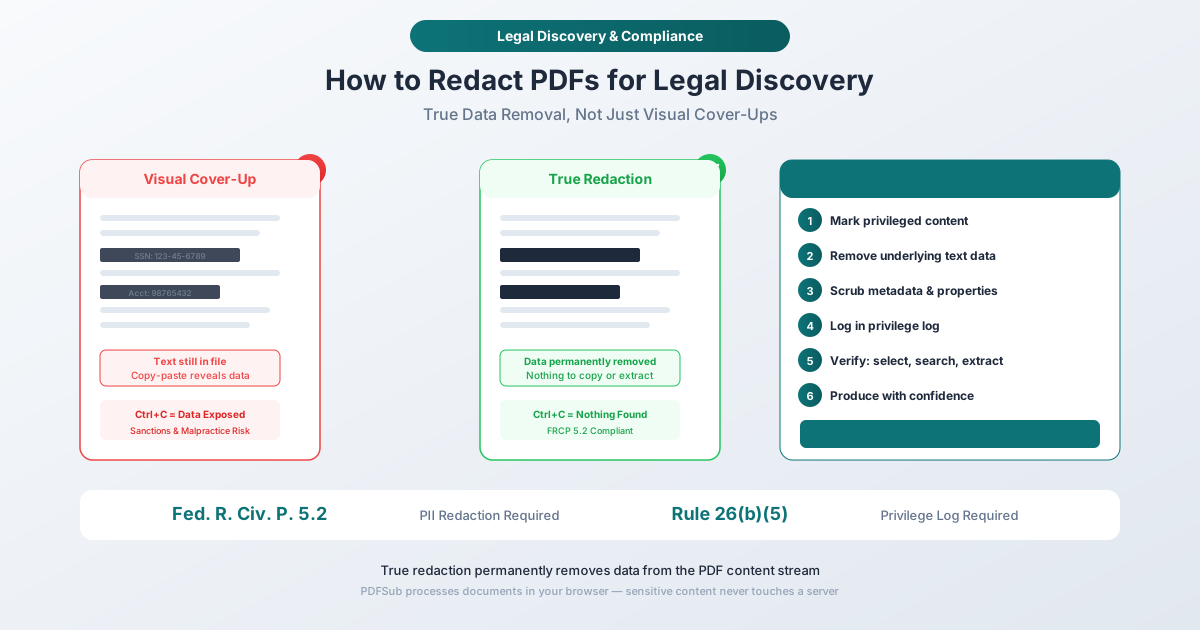
Ekte sensurering vs. visuell dekking: Den tekniske virkeligheten
Før vi diskuterer juridiske krav, må du forstå hva som skjer inne i en PDF-fil når du "sensurerer" den. Dette skillet er det aller viktigste konseptet i hele denne guiden.
Hvordan PDF-er lagrer tekst
En PDF-side er en innholdsstrøm – en sekvens av operatorer som plasserer individuelle tegn på presise koordinater på et lerret. Når en PDF viser "Personnr: 123-45-6789", inneholder filen instruksjoner som plasserer hvert tegn på en spesifikk x,y-posisjon. Dette er fundamentalt forskjellig fra et Word-dokument eller en nettside. Teksten er bakt inn i en koordinatbasert gjengivelsesstrøm.
Når du tegner et svart rektangel over den teksten ved hjelp av et annoteringsverktøy, et markeringsverktøy eller et formverktøy, legger du til et nytt grafisk element på siden. De opprinnelige tekstoperatorene forblir nøyaktig der de var. Det svarte rektangelet ligger oppå teksten som en Post-it-lapp på et trykt ark.
Resultatet: Hvem som helst som mottar PDF-en kan markere området under rektangelet, kopiere det, og lime inn den fullstendige, usensurerte teksten i en hvilken som helst tekstredigerer. Programmatiske verktøy kan trekke ut teksten enda enklere – ingen manuell markering kreves.
Hva ekte sensurering gjør
Ekte sensurering endrer permanent PDF-innholdsstrømmen. Den legger ikke til et lag oppå teksten. Den sletter selve tekstoperatorene fra filstrukturen. Etter ekte sensurering:
- Tegndataene er fjernet fra innholdsstrømmen
- Det synlige området viser en svart (eller farget) boks
- Det er ingenting under boksen – ingen tekst å markere, kopiere eller trekke ut
- Teksten kan ikke gjenopprettes på noen måte
- Søkeverktøy finner ingen treff for det sensurerte innholdet
- Metadatahenvisninger til det sensurerte innholdet er renset
Dette er en ugjenkallelig operasjon. Når tekst er ekte sensurert, er den borte. Det finnes ingen angre. Det er hele poenget.
Sammenligningen
| Visuell dekking | Ekte sensurering | |
|---|---|---|
| Visuelt utseende | Svart boks over tekst | Svart boks over tekst |
| Underliggende tekst | Fortsatt i PDF-innholdsstrømmen | Permanent slettet |
| Marker og kopier | Full tekst kan kopieres | Ingenting å markere |
| Tekstsøk | Treff funnet | Ingen treff |
| Programmatisk uttrekk | Full tekst returnert | Ingen data returnert |
| Metadata | Forfatter, kommentarer, egenskaper intakt | Renset |
| Reversibel | Ja – fjern annoteringslaget | Nei – data er ødelagt |
Fra utsiden ser begge identiske ut. Forskjellen er helt under overflaten.
Høyprofilerte sensureringsfeil
Dette er ikke unntakstilfeller. De involverer erfarne advokater og offentlige tjenestemenn som trodde deres sensurering var effektiv.
Manafort-saken (2019)
Advokatene til Paul Manafort leverte dokumenter til føderal domstol med "sensureringer" som faktisk var svart markering over tekst. Reportere kopierte teksten under de svarte linjene og avslørte at Manafort hadde delt presidentvalgkampdata med en russisk medarbeider og diskutert en fredsplan for Ukraina. Sensureringsfeilen kostet hundretusener av dollar i ekstra juridiske gebyrer, genererte massivt omdømmeskade, og bidro til alvorlighetsgraden av saksutfallene.
årsaken var enkel: noen brukte en tekstbehandlers svarte markeringsfunksjon og eksporterte til PDF. Tekstlaget var fullstendig bevart.
TSA Sikkerhetsmanual (2009)
The Transportation Security Administration (TSA) publiserte en sensurert versjon av sin manual for sikkerhetskontroll på flyplasser. "Sensureringene" var svarte rektangler tegnet over tekst. Sikkerhetsforskere fjernet overleggene og fikk tilgang til hele dokumentet, og avslørte unntak fra kontroll, prosedyrer for identifisering av politi, og sårbarheter ved kontrollpunkter. TSA måtte revidere hele sin kontrollprotokoll.
AT&T / NSA-overvåking (2006)
I Electronic Frontier Foundations søksmål mot AT&T, leverte selskapet et juridisk notat med "sensurerte" forretningshemmeligheter. Sensureringene var svarte bokser over tekst. Det fulle innholdet – som beskrev NSA-overvåkingsinfrastruktur inne i AT&T-anlegg – var trivielt uttrekkbart. Dokumentet ble lastet ned tusenvis av ganger.
Den fellesnevneren
I alle tilfeller var feilmodusen identisk: et visuelt element ble plassert over tekst uten å slette selve teksten. Personene som gjorde disse feilene var ikke uforsiktige amatører. De var advokater, offentlige tjenestemenn og sikkerhetspersonell som brukte verktøy som rett og slett ikke utfører ekte sensurering.
Hva føderale regler krever at du sensurerer
Fed. R. Civ. P. 5.2: Personvernbeskyttelse for rettsdokumenter
Regel 5.2 i Federal Rules of Civil Procedure krever at enhver innlevering til retten som inneholder visse kategorier av personlig informasjon, kun skal inneholde delvise identifikatorer:
| Informasjonstype | Hva må sensureres | Hva kan forbli |
|---|---|---|
| Personnumre | Alt unntatt de siste 4 sifrene | Kun de siste 4 sifrene |
| Skatteidentifikasjonsnumre | Alt unntatt de siste 4 sifrene | Kun de siste 4 sifrene |
| Fødselsdatoer | Måned og dag | Kun fødselsår |
| Navn på mindreårige | Fullt navn | Kun initialer |
| Finansielle kontonumre | Alt unntatt de siste 4 sifrene | Kun de siste 4 sifrene |
Dette er ikke valgfritt. Det gjelder for enhver innlevering i enhver føderal sivil sak. Mange delstatsdomstoler har vedtatt lignende eller identiske regler.
Viktigst av alt, Regel 5.2 gjelder spesifikt for rettsdokumenter. Produksjoner av opplysninger mellom parter styres av andre regler, men den praktiske virkeligheten er at de fleste avtaler om opplysning også krever sensurering av personopplysninger – og ethvert dokument som potensielt kan bli innlevert til retten, må være klart for sensurering.
FRCP Regel 26(b)(5): Privilegie-logger
Når du holder tilbake eller sensurerer informasjon basert på privilegium (advokat-klient-privilegium, arbeidsprodukt-doktrinen, eller et annet anerkjent privilegium), krever Regel 26(b)(5)(A) at du:
- Uttrykker kravet om privilegium
- Beskriver naturen av det tilbakeholdte materialet i tilstrekkelig detalj for at den andre parten kan vurdere kravet – uten å avsløre det privilegerte innholdet selv
Dette betyr at hver sensurering basert på privilegium må ha en tilsvarende oppføring i en privilegie-logg. Loggen inkluderer vanligvis dato, dokumenttype, forfatter, mottaker, generell emnebeskrivelse, og det spesifikke privilegiet som hevdes.
Hvis du sensurerer innhold, men unnlater å loggføre det, kan motpartens advokat utfordre sensureringen. Hvis retten finner utilstrekkelig begrunnelse, kan du bli pålagt å produsere det usensurerte dokumentet – eller møte sanksjoner.
Hvilke kategorier skal sensureres i opplysning?
Utover de obligatoriske personopplysningskategoriene i Regel 5.2, faller sensureringer i opplysning vanligvis inn under disse kategoriene:
Advokat-klient-privilegert kommunikasjon – Konfidensiell kommunikasjon mellom advokat og klient for formål å innhente eller gi juridisk rådgivning. Dette inkluderer e-poster, memoer, notater og ethvert dokument som reflekterer substansen av slik kommunikasjon.
Advokatens arbeidsprodukt – Materiale utarbeidet i påvente av rettssak. Dette kan inkludere intervjunotater, memoer, juridisk forskning, mentale inntrykk, strategier og juridiske teorier. Under arbeidsprodukt-doktrinen mottar meningsarbeidsprodukt (mentale inntrykk og juridiske konklusjoner) sterkere beskyttelse enn faktisk arbeidsprodukt.
Irrelevant personopplysning – Selv om domstoler generelt har fastslått at du ikke kan ensidig sensurere informasjon du anser som "irrelevant" fra opplysning, kan du søke en beskyttelsesordre under Regel 26(c)(1) for å skjerme personlig informasjon som genuint ikke er relevant for kravene eller forsvaret.
Forretningshemmeligheter og konfidensiell forretningsinformasjon – Ofte regulert av en avtalt beskyttelsesordre snarere enn sensurering, men i noen produksjoner kan sensurering av spesifikt forretningshemmelighetsinnhold være passende.
Steg-for-steg sensureringsarbeidsflyt for juridisk opplysning
Steg 1: Identifiser hva som må sensureres
Før du rører et eneste dokument, etabler dine sensureringskategorier. Lag en skriftlig protokoll som spesifiserer:
- Hvilke kategorier av informasjon som vil bli sensurert (personopplysninger iht. Regel 5.2, privilegert innhold, arbeidsprodukt)
- Hvem som gjennomgår dokumenter og tar sensureringsbeslutninger
- Hvordan sensureringsbeslutninger dokumenteres for privilegie-loggen
- Hvilken kvalitetssikringsprosess som verifiserer sensureringens fullstendighet
For store produksjoner bør denne protokollen avtales med motpartens advokat under Regel 26(f)-konferansen. Å få enighet tidlig forhindrer tvister senere.
Steg 2: Utfør ekte sensurering
Bruk PDFSubs Sensurer PDF-verktøy:
-
Last opp dokumentet – Verktøyet behandler filer direkte i nettleseren din. PDF-en forlater aldri enheten din, noe som eliminerer konfidensialitetsrisikoen ved å laste opp klientdokumenter til en ekstern server.
-
Velg tekst som skal sensureres – Marker den spesifikke teksten, avsnittene eller områdene som inneholder privilegert eller sensitiv informasjon. Du kan velge individuelle ord, hele setninger eller rektangulære områder.
-
Bruk sensureringen – Verktøyet fjerner permanent den valgte teksten fra PDF-innholdsstrømmen. Dette er ekte sensurering – de underliggende dataene blir ødelagt, ikke dekket.
-
Lagre det sensurerte dokumentet – Last ned den nye PDF-en. Det sensurerte innholdet er permanent borte fra filen.
Siden verktøyet kjører i nettleseren, blir sensitiv klientdata – personnumre, privilegert kommunikasjon, finansielle kontonumre – aldri lastet opp til noen server. Dette adresserer direkte konfidensialitetsforpliktelsene under Model Rule 1.6.
Steg 3: Rens metadata
Sensurering av synlig tekst er bare halvparten av jobben. PDF-filer inneholder metadata som kan avsløre informasjon du hadde til hensikt å holde konfidensiell:
- Dokumentegenskaper – Forfatternavn, opprettelsesdato, modifikasjonsdatoer, programvaren som ble brukt til å lage dokumentet
- Kommentarer og annoteringer – Gjennomgangskommentarer, post-it-notater og sporing av endringer fra tidligere utkast
- Bokmerker – Navigasjonsbokmerker som kan referere til sensurerte seksjoner ved navn
- Innebygde filvedlegg – Noen PDF-er inneholder vedlagte filer som kan inkludere usensurerte versjoner
- Skjemafeltdata – Skjulte skjemafelt kan inneholde data som ble fylt ut og deretter "slettet"
- XMP-metadata – Utvidet metadata som kan inkludere redigeringshistorikk, versjonsinformasjon og mer
Etter å ha sensurert innhold, gjennomgå og rens dokumentets metadata. Fjern forfatternavn, kommentarer og eventuelle innebygde filer som ikke er en del av produksjonen.
Steg 4: Vedlikehold privilegie-loggen
For hver sensurering basert på privilegium, opprett en oppføring i privilegie-loggen med:
-
Dokumentidentifikator (Bates-nummer eller filnavn)
-
Dato for dokumentet
-
Forfatter og mottakere
-
Dokumenttype (e-post, memo, brev, rapport)
-
Generell emnebeskrivelse – Tilstrekkelig detaljert for at motpartens advokat kan vurdere privilegie-kravet uten å avsløre det privilegerte innholdet
-
Privilegium hevdet – Advokat-klient-privilegium, arbeidsprodukt, felles forsvar, etc.
En godt vedlikeholdt privilegie-logg er ditt forsvar mot utfordringer til sensurering. Uten den kan en domstol beordre produksjon av det usensurerte dokumentet.
Steg 5: Verifiser sensureringen
Dette er steget de fleste hopper over – og det er steget som forhindrer feil på Manafort-nivå.
Verifikasjonsliste:
-
Prøv å markere det sensurerte området – Åpne den sensurerte PDF-en og forsøk å markere tekst i de sensurerte områdene. Hvis du kan markere tekst, mislyktes sensureringen.
-
Prøv å kopiere fra det sensurerte området – Selv om markeringen ser tom ut, prøv å kopiere fra det sensurerte området og lime inn i en tekstredigerer. Hvis tekst vises, mislyktes sensureringen.
-
Søk etter kjent sensurert innhold – Hvis du sensurerte teksten "123-45-6789", bruk PDF-ens søkefunksjon for å søke etter den strengen. Hvis den gir resultater, mislyktes sensureringen.
-
Sjekk med et tekstuttrekkingsverktøy – Bruk PDFSubs tekstuttrekkingsfunksjoner for å hente ut all tekst fra dokumentet. Gjennomgå resultatet for innhold som burde vært sensurert.
-
Inspiser metadata – Verifiser at dokumentegenskaper, kommentarer og innebygde filer er renset.
Utfør denne verifikasjonen på hvert dokument før produksjon. For store produksjoner, etabler en kvalitetssikringsprøve – verifiser minst 10 % av sensurerte dokumenter tilfeldig, og 100 % av dokumenter som inneholder de mest sensitive kategoriene (personnumre, finansielle kontoer, privilegert kommunikasjon).
Steg 6: Produser med tillit
Når verifikasjonen er godkjent, er dokumentet klart for produksjon. Ditt sensurerte innhold er permanent fjernet fra filen, din privilegie-logg dokumenterer grunnlaget for hver sensurering, og du har verifisert at ingen gjenopprettbar data gjenstår.
Vanlige sensureringsfeil å unngå
Feil 1: Bruke markerings- eller annoteringsverktøy
Tekstbehandlere og grunnleggende PDF-lesere tilbyr markerings- og annoteringsverktøy som ser ut som sensurering, men som ikke gjør noe med den underliggende teksten. Svart markering, kommentarbokser og tegning av former er alle visuelle overlegg. Ingen av dem fjerner data.
Feil 2: Sensurere en utskrift
Noen advokater skriver ut dokumentet, bruker en svart tusj på papiret, og skanner deretter resultatet. Selv om dette fjerner det digitale tekstlaget (skanningen lager et nytt bilde), introduserer det OCR-risiko: hvis skanningen senere kjøres gjennom optisk tegngjenkjenningsprogramvare, kan teksten under ufullkommen tusjdekning være delvis rekonstruerbar. Det produserer også et dokument av lavere kvalitet og legger til unødvendige trinn.
Feil 3: Glemme metadata
Du kan perfekt sensurere hvert ord av privilegert tekst i dokumentets brødtekst og likevel lekke den samme informasjonen gjennom dokumentegenskaper, kommentarer eller innebygde vedlegg. Rens av metadata må være en del av enhver sensureringsarbeidsflyt.
Feil 4: Sensurere uten privilegie-logg
Sensurering uten dokumentasjon inviterer til utfordringer. Hvis motpartens advokat stiller spørsmål ved en sensurering, og du ikke kan produsere en privilegie-loggoppføring som rettferdiggjør den, kan retten pålegge produksjon av det usensurerte dokumentet – eller trekke negative slutninger.
Feil 5: Unnlate å verifisere
Verifikasjon tar minutter. En sensureringsfeil i en høyrisikosak kan ta år å løse. Produser aldri et sensurert dokument uten å kjøre gjennom verifikasjonslisten.
Bygge en firmadekkende sensureringsprotokoll
For advokatfirmaer og juridiske avdelinger som håndterer regelmessige opplysning-produksjoner, forhindrer en standardisert sensureringsprotokoll at individuelle feil blir firmaproblemer.
Opplæring: Hver advokat og advokatfullmektig som håndterer sensurering, bør forstå forskjellen mellom visuelle dekker og ekte sensurering. En 30-minutters opplæringsøkt med demonstrasjon forhindrer år med potensiell erstatningsrisiko.
Standardisering av verktøy: Velg ett sensureringsverktøy og krev bruk av det i hele firmaet. Bruk av inkonsekvente verktøy øker risikoen for at noen griper etter en markør i stedet for et sensureringsverktøy.
Kvalitetssikring: Etabler et verifiseringstrinn i produksjonsarbeidsflyten. Tildel et andre sett med øyne – noen andre enn personen som utførte sensureringen – til å kjøre verifikasjonslisten.
Integrasjon med privilegie-logg: Bygg privilegie-loggen mens du sensurerer, ikke etterpå. Å retroaktivt konstruere en privilegie-logg fra sensurerte dokumenter er feilutsatt og tidkrevende.
Dokumentlagring: Behold både de originale usensurerte dokumentene og de sensurerte produksjonsversjonene. Du kan trenge originalene hvis et privilegie-krav blir utfordret og retten gjennomfører en in camera-gjennomgang.
Hvorfor nettleserbasert sensurering betyr noe for juridisk etikk
American Bar Associations Model Rule 1.6 krever at advokater gjør "rimelige anstrengelser for å forhindre utilsiktet eller uautorisert avsløring av, eller uautorisert tilgang til, informasjon relatert til representasjon av en klient." Model Rule 1.1, Kommentar 8, krever videre teknologisk kompetanse.
Når du laster opp et klients dokument til et skybasert PDF-verktøy, sender du klientens data – potensielt inkludert privilegert kommunikasjon, personnumre og informasjon om finansielle kontoer – til en ekstern server. Du vet kanskje ikke hvor den serveren er lokalisert, hvem som har tilgang til den, hvor lenge data lagres, eller om andre brukeres data behandles på samme infrastruktur.
Nettleserbasert prosessering eliminerer denne risikokategorien fullstendig. Når PDFSubs Sensurer PDF-verktøy behandler et dokument i nettleseren din, forlater filen aldri enheten din. Det er ingen serveropplasting, ingen skylagring, ingen datalagring. Prosesseringen skjer lokalt i nettleserens minne, og når du lukker fanen, er dataene borte.
For advokater som håndterer sensitiv klientinformasjon – noe som gjelder praktisk talt alle advokater – adresserer denne forskjellen direkte "rimelige anstrengelser"-standarden i Regel 1.6.
Ofte stilte spørsmål
Er det det samme å tegne en svart boks over tekst som å sensurere det?
Nei. Å tegne en svart boks, markere i svart, eller plassere en annotering over tekst er alle visuelle dekker. Teksten forblir i PDF-innholdsstrømmen og kan markeres, kopieres, søkes i og trekkes ut av alle som mottar filen. Ekte sensurering sletter permanent teksten fra filstrukturen. De to ser identiske ut visuelt, men bare ekte sensurering fjerner faktisk dataene.
Hva skjer hvis en sensureringsfeil oppdages under en rettssak?
Konsekvensene varierer etter jurisdiksjon og alvorlighetsgrad, men de kan inkludere rettslige sanksjoner (bøter eller negative slutningsinstrukser), erstatningskrav fra den berørte klienten, disiplinærtiltak fra advokatforeningen for brudd på konfidensialitetsforpliktelser, og frafall av privilegiet eller beskyttelsen som gjaldt for den eksponerte informasjonen. I Manafort-saken eksponerte sensureringsfeilen informasjon som dominerte nyhetssyklusen og påvirket saken vesentlig.
Må jeg sensurere metadata i tillegg til synlig tekst?
Ja. PDF-metadata kan inneholde forfatternavn, datoer for opprettelse og redigering av dokumenter, kommentarer, sporing av endringer, innebygde filer og annen informasjon som kan være privilegert eller sensitiv. Et dokument med perfekt sensurert brødtekst kan fortsatt lekke informasjon gjennom metadataene. Rens alltid metadata som en del av din sensureringsarbeidsflyt.
Kan jeg sensurere irrelevant informasjon fra opplysningsdokumenter?
Føderale domstoler har generelt konkludert med at Federal Rules of Civil Procedure ikke tillater en part å ensidig sensurere informasjon bare fordi de anser den som irrelevant. Du kan imidlertid søke en beskyttelsesordre under Regel 26(c)(1) for å skjerme genuint irrelevant personlig informasjon fra produksjon. Den tryggeste tilnærmingen er å møtes og konferere med motpartens advokat tidlig i opplysningsprosessen og etablere avtalte sensureringsprotokoller.
Hvordan håndterer jeg sensurering i en privilegie-logg?
For hver sensurering basert på et privilegie-krav, bør din privilegie-logg inkludere dokumentets identifikator (som et Bates-nummer), dato, forfatter og mottakere, dokumenttype, en generell beskrivelse av emnet (detaljert nok for at motparten kan vurdere kravet, men ikke så detaljert at det avslører det privilegerte innholdet), og det spesifikke privilegiet som påberopes. Regel 26(b)(5)(A) krever dette – utilstrekkelige oppføringer i privilegie-loggen kan resultere i at retten pålegger produksjon av det usensurerte dokumentet.
Er PDFSubs sensurering ekte sensurering eller et visuelt overlegg?
PDFSubs Sensurer PDF-verktøy utfører ekte sensurering. Det fjerner permanent den valgte teksten fra PDF-innholdsstrømmen. Etter sensurering kan teksten ikke markeres, kopieres, søkes i eller trekkes ut på noen måte. Verktøyet behandler filer fullstendig i nettleseren din – dokumentet forlater aldri enheten din – noe som adresserer advokatens konfidensialitetsforpliktelser under Model Rule 1.6.
Oppsummering
Sensureringsfeil er blant de mest unngåelige feilene i juridisk praksis, men de skjer fortsatt fordi verktøyene de fleste bruker – markeringsfunksjoner, annoteringslag, svarte former – ser ut til å fungere, men fjerner faktisk ikke data.
Løsningen er enkel: bruk et verktøy som utfører ekte sensurering (ikke visuelle dekker), rens metadata etter å ha sensurert innhold, vedlikehold en privilegie-logg for hver privilegie-baserte sensurering, og verifiser hvert dokument før produksjon. Gjør disse fire tingene konsekvent, og du eliminerer en hel kategori av erstatningseksponering.
Hvis du jobber med opplysningsdokumenter regelmessig, håndterer PDFSubs Sensurer PDF-verktøy ekte sensurering direkte i nettleseren din – ingen serveropplastinger, ingen skylagring, ingen datalagring. For den komplette verktøykassen, inkludert dokument sammenligning, e-signaturer, OCR og sammenslåing, se guiden PDF-verktøy for advokater.