Slik trekker du ut data fra PDF-er med AI
Trenger du å hente strukturert data fra kontrakter, rapporter eller skjemaer? Slik fungerer AI-uthenting – som forvandler ustrukturert PDF-innhold til organisert, brukbar data.
PDF-er er flotte til å bevare dokumenter nøyaktig slik de ble designet. De er forferdelige til å gi deg tilbake dataen inni dem. Du kan se en tabell. Du kan se en liste over datoer og dollarbeløp. Du kan lese kontraktsvilkårene og partenes navn. Men å få den informasjonen ut av PDF-en og inn i et regneark, en database eller en applikasjon? Det er der ting blir smertefullt.
Kopiering og liming gir deg rotete tekst. Verktøy for tabelluthenting kveles av komplekse layouter. OCR leser tegn feil. Og å skrive inn alt manuelt igjen er tregt, feilutsatt og sjelsknusende.
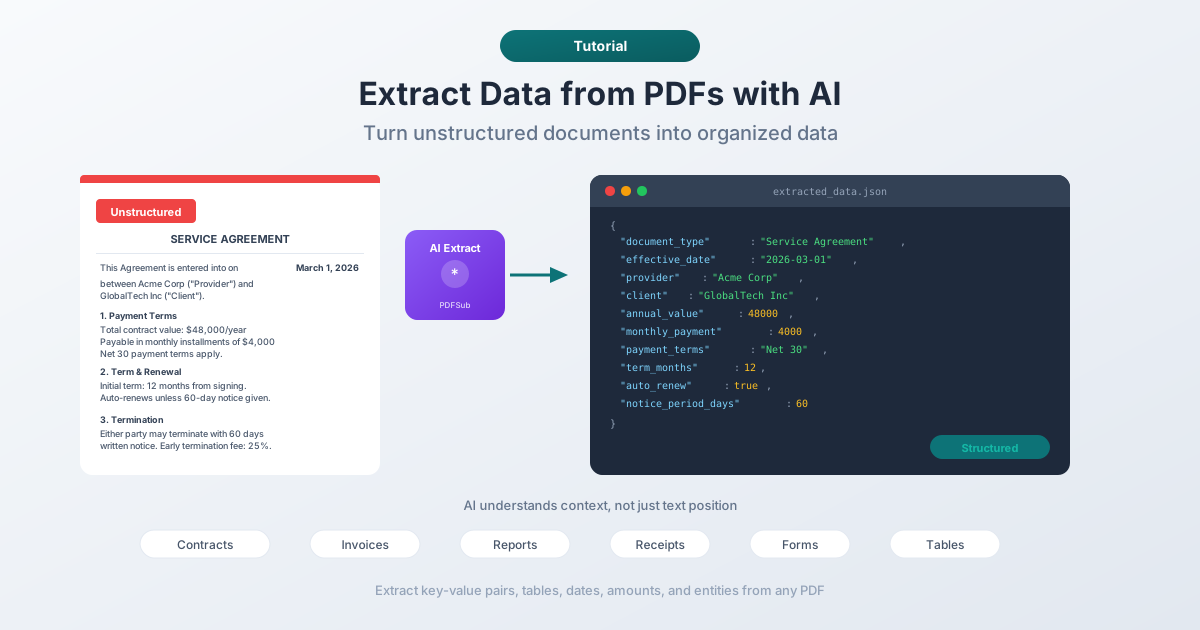
AI-uthenting er annerledes. I stedet for å stole på rigide regler om hvor tekst er plassert på siden, leser AI dokumentet slik et menneske ville gjort – forstår kontekst, identifiserer sammenhenger og gir strukturert data som resultat. Denne guiden forklarer hvordan det fungerer, når det er riktig verktøy, og hvordan du bruker det.
Hva AI-datauthenting faktisk gjør
Tradisjonell PDF-uthenting fungerer basert på posisjon: "ta teksten på koordinatene (100, 200) og legg den i kolonne A." Dette fungerer for standardiserte dokumenter der layouten aldri endres. Det bryter umiddelbart når formatet varierer – forskjellige maler, forskjellige sidestørrelser, forskjellige fonter.
AI-uthenting fungerer ved å forstå. Den leser teksten, gjenkjenner hva slags dokument det er, identifiserer de meningsfulle datapunktene og gir dem ut i et strukturert format. Her er forskjellen i praksis:
Tradisjonell tilnærming:
- Definer en mal med eksakte koordinater for hvert felt
- Hent ut tekst på disse koordinatene
- Håp at dokumentet samsvarer med malen
- Feil når det ikke gjør det
AI-tilnærming:
- Last opp dokumentet
- AI leser hele innholdet
- AI identifiserer datapunkter basert på kontekst (ikke posisjon)
- Gir ut strukturert data (JSON, CSV, nøkkel-verdi-par)
AI-tilnærmingen er mer fleksibel fordi den ikke er avhengig av nøyaktig formatering. En kontraktsdato kan vises på linje 3 i ett dokument og linje 15 i et annet – AI finner den uansett fordi den forstår hva en dato er og hvorfor den er viktig i en kontrakt.
Typer data du kan hente ut
AI-uthenting er ikke begrenset til én type data. Her er hva den kan hente fra forskjellige dokumenttyper:
Nøkkel-verdi-par
Det vanligste uthentingsmålet. Navn, datoer, adresser, beløp, referansenummer – ethvert felt med en etikett og en verdi.
- Kontrakt: ikrafttredelsesdato, parter, varighet, betalingsbeløp
- Faktura: fakturanummer, dato, leverandør, varelinjer, totalbeløp
- Kvittering: forhandler, dato, varer, skatt, totalbeløp
- Skjema: alle utfylte felt og deres etiketter
Tabeller
Tabeller er notorisk vanskelige å hente ut fra PDF-er fordi det visuelle rutenettet du ser ikke eksisterer i filens underliggende struktur. Radene og kolonnene er bare tekst plassert for å se ut som en tabell. AI forstår den tabulære strukturen fra kontekst og henter ut rene rader og kolonner.
Lister og oppstillinger
Punktlister, nummererte elementer, nestede hierarkier – AI kan identifisere listestrukturer og gi dem ut som strukturerte matriser, og bevare hierarkiet og rekkefølgen.
Sammendrag og nøkkelpunkter
Utover å hente ut rådata, kan AI identifisere og oppsummere den viktigste informasjonen. Hent ut bare nøkkelvilkårene fra en kontrakt, hovedfunnene fra en forskningsrapport, eller handlingspunktene fra møtereferater.
Finansdata
Inntektsfigurer, utgiftsfordelinger, kvartalsvise sammenligninger, årlig vekst – AI kan identifisere finansdata i rapporter og organisere det i strukturerte formater klare for analyse.
Slik henter du ut data med PDFSub
PDFSub tilbyr flere AI-uthentingsverktøy, hver optimalisert for forskjellige dokumenttyper. Alle bruker AI-kreditter (inkludert i planen din), og prosessen er enkel.
Generell datauthenting
For dokumenter som ikke passer inn i en spesifikk kategori – kontrakter, rapporter, korrespondanse, skjemaer, eller enhver PDF med strukturert informasjon.
Steg 1: Gå til PDFSubs verktøy for datauthenting.
Steg 2: Last opp PDF-en din eller dra og slipp den inn i verktøyet. PDFSub prøver først å hente ut tekst direkte fra PDF-en (for digitale dokumenter). Hvis tekstkvaliteten er god, sender den teksten til AI-en. Hvis PDF-en er skannet eller bildebasert, sender den hele PDF-en for bildebasert analyse.
Steg 3: Se gjennom den uthentede dataen. AI-en gir ut strukturerte nøkkel-verdi-par og eventuelle tabeller den fant. Du kan kopiere resultatene, laste ned som JSON, eller eksportere til et format som fungerer for arbeidsflyten din.
Faktura-uthenter
Optimalisert for fakturaer og faktureringsdokumenter. Identifiserer automatisk:
- Fakturanummer og dato
- Leverandør-/selgerinformasjon
- Kunde-/faktureringsinformasjon
- Varelinjer (beskrivelse, antall, enhetspris, total)
- Skattebeløp og totaler
- Betalingsbetingelser og forfallsdatoer
Gå til PDFSubs Faktura-uthenter for å prøve den. AI-en er innstilt for å gjenkjenne fakturaspifikke mønstre, så den er raskere og mer nøyaktig på fakturaer enn det generelle uthentingsverktøyet.
Tabell-uthenter
Fokusert utelukkende på å finne og hente ut tabeller fra PDF-er. Hvis dokumentet ditt inneholder tabulære data – finansielle tabeller, sammenligningstabeller, datagrids, tidsplaner – henter dette verktøyet dem ut som rene, strukturerte data.
Gå til PDFSubs Tabell-uthenter. Verktøyet forsøker først tabelloppdagelse basert på koordinater (som ikke bruker AI-kreditter). Hvis det ikke gir gode resultater, kan du aktivere AI-uthenting for mer komplekse eller uregelmessige tabeller.
Kvitteringsskanner
Designet for kvitteringer – de krøllete, dårlig trykte papirbitene som på en eller annen måte er kritiske for reiseregninger. AI-en håndterer:
- Forhandlernavn og sted
- Dato og tid
- Individuelle varer og priser
- Skattefordeling
- Totalbeløp og betalingsmetode
Gå til PDFSubs Kvitteringsskanner. Den fungerer på både digitale kvitteringer (PDF) og skannede/fotograferte kvitteringer.
AI-uthenting vs. Andre metoder
Hvordan sammenligner AI-uthenting seg med tradisjonelle metoder?
Kopier og lim inn
Den enkleste metoden – og den minst pålitelige. Marker tekst i en PDF-leser, kopier den, lim den inn i et regneark. Problemer: tabeller mister strukturen, layout med flere kolonner blir rotete, topp- og bunntekster blandes med brødteksten, og spesialtegn blir ofte ødelagt.
Vurdering: Greit for å hente en enkelt setning. Ubrukelig for strukturert data.
Regelbasert (Mal) uthenting
Definer eksakte koordinater for hvert felt: "fakturanummeret er på posisjon X, Y." Fungerer perfekt for dokumenter som alltid bruker samme mal. Bryter fullstendig sammen når malen endres. Krever forhåndskonfigurasjon for hver dokumenttype.
Vurdering: Flott for høyvolum, standardiserte dokumenter (som å behandle 10 000 fakturaer fra samme leverandør). Ikke praktisk for varierte dokumenttyper.
OCR (Optisk tegngjenkjenning)
Konverterer bilder av tekst til faktisk tekst. Viktig for skannede dokumenter. Men OCR gir deg bare rå tekst – den forstår ikke dataen. Du må fortsatt parse og strukturere resultatet selv. Og OCR-feil (forveksling av "O" med "0", "l" med "1") krever manuell verifisering.
Vurdering: Et nødvendig steg for skannede dokumenter, men ikke en komplett uthentingsløsning i seg selv.
AI-uthenting
Leser dokumentet med kontekstuell forståelse. Håndterer varierte formater, identifiserer data-sammenhenger og gir strukturerte resultater. Fungerer på både digitale og skannede PDF-er. Ulempen: den bruker AI-prosessering (kreditter), så den koster mer per dokument enn ren tekstuthenting.
Vurdering: Best for varierte dokumenttyper, komplekse layouter, og når du trenger strukturert output uten manuell konfigurasjon.
| Metode | Håndterer varierte formater | Strukturert output | Nøyaktighet | Kostnad per dokument |
|---|---|---|---|---|
| Kopier og lim inn | Nei | Nei | Lav | Gratis |
| Malbasert | Nei | Ja | Høy (når det samsvarer) | Lav |
| Kun OCR | Kun skannet | Nei | Middels | Lav |
| AI-uthenting | Ja | Ja | Høy | Moderat |
Få de beste resultatene fra AI-uthenting
Bruk digitale PDF-er når mulig
Digitale PDF-er (opprettet fra Word, InDesign eller annen programvare) inneholder faktisk tekstdata. AI-en kan lese denne teksten direkte, noe som er raskere, billigere og mer nøyaktig enn å behandle skannede bilder. Hvis du har et valg mellom en digital PDF og en skannet kopi, bruk alltid den digitale versjonen.
Én dokumenttype per uthenting
Hvis du har en PDF som inneholder flere dokumenttyper (f.eks. en faktura festet til en kontrakt), bør du vurdere å dele filen først og hente ut fra hver del separat. AI-en presterer bedre når den kan fokusere på én dokumenttype om gangen.
Kontroller resultatene
AI-uthenting er svært nøyaktig, men ikke perfekt. Kontroller alltid de uthentede dataene, spesielt for:
- Tall og beløp – verifiser at dollartegn, desimaltegn og komma er korrekte
- Datoer – bekreft at formatet samsvarer med forventningene dine (er det 3. mars eller 1. januar?)
- Navn og adresser – se etter eventuelle feil i tegn-gjenkjenningen
Bruk riktig verktøy
PDFSub har spesialiserte uthentingsverktøy for spesifikke dokumenttyper. Faktura-uthenteren vil yte bedre enn det generelle verktøyet for datauthenting på fakturaer fordi den er optimalisert for det spesifikke formatet. Tilsvarende er Kvitteringsskanneren innstilt for kvitteringer, og Tabell-uthenteren er fokusert på tabulære data. Bruk det mest spesifikke verktøyet som er tilgjengelig for din dokumenttype.
Forstå AI-kreditter
AI-uthenting bruker prosesseringskreditter fordi det innebærer å kjøre AI-modeller på dokumentet ditt. Her er hva du bør vite:
- Tekstbasert uthenting er billigere. Når PDFSub kan hente ut god tekst direkte fra PDF-en, sender den teksten til AI-en. Dette bruker færre kreditter enn å sende hele PDF-en som et bilde.
- Bildebasert uthenting koster mer. Skannede PDF-er og dokumenter med komplekse visuelle layouter sendes som bilder til AI-en, noe som krever mer prosessorkraft og kreditter.
- Kreditter er inkludert i planen din. PDFSub-planer inkluderer AI-kreditter. Det nøyaktige antallet avhenger av abonnementstypen din. Du kan se gjenværende kreditter på dashbordet ditt.
- Alternativer uten AI finnes. Noen uthentingsoppgaver trenger ikke AI i det hele tatt. For eksempel bruker Tabell-uthenterens modus basert på koordinater ingen kreditter. Grunnleggende tekstuthenting er alltid gratis.
Ofte stilte spørsmål
Hvor nøyaktig er AI-datauthenting?
For digitale PDF-er med klar formatering er nøyaktigheten vanligvis 95-99 % for nøkkelfelt som datoer, beløp og navn. Skannede dokumenter er litt lavere på grunn av OCR-utfordringer – vanligvis 85-95 %, avhengig av skansekvalitet. Komplekse layouter med overlappende elementer eller uvanlige fonter kan redusere nøyaktigheten ytterligere.
Kan jeg hente ut data fra passordbeskyttede PDF-er?
Du må legge inn passordet for å låse opp PDF-en først. PDFSub har et verktøy for PDF-opplåsing som kan fjerne passordbeskyttelse (hvis du kjenner passordet). Når den er ulåst, fungerer uthentingen normalt.
Fungerer AI-uthenting på håndskrevne dokumenter?
For håndskrevet tekst faller nøyaktigheten betydelig. AI kan tolke tydelig håndskrift rimelig godt, men rotete håndskrift, medisinske notater eller kursiv skrift vil gi upålitelige resultater. Trykt tekst – selv i skanninger av dårlig kvalitet – er mye mer pålitelig.
Hvilke outputformater er tilgjengelige for uthentet data?
PDFSub gir ut uthentet data som strukturert JSON og gir også formaterte tekstvisninger. Du kan kopiere dataen direkte, laste den ned, eller bruke den i nedstrøms arbeidsflyter. Spesifikt for tabelluthenting kan du eksportere til CSV eller Excel.
Hvordan skiller dette seg fra PDFSubs Chat with PDF-verktøy?
Chat with PDF-verktøyet lar deg stille spørsmål om et dokument i naturlig språk – "Hva er betalingsbetingelsen?" eller "Oppsummer seksjon 3." Datauthenting er mer systematisk – den henter ut all strukturert data fra dokumentet samtidig, og gir alt ut i et organisert format. Bruk Chat for spesifikke spørsmål, og Data Extraction når du ønsker omfattende strukturert output.
AI-uthenting forvandler dataen som er låst inne i PDF-er til noe du faktisk kan bruke. I stedet for å kopiere og lime inn, manuelt bygge regneark, eller konfigurere maler for hvert dokumentformat, laster du opp filen og får strukturert data tilbake. Det fungerer på kontrakter, fakturaer, kvitteringer, rapporter, skjemaer og nesten alle andre dokumenter med data verdt å hente ut.
Prøv det på pdfsub.com/tools/extract-data.