Slik konverterer du PDF til Word uten å miste formatering
PDF-er bruker absolutt posisjonering. Word bruker flytende layout. Konvertering mellom dem betyr å bygge bro over to fundamentalt inkompatible dokumentmodeller. Slik får du det nærmeste resultatet – og hva du kan forvente når du gjør det.
Du har en PDF du trenger å redigere i Word. Kanskje det er en kontrakt som trenger en revidert klausul, en rapport som krever oppdaterte tall, eller en CV du vil omstrukturere. Innholdet er der – formatert, polert, klart til bruk. Alt du trenger er en redigerbar versjon.
Så du konverterer den. Og resultatet ser ut som om noen har matet dokumentet ditt gjennom en blender.
Tabeller delt over sider. Overskrifter driver inn i brødteksten. Bilder flyter til tilfeldige posisjoner. To-kolonne-layout blir en enkelt uleselig strøm. Formateringen du prøvde å bevare, er akkurat det som blir ødelagt.
Dette er ikke en feil i konverteringsverktøyet du brukte. Det er en fundamental inkompatibilitet mellom hvordan PDF-er og Word-dokumenter representerer innhold. Å forstå hvorfor formateringen bryter sammen – og hva "bevare formatering" realistisk sett betyr – vil spare deg for timer med frustrasjon og hjelpe deg med å velge riktig tilnærming.
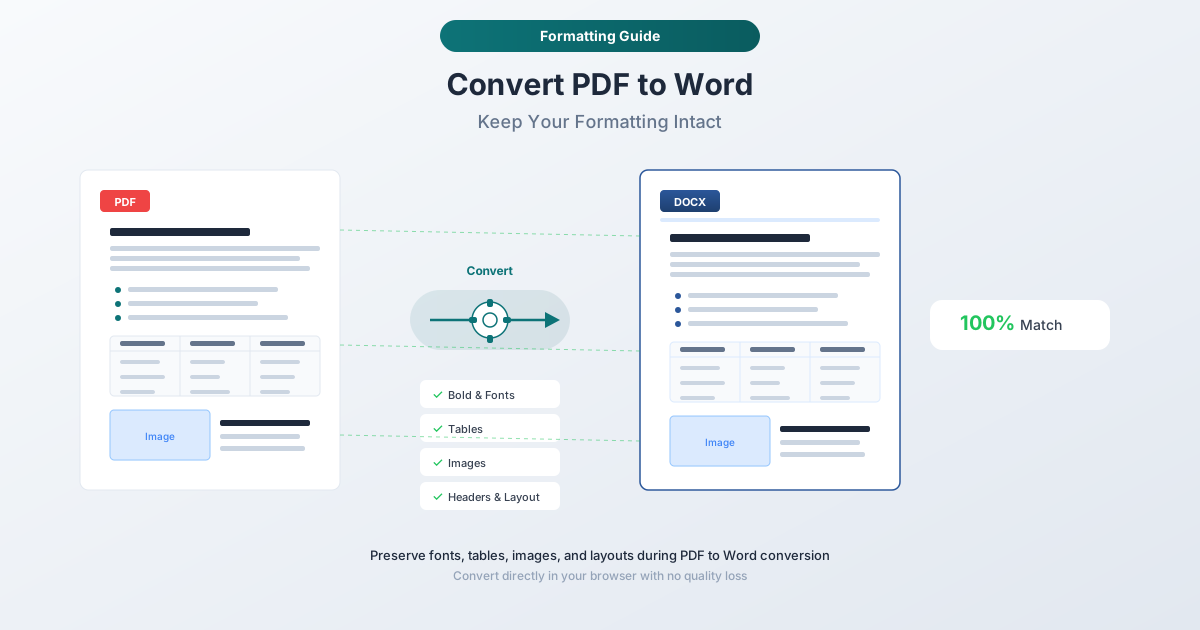
Hvorfor PDF til Word-formatering bryter sammen: To inkompatible modeller
For å forstå hvorfor enhver PDF-til-Word-konverter sliter med formatering, må du forstå hva som skjer under panseret. PDF-er og Word-dokumenter bruker ikke bare forskjellige filformater – de bruker fundamentalt forskjellige modeller for å plassere innhold på en side.
Slik fungerer PDF-er: Absolutt posisjonering
En PDF er i hovedsak et sett med tegneinstruksjoner. Hver bokstav, linje og bilde er plassert på eksakte x,y-koordinater på et lerret med fast størrelse. PDF-spesifikasjonen (ISO 32000-2:2020) definerer operatorer som plasserer individuelle elementer med piksel-presisjon:
- En overskrift er ikke "merket som Overskrift 1." Det er en tekststreng gjengitt i en spesifikk font på spesifikke koordinater.
- En tabell er ikke et strukturert rutenett. Det er individuelle tekstfragmenter plassert for å se justert ut, med separate linjetegningskommandoer for grenser.
- En to-kolonne-layout er ikke definert som "to kolonner." Det er tekst plassert i to romlige regioner på lerretet.
PDF-er har ingen "flyt"-konsept. Hvis du endrer størrelsen på siden, flyter ingenting om – innholdet forblir på sine absolutte koordinater og blir klippet eller viser ekstra tomrom.
Slik fungerer Word-dokumenter: Flytende layout
En .docx-fil er det motsatte. Innhold flyter gjennom en dokumentstrøm – avsnitt følger avsnitt, tekst brytes innenfor marger, tabeller utvides eller trekkes sammen basert på innhold, og sideskift beregnes dynamisk. Word bruker stiler (Overskrift 1, Brødtekst, Punktliste) som bærer semantisk mening, og sidens layout er avledet fra disse stilene kombinert med marg- og kolonneinnstillinger.
Hvis du endrer skriftstørrelsen i et Word-dokument, flyter alt etterpå om. Tabeller vokser eller krymper. Sideskift endres. Denne dynamiske oppførselen er hele poenget med formatet.
Konverteringsgapet
Å konvertere PDF til Word betyr å oversette absolutt posisjonering til flytende layout. En konverter må svare på spørsmål som:
- "Disse tekstfragmentene på koordinatene (72, 650) og (380, 650) – er de to kolonner eller én linje med et bredt mellomrom?"
- "Denne teksten øverst på hver side – er det en topptekst, eller en del av brødteksten?"
- "Disse linjene rundt tekst – danner de en tabell, eller er det dekorative grenser?"
- "Denne fet skrift i 14 pkt – er det Overskrift 2, eller bare vanlig tekst som tilfeldigvis er fet og stor?"
Det finnes ikke ett eneste riktig svar. Ulike konvertere gjør forskjellige gjetninger, og ingen av dem er korrekte 100 % av tiden. Dette er grunnen til at du kan konvertere den samme PDF-en med tre forskjellige verktøy og få tre merkbart forskjellige Word-dokumenter.
Hva "Bevar formatering" realistisk sett betyr
La oss sette ærlige forventninger. Når noen sier "konverter PDF til Word uten å miste formatering", er det som er oppnåelig en nær tilnærming – ikke en piksel-perfekt reproduksjon.
Hva som vanligvis bevares godt
- Tekstinnhold. Selve ordene kommer nesten alltid riktig gjennom (forutsatt at PDF-en har innebygd tekst, ikke skannede bilder).
- Grunnleggende tegnformatering. Fet, kursiv, understreking, skriftstørrelse og skriftfamilie overlever vanligvis konverteringen.
- Enkle tabeller. Tabeller med vanlige rutenett – konsistente rader og kolonner, ingen sammenslåtte celler – konverteres pålitelig.
- Overskrifter og avsnitt. Dokumentets visuelle hierarki (stor tekst for overskrifter, mindre tekst for brødtekst) opprettholdes vanligvis, selv om Word-stilene ikke er semantisk korrekte.
- Hyperlenker. Klikkbare lenker i PDF-en overføres vanligvis som hyperlenker i DOCX.
- Side størrelse og marger. De generelle side dimensjonene bevares vanligvis.
Hva som vanligvis bryter sammen
- Komplekse tabeller. Tabeller med sammenslåtte celler, nestede tabeller eller celler som spenner over flere sider, mister ofte strukturen.
- Flerkolonne-layout. To- eller tre-kolonne design er blant de vanskeligste elementene å konvertere. Konvertere kan stable kolonner sekvensielt eller flette tekst fra forskjellige kolonner.
- Tekstbokser og flytende elementer. Absolutt-posisjonerte tekstblokker blir inline-innhold, forankrede rammer eller forsvinner.
- Topp- og bunntekster. Gjentatt innhold øverst og nederst på sidene oppdages inkonsekvent på tvers av konvertere.
- Nøyaktig avstand. Linjeavstand, avsnittsavstand og tabulatorstopp er tilnærmet, men samsvarer sjelden nøyaktig.
- Innebygde skjemaer. Fyllbare PDF-skjemafelter konverteres vanligvis som statisk tekst eller forsvinner helt.
- Egendefinerte fonter. Hvis PDF-en bruker fonter som ikke er installert på systemet ditt, erstatter Word dem – noe som endrer tegnbredder og bryter linjebrytinger.
Å forstå disse begrensningene på forhånd betyr at du ikke vil kaste bort en time på å prøve å "fikse" et konverteringsverktøy når problemet er iboende i formatgapet.
Metode 1: PDFSub PDF til Word-konverter (Anbefalt)
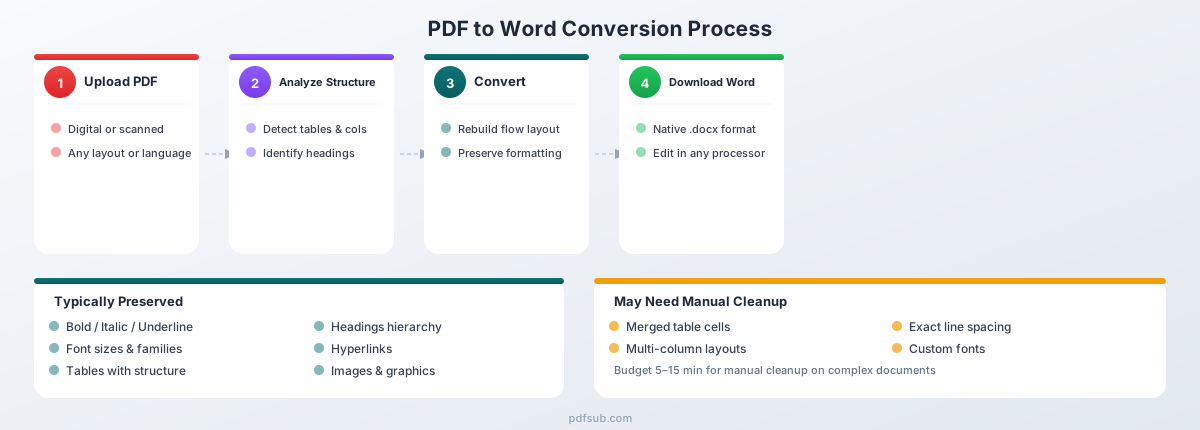
PDFSubs PDF til Word-verktøy er designet for å håndtere hele spekteret av PDF-dokumenter – fra enkle en-sides brev til komplekse fler-sides rapporter med tabeller, bilder og blandede layouter.
Slik konverterer du
- Gå til PDF til Word-verktøyet. Naviger til pdfsub.com/tools/pdf-to-word.
- Last opp PDF-en din. Dra og slipp filen din, eller klikk for å bla. Du trenger ikke å opprette en konto for å starte en konvertering.
- Konverter. PDFSub analyserer dokumentstrukturen – oppdager tabeller, overskrifter, bilder, kolonner og tekstflyt – og genererer en redigerbar DOCX-fil.
- Last ned Word-dokumentet ditt. Den konverterte filen lastes ned som en .docx som åpnes i Microsoft Word, Google Docs, LibreOffice eller en hvilken som helst tekstbehandler som støtter formatet.
Hva PDFSub håndterer godt
Tabeller med struktur. Konverteren oppdager tabellgrenser ved å analysere linjeposisjoner og tekstjustering, og gjenoppbygger dem deretter som native Word-tabeller med korrekt celle størrelse. Dette betyr at celler forblir redigerbare og tabellen reagerer på innholdsendringer – i motsetning til noen konvertere som setter inn tabeller som bilder.
Overskrifter og teksthierarki. Analyse av skriftstørrelse, tykkelse og posisjon mapper innhold til passende overskriftsnivåer. Det resulterende Word-dokumentet har en brukbar overskriftsstruktur, noe som betyr at navigasjonspanelet, generering av innholdsfortegnelse og disposisjonsvisning fungerer som forventet.
Bilder og grafikk. Innebygde bilder trekkes ut og plasseres i omtrent riktig posisjon innenfor dokumentflyten. Vektorgrafikk og diagrammer bevares som bildeelementer.
Fler-sides dokumenter. Topp- og bunntekster oppdages og skilles fra brødtekst, slik at de vises i Word's topp-/bunntekstområder i stedet for å rote til hovedtekstområdet.
130+ språk. PDFSub håndterer PDF-er på alle språk – inkludert høyre-til-venstre-skrift som arabisk og hebraisk, CJK-tegn (kinesisk, japansk, koreansk), og europeiske språk med aksenttegn og spesiell tegnsetting.
Når du skal bruke PDFSub
- Dokumenter med tabeller du trenger å redigere (finansrapporter, fakturaer, datablad)
- Fler-sides kontrakter eller forslag der bevaring av struktur er viktig
- PDF-er du har mottatt fra noen andre og trenger å revidere
- Ethvert dokument der du ønsker en ren, redigerbar Word-fil uten å bruke 30 minutter på manuell opprydding
PDFSub tilbyr en 7-dagers gratis prøveperiode, slik at du kan teste den på dine faktiske dokumenter før du forplikter deg.
Metode 2: Microsoft Words innebygde PDF-import
Microsoft Word (2013 og nyere) kan åpne PDF-filer direkte og konvertere dem til redigerbare Word-dokumenter. Dette er innebygd i Word – ingen tilleggsprogrammer eller ekstra programvare nødvendig.
Slik konverterer du
- Åpne Microsoft Word
- Gå til Fil → Åpne → Bla gjennom
- Endre filtypefilteret til "PDF-filer" eller "Alle filer"
- Velg PDF-en din – Word viser en advarsel om at resultatet kanskje ikke ser nøyaktig ut som originalen
- Klikk OK, vent på konvertering, og lagre deretter som .docx
Hva Word gjør bra
- Enkle tekst dokumenter. Brev, notater og enkeltkolonne-dokumenter med grunnleggende formatering konverteres rent. Hvis PDF-en din i hovedsak er et tekst dokument med overskrifter og avsnitt, håndterer Word det bra.
- Grunnleggende formatering. Fet, kursiv, skriftstørrelser og avsnittsavstand bevares med rimelig nøyaktighet.
- Ingen ekstra programvare. Hvis du allerede har Microsoft 365 eller Word 2019+, koster denne metoden ingenting ekstra og krever ingen nedlastinger.
- Frakoblet. Alt skjer lokalt på maskinen din. Ingen filer lastes opp til noen server, noe som er viktig for konfidensielle dokumenter.
Hva Word sliter med
- Tabeller. Words mest dokumenterte svakhet for PDF-import. Tabeller blir ofte forvrengt – kolonner feiljustert, celler sammenslått feil, innhold forskjøvet mellom celler.
- Flerkolonne-layout. To-kolonne dokumenter konverteres ofte som en enkelt kolonne med tekst i feil leserekkefølge.
- Bilder. Kan flytte posisjon, endre størrelse eller legge seg over tekst. Vannmerker forsvinner ofte helt.
- Komplekse layouter. Brosjyrer, akademiske artikler med figurer og ikke-standard layouter gir ofte ubrukelige resultater.
- Skannede PDF-er. Words PDF-import har ingen OCR-kapasitet. Skannede PDF-er settes inn som bilder, ikke redigerbar tekst.
Vurdering
Word's innebygde PDF-import er best for enkle, teksttunge dokumenter der du ikke trenger nøyaktig bevaring av layout. For komplekse dokumenter krever resultatene vanligvis betydelig manuell opprydding – og i noen tilfeller er det raskere å skrive om innholdet enn å fikse konverteringsresultatet.
Metode 3: Google Docs
Google Docs tilbyr en gratis måte å konvertere PDF-er til et redigerbart format, som du deretter kan laste ned som et Word-dokument.
Slik konverterer du
- Last opp PDF-en din til Google Drive
- Høyreklikk på filen → Åpne med → Google Docs
- Google konverterer PDF-en til et redigerbart Google Doc
- Rediger etter behov
- Gå til Fil → Last ned → Microsoft Word (.docx) for å få en Word-fil
Hva Google Docs gjør bra
- Gratis. Ingen abonnement kreves – bare en Google-konto.
- Tilgjengelig. Fungerer i enhver nettleser på ethvert operativsystem.
- Tekstekstraksjon. Selve tekstinnholdet kommer pålitelig gjennom for digitale PDF-er.
- Grunnleggende OCR. Google Docs kan trekke ut tekst fra skannede PDF-er, selv om nøyaktigheten varierer og formatering ikke bevares.
Hva Google Docs sliter med
- Aggressiv omformatering. Google Docs fjerner det meste av den opprinnelige layouten. Flerkolonne-design blir enkeltkolonne. Kompleks avstand flates ut.
- Tabellødeleggelse. Enkle tabeller kan overleve, men alt med sammenslåtte celler eller flertrinns celleinnhold blir vanligvis ugjenkjennelig.
- Bildehåndtering. Bilder kan flytte seg, endre størrelse eller forsvinne helt.
- Ingen stilbevaring. Overskriftsstiler, avsnittsstiler og egendefinert formatering ignoreres i stor grad. Alt blir standardformatert brødtekst.
- Dobbel konverteringsstraff. Siden du går PDF → Google Docs → DOCX, forringes formateringen dobbelt.
- Personvern. Dokumentet ditt lastes opp til Googles servere for behandling – en bekymring for sensitive dokumenter.
Vurdering
Google Docs er en siste utvei-mulighet når du trenger å trekke ut tekst fra en PDF gratis og ikke bryr deg om å bevare formateringen. For ethvert dokument der layout betyr noe, produserer denne metoden resultater som krever mer manuelt arbeid enn de andre alternativene.
Tips for best mulig resultat
Å få en ren konvertering handler ikke bare om å velge riktig verktøy. Hvordan du forbereder dokumentet og hva du gjør etter konverteringen, betyr like mye.
Før du konverterer
Start med en digital PDF, ikke en skannet. Dette er den aller viktigste faktoren for konverteringskvalitet. En digital PDF (opprettet av programvare, ikke en skanner) inneholder innebygd tekst som kan trekkes ut direkte. En skannet PDF krever OCR, som introduserer feil og ødelegger formateringen. For å se forskjellen: åpne PDF-en og prøv å velge individuelle ord. Hvis du kan markere tekst, er den digital. Hvis hele siden velges som en blokk, er den skannet.
Fjern passordbeskyttelse først. De fleste konvertere feiler stille på krypterte filer. Hvis PDF-en er passordbeskyttet, åpne den i PDF-leseren din, og "Skriv ut til PDF" eller "Lagre som" for å lage en urestriktiv kopi.
Del lange dokumenter. Dokumenter over 50 sider kan konvertere mer pålitelig hvis de deles opp i mindre seksjoner først. Layoutanalyse kan akkumulere feil over sider.
Vit hva du trenger å redigere. Hvis du bare trenger å endre noen få ord, vurder om en PDF-editor kan være mer passende enn å konvertere til Word.
Etter konvertering
Sjekk tabeller celle for celle. Tabeller er der formateringen bryter mest synlig sammen. Åpne både den originale PDF-en og det konverterte Word-dokumentet side om side. Bekreft at kolonnene er riktig justert, at celleinnholdet ikke har forskjøvet seg, og at radantallet samsvarer med originalen.
Bekreft topp- og bunntekster. Dobbeltklikk på topp-/bunntekstområdet i Word og bekreft at topptekstinnholdet ikke er duplisert i brødteksten, og at brødtekstinnholdet ikke er feilaktig flyttet til toppteksten.
Sjekk bildeplasseringer og fonter. Rull gjennom dokumentet for å bekrefte at bilder vises nær sin opprinnelige kontekst. Hvis teksten ser "feil" ut – uventede linjebrytinger, tekst som renner over tabellceller – kan konverteren ha erstattet med en annen font. Sjekk Formater → Font og installer den originale fonten eller velg en nær erstatning.
Forvent manuell opprydding på komplekse dokumenter. Selv den beste konverteringen fra en kompleks PDF vil kreve 5 til 15 minutter med manuell justering. Budsjettér denne tiden – formatgapet gjør perfekt konvertering umulig. Lagre som .docx umiddelbart når oppryddingen er ferdig.
Spesialtilfeller
Konvertering av skannede PDF-er
Skannede PDF-er krever OCR (Optical Character Recognition) før konvertering. Resultatet er vanligvis et rent tekst dokument i Word med grunnleggende avsnittsbrytinger – forvent tegnfeil og tap av original formatering. For best resultat, skann med 300 DPI eller høyere med svart tekst på hvit bakgrunn.
PDFSub håndterer skannede PDF-er automatisk – den oppdager om PDF-en inneholder innebygd tekst eller skannede bilder og bruker OCR når det er nødvendig.
Konvertering av PDF-er med fyllbare skjemaer
Fyllbare PDF-skjemaer (tekstinndata, avkrysningsbokser, rullegardinmenyer) har ingen direkte ekvivalent i Word. De fleste konvertere enten flater ut feltene til statisk tekst eller ignorerer dem helt. Hvis du trenger et redigerbart skjema i Word, må du planlegge å gjenskape skjema strukturen ved hjelp av Word's innholds-kontroller etter å ha konvertert det statiske innholdet.
Konvertering av passordbeskyttede PDF-er
PDF-er med et åpent passord (nødvendig for visning) må låses opp før noen konverter kan få tilgang til innholdet. PDF-er med restriksjoner kun på tillatelser (hindrer kopiering/utskrift, men tillater visning) kan vanligvis konverteres uansett. Hvis PDF-en din er passordbeskyttet, åpne den med passordet i PDF-leseren din, og "Skriv ut til PDF" eller "Lagre som" for å lage en urestriktiv kopi før konvertering.
Når du IKKE skal konvertere til Word
Å konvertere PDF til Word er ikke alltid riktig svar. I flere vanlige scenarier finnes det bedre alternativer.
Du trenger bare å gjøre små endringer
Hvis du trenger å endre en dato, rette en skrivefeil, oppdatere et telefonnummer eller bytte et navn – trenger du ikke et Word-dokument. En PDF-editor lar deg endre tekst direkte i PDF-en uten noen konvertering i det hele tatt. Dette bevarer 100 % av den originale formateringen fordi du redigerer på stedet i stedet for å oversette mellom formater.
PDFSub tilbyr PDF-redigeringsverktøy for vanlige endringer som å legge til tekst, annotasjoner og sidehåndtering – ingen konvertering nødvendig.
Du trenger å trekke ut data, ikke redigere dokumentet
Hvis målet ditt er å få tall fra en tabell inn i et regneark, er konvertering til Word et unødvendig mellomsteg. Konverter direkte til Excel eller CSV i stedet. PDFSubs PDF til Excel-konverter trekker ut tabulære data til et strukturert regnearkformat, som er langt mer nyttig for dataanalyse enn en Word-tabell.
Du trenger en nøyaktig visuell kopi, eller PDF-en er signert
Word er et flytende layoutformat – det vil aldri gjenskape absolutt posisjonering perfekt. Hvis du trenger en identisk visuell kopi, behold PDF-en og bruk annoteringsverktøy for å legge til kommentarer, uthevinger eller stempler. Tilsvarende, hvis dokumentet er digitalt signert eller sertifisert, bryter konvertering til et redigerbart format signaturen og kan ugyldiggjøre dens juridiske status.
Metode-sammenligning: Hvilken bør du bruke?
| Metode | Kostnad | OCR | Best for | Formateringskvalitet |
|---|---|---|---|---|
| PDFSub | 7-dagers gratis prøveperiode | Ja | Komplekse dokumenter, tabeller, fler-sides rapporter | Høy |
| Microsoft Word | Gratis (med Word) | Nei | Enkle teksttunge dokumenter | Middels |
| Google Docs | Gratis | Grunnleggende | Tekstekstraksjon når formatering ikke betyr noe | Lav |
PDFSub gir den beste balansen mellom kvalitet og brukervennlighet for de fleste dokumenter. Word's innebygde import fungerer bra for enkle teksttunge dokumenter. Google Docs er en siste utvei når du bare trenger ordene og ikke bryr deg om layout.
Ofte stilte spørsmål
Kan jeg konvertere flere PDF-er til Word samtidig?
Batch-konvertering avhenger av verktøyet. PDFSub støtter opplasting og konvertering av flere filer. Microsoft Word's innebygde import håndterer bare én fil om gangen – du må gjenta Fil → Åpne-prosessen for hver PDF. Google Docs håndterer også én fil om gangen.
Vil hyperlenkene mine overleve konverteringen?
I de fleste tilfeller, ja. Hyperlenker innebygd i digitale PDF-er (klikkbare URL-er, e-postlenker, interne dokumentlenker) overføres vanligvis til Word-dokumentet som fungerende hyperlenker. Lenker som bare er formatert tekst (blå og understreket, men ikke faktisk lenket) vil vises som ren tekst. Etter konvertering, hold musepekeren over lenker for å bekrefte at de peker til de riktige URL-ene.
Kan jeg konvertere bare spesifikke sider fra en PDF?
Ikke direkte med de fleste konvertere – de behandler hele dokumentet. Løsningen er å trekke ut sidene du trenger til en separat PDF først (ved hjelp av et PDF-delingsverktøy), og deretter konvertere den mindre filen. PDFSub tilbyr sideekstraksjonsverktøy som gjør dette til en rask to-trinns prosess: del sidene du trenger, og konverter resultatet til Word.
Hvorfor har mitt konverterte dokument forskjellige fonter?
PDF-er kan inneholde fonter som kanskje ikke er installert på datamaskinen din. Når Word åpner det konverterte dokumentet, erstatter det manglende fonter med tilgjengelige alternativer. Disse erstatningene har ofte forskjellige tegnbredder, noe som fører til at tekst brytes annerledes, tabellceller renner over, og linjebrytinger forskyves. For å fikse dette, installer den originale fonten eller velg en erstatning med lignende mål (f.eks. Arial for Helvetica, Times New Roman for Times).
Kan jeg konvertere en PDF tilbake til det originale Word-dokumentet den ble opprettet fra?
Nei. Å konvertere en PDF til Word oppretter en ny tilnærming – den gjenoppretter ikke den originale .docx-filen. Informasjon går tapt når Word genererer en PDF (stiler flates ut, flytende layout blir absolutt posisjonering, redigeringshistorikk strippes), og den informasjonen kan ikke rekonstrueres. Hvis den originale Word-filen eksisterer, bruk alltid den i stedet for å konvertere fra PDF.
Hvor stor PDF kan jeg konvertere?
Filstørrelsesgrenser varierer etter verktøy. For svært store dokumenter (50+ sider) gir det vanligvis bedre resultater å dele opp i mindre seksjoner før konvertering, fordi layoutanalyse kan akkumulere feil over sider.
Er det trygt å konvertere konfidensielle dokumenter?
Sikkerhet avhenger av hvor konverteringen skjer. Verktøy som behandler filer i nettleseren din (klient-side) laster aldri opp dokumentet ditt til en server – filen blir på enheten din. Server-side konvertere laster opp filen din for behandling, noe som skaper et vindu for dataeksponering. For kontrakter, finansdokumenter, juridiske filer eller noe som inneholder personlig informasjon, prioriter verktøy med klient-side eller lokal behandling. PDFSub behandler digitale PDF-er i nettleseren når det er mulig, og faller tilbake til server-side behandling kun for skannede dokumenter som trenger OCR.
Oppsummering
Å konvertere PDF til Word uten å miste formatering er en av de vanligste dokumentoppgavene – og en av de mest frustrerende. Den grunnleggende utfordringen er arkitektonisk: PDF-er plasserer innhold på faste koordinater, mens Word flyter innhold dynamisk. Ingen konverter brolegger dette gapet perfekt, men det rette verktøyet og de rette forventningene utgjør en betydelig forskjell.
Den praktiske tilnærmingen:
- Start med en digital PDF når det er mulig – skannede dokumenter legger til OCR-feil på toppen av formatoversettelse.
- Bruk en spesialbygd konverter som PDFSubs PDF til Word-verktøy for dokumenter med tabeller, bilder eller komplekse layouter.
- Sett realistiske forventninger – sikt på en nær tilnærming som sparer tid sammenlignet med å skrive om, ikke en piksel-perfekt match.
- Sett av 5 til 15 minutter til opprydding på komplekse dokumenter. Sjekk tabeller, bekreft topptekster, og verifiser bildeplasseringer.
- Vurder alternativer når konvertering ikke er det du faktisk trenger. Små endringer håndteres bedre av PDF-editorer. Dataekstraksjon håndteres bedre av PDF-til-Excel-verktøy.
De gode nyhetene: for de fleste hverdagslige dokumenter – kontrakter, rapporter, brev, forslag, CV-er – produserer en moderne konverter resultater som bare trenger mindre justeringer. Dagene med fullstendig rotete utdata fra hver konvertering er stort sett bak oss. Nøkkelen er å velge riktig metode for dokumenttypen din og vite hva du skal sjekke etterpå.