Konverter Chase Bankkontoutskrifter til Excel (2026)
Steg-for-steg-guide for å konvertere Chase brukskonto-, sparekonto- og kredittkortutskrifter fra PDF til Excel-, CSV- eller QBO-format.
Du har en Chase bankkontoutskrift i PDF-format og trenger dataene i et regneark. Kanskje du sporer utgifter, avstemmer kontoer eller forbereder deg til skattesesongen. Uansett årsak, gjør Chase det ikke enkelt.
Chase tilbyr utskrifter som PDF-er – punktum. Ingen Excel-alternativ, ingen CSV-alternativ for fullstendige utskrifter. Og hvis du har prøvd å kopiere og lime inn fra en Chase PDF til Excel, vet du allerede hvordan det går: datoer, beskrivelser og beløp alt samlet i én kolonne.
Her er hvordan du faktisk får Chase-kontoutskriftsdataene dine inn i Excel, med metoder som fungerer for brukskontoer, sparekontoer og kredittkort.
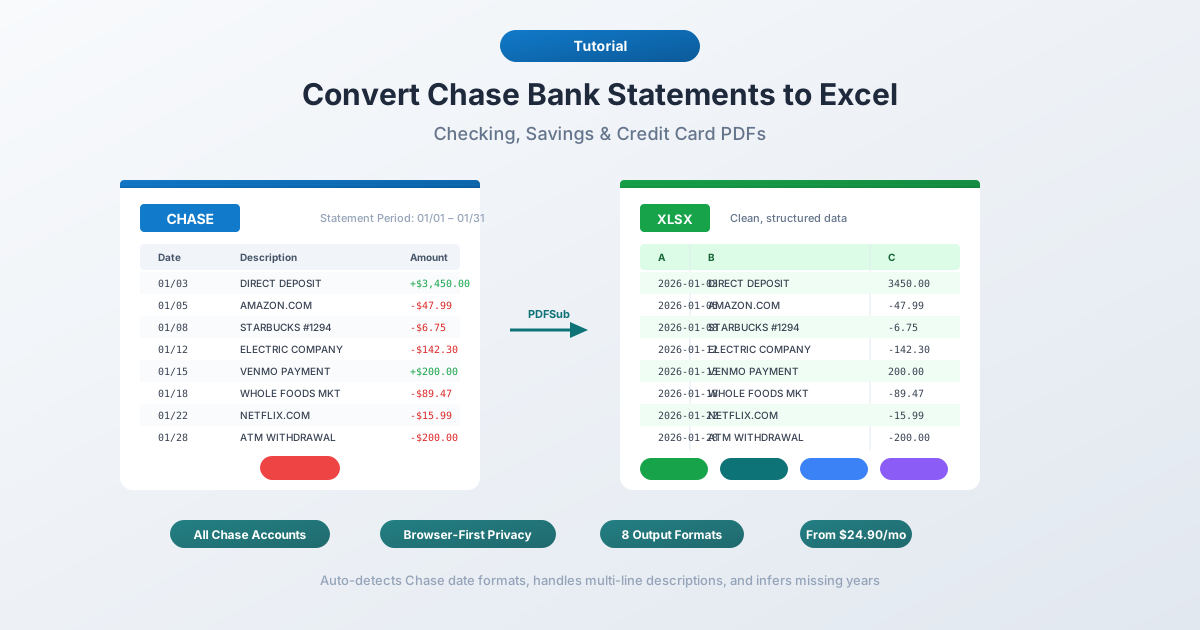
Hva Chase Gir Deg (Og Hva De Ikke Gir)
Før du konverterer noe, er det nyttig å vite hva Chase faktisk tilbyr.
PDF-utskrifter - tilgjengelig for opptil 7 år via Chase Online Banking under "Statements & Documents" (Utskrift og dokumenter). Dette er de offisielle utskriftene som samsvarer med det du ville fått i posten. Kun PDF, ingen andre formater.
Aktivitetsnedlastinger - tilgjengelig via "Account Activity" (Kontooversikt) → "Download" (Last ned). Chase tilbyr CSV-, QFX- (Quicken) og QBO- (QuickBooks) eksport her. Høres perfekt ut, ikke sant?
Ikke helt. Aktivitetsnedlastingen har alvorlige begrensninger:
- Kun ca. 24 måneders historikk (noen ganger 90 dager for kredittkort)
- Hard grense på 1000 transaksjoner - Chase kutter filen stille uten varsel hvis du overskrider dette
- Ikke offisielle utskrifter - bare en transaksjonsstrøm. Mangler start-/slutt-saldi, gebyr-sammendrag, rente-detaljer og daglige saldi-tabeller
- Ingen OFX-format - Chase avsluttet OFX Direct Connect i oktober 2022
Så hvis du trenger data fra mer enn to år tilbake, eller du trenger den komplette utskriften (ikke bare transaksjoner), er PDF-en ditt eneste alternativ.
Metode 1: Bruk en Konverter for Bankkontoutskrifter (Anbefalt)
Den raskeste og mest nøyaktige metoden er en spesialisert konverter for bankkontoutskrifter – et verktøy designet spesifikt for å trekke ut transaksjonsdata fra PDF-er av bankdokumenter.
I motsetning til generiske PDF-til-Excel-verktøy, forstår konvertere for bankkontoutskrifter strukturen til finansielle dokumenter. De vet at Chase brukskonto-utskrifter grupperer transaksjoner i "Deposits and Additions" (Innskudd og tillegg), "Electronic Withdrawals" (Elektroniske uttak) og "ATM & Debit Card Withdrawals" (Minibanker og debetkortuttak). De håndterer beskrivelser med flere linjer, løpende saldi og Chases særegne datoformatering.
Steg-for-steg med PDFSub
- Last ned din Chase-utskrift - Logg inn på chase.com → "Statements & Documents" (Utskrift og dokumenter) → velg utskriften → last ned PDF
- Gå til PDFSubs Konverter for Bankkontoutskrifter
- Last opp Chase PDF-en - dra og slipp eller klikk for å bla
- Gjennomgå de utpakkede dataene - PDFSub viser deg transaksjonene før du laster ned, slik at du kan verifisere nøyaktigheten
- Velg formatet ditt - Excel (XLSX), CSV, QBO (QuickBooks), OFX (Xero), eller et hvilket som helst av 8 støttede formater
- Last ned - klikk "Download" (Last ned) eller bruk "Download All" (Last ned alle) for en ZIP-fil med hvert format
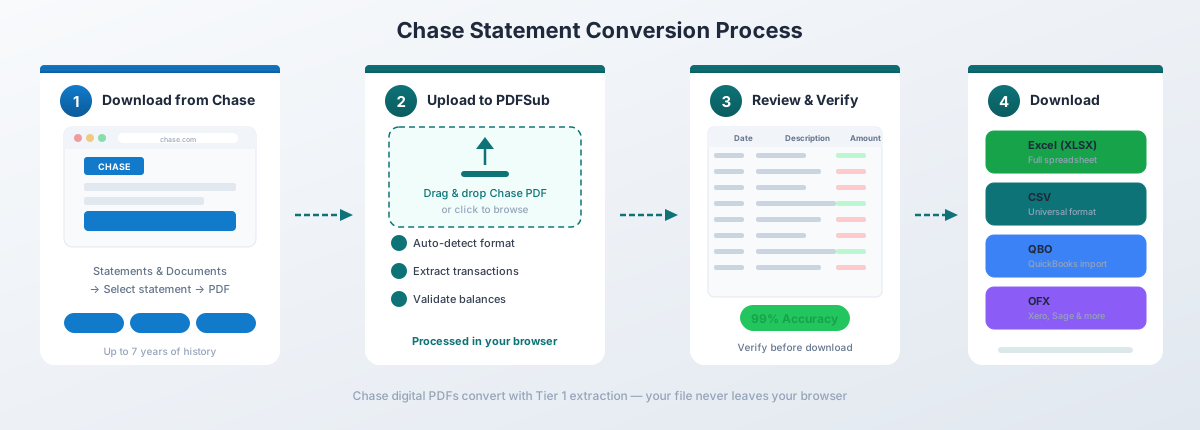
For Chases digitale PDF-er håndterer PDFSubs "Tier 1"-ekstraksjon konverteringen helt i nettleseren din – filen forlater aldri enheten din. Dette er viktig når du jobber med sensitive finansielle data.
Hvorfor dette fungerer bra for Chase spesifikt:
- Oppdager automatisk Chases datoformater (MM/DD/ÅÅÅÅ for brukskonto, MM/DD for kredittkort) og utleder det manglende året fra utskriftsperioden
- Håndterer Chases transaksjonsbeskrivelser med flere linjer uten å opprette dupliserte rader
- Fungerer med alle Chase-kontotyper – brukskonto, sparekonto, kredittkort og bedriftskonto
- Behandler de ikke-standard side-dimensjonene til Chase kredittkort-utskrifter (de bruker legal-size sider, ikke letter-size)
- Eksporterer til QBO-format for direkte QuickBooks-import med FITID duplikatdeteksjon
PDFSubs "All-In-One"-plan koster $20/bruker/mnd (årlig) eller $25/bruker/mnd (månedlig), inkludert 500 bankkontoutskriftsider per bruker og en 7-dagers gratis prøveperiode.
Metode 2: Chases Innebygde Aktivitetsnedlasting
Hvis du bare trenger nylige transaksjoner (ikke hele utskriften), er Chases native CSV-eksport det raskeste alternativet.
Slik Laster Du Ned
- Logg inn på chase.com
- Naviger til kontoen din
- Still inn datoområdet for transaksjonene du trenger
- Klikk på nedlastingsikonet (pil som peker ned)
- Velg "Spreadsheet (Excel, CSV)"
- Åpne den nedlastede filen i Excel
Hva Du Får
Chases CSV inkluderer disse kolonnene:
| Kolonne | Beskrivelse |
|---|---|
| Date | Transaksjonsdato |
| Description | Forhandler eller transaksjonsdetalj |
| Amount | Signert beløp (negativt for debet) |
| Type | DEBIT, CREDIT, etc. |
| Balance | Løpende saldo (noen ganger utelatt) |
Begrensninger å Være Oppmerksom På
1000-raders fellen. Chase kutter stille nedlastingen din ved 1000 transaksjoner. Ingen feilmelding, ingen varsel – den stopper bare. Hvis kontoen din har mer enn 1000 transaksjoner i datoområdet, får du en ufullstendig fil. Del datoområdet ditt inn i mindre biter for å omgå dette.
Ca. 24-måneders historikk-grense. Du kan ikke laste ned aktivitet lenger enn omtrent to år tilbake. For eldre data trenger du PDF-utskriftene.
Ikke offisielle utskrifter. CSV-eksporten inkluderer ikke start-/slutt-saldi, gebyr-detaljer, rente-kostnader eller daglige saldi-tabeller. Hvis du trenger disse for regnskaps- eller revisjonsformål, trenger du PDF-en.
Denne metoden fungerer greit for rask personlig økonomistyring av nylig aktivitet. For noe mer omfattende, må du konvertere PDF-en.
Metode 3: Kopier-Lim Inn fra PDF (Ikke Anbefalt)
Du kan prøve å velge tekst i en Chase PDF og lime den inn i Excel. Slik går det faktisk:
Alt havner i én enkelt kolonne. Datoer, beskrivelser, beløp og saldi er alt blandet sammen. En transaksjon som ser ren ut i PDF-en – 01/15 Amazon.com -$47.99 $1,234.56 – blir fire separate rader i Excel uten kolonne-separasjon.
Du kan bruke Excels "Text to Columns"-funksjon (Data-fanen → Text to Columns) for å dele det opp, men:
- Beskrivelser med flere linjer fra Chase bryter rad-justeringen
- Løpende saldi stemmer ikke overens med transaksjonene deres
- Seksjons-overskrifter ("DEPOSITS AND ADDITIONS") blandes inn med transaksjonsdata
- Du vil bruke 30+ minutter på å rydde opp i én enkelt utskrift
For én eller to enkle utskrifter er dette tidkrevende, men gjennomførbart. For noe mer, er det ikke verdt tiden.
Metode 4: Adobe Acrobat Pro
Adobe Acrobat Pro har en "Export PDF → Spreadsheet → Microsoft Excel Workbook"-funksjon. I teorien burde den fungere perfekt. I praksis er Chase-utskrifter et av de verste tilfellene for Acrobats eksportmotor.
Her er hva som vanligvis skjer:
- 20+ kolonner i stedet for 3–4. Acrobat oppretter langt flere kolonner enn nødvendig, med sammenslåtte celler og feiljusterte data spredt over arket.
- Fragmentert tekst. En dato som "01/15/2025" kan vises som "01" i én celle, "/15" i en annen, og "/2025" i en tredje.
- Seksjons-overskrifter blandet med data. "DEPOSITS AND ADDITIONS" ender opp som en rad som bryter tabellstrukturen din.
Adobes egne forum er fulle av frustrerte brukere som prøver å konvertere bankkontoutskrifter. Vanlig råd fra Adobe-moderatorer? "Prøv å bruke 'Copy with Formatting' i stedet" eller "hent dataene direkte fra banken."
Hvis du har Acrobat Pro, er det verdt å prøve – noen Chase-utskrifter konverteres bedre enn andre avhengig av versjonen av formatet. Men ikke forvent rene resultater uten betydelig manuell opprydding.
Chase-spesifikke særegenheter du bør vite om
Chase PDF-er har flere særegenheter som forvirrer generiske konvertere:
Passordbeskyttelse
Chase-utskrifter lastet ned via sikker melding er noen ganger passordbeskyttet. Passordet er vanligvis ditt fulle 9-sifrede personnummer (uten bindestreker). For å fjerne beskyttelsen: åpne PDF-en i Chrome, skriv inn personnummeret ditt, deretter "Print" (Skriv ut) → "Save as PDF" (Lagre som PDF). Dette oppretter en ulåst kopi du kan konvertere.
Kredittkortutskrifter Bruker Legal-Size Sider
Chase kredittkort-utskrifts-PDF-er er 8,5" × 14" (legal size), ikke standard 8,5" × 11". Dette forårsaker utskriftsproblemer og kan forvirre verktøy som forventer letter-size sider. Første side inkluderer også en betalingskupong som bør ekskluderes fra transaksjons-ekstraksjon.
Manglende År på Kredittkortdatoer
Chase kredittkort-utskrifter viser datoer som MM/DD uten år. En transaksjon datert "01/15" kan være 15. januar hvilket som helst år. Gode konvertere utleder året fra utskriftsperioden i overskriften. Hvis din ikke gjør det, må du legge til året manuelt.
Flere Utskriftsformatversjoner
Chase har endret sitt PDF-format minst tre ganger siden 2015. Versjon 2 og 3 overlappet i løpet av 2024, noe som betyr at utskrifter fra samme år kan ha forskjellige layouter. Dette er grunnen til at mal-agnostiske konvertere vanligvis håndterer Chase bedre enn mal-baserte.
Forskjeller for Bedriftskontoer
Chase brukskonto-utskrifter for bedrifter kan inkludere innebygde sjekk-bilder som forstyrrer tekst-ekstraksjon. Ink Business kredittkort-utskrifter bruker separate debet- og kredittkolonner (i stedet for ett enkelt signert beløp) og bryter ned transaksjoner etter ansattkort.
Tips for Arbeid med Konverterte Chase-data
Når du har Chase-transaksjonene dine i Excel, her er noen praktiske tips:
Verifiser med start- og slutt-saldoen. Summer opp alle transaksjoner og sjekk at de stemmer med saldo-endringen vist i utskriftens overskrift. Dette er den raskeste nøyaktighetskontrollen.
Fjern dupliserte oppføringer. Hvis du kombinerer flere måneder, vær oppmerksom på transaksjoner som vises på to påfølgende utskrifter (slutten av én måned, begynnelsen av neste).
Standardiser datokolonnen. Excel tolker noen ganger datoer som tekst i stedet for datoverdier. Velg datokolonnen → Data → Text to Columns → velg "Date" (Dato) format (MDY) for å sikre riktig datohåndtering.
Legg til en kategorikolonne. Når dataene dine er i Excel, legg til en kolonne for transaksjonskategorier (dagligvarer, strøm, abonnementer, etc.). Du kan bruke Excels "SEARCH"-funksjon for å automatisk kategorisere basert på forhandlernavn:
=IF(SEARCH("AMAZON",B2)>0,"Shopping",IF(SEARCH("COMCAST",B2)>0,"Utilities","Other"))Konverter månedlig, ikke årlig. Ikke vent til skattesesongen med å konvertere 12 måneders utskrifter samtidig. Konverter hver måned etter hvert som den kommer og hold en organisert mappestruktur.
Ofte Stillete Spørsmål
Kan jeg laste ned Chase-utskrifter som Excel-filer direkte?
Nei. Chase tilbyr kun utskrifter i PDF-format. Du kan laste ned nylig transaksjonsaktivitet (opptil ca. 24 måneder) som CSV via "Activity Download"-funksjonen, men dette er en transaksjonsstrøm – ikke den offisielle utskriften. For fullstendige utskrifter med saldi og gebyrer, må du konvertere PDF-en.
Hvor langt tilbake kan jeg få Chase-utskrifter?
Opptil 7 år for PDF-utskrifter via Chase Online Banking ("Statements & Documents"). CSV-eksporten for aktivitetsnedlasting dekker kun omtrent 24 måneder. For utskrifter eldre enn 7 år, må du kontakte Chase kundeservice på (800) 935-9935.
Hvorfor har min Chase CSV-nedlasting manglende transaksjoner?
Chase kutter CSV-nedlastinger stille ved 1000 transaksjoner. Hvis datoområdet ditt inkluderer mer enn 1000 transaksjoner, vil filen være ufullstendig uten varsel. Forkort datoområdet ditt og last ned i mindre biter.
Kan jeg konvertere en passordbeskyttet Chase-utskrift?
Ja. Passordet er vanligvis ditt 9-sifrede personnummer (uten bindestreker). Åpne PDF-en i Chrome, skriv inn passordet, deretter "Print" (Skriv ut) → "Save as PDF" (Lagre som PDF) for å lage en ulåst kopi. Konverter deretter den ulåste versjonen.
Hvilket format bør jeg velge for QuickBooks-import?
Velg QBO-format. Det er designet for QuickBooks og inkluderer transaksjons-ID-er (FITID-er) som forhindrer duplikat-importer. CSV fungerer også, men krever manuell kolonne-mapping og har ikke innebygd duplikatdeteksjon. Se vår guide til import av bankkontoutskrifter til QuickBooks for detaljerte trinn.
Fungerer dette for Chase bedriftskontoer?
Ja. Både personlige og bedriftskontoer hos Chase produserer digitale PDF-er som konverterer godt. Utskrift for bedriftskontoer kan ha forskjellige layouter (separate debet/kreditt-kolonner, detaljer etter ansattkort), men spesialiserte konvertere håndterer disse variasjonene.
Hvor nøyaktig er konverteringen?
For Chases digitale PDF-er (lastet ned direkte fra chase.com), oppnår spesialiserte konvertere for bankkontoutskrifter vanligvis 95–99 % nøyaktighet. Generiske PDF-til-Excel-verktøy gir i gjennomsnitt rundt 70 % på Chase-utskrifter på grunn av deres ikke-standard formatering. Skannede eller fotograferte Chase-utskrifter vil ha lavere nøyaktighet fordi de krever OCR-behandling.