Bank Statement til QIF: Importer til Quicken
QIF er Quickens native importformat. Slik konverterer du bank statement PDF-er til QIF og importerer dem til Quicken, GnuCash og annen personlig økonomiprogramvare.
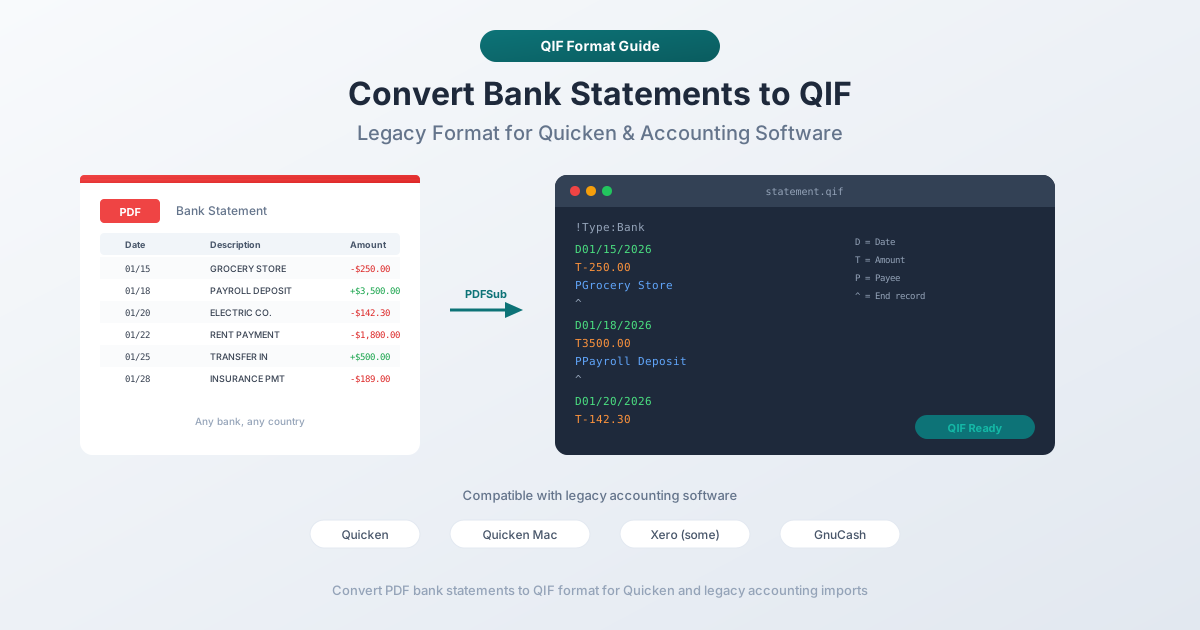
Du bruker Quicken til å spore din personlige økonomi. Det fungerer greit nok – helt til banken din fjerner Direct Connect-støtten, eller du bytter bank, eller du finner en skoeske med gamle PDF-utskrifter fra en konto du avsluttet for to år siden. Plutselig trenger du en måte å få disse transaksjonene inn i Quicken på, og banken kommer ikke til å hjelpe deg.
QIF – Quicken Interchange Format – er det klassiske svaret. Det er det opprinnelige filformatet Intuit bygde for å importere transaksjoner til Quicken, og det har eksistert siden slutten av 1980-tallet. Alle versjoner av Quicken leser det. GnuCash leser det. Money Manager Ex leser det. KMyMoney leser det. Det er den universelle donoren av filformater for personlig økonomi.
Problemet er enkelt: Ingen lager QIF-filer lenger. Banker eksporterer dem ikke. Nettbankportalen din tilbyr PDF-er og kanskje CSV. Så du sitter fast med en haug med PDF-utskrifter og et format som Quicken har støttet i nesten fire tiår – uten en bro mellom de to. Helt til nå.
Hva er QIF-format?
QIF (Quicken Interchange Format) ble utviklet av Intuit på slutten av 1980-tallet som en måte å flytte transaksjonsdata mellom Quicken og annen finansiell programvare. Det er et av de eldste formatene for finansiell datautveksling som fortsatt er i aktiv bruk.
Formatet er ren tekst – du kan åpne en QIF-fil i en hvilken som helst teksteditor og lese den. Hver linje starter med en enkelt bokstav som identifiserer hva linjen inneholder, etterfulgt av verdien. Transaksjoner er separert med et carette (^) tegn. Filendelsen er .qif.
Her er en rask referanse for linjeprefiksene:
| Prefiks | Betydning | Eksempel |
|---|---|---|
!Type: |
Kontotype-deklarasjon | !Type:Bank |
D |
Dato | D03/01/2026 |
T |
Totalt (beløp) | T-85.50 |
P |
Betegnelse | PElektrisk selskap |
M |
Memo | MMånedlig regning |
L |
Kategori | LStrøm:Elektrisk |
N |
Sjekknummer | N1042 |
^ |
Slutt på transaksjon | ^ |
Intuit avviklet offisielt QIF i 2005 til fordel for QFX (deres merkede versjon av OFX). Men "avviklet" er et sterkt ord for et format som Quicken fortsatt importerer uten klager to tiår senere. QIF forblir den enkleste, mest bærbare måten å få transaksjoner inn i programvare for personlig økonomi.
QIF vs QFX vs OFX – Hva er forskjellen?
Disse tre formatene er relatert, men ikke identiske.
| Egenskap | QIF | QFX | OFX |
|---|---|---|---|
| Format | Ren tekst, linjebasert | XML/SGML | XML/SGML |
| Utviklet av | Intuit (1988) | Intuit | Intuit, Microsoft, CheckFree (1997) |
| Transaksjons-ID-er (FITID) | Nei | Ja | Ja |
| Duplikatdeteksjon | Nei | Ja (via FITID) | Ja (via FITID) |
| Kontometadata | Nei | Ja (ruting-/kontonumre) | Ja |
| Saldoinformasjon | Nei | Ja | Ja |
| Primær programvare | Quicken, GnuCash, andre | Quicken | Xero, Wave, mange apper |
| Enkelhet ved manuell opprettelse | Veldig enkelt | Vanskelig | Vanskelig |
| Fortsatt støttet | Ja (bredt) | Ja | Ja |
Nøkkelforskjellen er FITID. QFX- og OFX-filer inkluderer en unik Financial Institution Transaction ID for hver transaksjon. Dette lar programvaren oppdage duplikater – hvis du importerer samme fil to ganger, hopper programvaren stille over transaksjoner den allerede har sett. QIF har ingen tilsvarende. Importer en QIF-fil to ganger, og du får doble oppføringer.
QFX er i hovedsak OFX med Intuit-merkevare. Filstrukturene er nesten identiske. QFX legger til Intuit-spesifikke headere (INTU.BID for bankidentifikasjon) som Quicken bruker for ruting.
QIF er det enkleste å produsere. Det er bare ren tekst med linjeprefikser – enhver teksteditor kan lage en. OFX og QFX krever korrekt formatert XML/SGML med headere, meldingssett og nestede tagger.
For sporing av personlig økonomi i Quicken, er QIF ofte godt nok. Hvis duplikatdeteksjon betyr noe (og det bør det for overlappende datointervaller), er QFX bedre.
Forstå QIF-filstruktur
En QIF-fil er en sekvens av transaksjoner gruppert under en kontotype-header. Her er et komplett eksempel med tre transaksjoner:
!Type:Bank
D03/01/2026
T-1,250.00
PApartment Management LLC
MRent - March 2026
LHousing:Rent
^
D03/02/2026
T-85.50
PCity Electric
MMonthly electricity
LUtilities:Electric
^
D03/05/2026
T3,200.00
PEmployer Inc
MPayroll deposit
LIncome:Salary
^
!Type:Bank deklarerer kontotypen. Dette må være den første linjen. Gyldige typer inkluderer:
| Typeverdi | Kontotype |
|---|---|
!Type:Bank |
Sjekke- eller sparekonto |
!Type:CCard |
Kredittkort |
!Type:Invst |
Investeringskonto |
!Type:Oth A |
Annen eiendel |
!Type:Oth L |
Annen gjeld |
!Type:Cash |
Kontantkonto |
D (Dato) – Transaksjonsdato. QIF bruker M/D/ÅÅ eller M/D/ÅÅÅÅ som standard. Tolkning avhenger av importprogramvarens lokalitet.
T (Totalt) – Transaksjonsbeløp. Negativt for debet (penger ut), positivt for kreditt (penger inn).
P (Betegnelse) – Enheten du betalte eller mottok penger fra.
M (Memo) – Tilleggsbeskrivelse. Valgfritt.
L (Kategori) – Quicken bruker kolonseparerte hierarkier: Utilities:Electric, Housing:Rent. Kategorier som ikke finnes i Quicken, opprettes ved import.
N (Sjekknummer) – Valgfritt.
^ (Caret) – Slutt på transaksjon. Hver transaksjon må avsluttes med denne separatoren.
Ingen headere, ingen XML, ingen avslutningstagger. Enkelheten er både QIFs styrke og svakhet.
Metode 1: Konverter PDF til QIF med PDFSub
Den raskeste måten å gå fra en PDF bank statement til en ren QIF-fil.
- Gå til PDFSubs Bank Statement Converter
- Last opp PDF bank statement – dra og slipp eller klikk for å bla
- PDFSub trekker ut transaksjonene automatisk, og oppdager datoer, beløp og beskrivelser
- Gå gjennom de uttrekte dataene i forhåndsvisningstabellen
- Velg QIF som utdataformat
- Last ned
.qif-filen
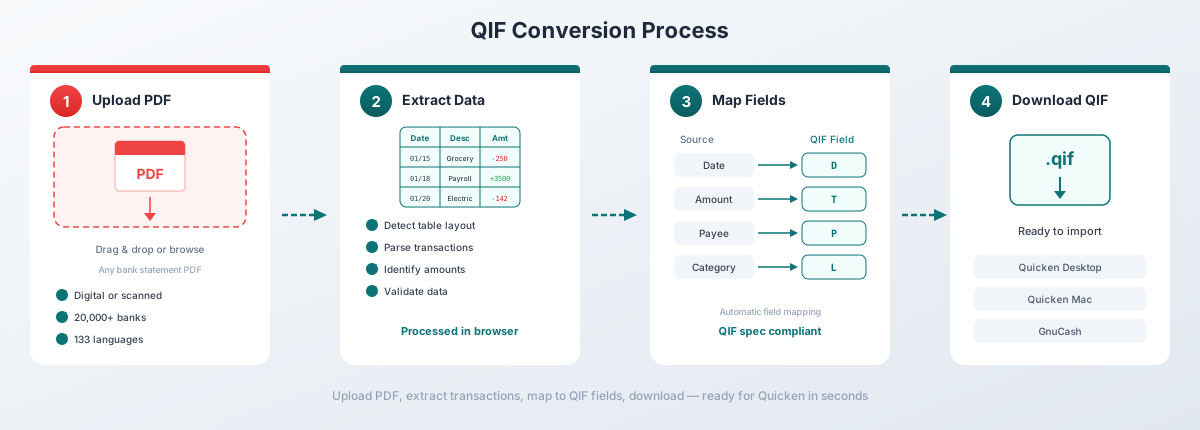
PDFSub genererer gyldige QIF-filer med korrekt datoformatering, riktige debet/kreditt-tegn, og rene betegnelsesnavn hentet fra statementets transaksjonsbeskrivelser. Den håndterer flersidige statements, løpende saldi og flerradige beskrivelser automatisk.
Konverteren fungerer med statements fra 20 000+ banker på 130+ språk. For digitale PDF-er (tekstbaserte statements) skjer uttrekking helt i nettleseren din – filen forlater aldri datamaskinen din. Skannede eller bilde-tunge PDF-er faller tilbake på server-side AI-behandling.
All-In-One-planen koster 20 USD/bruker/måned (årlig) eller 25 USD/bruker/måned (månedlig), inkludert 500 bank statement-sider per bruker og en 7-dagers gratis prøveperiode. Se gjeldende priser for detaljer.
Importer QIF til Quicken
Når du har en QIF-fil, er det enkelt å få den inn i Quicken.
Quicken for Windows
- Åpne Quicken og gå til Fil > Importer > Quicken Interchange Format (.QIF) Fil
- Bla til
.qif-filen din og velg den - Quicken spør hvilken konto du vil importere til – velg en eksisterende konto eller opprett en ny
- Gå gjennom importoppsummeringen som viser antall transaksjoner funnet
- Klikk Importer for å bekrefte
Quicken for Mac
- Åpne Quicken og gå til Fil > Importer > Quicken Interchange Format (.QIF)
- Velg din
.qif-fil - Velg destinasjonskontoen
- Bekreft importen
Viktige merknader for Quicken QIF-import
Kontomatching. QIF-filer inneholder ingen kontoidentifikasjon. Quicken ber deg manuelt velge hvilken konto transaksjonene tilhører. Pass på at du velger riktig.
Duplikatbehandling. QIF har ingen transaksjons-ID-er, så Quicken kan ikke oppdage duplikater automatisk. Importer samme fil to ganger, og du får doble oppføringer. Sjekk alltid etter import.
Dato-tolkning. Quicken tolker QIF-datoer basert på systemets regionale innstillinger. Hvis systemet ditt bruker MM/DD/ÅÅÅÅ, betyr 03/01/2026 1. mars. Hvis det bruker DD/MM/ÅÅÅÅ, blir samme dato 2. januar. Sørg for at din lokalitet samsvarer med QIF-filens datoformat.
Kategorier. Kategorier som ikke finnes i Quicken-filen din, opprettes automatisk under import.
Importer QIF til annen programvare
QIFs lange historie betyr bred kompatibilitet. Slik importerer du til populære alternativer.
GnuCash
- Gå til Fil > Importer > Importer QIF
- Velg din
.qif-fil - QIF Import Assistant guider deg gjennom kontomapping, valutavalg og kategorimatching
- Gå gjennom transaksjonene og bekreft
GnuCashs QIF-importør er moden og håndterer de fleste filer godt. Den matcher QIF-kategorier med ditt eksisterende kontotre og oppretter nye kontoer for uoverensstemmende kategorier.
Money Manager Ex
- Gå til Fil > Importer > QIF-filer
- Velg filen og målkontoen
- Gå gjennom og bekreft importen
Money Manager Ex støtter hele QIF-spesifikasjonen, inkludert investeringstransaksjoner (!Type:Invst).
KMyMoney
- Gå til Fil > Importer > QIF
- Velg filen, velg kontoen, og sett datoformatet
- KMyMoney forhåndsviser transaksjonene før ferdigstillelse
KMyMoney inkluderer en QIF-profilredigerer som lar deg konfigurere datoformater og desimalseparatorer før import – nyttig for internasjonale statements.
Microsoft Money (Eldre)
Microsoft Money ble avviklet i 2009, men mange brukere kjører det fortsatt. Money importerer QIF via Fil > Importer > QIF-fil. Prosessen ligner Quicken: velg filen, velg kontoen, og bekreft.
Hensyn til QIF-datoformat
Datoformatering er den vanligste kilden til QIF-importproblemer. Formatet virker enkelt – D03/01/2026 – men tvetydighet lurer i hver skråstrek.
Er D01/02/2026 2. januar eller 1. februar? QIF-spesifikasjonen krever ikke et format:
- US-konvensjon:
M/D/ÅÅÅÅ– måned først - Europeisk konvensjon:
D/M/ÅÅÅÅ– dag først - Quickens standard:
M/D'ÅÅ(to-sifret år med apostrof) ellerM/D/ÅÅÅÅ
De fleste QIF-verktøy bruker US-format fordi Intuit er et amerikansk selskap. Men ikke-amerikanske bank statements kan følge en annen konvensjon.
Hvordan importprogramvare håndterer datoer
| Programvare | Dato-tolkning |
|---|---|
| Quicken (Windows) | Følger Windows regionale innstillinger |
| Quicken (Mac) | Følger macOS Språk & Region innstillinger |
| GnuCash | Spør under importveiviseren |
| KMyMoney | Konfigurerbar via QIF-profil |
| Money Manager Ex | Følger systemets lokalitet |
Unngå dato-problemer
PDFSub oppdager datoformatet som brukes i bank statementet ditt (inkludert internasjonale formater som DD/MM/ÅÅÅÅ, ÅÅÅÅ-MM-DD, og DD.MM.ÅÅÅÅ) og konverterer alle datoer til standard US-format (M/D/ÅÅÅÅ) i QIF-utdata. Dette sikrer kompatibilitet med Quicken og de fleste andre personlige økonomiprogrammer uavhengig av original statementets lokalitet.
Hvis datoer fortsatt ser feil ut etter import, sjekk operativsystemets regionale innstillinger. Importprogramvaren bruker systemets lokalitet til å tolke QIF-datoer – en uoverensstemmelse mellom filens format og systemets forventning vil forskyve hver dato.
Begrensninger ved QIF
QIF er enkelt, bærbart og bredt støttet. Men det har reelle mangler som du bør forstå før du stoler tungt på det.
Ingen duplikatdeteksjon. QIF-filer inneholder ingen transaksjonsidentifikatorer. Hver import behandles som nye data. Re-importer samme fil, og du får duplikater. QFX og OFX løser dette med FITIDs.
Ingen kontoidentifikasjon. En QIF-fil sier !Type:Bank, men spesifiserer ikke hvilken bank, hvilken konto, eller hvilken valuta. Importprogramvaren spør deg hver gang. Én feil i kontovalgsdialogen, og transaksjoner havner i feil konto.
Ingen saldoinformasjon. QIF inneholder kun transaksjoner – ingen åpningssaldo, ingen sluttsaldo, ingen løpende saldo. Du kan ikke bruke filen til å verifisere at alle transaksjoner ble fanget opp korrekt.
Begrenset kategoristøtte. QIF-kategorier er enkle tekststrenger med kolonseparerte hierarkier. Det finnes ingen standardisert kategoriliste. Import mellom forskjellige applikasjoner via QIF oppretter ofte dupliserte eller feilaktige kategorier.
Tegnkoding-problemer. QIF ble designet i 1988 uten deklarasjon av tegnkoding. Betegnelser med aksenttegn, ikke-latinske skrifttegn eller spesialtegn kan vises feil avhengig av programvaren.
Ingen støtte for flere valutaer. Hver QIF-fil antar én enkelt valuta, men deklarerer ikke hvilken. Importprogramvaren bruker den valutaen som er konfigurert for målkontoen.
Når du skal bruke QIF vs andre formater
Ulike programmer forventer ulike formater. Her er en beslutningsguide.
| Din programvare | Anbefalt format | Hvorfor |
|---|---|---|
| Quicken | QFX (foretrukket) eller QIF | QFX har FITID duplikatdeteksjon; QIF fungerer, men ingen duplikatbeskyttelse |
| QuickBooks Online | QBO | Native format med automatisk mapping og FITID-støtte |
| QuickBooks Desktop | QBO | CSV støttes ikke for bankimport; QBO er hovedmetoden |
| Xero | OFX eller CSV | OFX for automatisk mapping; CSV med Xeros kolonneformat |
| GnuCash | QIF eller OFX | QIF har utmerket importveiviser; OFX også godt støttet |
| Wave | OFX eller CSV | QIF støttes ikke |
| KMyMoney | QIF eller OFX | Sterk støtte for begge |
| Money Manager Ex | QIF | Native QIF-støtte med investeringstransaksjoner |
| FreshBooks | CSV | QIF støttes ikke |
Tommelfingerregel: Hvis programvaren din støtter OFX eller en leverandørspesifikk variant (QBO, QFX), foretrekk det fremfor QIF. Bare duplikatdeteksjonen alene er verdt det. Bruk QIF når det er den eneste opsjonen programvaren din aksepterer, når du jobber med eldre programvare, eller når du trenger maksimal portabilitet på tvers av flere applikasjoner.
PDFSub sender ut alle åtte formater – Excel, CSV, TSV, JSON, OFX, QBO, QFX og QIF – fra samme bank statement-opplasting. Velg formatet som passer din måltprogramvare.
Feilsøking av QIF-importproblemer
Datoer er feil etter import
Årsak: QIF-filen bruker M/D/ÅÅÅÅ, men systemets lokalitet tolker datoer som D/M/ÅÅÅÅ (eller omvendt).
Løsning: Sjekk operativsystemets regionale innstillinger. På Windows: Innstillinger > Tid og språk > Region. På macOS: Systeminnstillinger > Generelt > Språk og region. Sett regionen din til å matche datoformatet i QIF-filen.
Feil kontotype
Årsak: !Type:-headeren samsvarer ikke med den faktiske kontotypen – for eksempel ble !Type:Bank brukt for et kredittkort statement.
Løsning: Åpne QIF-filen i en teksteditor og endre den første linjen. For kredittkort, bruk !Type:CCard. For sjekke- og sparekontoer, bruk !Type:Bank.
Duplikattransaksjoner etter re-import
Årsak: QIF har ingen transaksjons-ID-er. Programvaren behandler hver import som nye data.
Løsning: Slett duplikatene manuelt. For å forhindre dette, vurder QFX- eller OFX-format i stedet – begge inkluderer FITIDs som forhindrer duplikatimport. Hvis du må bruke QIF, loggfør hvilke filer du allerede har importert.
Negative beløp vises som positive
Årsak: Tegnkonvensjonen er invertert. QIF bruker negative verdier for debet (penger ut) og positive for kreditt (penger inn).
Løsning: Åpne QIF-filen i en teksteditor og sjekk T-linjene. En husleiebetaling bør lyde T-1250.00, ikke T1250.00. PDFSub følger standard tegnekonvensjon automatisk.
Spesialtegn forårsaker importfeil
Årsak: Ikke-ASCII-tegn (aksenttegn, ikke-latinske skrifttegn) som importprogramvaren ikke kan tolke.
Løsning: Åpne QIF-filen i en UTF-8 teksteditor. Forenkle eller fjern uvanlige tegn i betegnelser og memoer. PDFSub renser betegnelser under QIF-generering for å unngå dette problemet.
Import fullføres, men ingen transaksjoner vises
Årsak: Transaksjonsdatoene faller utenfor programmets gjeldende visningsområde, eller programvaren matchet dem med eksisterende oppføringer via heuristisk duplikatdeteksjon.
Løsning: Utvid datointervallet i transaksjonsvisningen din til å dekke QIF-filens periode.
Ofte stilte spørsmål
Kan Quicken fortsatt importere QIF-filer?
Ja. Til tross for at QIF ble avviklet i 2005, støtter alle nåværende versjoner av Quicken for Windows og Mac fortsatt QIF-import via Fil > Importer > Quicken Interchange Format (.QIF) Fil.
Hva er forskjellen mellom QIF og QFX?
QIF er ren tekst uten transaksjons-ID-er. QFX er Intuits merkede OFX – et XML/SGML-format med FITIDs for duplikatdeteksjon, kontometadata og saldoinformasjon. QFX er teknisk overlegen, men vanskeligere å lage. Begge importeres til Quicken.
Kan jeg redigere en QIF-fil manuelt?
Ja – dette er en av QIFs fordeler. Åpne den i en hvilken som helst teksteditor. Hver transaksjon er lesbar på separate linjer. Du kan legge til, fjerne eller endre transaksjoner før import. Bare behold linjeprefiks-konvensjonen og avslutt hver transaksjon med ^.
Aksepterer QuickBooks QIF-filer?
QuickBooks Online aksepterer ikke QIF-filer. QuickBooks Desktop har begrenset QIF-støtte, men det anbefales ikke – bruk QBO-format i stedet. QIF ble designet for Quicken (personlig økonomi), ikke QuickBooks (bedriftsregnskap).
Hvordan konverterer jeg QIF til QFX?
Du kan ikke bare endre filnavnet – de er strukturelt forskjellige formater. En enklere tilnærming: Gå tilbake til den originale PDF bank statementen og konverter den direkte til QFX ved hjelp av PDFSubs Bank Statement Converter.
Kan GnuCash importere QIF?
Ja. GnuCash har en utmerket QIF Import Assistant som guider deg gjennom kontomapping, valutavalg, heuristisk duplikatdeteksjon og kategorimatching. Den støtter alle QIF kontotyper, inkludert investeringstransaksjoner.
Er QIF-formatet det samme over hele verden?
Formatspesifikasjonen er den samme, men dato-tolkningen varierer etter region. En QIF-fil generert med amerikanske datoer (M/D/ÅÅÅÅ) vil bli feiltolket av programvare konfigurert for europeiske datoer (D/M/ÅÅÅÅ). Det er ingen datoformat-deklarasjon i selve filen – importprogramvaren gjetter basert på systemets lokalitet. Dette er QIFs vanligste kilde til importfeil.
Hvor mange transaksjoner kan en QIF-fil inneholde?
Det er ingen grense i formatspesifikasjonen. QIF-filer er ren tekst, så selv en fil med 10 000 transaksjoner er bare noen få megabyte. Praktiske grenser avhenger av importprogramvaren – Quicken håndterer store QIF-filer uten problemer, selv om importtiden øker med filstørrelsen.
Kan jeg inkludere investeringstransaksjoner i en QIF-fil?
Ja. Bruk !Type:Invst som kontotype-header. Investerings-QIF bruker tilleggslinjeprefikser: Y for verdipapirnavn, I for pris, Q for antall, og O for provisjon. Investerings-QIF-spesifikasjonen er mer kompleks enn bank-QIF, og ikke all programvare støtter den fullt ut.
Bør jeg bruke QIF eller CSV for Quicken?
QIF. Det er Quickens native format og bevarer kategorier, memoer, sjekknumre og kontekst for kontotype. CSV krever kolonne-mapping hver gang og mister kategorihierarkiet. Bruk QIF for Quicken, og reserver CSV for programvare som ikke aksepterer QIF.