Konverter bankkontoutskrifter til QBO-format
Slik konverterer du PDF-kontoutskrifter til QBO-filer for QuickBooks - formatdetaljer, trinnvis konvertering og hvorfor QBO slår CSV for import.
QBO er QuickBooks' foretrukne filformat for import av banktransaksjoner. Det er det som bare fungerer - ingen kolonnemapping, ingen gjetting av datoformat, ingen hodebry med duplikater. Last opp filen, match den med en konto, og du er i gang med avstemming.
Men her er problemet: banken din gir deg en PDF-utskrift, ikke en QBO-fil. Og QuickBooks kan ikke lese PDF-er.
Denne guiden forklarer hva QBO-formatet faktisk er, hvorfor det betyr noe for QuickBooks-brukere, og hvordan du konverterer PDF-kontoutskriftene dine til QBO-filer som importeres rent.
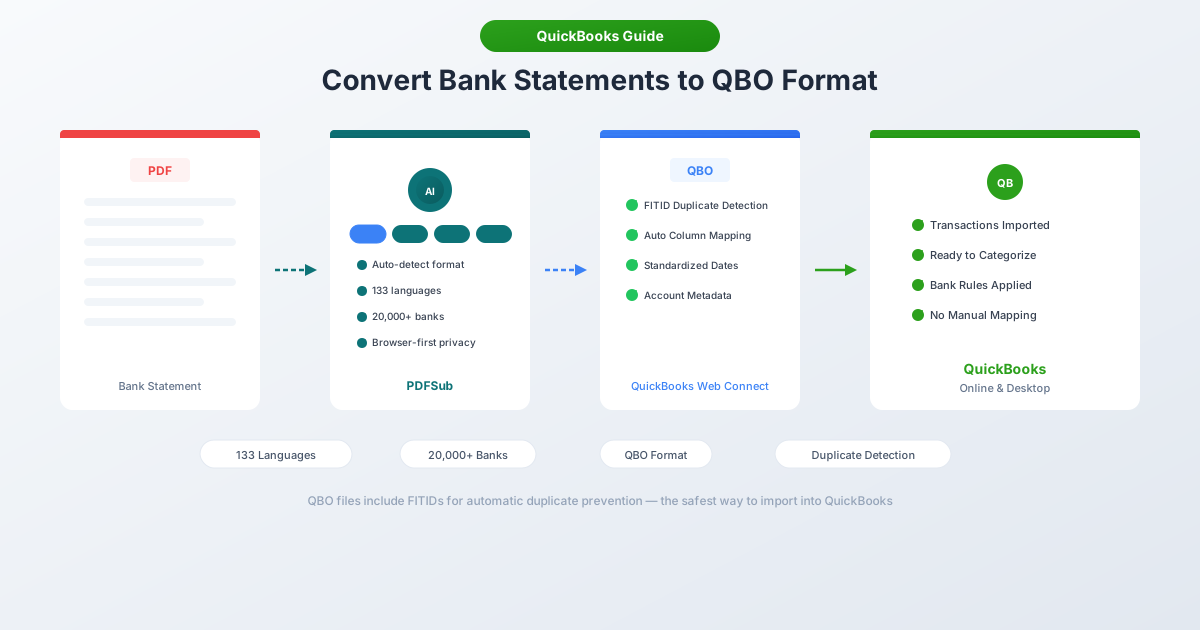
Hva er QBO-format?
QBO (QuickBooks Web Connect) er et filformat for finansielle data bygget på OFX-standarden (Open Financial Exchange). Det er i hovedsak en OFX-fil med en .qbo-utvidelse og Intuit-spesifikke tagger lagt til for QuickBooks-kompatibilitet.
Formatet bruker SGML-markup (ligner på XML, men med enklere syntaks) og lagrer transaksjonsdata på en strukturert, maskinlesbar måte. Hver QBO-fil inneholder:
- Transaksjonsregistreringer - dato, beløp, mottaker, notat og sjekknummer for hver transaksjon
- FITIDer - unike transaksjons-IDer fra finansinstitusjonen som forhindrer duplikatimport
- Kontometadata - bankens rutenummer, kontonummer og kontotype
- Datointervall - utskriftsperioden filen dekker
- Valuta - valutakoden (USD, CAD, GBP, etc.)
Når du importerer en QBO-fil til QuickBooks, mappes alt dette automatisk. Ingen kolonneoppsett. Ingen manuell datoformatering. Transaksjonene lander i bankfeeden din, klare for kategorisering og avstemming.
Hvorfor QBO slår CSV for QuickBooks
Både QBO og CSV kan få transaksjoner inn i QuickBooks. Men de er ikke likeverdige.
| Funksjon | QBO | CSV |
|---|---|---|
| Kolonnemapping | Automatisk | Manuell - du tildeler hver kolonne |
| Duplikatdeteksjon | Ja (FITID-basert) | Nei - reimportering skaper duplikater |
| Dato håndtering | Standardisert (YYYYMMDD) | Må matche din QuickBooks-region |
| Beløpsformatering | Strukturert - ingen tvetydighet | Må fjerne symboler, fikse skilletegn |
| Kontometadata | Inkludert | Ikke tilgjengelig |
| Sjekknumre | Bevart | Kan gå tapt |
| QuickBooks Desktop | Full støtte | Støttes ikke for bankimport |
| Importtid | Opplasting og ferdig | Opplasting, mapp kolonner, verifiser |
Den største fordelen er duplikatforebygging. Hver transaksjon i en QBO-fil har en unik FITID. QuickBooks husker hver FITID den noensinne har sett - hvis du ved et uhell importerer samme fil to ganger, hopper QuickBooks stille over duplikatene. Med CSV er det ingen beskyttelse. Importer samme fil to ganger, og du vil ha doble oppføringer å rydde opp.
Merk for QuickBooks Desktop: Skrivebordsversjoner aksepterer ikke CSV for import av banktransaksjoner i det hele tatt. QBO (via Web Connect) er hovedmåten å importere bankdata inn i QuickBooks Desktop uten manuell inntasting.
Hvordan QBO sammenlignes med andre formater
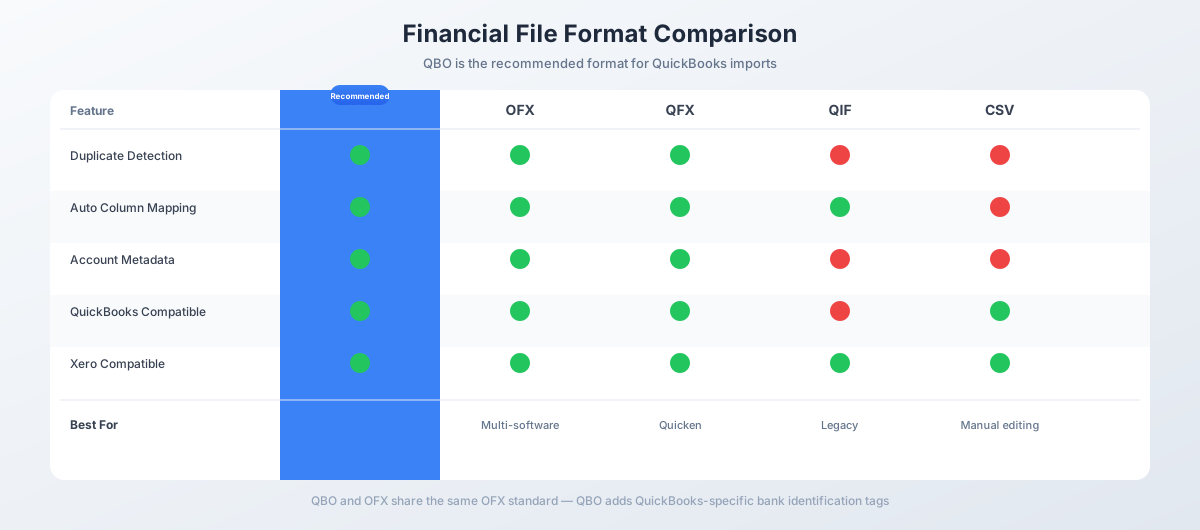
QBO, OFX og QFX er i slekt - de deler alle samme OFX-standardgrunnlag. Forskjellene ligger i hvilken programvare som leser dem:
| Format | Basert på | Målprogramvare | Utvidelse |
|---|---|---|---|
| QBO | OFX + Intuit-tagger | QuickBooks | .qbo |
| QFX | OFX + Intuit-tagger | Quicken | .qfx |
| OFX | Åpen standard | Flere (Xero, Wave, etc.) | .ofx |
| QIF | Intuit proprietær | Eldre Quicken | .qif |
| IIF | Intuit proprietær | Kun QuickBooks Desktop | .iif |
Du kan bokstavelig talt gi nytt navn til en .ofx-fil til .qbo, og QuickBooks vil vanligvis lese den. Den viktigste Intuit-spesifikke tilleggsfunksjonen er INTU.BID-taggen - en bankidentifikasjonskode som forteller QuickBooks hvilken finansinstitusjon filen kom fra.
QIF er utdatert. Det er et linjebasert tekstformat fra 1988 uten transaksjons-IDer og uten duplikatdeteksjon. Hvis du har valget, bruk alltid QBO eller OFX i stedet.
Slik konverterer du kontoutskrifter til QBO
Metode 1: PDFSub (Anbefalt)
Den raskeste måten å gå fra PDF-kontoutskrift til QBO-fil.
- Gå til PDFSubs konverteringsverktøy for kontoutskrifter
- Last opp PDF-kontoutskriften din - dra og slipp eller klikk for å bla
- PDFSub trekker ut transaksjonene automatisk, og oppdager datoer, beløp og beskrivelser
- Se gjennom de uttrekte dataene i forhåndsvisningen
- Velg QBO som utdataformat
- Last ned filen
PDFSub genererer gyldige QBO-filer med unike FITIDer, riktig datoformatering og korrekte debet/kredit-tegn. Den håndterer flersidige utskrifter, løpende saldoer og flerradige beskrivelser automatisk.
Konverteringsverktøyet fungerer med over 20 000 bankformater på over 130 språk. Digitale PDF-er (tekstbaserte) behandles i nettleseren din - filen forlater aldri datamaskinen din.
All-In-One-planen koster 20 USD/bruker/måned (årlig) eller 25 USD/bruker/måned (månedlig), inkludert 500 kontoutskriftssider per bruker og en 7-dagers gratis prøveperiode.
Metode 2: Last ned fra banken din
Noen banker tilbyr QBO- eller OFX-nedlastinger direkte fra nettbankportalen sin.
- Logg inn på bankens nettsted
- Gå til kontoens utskrifts- eller transaksjonshistorikkseksjon
- Se etter et nedlastingsalternativ - det kan være merket "QuickBooks", "Web Connect", "QBO" eller "OFX"
- Velg datointervallet og last ned
Haken: Ikke alle banker tilbyr dette, og når de gjør det, er det vanligvis begrenset til de siste 90 dagene. For historiske data, stengte kontoer eller banker uten nedlastingsalternativer, trenger du Metode 1.
Metode 3: Konverter CSV til QBO
Hvis du allerede har en CSV-fil fra banken din, kan du konvertere den til QBO ved hjelp av PDFSub eller et dedikert CSV-til-QBO-konverteringsverktøy. Hovedfordelen er å legge til FITIDer for duplikatbeskyttelse - noe CSV-filer ikke inkluderer som standard.
Importer QBO-filer til QuickBooks
QuickBooks Online
- Gå til Banking (eller Transactions → Bank Transactions)
- Klikk Upload transactions (eller Link account → Upload from file)
- Velg bankkontoen du vil laste opp til - eller opprett en ny
- Velg
.qbo-filen din - QuickBooks analyserer filen og viser en forhåndsvisning
- Bekreft importen
Transaksjoner vises i fanen For Review. Kategoriser hver enkelt, match med eksisterende oppføringer, eller opprett nye transaksjoner.
QuickBooks Desktop
- Gå til File → Utilities → Import → Web Connect Files
- Velg
.qbo-filen din - QuickBooks validerer filen (krever internettilkobling)
- Mapp filen til en eksisterende bankkonto eller opprett en ny
- Transaksjoner vises i vinduet Bank Feeds
Viktig: QuickBooks Desktop må være innenfor 3 år fra utgivelsesdatoen for å importere QBO-filer. Versjoner eldre enn 3 år mister Web Connect-funksjonaliteten.
Vanlige problemer ved QBO-import
"Kan ikke verifisere finansinstitusjonen"
Årsak: INTU.BID-taggen i QBO-filen samsvarer ikke med en anerkjent bank i Intuits katalog. Dette er kosmetisk - det påvirker banketiketten som vises under import, men forhindrer ikke at transaksjonene importeres.
Løsning: Godta ledeteksten og fortsett. Transaksjonene vil importeres normalt. QBO-filer generert av PDFSub bruker en kompatibel standard-BID.
Duplikattransaksjoner hoppes over
Årsak: QuickBooks husker hver FITID den noensinne har behandlet. Hvis du re-importerer en fil (selv etter å ha slettet de opprinnelige transaksjonene), hopper QuickBooks stille over transaksjoner med tidligere sett FITIDer.
Løsning: Dette er faktisk en funksjon - det forhindrer utilsiktede duplikater. Hvis du virkelig trenger å re-importere, trenger du en fil med nye FITIDer.
Spesialtegn forårsaker importfeil
Årsak: Ampersander (&), vinkelparenteser (<, >), eller ikke-ASCII-tegn i mottakernavn eller beskrivelser. Disse tegnene har spesiell betydning i SGML og må kodes riktig.
Løsning: PDFSub sanerer automatisk disse tegnene under QBO-generering. Hvis du jobber med en QBO-fil fra en annen kilde, åpne den i en teksteditor og erstatt & med &.
Kredittkort importert som bankkonto
Årsak: QBO-filen bruker bankkontotagger (BANKMSGSRSV1) i stedet for kredittkorttagger (CREDITCARDMSGSRSV1). QuickBooks oppretter kontoen som "Annen kortsiktig gjeld" i stedet for et kredittkort.
Løsning: QBO-filen trenger riktig meldingsomslag for kontotypen. PDFSub oppdager om en utskrift er fra en brukskonto, sparekonto eller kredittkort og bruker den passende QBO-strukturen.
Mottakernavn forkortet
Årsak: QBO-formatets NAME- og MEMO-felt har en maksimalgrense på 32 tegn. Lengre mottakernavn eller beskrivelser blir kuttet under import.
Løsning: Dette er en formatbegrensning. PDFSub forkorter navn rent ved ordgrenser når den genererer QBO-filer, og bevarer den mest nyttige delen av beskrivelsen.
Når du trenger PDF-til-QBO-konvertering
Bankfeeder håndterer de fleste daglige transaksjonsimporter. Men det finnes vanlige scenarier der QBO-konvertering fra PDF-utskrifter er den eneste løsningen:
Oppsamlingsbokføring. En ny klient har ikke gjort opp bøkene sine på måneder. Bankfeeder går maksimalt 90 dager tilbake. Du trenger resten fra PDF-utskrifter.
Stengte kontoer. Forretningskontoen ble stengt i fjor. Ingen bankfeed tilgjengelig - kun PDF-utskrifter. Konverter til QBO og importer.
Internasjonale banker. De fleste banker utenfor USA støtter ikke QuickBooks bankfeeder. PDF-utskrifter er normen for utenlandske kontoer.
Feed-frakoblinger. Bankfeeden brøt sammen da klienten endret passordet sitt. To uker med transaksjoner mangler. Last ned PDF-utskriften for den perioden og konverter.
Brukere av QuickBooks Desktop. Desktop aksepterer ikke CSV for bankimport. QBO via Web Connect er måten å få bankdata inn uten manuell inntasting.
Skattesesong-press. En haug med PDF-utskrifter, en ny klient og en innleveringsfrist. Å konvertere PDF-er til QBO er dramatisk raskere enn å taste inn hver transaksjon for hånd.
Ofte stilte spørsmål
Hva er forskjellen mellom QBO og OFX?
QBO er i hovedsak OFX med Intuit-spesifikke tagger (primært INTU.BID, bankidentifikatoren). Den underliggende strukturen er identisk. Begge støtter FITIDer for duplikatdeteksjon, automatisk kolonnemapping og kontometadata. QBO er optimalisert for QuickBooks; OFX er en bredere standard akseptert av Xero, Wave og annen regnskapsprogramvare.
Kan jeg åpne en QBO-fil for å se hva som er inni?
Ja. QBO-filer er ren tekst. Åpne en i en hvilken som helst teksteditor (Notisblokk, VS Code, TextEdit) og du vil se SGML-formaterte transaksjonsdata - datoer, beløp, mottakernavn, FITIDer og kontoinformasjon.
Godtar QuickBooks Online QBO-filer?
Ja. QuickBooks Online godtar QBO-, OFX-, QFX- og CSV-filer. QBO og OFX anbefales fordi de inkluderer FITIDer for duplikatforebygging og ikke krever kolonnemapping.
Hvorfor kan jeg ikke re-importere en QBO-fil til QuickBooks?
QuickBooks sporer hver FITID den noensinne har behandlet. Når en transaksjons FITID har blitt sett, vil den ikke bli importert igjen - selv om du slettet den opprinnelige transaksjonen. Dette forhindrer utilsiktede duplikater, men kan være frustrerende hvis du trenger å re-importere.
Er QBO-formatet det samme for QuickBooks Online og Desktop?
Ja. Samme QBO-fil fungerer for både QuickBooks Online og QuickBooks Desktop. Importprosessen er forskjellig (Online bruker Banking-opplastingen; Desktop bruker File → Import → Web Connect), men filformatet er identisk.
Hvor mange transaksjoner kan en QBO-fil inneholde?
Det er ingen hard grense i formatspesifikasjonen, men QuickBooks Online begrenser opplastinger til omtrent 350 KB per fil - omtrent 1000–1500 transaksjoner. For større importer, del filen etter måned eller kvartal.
Kan jeg konvertere kredittkortutskrifter til QBO?
Ja. QBO støtter både bankkontoer og kredittkort. Filstrukturen er litt annerledes - kredittkort bruker CREDITCARDMSGSRSV1 i stedet for BANKMSGSRSV1 - men konverteringsprosessen er den samme. PDFSub oppdager utskriftstypen og genererer den passende QBO-strukturen.