Konverter Bank of America-kontoutskrifter til Excel (2026)
Steg-for-steg-guide for konvertering av Bank of America-kontoutskrifter for brukskonto, sparekonto og kredittkort fra PDF til Excel-, CSV- eller QBO-format.
Du har en PDF-kontoutskrift fra Bank of America liggende i nedlastingsmappen din, og du trenger dataene i et regneark. Enten det er for utgiftssporing, bokføring eller skatteforberedelser, gjør Bank of America det ikke akkurat enkelt å få kontoutskriftsdataene dine inn i Excel.
Jada, BofA tilbyr noen nedlastingsalternativer - men de kommer med frustrerende begrensninger. Og hvis du noen gang har prøvd å kopiere og lime inn fra en BofA PDF, vet du resultatet: en vegg av rotete tekst i én enkelt kolonne.
Her er hvordan du faktisk får kontoutskriftsdataene dine fra Bank of America inn i Excel, med metoder som fungerer for brukskonto, sparekonto og kredittkort.
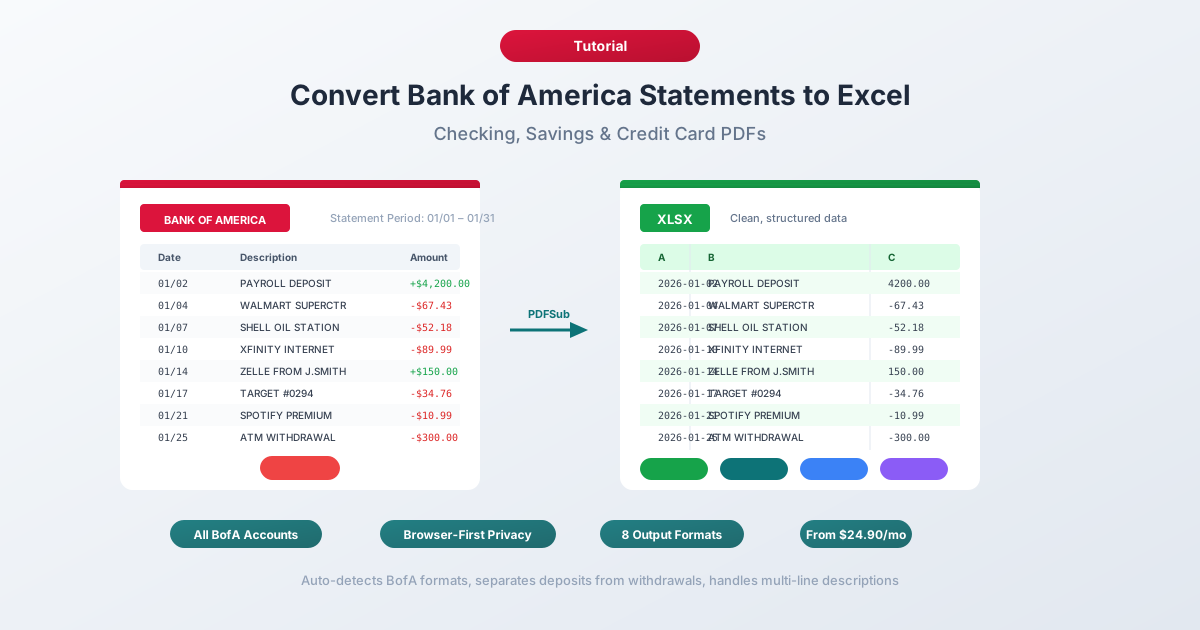
Hva Bank of America Gir Deg (Og Hvor Det Kommer Til Kort)
Før vi dykker ned i konverteringsmetoder, la oss se på hva BofA tilbyr internt.
PDF-kontoutskrifter - tilgjengelig for opptil 7 år via nettbank under "Statements & Documents". Dette er de offisielle kontoutskriftene med åpnings-/avslutningssaldoer, gebyroversikter og detaljerte transaksjonsdetaljer. Kun PDF-format.
Aktivitetsnedlastinger - tilgjengelig via transaksjonshistorikken for kontoen din. BofA tilbyr CSV-, QFX- (Quicken) og QBO- (QuickBooks) eksportalternativer. Dette høres ut som om det burde løse problemet, ikke sant?
Ikke helt. Aktivitetsnedlastingen har reelle begrensninger:
- 60-dagers nedlastingsvindu - BofA begrenser hver CSV-eksport til omtrent 60 dagers transaksjoner, så et helt år krever flere nedlastinger som sys sammen.
- 3 000 transaksjonsgrense for bruks- og sparekontoer - hvis tidsintervallet ditt inneholder flere transaksjoner, blir eksporten avkortet.
- 12 måneders kredittkorthistorikk - CSV-nedlastinger for kredittkort går bare tilbake omtrent ett år.
- Ikke offisielle kontoutskrifter - nedlastingen er en transaksjonsstrøm, ikke den komplette kontoutskriften. Den mangler åpnings-/avslutningssaldoer, rentefordelinger, gebyroversikter og daglige saldoballister.
Så hvis du trenger data som er eldre enn ett år, trenger den komplette kontoutskriften (ikke bare en transaksjonsliste), eller trenger å behandle kredittkortkontoutskrifter utover 12 måneder - er PDF-en ditt eneste alternativ.
Metode 1: Bruk en konverter for kontoutskrifter (Anbefalt)
Den raskeste og mest nøyaktige metoden er en spesialisert konverter for kontoutskrifter - et verktøy bygget spesifikt for å trekke ut strukturerte transaksjonsdata fra PDF-kontoutskrifter.
I motsetning til generiske PDF-til-Excel-verktøy, forstår konvertere for kontoutskrifter layouten til finansielle dokumenter. De vet at BofA brukskontoutskrifter skiller "Innskudd og andre kreditter" fra "Uttak og andre debet". De håndterer leverandørbeskrivelser med flere linjer, løpende saldoer og BofAs datoformatering.
Steg-for-steg med PDFSub
- Last ned BofA-kontoutskriften din - Logg inn på bankofamerica.com → "Statements & Documents" → velg måneden → last ned PDF.
- Gå til PDFSubs konverter for kontoutskrifter
- Last opp BofA PDF-en - dra og slipp eller klikk for å bla.
- Gjennomgå de utpakkede dataene - PDFSub viser deg transaksjonene før du laster ned, slik at du kan verifisere nøyaktigheten.
- Velg formatet ditt - Excel (XLSX), CSV, QBO (QuickBooks), OFX (Xero), eller et hvilket som helst av 8 støttede formater.
- Last ned - klikk "Download" eller bruk "Download All" for en ZIP-fil med alle formater.
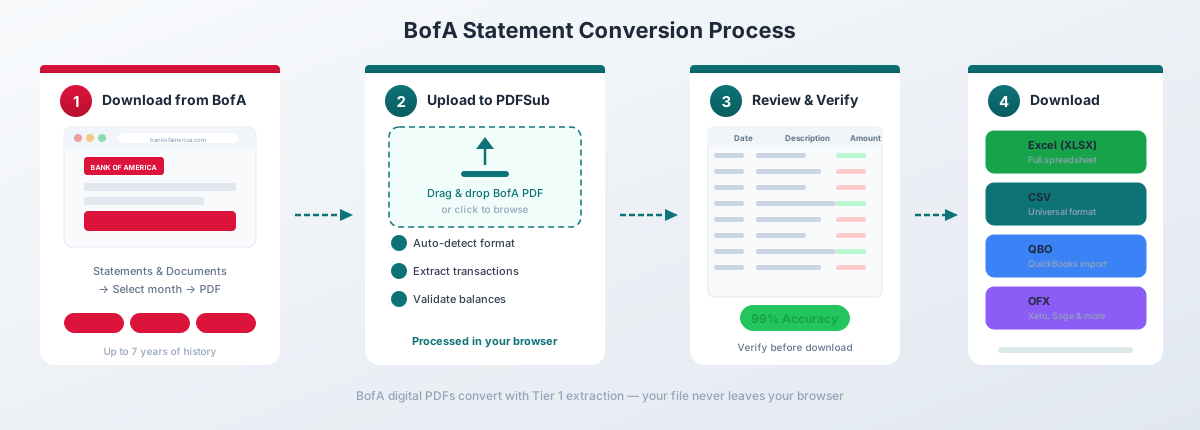
For Bank of Americas digitale PDF-er (lastet ned direkte fra nettbanken), håndterer PDFSubs "Tier 1 extraction" konverteringen fullstendig i nettleseren din - filen forlater aldri enheten din.
Hvorfor dette fungerer bra for BofA spesifikt:
- Oppdager automatisk BofAs datoformat og kolonnestruktur for kontoutskrifter for brukskonto, sparekonto og kredittkort.
- Håndterer BofAs transaksjonsbeskrivelser med flere linjer uten å opprette dupliserte rader.
- Skiller innskudd fra uttak korrekt til riktige signerte beløp.
- Gjenkjenner BofAs internasjonale valutatransaksjoner og gebyrposter.
- Eksporterer til QBO-format for direkte QuickBooks-import med FITID duplikatdeteksjon.
PDFSubs "All-In-One"-plan koster $20/bruker/mnd (årlig) eller $25/bruker/mnd (månedlig), inkludert 500 kontoutskriftssider per bruker og en 7-dagers gratis prøveperiode.
Metode 2: BofAs innebygde aktivitetsnedlasting
Hvis du bare trenger nylige transaksjoner (ikke hele kontoutskriften), er BofAs native CSV-eksport det raskeste alternativet.
Slik laster du ned
- Logg inn på bankofamerica.com
- Naviger til kontoen din
- Klikk "Download Transactions" eller nedlastingsikonet
- Still inn tidsintervallet (maks ca. 60 dager per nedlasting)
- Velg "Microsoft Excel & Spreadsheet (CSV)"
- Åpne den nedlastede filen i Excel
Hva du får
BofAs CSV inneholder disse kolonnene:
| Kolonne | Beskrivelse |
|---|---|
| Date | Transaksjonsdato (MM/DD/ÅÅÅÅ) |
| Description | Leverandør eller transaksjonsdetalj |
| Amount | Signert beløp (negativt for debet) |
| Running Bal. | Saldo etter transaksjon (noen ganger inkludert) |
Begrensninger å være oppmerksom på
60-dagers nedlastingsvinduet. Hver nedlasting dekker omtrent 60 dager. Trenger du et helt år? Du må laste ned i biter og kombinere dem manuelt. Det betyr 6–7 separate nedlastinger, hver som krever at du angir tidsintervallet, eksporterer og slår sammen.
3 000 transaksjonsgrensen. For bruks- og sparekontoer begrenser BofA CSV-eksport til 3 000 transaksjoner per nedlasting. Konti med høy transaksjonsvolum, spesielt for bedrifter, kan lett nå denne grensen.
12-måneders kredittkortgrense. CSV-nedlastinger for kredittkort dekker bare omtrent 12 måneders historikk. For alt eldre trenger du PDF-kontoutskriften.
Ikke den offisielle kontoutskriften. CSV-en er en transaksjonsstrøm - den inkluderer ikke åpnings-/avslutningssaldoer, gebyroversikter, rentebelastninger eller den daglige saldoballisten. Hvis du trenger disse for revisjons- eller skatteformål, trenger du PDF-en.
Denne metoden fungerer for rask personlig økonomisporeing av nylig aktivitet. For noe mer omfattende, konverter PDF-en.
Metode 3: Kopier og lim inn fra PDF (Anbefales ikke)
Du kan prøve å velge tekst i en BofA PDF og lime den inn i Excel. Her er hva som faktisk skjer:
Alt havner i én enkelt kolonne. Datoer, beskrivelser, beløp og saldoer blir klemt sammen fordi BofA PDF-er bruker mellomrombasert formatering - og Excel kan ikke skille hvor ett felt slutter og et annet begynner når det også er mellomrom innenfor beskrivelser.
Du kan prøve Excels "Tekst til kolonner"-funksjon (Datatab → "Tekst til kolonner") for å dele det opp, men:
- BofAs beskrivelser med flere linjer bryter radjusteringen.
- Løpende saldoer samsvarer ikke med transaksjonene sine.
- Seksjonsoverskrifter ("DEPOSITS AND OTHER CREDITS") blandes med transaksjonsdata.
- BofA-logoen og headerinformasjonen renner inn i de første radene.
- Du vil bruke 30+ minutter på å rydde opp i én enkelt kontoutskrift.
For én eller to enkle kontoutskrifter med få transaksjoner, er dette tidkrevende, men gjennomførbart. For noe mer, er det ikke verdt innsatsen.
Metode 4: Adobe Acrobat Pro
Adobe Acrobat Pro har en "Eksporter PDF → Regneark → Microsoft Excel-arbeidsbok"-funksjon. For BofA-kontoutskrifter er resultatene konsekvent dårlige.
Her er hva som vanligvis skjer:
- Spredte kolonner. Acrobat oppretter langt flere kolonner enn nødvendig, med datfragmenter spredt over arket på tilsynelatende tilfeldige steder.
- Uleselig tekst. Noen brukere rapporterer at BofA-kontoutskriftstekst konverteres til symboler eller uleselige tegn i stedet for ren tekst.
- Sammenslått headerdata. BofA-logoen, kontonummerblokken og kontoutskriftsperiodens header blir slått sammen med transaksjonstabellen.
- Ødelagte beløp. Dollarbeløp kan være delt mellom celler - "$1 234" i én celle og ",56" i den neste.
Adobes egne fellesskapsfora har flere tråder fra frustrerte brukere som prøver å konvertere Bank of America-kontoutskrifter spesifikt. Det typiske moderator-svaret foreslår å bruke alternative metoder eller hente data direkte fra banken.
Hvis du har Acrobat Pro, er det verdt et raskt forsøk - noen BofA-kontoutskriftsperioder konverterer bedre enn andre. Men sett av betydelig tid til opprydding.
BofA-spesifikke særegenheter du bør vite om
Bank of America PDF-er har flere kjennetegn som forvirrer generiske konvertere:
Konsistens i kontoutskriftsformat
I motsetning til Chase (som har endret formater flere ganger), har BofA opprettholdt en relativt konsistent kontoutskriftslayout. Dette er gode nyheter for konvertering - et verktøy som fungerer på én BofA-kontoutskrift, vil generelt fungere på kontoutskrifter fra andre perioder også.
Seksjoner for innskudd og uttak
BofA brukskontoutskrifter deler transaksjoner inn i tydelig merkede seksjoner: "Deposits and Other Credits" og "Withdrawals and Other Debits." Denne seksjonsbaserte layouten hjelper spesialiserte konvertere med å kategorisere transaksjoner, men forvirrer generiske PDF-til-Excel-verktøy som ikke forstår strukturen.
Forskjeller i kredittkortkontoutskrifter
BofA kredittkortkontoutskrifter har en annen layout enn kontoutskrifter for brukskonto/sparekonto. De inkluderer:
- En betalingssummeringsseksjon øverst.
- Transaksjonsgrupper etter postdato.
- Gebyrer for utenlandstransaksjoner listet som separate linjeposter.
- En oppsummering av belønninger som ikke bør trekkes ut som transaksjoner.
Funksjoner for bedriftskonto
BofA brukskonto for bedrifter og Merrill Lynch-kontoutskrifter kan inkludere tilleggsseksjoner som kontooppsummering, "lockbox"-innskudd og detaljer om skatteforvaltning. Disse ekstra seksjonene kan forstyrre transaksjonsuttrekket hvis konverteren ikke vet at den skal hoppe over dem.
eStatements vs. PDF-er av papirkontoutskrifter
Kontoutskrifter lastet ned direkte fra BofA nettbank er digitale (tekstbaserte) PDF-er - ideelle for konvertering. Hvis du har skannet en papirkontoutskrift, reduseres kvaliteten betydelig fordi OCR-behandling er nødvendig. Bruk alltid den digitale versjonen fra nettbanken når det er mulig.
Tips for arbeid med konverterte BofA-data
Når du har BofA-transaksjonene dine i Excel, her er noen praktiske tips:
Verifiser med åpnings- og avslutningssaldoen. Summer alle transaksjoner og sjekk at de samsvarer med saldendringen som vises i kontoutskriftens header. Dette er den raskeste nøyaktighetskontrollen.
Vær oppmerksom på uoverensstemmelser mellom ventende og postlagte transaksjoner. Hvis du sammenligner konverterte kontoutskriftsdata med BofAs CSV-nedlasting, kan beløpene avvike noe på grunn av ventende transaksjoner som ennå ikke var postlagt da CSV-en ble lastet ned.
Standardiser datokolonnen. Excel tolker noen ganger datoer som tekst i stedet for datoverdier. Velg datokolonnen → "Data" → "Tekst til kolonner" → velg "Dato"-format (MDY) for å sikre riktig datobehandling.
Kombiner flere måneder forsiktig. Hvis du setter sammen flere måneders data, vær oppmerksom på dupliserte transaksjoner ved månedsgrensene - den siste transaksjonen i én kontoutskrift og den første i neste kan overlappe.
Legg til en kategorikolonne. Bruk Excels "SØK"-funksjon for å automatisk kategorisere basert på leverandørnavn:
=HVIS(SØK("AMAZON";B2)>0;"Shopping";HVIS(SØK("TRANSFER";B2)>0;"Overføringer";"Annet"))Konverter månedlig, ikke årlig. Ikke vent til skattesesongen med å konvertere 12 måneders kontoutskrifter samtidig. Konverter hver måned etter hvert som den kommer, og hold en organisert mappestruktur.
Ofte stilte spørsmål
Kan jeg laste ned BofA-kontoutskrifter direkte som Excel-filer?
Nei. Bank of America tilbyr kun kontoutskrifter i PDF-format. Du kan laste ned nylig transaksjonsaktivitet som CSV via nedlastingsfunksjonen for transaksjonshistorikk, men dette er en transaksjonsstrøm - ikke den offisielle kontoutskriften. For komplette kontoutskrifter med saldoer og gebyrer, må du konvertere PDF-en.
Hvor langt tilbake kan jeg få BofA-kontoutskrifter?
Opptil 7 år for PDF-kontoutskrifter via BofA nettbank ("Statements & Documents"). CSV-aktivitetsnedlastingen dekker kortere perioder - omtrent 12–18 måneder for de fleste kontoer. For kontoutskrifter eldre enn 7 år, kontakt Bank of America kundeservice på (800) 432-1000 og spør om henting av arkiverte kontoutskrifter.
Hvorfor er CSV-nedlastingen min fra BofA ufullstendig?
BofA har to viktige begrensninger: et 60-dagers nedlastingsvindu per eksport og en 3 000 transaksjonsgrense for bruks-/spare-kontoer. Hvis nedlastingen din ser ufullstendig ut, prøv kortere tidsintervaller. For kredittkort er CSV-nedlastinger begrenset til omtrent 12 måneders historikk.
Fungerer dette for BofA kredittkortkontoutskrifter?
Ja. Både bruks-/spare- og kredittkortkontoutskrifter fra Bank of America produserer digitale PDF-er som konverterer godt. Kredittkortkontoutskrifter har en annen layout (betalingssummering, belønningsseksjon, gebyrer for utenlandstransaksjoner), men spesialiserte konvertere håndterer disse variasjonene.
Hvilket format bør jeg velge for QuickBooks-import?
Velg QBO-format. Det er designet for QuickBooks og inkluderer transaksjons-ID-er (FITID-er) som forhindrer duplikatimport. CSV fungerer også, men krever manuell kolonnemapping og har ikke innebygd duplikatdeteksjon. Se vår guide for import av kontoutskrifter til QuickBooks for detaljerte trinn.
Hvor nøyaktig er konverteringen?
For BofAs digitale PDF-er (lastet ned direkte fra bankofamerica.com), oppnår spesialiserte konvertere for kontoutskrifter vanligvis 95–99 % nøyaktighet. Generiske PDF-til-Excel-verktøy gir i gjennomsnitt rundt 70 % nøyaktighet på kontoutskrifter på grunn av deres komplekse formatering. Skannede eller fotograferte kontoutskrifter vil ha lavere nøyaktighet fordi de krever OCR-behandling.
Fungerer dette for Merrill Lynch-kontoutskrifter?
Merrill Lynch investeringskontoutskrifter har en annen struktur enn standard BofA bankkontoutskrifter. De kan inkludere porteføljesummeringer, allokeringsdiagrammer og prestasjonstabeller. Spesialiserte konvertere for kontoutskrifter fokuserer på transaksjonsuttrekk, så resultatene kan variere for investeringskontoutskrifter.