Beste nettleserbaserte PDF-redigerere (ingen installasjon kreves)
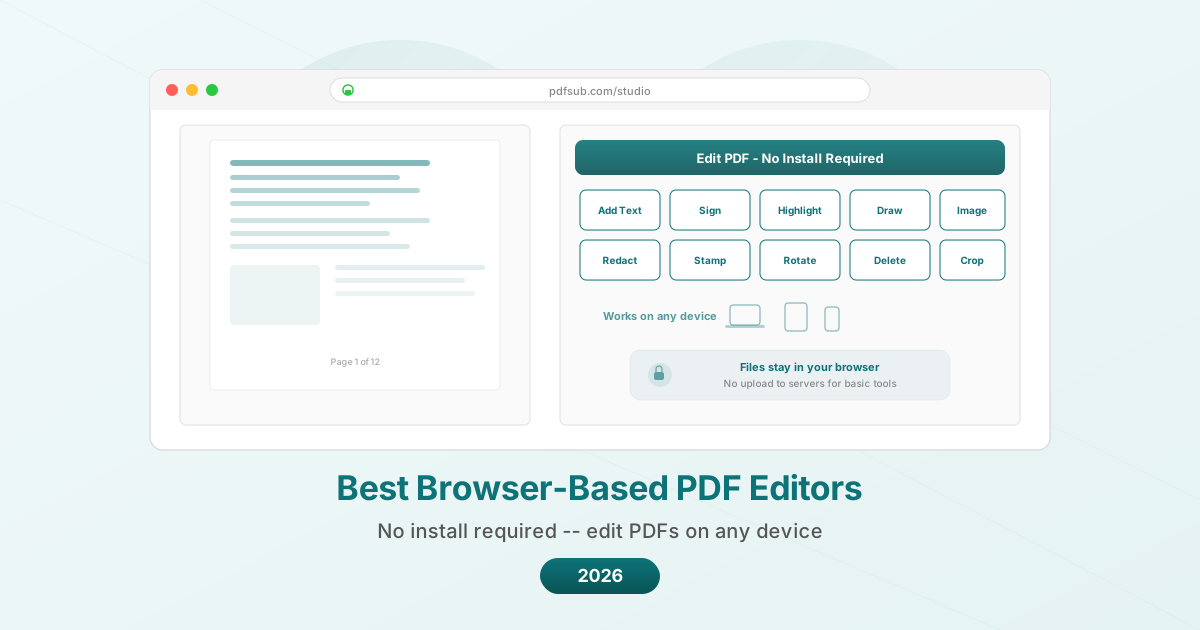
Vil du ikke installere programvare? Her er de beste PDF-redigererne som fungerer helt i nettleseren din – på alle enheter, alle operativsystemer.
PDFSub er best for:
- Brukere som ønsker ekte klient-side-behandling der filer aldri forlater nettleseren
- Chromebook- og låste enhetsbrukere som trenger 84+ verktøy uten installasjon
- Alle som trenger AI-funksjoner (oppsummer, oversett, chat) sammen med nettleserbasert redigering
- Team som behandler sensitive dokumenter og ønsker å unngå skybaserte redigerere
PDFSub er IKKE best for:
- Brukere som trenger en full skrivebords-PDF-redigerer med offline-kapasitet
- Profesjonelle som krever avansert inline tekst-reflow-redigering (Sejda utmerker seg her)
- Vanlige brukere som bare trenger 1-2 oppgaver per dag og foretrekker et helt gratis verktøy
Du er på en jobb-laptop uten administratorrettigheter. Eller en Chromebook. Eller en venns datamaskin. Eller en iPad uten installerte PDF-apper. Du må redigere en PDF akkurat nå, og du kan ikke installere programvare.
Dette er ikke en sjeldenhet. Det er i økende grad normen. Ifølge Statcounter har Chrome OS over 10 % av det amerikanske utdanningsmarkedet. BYOD (bring your own device)-policyer betyr at ansatte regelmessig jobber på maskiner de ikke kontrollerer. Fjernarbeid betyr at det er vanlig å bytte mellom enheter. Og "jeg trenger bare å gjøre denne ene tingen"-øyeblikket treffer alle, vanligvis på verst tenkelige tidspunkt.
Nettleserbaserte PDF-redigerere løser dette. Åpne en fane, last opp en fil (eller i noen tilfeller, behandle den rett i nettleseren uten opplasting), gjør endringene dine, last ned resultatet. Ingen installasjon. Ingen kompatibilitetsproblemer. Ingen "dette krever Windows 10 eller nyere"-meldinger.
Her er en ærlig sammenligning av de beste nettleserbaserte PDF-redigererne tilgjengelig i 2026.
Hva "Nettleserbasert" Egentlig Betyr
Før vi sammenligner verktøy, er det nyttig å forstå at "nettleserbasert" dekker to svært forskjellige arkitekturer:
Server-side-behandling. Du laster opp PDF-en din til tjenestens servere, behandlingen skjer der, og du laster ned resultatet. Filen din forlater enheten din. Fordelen: serverbehandling kan håndtere tyngre operasjoner (OCR, AI-analyse, komplekse konverteringer). Ulempen: personvern avhenger helt av tjenestens databehandlingspraksis.
Klient-side (i nettleseren) behandling. PDF-en behandles ved hjelp av JavaScript som kjører i nettleseren din. Filen forlater aldri enheten din. Fordelen: maksimalt personvern. Ulempen: begrenset av enhetens prosessorkraft, og noen operasjoner (som OCR eller AI) krever server-side-behandling av natur.
De fleste verktøy bruker server-side-behandling. Noen få, inkludert PDFSub for grunnleggende operasjoner, behandler filer i nettleseren. De beste verktøyene er transparente om hvilke operasjoner som skjer hvor.
Hva du skal evaluere
Tilgjengelige operasjoner. Kan du bare annotere, eller kan du også slå sammen, dele, konvertere, komprimere, redigere (redact) og signere? "PDF-redigerer" betyr forskjellige ting for forskjellige verktøy.
Personvernmodell. Hvor går filen din? Hvor lenge lagres den? Brukes den til å trene AI-modeller?
Brukbarhet av gratisnivå. Hvor mye kan du faktisk gjøre uten å betale? To oppgaver per dag er veldig forskjellig fra ubegrensede grunnleggende operasjoner.
Enhetskompatibilitet. Fungerer den på telefonen din? På et nettbrett? På en Chromebook? På en treg laptop?
Hastighet. Hvor lang tid tar en operasjon? Serverbaserte verktøy avhenger av internetthastighet og serverbelastning. Klient-side-verktøy avhenger av enheten din.
Utdatakvalitet. Beholder den redigerte PDF-en originalkvaliteten, eller blir den re-komprimert eller degradert?
De 7 Beste Nettleserbaserte PDF-Redigererne
1. PDFSub -- Best for Personvern (Klient-side-behandling)
PDFSub behandler grunnleggende PDF-operasjoner (Slå sammen PDF-er, Del PDF, Roter PDF, Komprimer PDF, omorganisere sider, Legg til vannmerke og mer) helt i nettleseren din. Filen forlater aldri enheten din for disse oppgavene. AI-drevne funksjoner (Oppsummer PDF, Oversett PDF, Chat med PDF, Trekk ut data) bruker kryptert serverbehandling med automatisk sletting.
Priser: Gratisnivå med begrensede operasjoner. Planer fra $20/bruker/mnd (årlig).
Hva du kan gjøre i nettleseren (klient-side):
- Slå sammen, dele, rotere, omorganisere og slette sider
- Komprimere PDF-er
- Legge til vannmerker og Sidetall
- Passordbeskytt og Lås opp PDF
- Vise og annotere
- Legge til tekst, former og tegninger
- E-signere PDF (tegne, skrive eller laste opp signatur)
- Trekke ut bilder
- Bilde til PDF
Hva som krever serverbehandling:
- AI-oppsummering, oversettelse, chat og datauthenting
- PDF til Word/Excel/PowerPoint-konvertering
- OCR for skannede dokumenter
- Bankkontoutskrift-konverterer
Styrker:
- Ekte klient-side-behandling for grunnleggende operasjoner
- 84+ verktøy i én plattform
- AI-drevne funksjoner for dokumentanalyse
- Fungerer på alle enheter med en moderne nettleser
- Ingen app å installere eller oppdatere
- 130+ språkoversettelse
Begrensninger:
- Krever en gratis konto
- AI- og konverteringsfunksjoner bruker serverbehandling
- Ingen offline-modus
- Gratisnivå har bruksbegrensninger
- SOC 2 Klar, men ikke SOC 2 Type II-sertifisert
Best for: Brukere som prioriterer personvern for grunnleggende PDF-operasjoner og ønsker en omfattende verktøykasse som inkluderer AI-funksjoner når det trengs. Ideell for brukere som jobber på delte eller administrerte enheter.
2. Smallpdf -- Beste brukergrensesnitt
Smallpdf er det mest polerte nettleserbaserte PDF-verktøyet som finnes. Hver operasjon føles jevn, grensesnittet er intuitivt, og designet er konsekvent rent på tvers av alle verktøy.
Priser: Gratis (2 oppgaver/dag). Pro fra $9/bruker/måned (årlig). Team fra $7/bruker/måned (årlig).
Hva du kan gjøre:
- Redigere PDF (legge til tekst, bilder, former, annotasjoner)
- Slå sammen, dele, komprimere, rotere
- Konvertere til/fra Word, Excel, PowerPoint, JPG
- E-signere
- Passordbeskytte og låse opp
- OCR (kun Pro)
Styrker:
- Beste brukergrensesnitt og opplevelse i klassen
- Konsekvent design på tvers av alle verktøy
- Integrasjon med Google Drive og Dropbox
- 7-dagers gratis prøveperiode for Pro
- Skrivebordsapp tilgjengelig med Pro
Begrensninger:
- Kun 2 gratis oppgaver per dag (delt mellom alle verktøy)
- Filer lastes opp til servere (slettes etter 1 time)
- Ingen AI-funksjoner (ingen oppsummering, oversettelse eller datauthenting)
- Ingen verktøy for finansielle dokumenter
- Aggressiv mersalg på gratisnivå
- OCR krever Pro-abonnement
Best for: Brukere som verdsetter et polert grensesnitt og bare trenger 1-2 PDF-operasjoner per dag gratis. Den beste opplevelsen du kan kjøpe hvis du abonnerer på Pro.
3. iLovePDF -- Mest sjenerøse gratisnivå
iLovePDF tilbyr det mest brukbare gratisnivået blant nettleserbaserte verktøy. Du kan gjøre mer per dag uten å treffe en betalingsmur enn med noen sammenlignbar tjeneste.
Priser: Gratis med begrensninger. Premium fra $4/bruker/måned. Business fra $15/bruker/måned.
Hva du kan gjøre:
- Redigere PDF (legge til tekst, bilder, tegninger)
- Slå sammen, dele, komprimere, rotere, organisere
- Konvertere til/fra Word, Excel, PowerPoint, JPG
- E-signere
- Vannmerke, sidetall, topp-/bunntekster
- Passordbeskytte og låse opp
- OCR (Premium)
- Batch-behandling (Premium)
Styrker:
- Mest sjenerøse gratisnivå av alle sammenlignbare verktøy
- Laveste betalte priser til $4/måned
- Skrivebords- og mobilapper tilgjengelig
- Rent, organisert grensesnitt
- Omfattende utvalg av verktøy
Begrensninger:
- Annonser på gratisnivå
- Filer lastes opp til servere
- Ingen AI-funksjoner
- Ingen verktøy for finansielle dokumenter
- Filstørrelsesbegrensninger på gratisnivå
- Kompleks PDF-redigering (tekst-reflow) ikke tilgjengelig
Best for: Budsjettbevisste brukere som trenger regelmessig PDF-redigering gratis eller nesten gratis. Premium-planen til $4/måned er den laveste prisen for å fjerne annonser og legge til OCR.
4. Sejda -- Best for redigering av eksisterende tekst
Sejda utmerker seg med én funksjon som de fleste nettleserbaserte verktøy mangler: muligheten til å redigere eksisterende tekst i en PDF. Ikke bare legge til ny tekst – men velge eksisterende ord og endre dem.
Priser: Gratis (3 oppgaver/dag, 200-siders grense, 50 MB maks). Web Månedlig fra $7.50/måned. Desktop+Web Årlig fra $63/år.
Hva du kan gjøre:
- Redigere eksisterende tekst direkte i PDF-en
- Legge til tekst, bilder, lenker og former
- Slå sammen, dele, komprimere, rotere
- Konvertere til/fra Word, Excel, JPG
- Fylle ut og signere skjemaer
- Whiteout (dekke innhold med et hvitt rektangel)
- Legge til sidetall, topp-/bunntekster
- Beskjære sider
Styrker:
- Ekte tekstredigering (velg og endre eksisterende tekst)
- Sjenerøst gratisnivå (3 oppgaver/dag, som er mer enn Smallpdf)
- Web ukespass-alternativ ($5 for 7 dager) – flott for engangsbehov
- Gode funksjoner for skjema-utfylling
- Gratis for lærere ved K-12-skoler og universiteter
Begrensninger:
- Filer lastes opp til servere
- Ingen AI-funksjoner
- Ingen verktøy for finansielle dokumenter
- 200-siders grense på gratisnivå
- Noen font-erstatninger ved redigering av tekst
- Grensesnittet er funksjonelt, men mindre polert enn Smallpdf
Best for: Brukere som trenger å redigere eksisterende tekst i PDF-er uten å installere skrivebordsprogramvare. Web ukespass ($5 for 7 dager) er utmerket for sporadisk tung bruk.
5. PDF24 -- Beste helt gratis alternativ
PDF24 tilbyr alle funksjoner gratis. Ingen betalt plan, ingen grenser, ingen mersalg. Det er det sjeldne verktøyet som er genuint, helt gratis uten en hake.
Priser: Gratis. Alt. Alltid.
Hva du kan gjøre:
- Redigere PDF (legge til tekst, bilder, tegninger)
- Slå sammen, dele, komprimere, rotere, organisere
- Konvertere til/fra mange formater
- E-signere
- Vannmerke, sidetall
- Passordbeskytte og låse opp
- OCR
- Sammenligne PDF-er
- Redigere innhold (redact)
- Opprette PDF-er fra bunnen av
Styrker:
- Alt er gratis uten bruksbegrensninger
- Ingen konto kreves for de fleste verktøy
- Overraskende omfattende funksjonssett
- OCR inkludert gratis (sjeldent)
- Ingen annonser til tross for at det er gratis
Begrensninger:
- Filer lastes opp til servere for behandling
- Ingen AI-funksjoner
- Ingen verktøy for finansielle dokumenter
- Kun Windows skrivebordsapp (ingen Mac-app)
- Grensesnittet er mindre polert enn betalte alternativer
- Støttealternativer er begrenset
Best for: Brukere som ønsker ubegrenset gratis PDF-redigering og ikke har noe imot server-side-behandling. Vanskelig å slå på pris (det er ingen pris).
6. Google Docs -- Best for samarbeidsredigering
Google Docs markedsføres ikke som en PDF-redigerer, men den kan åpne PDF-er og konvertere dem til redigerbare Google Docs. For brukere som allerede er i Google-økosystemet, er dette en naturlig arbeidsflyt.
Slik bruker du den som en PDF-redigerer:
- Last opp PDF til Google Drive
- Høyreklikk > Åpne med > Google Docs
- Rediger innholdet
- Fil > Last ned > PDF eller DOCX
Priser: Gratis med en Google-konto.
Hva du kan gjøre:
- Konvertere PDF til redigerbart dokument
- Redigere tekstinnhold
- Samarbeide i sanntid med andre
- Legge til kommentarer og forslag
- Laste ned som PDF, DOCX eller andre formater
Styrker:
- Gratis og ubegrenset
- Sanntidssamarbeid (flere redigerere samtidig)
- Kommentar- og forslagsmodus for gjennomgang
- Automatisk lagring
- Fungerer på alle enheter med en nettleser
- Google Workspace-integrasjon
Begrensninger:
- Ødelegger PDF-formatering (konverterer til dokumentformat)
- Tabeller, kolonner og bilder er ofte ødelagt
- Ikke en ekte PDF-redigerer (konverterer formatet)
- Utdata-PDF vil se annerledes ut enn inndata
- Ingen sammenslåing, komprimering eller andre PDF-spesifikke operasjoner
- Filer lagres på Googles servere
- Skannede PDF-er har begrenset OCR-kvalitet
Best for: Samarbeidsgjennomgang av dokumenter der innholdet betyr mer enn formateringen. Ikke egnet når du trenger å bevare den opprinnelige PDF-layouten.
7. DocHub -- Best for skjemaer og signaturer
DocHub spesialiserer seg på dokumentsignering og skjema-utfylling. Grensesnittet er designet rundt arbeidsflyten med å motta et dokument, fylle det ut, signere det og sende det tilbake.
Priser: Gratis (3 dokumenter/måned, 3 signaturforespørsler). Pro fra $8/bruker/måned.
Hva du kan gjøre:
- Fylle ut skjemafelt
- Legge til signaturer (tegne, skrive eller laste opp)
- Legge til tekst, bilder og former
- Fremheve, gjennomstreke og annotere
- Opprette gjenbrukbare maler
- Sende dokumenter for signatur
- Slå sammen PDF-er
Styrker:
- Utmerket opplevelse for skjema-utfylling
- Mulighet for å sende for signatur (ligner på DocuSign)
- Integrasjon med Google Drive, Dropbox og OneDrive
- Mal-system for gjentatte dokumenter
- Rent, fokusert grensesnitt
Begrensninger:
- Gratisnivå begrenset til 3 dokumenter per måned
- Ingen verktøy for komprimering, konvertering eller formatendring
- Ingen AI-funksjoner
- Ingen OCR
- Ingen batch-behandling
- Begrenset PDF-redigering utover annotering og skjema-utfylling
- Pro til $8/måned er mellompris for begrenset funksjonalitet
Best for: Brukere hvis primære behov er å fylle ut og signere PDF-skjemaer og sende dem for signatur. Hvis skjemaer og signaturer utgjør 80 % av PDF-arbeidet ditt, er DocHub spesialdesignet for den arbeidsflyten.
Sammenligningstabell
| Funksjon | PDFSub | Smallpdf | iLovePDF | Sejda | PDF24 | Google Docs | DocHub |
|---|---|---|---|---|---|---|---|
| Klient-side-behandling | Grunnleggende operasjoner | Nei | Nei | Nei | Nei | Nei | Nei |
| Gratis oppgaver/dag | Begrenset | 2 | Sjenerøs | 3 | Ubegrenset | Ubegrenset | 3/måned |
| Redigere eksisterende tekst | Begrenset | Nei | Nei | Ja | Nei | Ja (konverterer) | Nei |
| Slå sammen/Dele/Komprimere | Ja | Ja | Ja | Ja | Ja | Nei | Begrenset |
| AI-funksjoner | Ja | Nei | Nei | Nei | Nei | Nei | Nei |
| OCR | Ja | Kun Pro | Premium | Nei | Ja (gratis) | Grunnleggende | Nei |
| E-signering | Ja | Ja | Ja | Ja | Ja | Nei | Ja |
| Sende for signatur | Nei | Nei | Nei | Nei | Nei | Nei | Ja |
| Formatkonvertering | Ja | Ja | Ja | Ja | Ja | Begrenset | Nei |
| Finansielle verktøy | Ja | Nei | Nei | Nei | Nei | Nei | Nei |
| Offline-modus | Nei | Nei | Nei | Desktop | Desktop (Win) | Nei | Nei |
| Startpris | $15/mnd | $9/mnd | $4/mnd | $7.50/mnd | Gratis | Gratis | $8/mnd |
| Totalt antall verktøy | 84+ | ~20 | ~25 | ~15 | ~30 | N/A | ~10 |
Personvernsspørsmålet
For de fleste dagligdagse dokumenter (møtenotater, markedsføringsmateriell, offentlige rapporter) er server-side-behandling greit. Tjenestene som er oppført her er anerkjente selskaper med publiserte personvernpolicyer og praksis for sletting av data.
For sensitive dokumenter – juridiske kontrakter, finansielle opptegnelser, medisinsk informasjon, proprietære forretningsdata – er behandlingsstedet viktig:
- Klient-side (i nettleseren): PDFSub for grunnleggende operasjoner. Filer forlater aldri enheten din.
- Lokale skrivebordsapper: LibreOffice (gratis), Adobe Acrobat (betalt), Foxit (betalt). Ikke nettleserbaserte, men verdt å nevne for personvern.
- Server med slettepolicy: De fleste verktøy hevder å slette filer innen 1-24 timer. Verifiser ved å lese den spesifikke personvernpolicyen.
Hvis du regelmessig jobber med sensitive dokumenter, er det verdt innsatsen å velge et verktøy med klient-side-behandling eller en klar, reviderbar slettepolicy.
Chromebook-brukere: Dine beste alternativer
Chromebooks fortjener spesiell omtale fordi de bare kan kjøre nettleserbaserte verktøy (og noen Android-apper). For Chromebook-brukere:
- PDFSub – Fungerer fullt ut i Chrome, klient-side-behandling for grunnleggende operasjoner
- PDF24 – Ubegrensede gratis verktøy i nettleseren
- iLovePDF – Sjenerøst gratisnivå, har også en Android-app
- Google Docs – Innebygd i ChromeOS, beste integrasjon
- Smallpdf – Polert grensesnitt, men 2-oppgave-grensen er smertefull på en enhet uten alternativer
Ofte Stilte Spørsmål
Er nettleserbaserte PDF-redigerere trygge å bruke?
For anerkjente tjenester, ja. De viktigste sikkerhetshensynene er: bruker verktøyet HTTPS (alle oppførte verktøy gjør det), sletter tjenesten filene dine etter behandling (sjekk hver tjenestes personvernpolicy), og bruker tjenesten dokumentene dine til å trene AI-modeller (de fleste sier de ikke gjør det). For maksimal sikkerhet, bruk verktøy som behandler filer i nettleseren din (som PDFSub for grunnleggende operasjoner) slik at filer aldri forlater enheten din.
Kan jeg redigere en skannet PDF i nettleseren?
Du trenger OCR (Optical Character Recognition) først for å konvertere skannede bilder til valgbar tekst. PDFSub, PDF24 og Sejda tilbyr OCR. Smallpdf og iLovePDF tilbyr det på betalte planer. Google Docs har grunnleggende OCR når du åpner en PDF via Google Drive. Etter OCR kan du redigere den uthentede teksten, selv om formateringen av den opprinnelige skanningen kanskje ikke blir perfekt bevart.
Hvilken nettleserbasert redigerer fungerer best på mobil?
Alle verktøyene som er oppført her fungerer i mobile nettlesere, men opplevelsen varierer. Smallpdf og iLovePDF har de mest mobilvennlige nettgrensesnittene. PDFSub fungerer bra i mobil Safari og Chrome. Google Docs har en dedikert mobilapp. Sejda sitt grensesnitt er funksjonelt, men designet for skrivebordsskjermer. For regelmessig mobil PDF-redigering gir en app (iLovePDF, Google Docs eller en dedikert PDF-app) en bedre opplevelse enn en nettleser.
Kan jeg bruke disse verktøyene offline?
Nettleserbaserte verktøy krever generelt en internettforbindelse. Unntak: Sejda tilbyr en skrivebordsapp som fungerer offline ($63/år). PDF24 har en Windows skrivebordsapp. Hvis offline-kapasitet er kritisk, er en skrivebordsprogramvare (selv en gratis som LibreOffice) mer pålitelig enn noe nettleserbasert verktøy.
Hva er forskjellen mellom en PDF-redigerer og en PDF-annotator?
En annotator legger til lag oppå PDF-en – post-it-lapper, uthevinger, tekstbokser, tegninger, stempler. Det opprinnelige innholdet endres ikke. En redigerer endrer selve innholdet – endrer eksisterende tekst, erstatter bilder, flytter objekter. De fleste gratis nettleserbaserte verktøy er annotatorer. Sejda er det bemerkelsesverdige unntaket, og tilbyr ekte tekstredigering i nettleseren.
Konklusjonen
Den beste nettleserbaserte PDF-redigereren avhenger av hva du mener med "redigere".
Hvis du mener annotere, signere og fylle ut skjemaer: DocHub eller ethvert verktøy på denne listen håndterer det bra.
Hvis du mener slå sammen, komprimere, konvertere og organisere: PDFSub, iLovePDF eller PDF24 tilbyr de bredeste verktøysettene.
Hvis du mener endre eksisterende tekst: Sejda er stjernen for nettleserbasert tekstredigering.
Hvis du mener den komplette pakken (redigering, AI, oversettelse, finansielle verktøy, personvern): PDFSub tilbyr den mest omfattende nettleserbaserte verktøykassen.
Hvis pris er den avgjørende faktoren: PDF24 er gratis for alt. iLovePDF koster $4/måned for Premium. Du kan få mye gjort uten å bruke mye penger.
Start med et gratisnivå. Bruk det på et ekte dokument. Hvis det håndterer det du trenger, slutt å lete. Det beste verktøyet er det som kommer ut av veien og lar deg fullføre oppgaven.
Prøv PDFSubs nettleserbaserte PDF-redigerer på pdfsub.com/studio.