Kontoutskrift til CSV: Den komplette guiden (2026)
Alt du trenger å vite om konvertering av kontoutskrift-PDF-er til CSV – kolonnemapping, datoformater, krav fra regnskapsprogramvare og vanlige fallgruver.
CSV er det universelle språket for finansdata. Alle regnskapsplattformer – QuickBooks, Xero, Sage, FreshBooks, Wave – kan importere det. Alle regnearkprogrammer kan åpne det. Det er ren tekst, lesbart for mennesker, og uendelig fleksibelt.
Men å få kontoutskriften din inn i en god CSV-fil? Det er der ting blir vanskelig. Banker gir deg PDF-er. Regnskapsprogramvare forventer spesifikke kolonneoppsett. Datoformater varierer etter region. Og én feil skilletegn kan ødelegge en hel import.
Denne guiden dekker alt: hva CSV faktisk er, hvordan du konverterer kontoutskrifter til CSV, hva hver regnskapsplattform forventer, og formateringsfallgruvene som stille ødelegger importene dine.
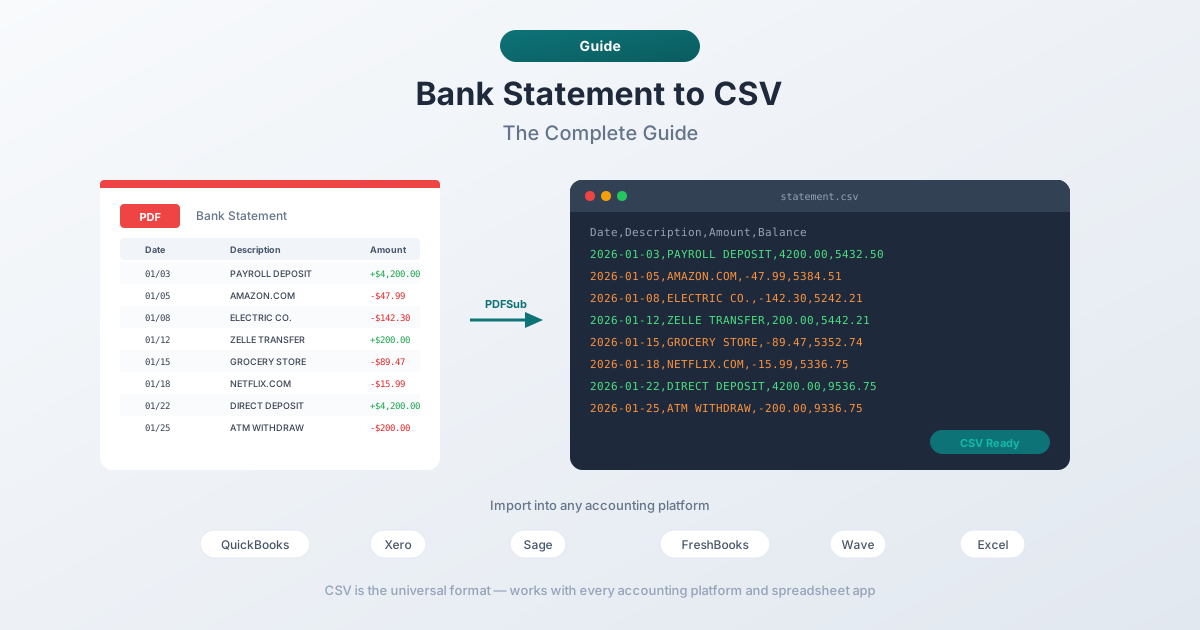
Hva er en CSV-fil (og hvorfor regnskapsførere elsker den)
CSV står for Comma-Separated Values (komma-separerte verdier). Det er en ren tekstfil der hver linje representerer en rad, og komma skiller kolonnene. Ingen formatering, ingen formler, ingen makroer – bare rådata.
Slik ser en CSV-fil fra en kontoutskrift ut:
Dato,Beskrivelse,Beløp,Saldo
2026-01-03,LØNNSINNSETNING,4200.00,5432.50
2026-01-05,AMAZON.COM,-47.99,5384.51
2026-01-08,STRØMSELSKAP,-142.30,5242.21
Regnskapsførere foretrekker CSV for bankdata fordi:
- Universell kompatibilitet – alle regnskapsplattformer importerer CSV
- Liten filstørrelse – et års transaksjoner kan være 50KB
- Ingen leverandørlås – i motsetning til QBO (QuickBooks) eller QFX (Quicken), er CSV ikke knyttet til én leverandør
- Enkel å inspisere – du kan åpne den i Notisblokk og se nøyaktig hva som er der
- Kan automatiseres – Python, Excel-makroer eller ethvert automatiseringsverktøy kan behandle CSV-filer
Ulempen? CSV har ingen innebygd standard for bankdata. I motsetning til QBO eller OFX – som definerer nøyaktig hvor datoer, beløp og beskrivelser skal plasseres – er CSV friform. Den fleksibiliteten er både dens styrke og dens største hodepine.
Hvordan konvertere en kontoutskrift-PDF til CSV
De fleste banker tilbyr kontoutskrifter som PDF-er – ikke CSV. Her er metodene, fra best til verst.
Metode 1: Spesialisert konverterer for kontoutskrifter (Anbefalt)
Den raskeste og mest nøyaktige metoden. Verktøy bygget spesifikt for kontoutskrifter forstår strukturen i finansielle dokumenter: transaksjonsseksjoner, løpende saldi, beskrivelser på flere linjer og datoformater.
Steg-for-steg med PDFSub:
- Last ned PDF-kontoutskriften fra bankens nettportal
- Gå til PDFSubs konverterer for kontoutskrifter
- Last opp PDF-en – dra og slipp eller klikk for å bla
- Gå gjennom de uthentede transaksjonene før nedlasting
- Velg CSV som utdataformat
- Last ned – eller bruk "Last ned alle" for en ZIP-fil med alle 8 formatene
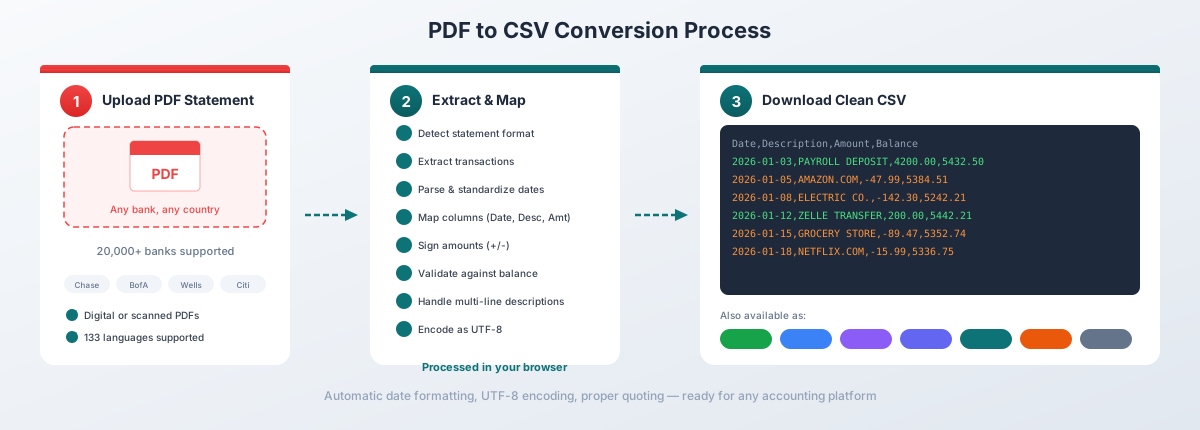
PDFSubs Tier 1-prosessering behandler digitale PDF-er fullstendig i nettleseren din – filen forlater aldri enheten din. Den oppdager automatisk datoformater, skiller innskudd fra uttak, og håndterer beskrivelser på flere linjer.
PDFSub eksporterer til 8 formater: CSV, XLSX (Excel), TSV, JSON, QBO, OFX, QFX og QIF. All-In-One-planen koster 20 USD/bruker/måned (årlig) eller 25 USD/bruker/måned (månedlig), inkludert 500 kontoutskriftssider per bruker og en 7-dagers gratis prøveperiode.
Metode 2: Bankens egen CSV-eksport
Noen banker tilbyr CSV-nedlastinger via nettbankportalen sin. Dette fungerer greit for nylige transaksjoner, men vær oppmerksom på disse begrensningene:
| Bank | CSV-historikk | Transaksjonsgrense | Merknader |
|---|---|---|---|
| Chase | ca. 24 måneder | 1 000 rader | Kutter stille uten varsel |
| Bank of America | ca. 60 dager per nedlasting | 3 000 rader | Kredittkort begrenset til 12 måneder |
| Wells Fargo | ca. 18 måneder | Varierer | QFX også tilgjengelig |
| Citi | ca. 24 måneder | Varierer | CSV- og QFX-alternativer |
Viktig begrensning: Dette er transaksjonsstrømmer, ikke offisielle kontoutskrifter. De mangler åpnings-/slutt-saldi, gebyr-oversikter og rente-detaljer. Hvis du trenger hele kontoutskriften, trenger du PDF-en.
Metode 3: Kopier-lim inn + manuell opprydding
Kopier tekst fra PDF-en, lim inn i Excel, rydd opp med "Tekst til kolonner", og lagre som CSV. Dette fungerer teknisk sett, men forvent 30+ minutter med opprydding per kontoutskrift. Anbefales ikke for mer enn én eller to enkle kontoutskrifter.
Metode 4: Eksport fra Adobe Acrobat
Acrobat Pro kan eksportere PDF-er til regneark, men kontoutskrifter er et av dens verste scenarioer. Forvent fragmenterte kolonner, sammenslåtte overskrifter og betydelig manuell reparasjon.
CSV-kolonneoppsett for regnskapsprogramvare
Her blir CSV-konvertering nyansert. Ulike regnskapsplattformer forventer ulike kolonnestrukturer.
De tre vanlige oppsettene
Én beløpskolonne (mest vanlig):
Dato,Beskrivelse,Beløp
2026-01-03,LØNNSINNSETNING,4200.00
2026-01-05,AMAZON.COM,-47.99
Innskudd er positive, uttak er negative. Brukes av QuickBooks Online, Xero, Wave og FreshBooks.
Separate debet-/kredittkolonner:
Dato,Beskrivelse,Innbetaling,Uttak
2026-01-03,LØNNSINNSETNING,4200.00,
2026-01-05,AMAZON.COM,,47.99
Begge beløpene er positive – kolonnen bestemmer retningen. Brukes av Sage, noen Dynamics 365-konfigurasjoner og noe regional regnskapsprogramvare.
Med saldokolonne:
Dato,Beskrivelse,Beløp,Saldo
2026-01-03,LØNNSINNSETNING,4200.00,5432.50
2026-01-05,AMAZON.COM,-47.99,5384.51
Noen plattformer bruker saldokolonnen for avstemmingsverifisering. Valgfritt for de fleste importer.
Hva hver plattform forventer
| Plattform | Datoformat | Beløpsstil | Nødvendige kolonner | Merknader |
|---|---|---|---|---|
| QuickBooks Online | MM/DD/ÅÅÅÅ | Én kolonne, signert | Dato, Beskrivelse, Beløp | Ingen valutasymboler |
| QuickBooks Desktop | MM/DD/ÅÅÅÅ | Én kolonne, signert | Dato, Beskrivelse, Beløp | Foretrekker QBO/IIF-format |
| Xero | DD/MM/ÅÅÅÅ eller MM/DD/ÅÅÅÅ | Én kolonne, signert | Dato, Beskrivelse, Beløp | Samsvarer med organisasjonens regionale innstillinger |
| Sage | DD/MM/ÅÅÅÅ | Separate inn-/ut-kolonner | Dato, Beskrivelse, Innbetaling, Uttak | Begge positive verdier |
| FreshBooks | MM/DD/ÅÅÅÅ | Kun negative beløp | Dato, Leverandør, Beløp, Kategori | Importerer kun negative beløp (utgifter) |
| Wave | MM/DD/ÅÅÅÅ | Én kolonne, signert | Dato, Beskrivelse, Beløp | Fleksibel datoanalyse |
Hovedpoenget: Sjekk alltid dokumentasjonen for import i regnskapsprogramvaren din før konvertering. En CSV som importeres perfekt i QuickBooks kan feile i Sage fordi Sage forventer separate kolonner i stedet for signerte beløp.
De fem vanligste CSV-fallgruvene
Disse problemene ødelegger dataene dine stille. Du legger kanskje ikke merke til det før avstemmingen din er feil med tusenvis av kroner.
1. Feil datoformat
Den vanligste importfeilen. CSV-en din sier 01/03/2026 – er det 3. januar eller 1. mars?
- Norsk/Europeisk format: DD.MM.ÅÅÅÅ (3. januar = 03.01.2026)
- Amerikansk format: MM/DD/ÅÅÅÅ (3. januar = 01/03/2026)
- ISO-format: ÅÅÅÅ-MM-DD (3. januar = 2026-01-03)
Hvis regnskapsprogramvaren din er satt til amerikansk datoformat og CSV-en din bruker norsk format, vil alle datoer med dag ≤ 12 stille importeres med dag og måned byttet om. 3. januar blir 1. mars. Du får ingen feilmelding – bare feil data.
Løsning: Bruk ISO-format (ÅÅÅÅ-MM-DD) når mulig. Det er utvetydig og støttes av de fleste plattformer. Ellers, match datoformatet til regnskapsprogramvarens regionale innstillinger.
2. Tall lagret som tekst
Excel lagrer noen ganger beløp som tekst i stedet for tall. CSV-en din ser fin ut visuelt, men "47.99" er faktisk en tekststreng, ikke et tall. Ledetråden: når du markerer flere celler i Excel, viser statuslinjen "Antall" i stedet for "Sum."
Løsning: Før du lagrer som CSV, marker beløpskolonnen → Data → Tekst til kolonner → Fullfør. Dette tvinger Excel til å tolke verdiene på nytt som tall.
3. Problem med komma i beskrivelse
CSV bruker komma som skilletegn. Men hva skjer når en beskrivelse inneholder et komma?
2026-01-15,SMITH, JOHN - BETALING,250.00Uten riktig anførselstegn leser programvaren din fire kolonner i stedet for tre: 2026-01-15, SMITH, JOHN - BETALING, 250.00. Importen feiler enten eller mapper data til feil kolonner.
Løsning: Beskrivelser som inneholder komma må omgis av doble anførselstegn:
2026-01-15,"SMITH, JOHN - BETALING",250.00God konverteringsprogramvare håndterer dette automatisk. Hvis du lager din egen CSV, anfør alltid beskrivelsesfeltet.
4. Kodingsproblemer (spesialtegn)
Beskrivelser fra banker inneholder noen ganger spesialtegn – navn med aksenter (José), ampersand (&), eller tankestreker ( – ). Hvis filen ikke lagres med UTF-8-koding, vises disse tegnene som uforståelige symboler etter import.
Løsning: Lagre CSV-filen som UTF-8. I Excel: Fil → Lagre som → velg "CSV UTF-8 (komma-separert)." Unngå "CSV (komma-separert)" som bruker systemets lokale koding.
5. Formatering av negative beløp
Ulike regioner formaterer negative tall forskjellig:
-47.99(standard, USA)(47.99)(regnskapsformat)-47,99(europeisk, komma som desimalskilletegn)
De fleste regnskapsprogrammer forventer bindestrekformatet (-47.99). Parenteser og europeiske desimalkomma vil feile ved import eller importeres som tekst.
Løsning: Standardiser til -47.99-format med punktum som desimalskilletegn før import. Hvis banken din bruker europeisk tallformatering, må du kanskje bytte komma og punktum.
CSV vs. andre formater for kontoutskrifter
CSV er ikke alltid det beste valget. Her er når du bør bruke hva:
| Format | Best for | Støtter duplikatkontroll | Standardisert oppsett |
|---|---|---|---|
| CSV | Universell kompatibilitet, egendefinerte arbeidsflyter, analyse | Nei | Nei |
| QBO | Import til QuickBooks Desktop/Online | Ja (FITID) | Ja |
| OFX | Import til Xero, Sage, flerplattform | Ja (FITID) | Ja |
| QFX | Import til Quicken | Ja (FITID) | Ja |
| XLSX | Analyse, rapportering, pivottabeller | Nei | Nei |
| QIF | Eldre Quicken, Money | Nei | Delvis |
Når du skal bruke CSV: Du trenger maksimal fleksibilitet, ønsker å inspisere eller redigere data før import, eller programvaren din kun aksepterer CSV.
Når du skal bruke QBO/OFX i stedet: Du importerer til QuickBooks eller Xero og ønsker duplikatkontroll. QBO- og OFX-filer inkluderer transaksjons-ID-er (FITID-er) som forhindrer at samme transaksjon importeres to ganger. CSV har ikke dette – importer samme fil to ganger, og du får dupliserte oppføringer.
Tips for arbeid med CSV-filer fra kontoutskrifter
Test med en liten fil først. Før du importerer 12 måneders transaksjoner, importer én måned. Verifiser at datoer, beløp og beskrivelser ser korrekte ut. Oppdag formateringsproblemer tidlig.
Behold én CSV per konto, per måned. Ikke kombiner flere bankkontoer i én enkelt CSV. De fleste regnskapsprogrammer importerer én konto om gangen.
Ikke åpne CSV-filer i Excel før import. Excel omformaterer automatisk datoer og tall når du åpner en CSV. En dato som 01-03 blir 1. mars. Hvis du trenger å inspisere filen, bruk en teksteditor (Notisblokk, VS Code) i stedet.
Verifiser totalene dine. Etter import, sammenlign summen av transaksjoner i regnskapsprogramvaren din med åpnings-/slutt-saldoen på kontoutskriften. Hvis de ikke stemmer, mangler eller er dupliserte transaksjoner.
Fjern overskriftsrader om nødvendig. Noen regnskapsplattformer gjenkjenner overskrifter automatisk, andre ikke. Hvis importen feiler, prøv å fjerne overskriftsraden fra CSV-filen.
Vær oppmerksom på problemer med flere valutaer. Hvis du har transaksjoner i flere valutaer på én enkelt kontoutskrift, trenger de vanligvis separate CSV-filer – én per valuta. De fleste regnskapsprogrammer kan ikke håndtere blandede valutaer i én enkelt import.
Ofte stilte spørsmål
Hvilke kolonner trenger en CSV-fil fra en kontoutskrift?
Som et minimum: Dato, Beskrivelse og Beløp. Noen plattformer aksepterer også Saldo, Kategori, eller separate Debet/Kreditt-kolonner. Sjekk importdokumentasjonen for regnskapsprogramvaren din for nøyaktige krav.
Kan jeg konvertere en skannet kontoutskrift til CSV?
Ja, men nøyaktigheten synker betydelig. Skannede kontoutskrifter krever OCR (optisk tegngjenkjenning) for å hente ut tekst fra bilder, noe som introduserer feil – spesielt med små fonter, dårlig skansekvalitet eller håndskrevne oppføringer. Digitale PDF-er (lastet ned fra bankens nettside) konverteres med 95–99 % nøyaktighet. Skannede PDF-er gir i gjennomsnitt 80–90 %.
Hvorfor endrer Excel datoene mine når jeg åpner en CSV?
Excel tolker datatyper automatisk. Når du åpner en CSV, gjetter Excel om verdier er datoer, tall eller tekst – og den gjetter ofte feil. For å forhindre dette, importer CSV-filen via Data → Hent data → Fra tekst/CSV i stedet for å dobbeltklikke på filen. Dette gir deg kontroll over hvordan hver kolonne tolkes.
Bør jeg bruke CSV eller QBO for QuickBooks?
Bruk QBO når mulig. QBO inkluderer transaksjons-ID-er (FITID-er) som forhindrer dupliserte importer – importer samme fil to ganger, og QuickBooks vil hoppe over allerede importerte transaksjoner. CSV har ikke denne beskyttelsen. CSV gir deg imidlertid mer fleksibilitet til å redigere data før import. Se vår guide til import av kontoutskrifter til QuickBooks for detaljerte steg.
Hvordan håndterer jeg kontoutskrifter med separate kolonner for innskudd og uttak?
Noen banker lister innskudd og uttak i separate kolonner i stedet for å bruke ett enkelt signert beløp. For de fleste regnskapsprogrammer må du slå sammen disse til én enkelt Beløp-kolonne der innskudd er positive og uttak er negative. I Excel: opprett en ny kolonne med =HVIS(D2>0; D2; -E2) der D er innskudd og E er uttak.
Kan jeg kombinere flere måneder til én CSV?
Ja, men vær forsiktig med duplikater. Transaksjoner ved månedsskifter vises noen ganger på to påfølgende kontoutskrifter. Fjern duplikater før import. Verifiser også at regnskapsprogramvaren din kan håndtere store filer – noen plattformer har radgrenser for CSV-import.
Hva er det beste datoformatet for CSV-kontoutskrifter?
ISO 8601 (ÅÅÅÅ-MM-DD) er det tryggeste fordi det er utvetydig over hele verden. Hvis regnskapsprogramvaren din ikke aksepterer det, bruk formatet som samsvarer med programvarens regionale innstillinger – vanligvis MM/DD/ÅÅÅÅ for USA-baserte plattformer eller DD.MM.ÅÅÅÅ for norske/europeiske plattformer.