Automatiser fakturabehandling for små bedrifter
Manuell fakturabehandling koster 15-26 dollar per faktura og sluker timer hver uke. Her er en praktisk guide til automatisering av din AP-arbeidsflyt – fra de første stegene til full ROI.
Bokføreren din har nettopp brukt hele formiddagen på å åpne PDF-fakturaer, kopiere leverandørnavn og totalbeløp inn i et regneark, kryssreferere innkjøpsordrer og arkivere alt i riktig mappe. Ved lunsjtid har hun behandlet 23 fakturaer. Det er 84 til i køen.
Dette er virkeligheten for leverandørbetalinger for de fleste små bedrifter. Det er tregt, det er dyrt, og det er fullt av feil som ingen oppdager før kvartalsavslutningen – eller verre, før en leverandør ringer om en duplikatbetaling.
De gode nyhetene: fakturautomatisering er ikke lenger en luksus forbeholdt store selskaper med programvarebudsjetter på hundretusener. I 2026 kan små bedrifter som behandler så få som 50 fakturaer per måned automatisere uthenting, validering og ruting til en brøkdel av den manuelle kostnaden.
Denne guiden viser deg nøyaktig hvordan du gjør det – fra å forstå hvor din nåværende prosess svikter, til å beregne ROI av automatisering, til å få dine første fakturaer gjennom en automatisert pipeline denne uken.
Flaskehalsen i fakturabehandling ingen snakker om
Nesten halvparten av alle bedrifter håndterer opptil 500 fakturaer hver måned, ifølge bransjestandarder. For et selskap med 20 ansatte og en håndfull leverandører, kan dette tallet være nærmere 50-150. For en voksende bedrift med flere lokasjoner, leverandøravtaler og gjentakende abonnementer, kan det lett overstige 500.
Uavhengig av volum ser flaskehalsen lik ut. Hver faktura følger den samme manuelle arbeidsflyten:
- Motta – En faktura ankommer via e-post, post eller en leverandørportal. Den lander i noens innboks eller på noens skrivebord.
- Åpne – Noen åpner PDF-en (eller konvolutten), identifiserer leverandøren og bestemmer hvem som må godkjenne den.
- Lese – Et menneske leser fakturaen, finner leverandørnavn, fakturanummer, dato, varelinjer, skatt og totalbeløp.
- Tast inn – Samme person taster manuelt inn hvert felt i regnskapssystemet – QuickBooks, Xero, Sage, eller et regneark.
- Verifisere – Noen (ideelt sett en annen person) sjekker de inntastede dataene mot den originale fakturaen og eventuelle relaterte innkjøpsordrer.
- Arkivere – Den originale PDF-en lagres i en mappestruktur, gis nytt navn, tagges eller skrives ut og arkiveres fysisk.
- Betale – Fakturaen går inn i betalingskøen, hvor den venter på godkjenning og planlegging.
Hvert steg tar tid, og hvert steg er et potensielt feilpunkt. Ifølge APQC-forskning kan en enkelt medarbeider manuelt behandle bare 4-5 fakturaer per time – omtrent 12-15 minutter per faktura gjennom hele livssyklusen. En bedrift som behandler 200 fakturaer per måned, trenger noen som bruker 40-50 timer per måned på ingenting annet enn datainntasting av fakturaer. Det er en fulltidsjobb som forbrukes av repeterende arbeid.
Hvor feilene faktisk skjer
Den virkelige kostnaden ved manuell behandling er ikke bare arbeidstimene. Det er feilene. Og disse feilene er vanligere og dyrere enn de fleste bedriftseiere innser.
Duplikatbetalinger
Mellom 1 % og 2,5 % av de totale utbetalingene som behandles av selskaper hvert år, er dupliserte eller feilaktige, ifølge American Productivity and Quality Center (APQC). For en bedrift som betaler 500 000 dollar per år gjennom sin AP-prosess, er det 5 000–12 500 dollar i duplikatbetalinger årlig.
Duplikater oppstår av forutsigbare årsaker: en leverandør sender fakturaen to ganger (en gang via e-post, en gang gjennom deres portal), noen taster inn samme faktura under et litt annet nummer, eller en kreditnota blir ikke matchet mot den originale belastningen. Manuelle prosesser fanger opp noen av disse – men ikke alle.
Feil beløp
Manuell datainntasting har en feilrate mellom 1 % og 4 %, avhengig av fakturakompleksitet og ansattes erfaring. Det betyr at for hver 200 fakturaer som behandles månedlig, vil 2 til 8 ha feilaktige beløp inntastet. Hver feil koster i gjennomsnitt 25–50 dollar å finne og fikse – og det er hvis den blir fanget opp før betaling. Hvis et feil beløp går gjennom, innebærer korrigeringen leverandørkommunikasjon, kredittnotaer og ny behandling.
Tapte rabatter for tidlig betaling
Mange leverandører tilbyr betingelser for tidlig betaling som 2/10 Net 30 – en 2 % rabatt hvis du betaler innen 10 dager i stedet for standard 30. Den 2 % rabatten for å betale 20 dager tidlig tilsvarer en årlig avkastning på omtrent 36 %.
Men her er problemet: når fakturaer ligger i noens innboks i tre dager, tar ytterligere to dager å taste inn, og to dager til for godkjenning, lukkes 10-dagers vinduet før betalingen i det hele tatt blir planlagt. Bedrifter som er avhengige av manuelle AP-arbeidsflyter, går rutinemessig glipp av disse rabattene fordi prosessen deres rett og slett ikke er rask nok til å fange dem opp.
På 100 000 dollar i årlige innkjøp med 2/10-vilkår, er det 2 000 dollar som ligger igjen på bordet hvert år.
Treg leverandørbetaling og skadede relasjoner
Forsinkede betalinger påløper ikke bare gebyrer. De belaster leverandørrelasjoner, reduserer din forhandlingsmakt og kan føre til forsyningsforstyrrelser. Selskaper med manuelle AP-prosesser har betydelig større sannsynlighet for å ha fakturaer som sitter fast i godkjenningskøer forbi forfallsdatoen sammenlignet med de som bruker automatiserte systemer.
Den sanne kostnaden ved manuell fakturabehandling
La oss sette harde tall på det. Forskning fra Ardent Partners, APQC og andre organisasjoner for benchmarking av leverandørbetalinger plasserer konsekvent kostnaden for å behandle en enkelt faktura manuelt mellom 15 og 26 dollar, avhengig av fakturakompleksitet og effektiviteten til AP-avdelingen.
Dette tallet inkluderer arbeidskraft (mottak, åpning, lesing, inntasting, verifisering, arkivering), feilkorrigering, unntakshåndtering, ledelsesomkostninger og infrastrukturkostnader.
I motsetning til dette reduserer automatisert fakturabehandling kostnaden per faktura til 2,50–4,00 dollar for organisasjoner i toppklasse – en reduksjon på 80 % eller mer.
Her er hva det ser ut som ved forskjellige volumer:
| Månedlig volum | Manuell kostnad | Automatisert kostnad | Månedlig besparelse | Årlig besparelse |
|---|---|---|---|---|
| 50 fakturaer | 750–1 300 dollar | 125–200 dollar | 625–1 100 dollar | 7 500–13 200 dollar |
| 150 fakturaer | 2 250–3 900 dollar | 375–600 dollar | 1 875–3 300 dollar | 22 500–39 600 dollar |
| 300 fakturaer | 4 500–7 800 dollar | 750–1 200 dollar | 3 750–6 600 dollar | 45 000–79 200 dollar |
| 500 fakturaer | 7 500–13 000 dollar | 1 250–2 000 dollar | 6 250–11 000 dollar | 75 000–132 000 dollar |
Selv ved 50 fakturaer per måned, rettferdiggjør besparelsene automatisering – og disse tallene tar ikke hensyn til fanget rabatter for tidlig betaling, bedre leverandørrelasjoner og redusert revisjonsrisiko.
Hva fakturautomatisering faktisk betyr
Fakturautomatisering betyr ikke bare å skanne papirfakturaer. Skanning konverterer papir til et bilde – du har fortsatt et ustrukturert dokument som et menneske må lese.
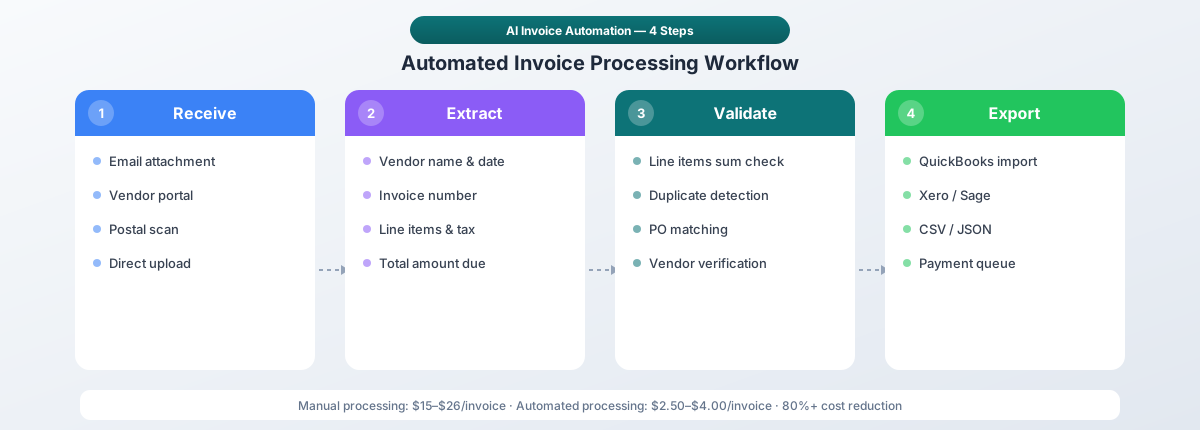
Ekte fakturautomatisering dekker hele behandlingssyklusen:
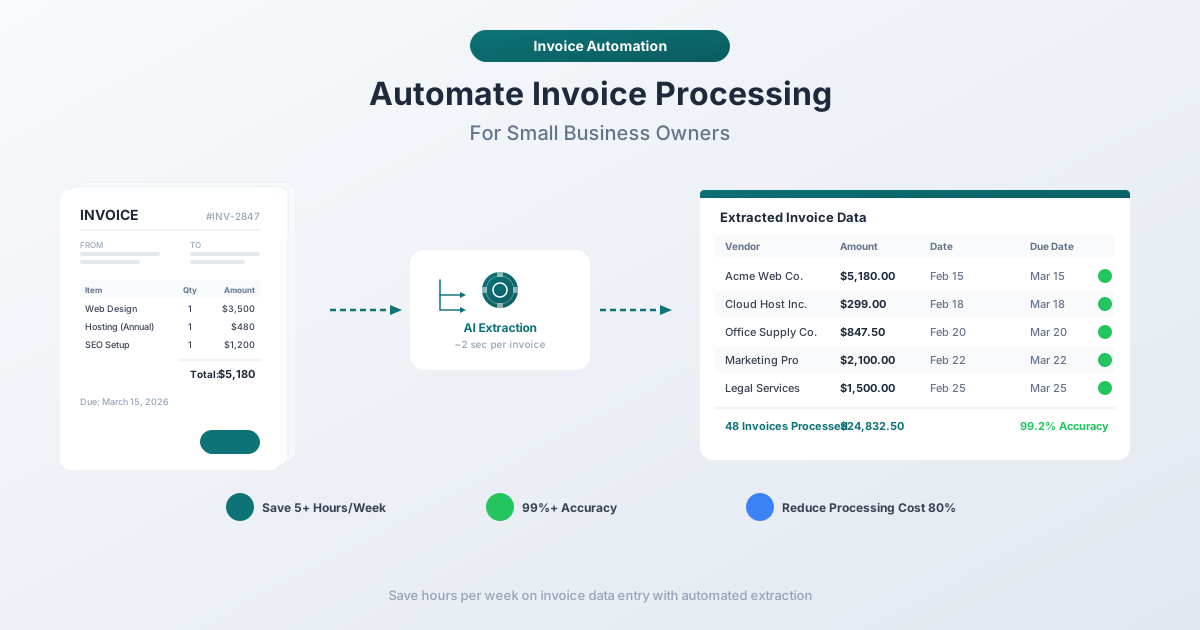
- Strukturert uthenting – AI leser fakturaen og trekker ut alle relevante felt: leverandørnavn, fakturanummer, dato, varelinjer, kvanta, stykkpriser, skatt og totalbeløp. Ingen maler trengs.
- Validering – Systemet sjekker uthentede data mot forretningsregler. Samsvarer totalbeløpet med summen av varelinjene? Er dette en kjent leverandør? Eksisterer fakturanummeret allerede (duplikatkontroll)? Samsvarer beløpene med en åpen innkjøpsordre?
- Ruting – Basert på beløp, leverandør eller avdeling, rutes fakturaen automatisk til riktig godkjenner.
Tre nivåer av fakturautomatisering
Ikke alle bedrifter trenger hele pipelinen fra dag én. Fakturautomatisering kommer i nivåer, og du kan starte der det gir mening for ditt nåværende volum og kompleksitet.
Nivå 1: Grunnleggende (skann til bilde)
- Papirfakturaer skannes til PDF
- PDF-er lagres i organiserte mapper (etter leverandør, dato eller prosjekt)
- Et menneske leser og taster inn data manuelt
- Tidsbesparelser: Minimal – du har digitalisert lagring, men ikke behandling
- Best for: Bedrifter som fortsatt mottar betydelig papirpost og trenger et digitalt arkiv
Nivå 2: Mellomnivå (OCR + uthenting)
- Programvare leser PDF-en og trekker ut tekst ved hjelp av optisk tegngjenkjenning (OCR)
- Nøkkel felt (leverandør, beløp, dato) identifiseres og forhåndsutfylles
- Et menneske gjennomgår og korrigerer de uthentede dataene før de går inn i regnskapssystemet
- Tidsbesparelser: 50-70 % reduksjon i datainntastingstid
- Best for: Bedrifter som behandler 50-200 fakturaer per måned og ønsker raske gevinster
Nivå 3: Avansert (AI-uthenting + validering + ruting)
- AI leser fakturaen, trekker ut alle felt og forstår den semantiske betydningen av hvert element
- Uthentede data valideres automatisk mot forretningsregler og eksisterende poster
- Fakturaer rutes til godkjennere basert på konfigurerbare regler
- Godkjente fakturaer sendes direkte inn i regnskapsprogramvaren
- Tidsbesparelser: 80-90 % reduksjon i total behandlingstid
- Best for: Bedrifter som behandler 200+ fakturaer per måned, eller de med komplekse godkjenningsflyter
De fleste små bedrifter starter på nivå 2 og går videre til nivå 3 etter hvert som volumet vokser. Å starte med bare uthenting gir umiddelbar, målbar ROI.
Slik fungerer AI-drevet faktura-uthenting
Tradisjonelle verktøy for faktura-uthenting brukte maler – faste regler som fortalte programvaren hvor hvert felt skulle finnes. "Fakturanummeret er alltid øverst til høyre. Totalbeløpet er alltid på siste linje før bunnteksten." Dette fungerte for én leverandør med et konsistent oppsett. Det brøt sammen i det øyeblikket en ny leverandør dukket opp eller en eksisterende leverandør redesignet fakturaen sin.
AI-drevet uthenting fungerer annerledes. I stedet for å se på faste posisjoner, leser AI hele dokumentet og bruker naturlig språkforståelse for å identifisere hva hver tekstbit betyr basert på kontekst.
Her er hva som skjer når du behandler en faktura gjennom en AI-uthenter:
-
Dokumentinnhenting – PDF-en lastes inn og teksten trekkes ut. For digitale PDF-er er dette direkte tekstuthenting. For skannede eller bildebaserte fakturaer konverterer OCR bildet til maskinlesbar tekst først.
-
Feltidentifikasjon – AI-modellen analyserer hele teksten og identifiserer felt basert på semantisk betydning. Den forstår at "Faktura #: 2026-0147" inneholder et fakturanummer, at "4 250,00 dollar" ved siden av "Beløp som skal betales" er totalbeløpet, og at tekstblokken med firmanavn og adresse øverst er leverandørinformasjonen.
-
Parsering av varelinjer – Modellen identifiserer tabellstrukturen i fakturaen og trekker ut hver rad: beskrivelse, kvantitet, stykkpris og linjebeløp. Den håndterer flerradige beskrivelser, delsummer og skatteberegninger.
-
Kryssvalidering – Utpakkede beløp sjekkes for intern konsistens. Summerer varelinjene seg til delsummen? Er delsummen pluss skatt lik totalbeløpet? Hvis ikke, flagger systemet avviket.
-
Strukturert utdata – Alle utpakkede data leveres som strukturert JSON eller CSV – klar til import i regnskapsprogramvaren, regnearket eller ERP-systemet.
Den kritiske fordelen: AI-uthenting fungerer på fakturaer fra enhver leverandør, i ethvert oppsett, uten forhåndskonfigurasjon. Ingen regler å lage. Ingen maler å vedlikeholde.
PDFSubs faktura-uthenter: Hva den henter ut og hvordan
PDFSubs faktura-uthenter er bygget for akkurat denne bruken. Du laster opp en PDF-faktura – fra enhver leverandør, i ethvert format – og den trekker ut alle de strukturerte dataene du trenger for å behandle den.
Hva som hentes ut
Header-felt:
- Leverandørnavn, adresse og kontaktinformasjon
- Fakturanummer og dato
- Forfallsdato og betalingsbetingelser
- Referanse til innkjøpsordre
- Kundens fakturerings- og leveringsadresser
- Valuta
Varelinjer:
- Varebeskrivelser og SKU/varenummer
- Kvantiteter og måleenheter
- Stykkpriser og linjebeløp
- Skattesatser og skattebeløp per linje
Oppsummeringsfelt:
- Subtotal
- Skatt totalt
- Fraktkostnader
- Anvendte rabatter
- Totalt beløp / beløp som skal betales
Hvordan den håndterer forskjellige fakturatyper
PDFSub håndterer alle typer fakturaer. Digitale PDF-er behandles direkte – tekst trekkes ut og analyseres uten OCR. Skannede fakturaer oppdages automatisk og behandles ved hjelp av server-side AI. Internasjonale fakturaer fungerer på tvers av 130+ språk, inkludert høyre-til-venstre-skrift som arabisk og komplekse tegnsett som kinesisk og japansk.
Uthenteren er mal-fri. Enten det er den første fakturaen fra en ny leverandør eller den hundrede fra din faste, fungerer uthentingen på samme måte.
Personvern og sikkerhet
For digitale PDF-er skjer behandlingen direkte i nettleseren din – filen forlater aldri enheten din. Kun skannede eller bilde-tunge dokumenter som krever AI-behandling sendes til sikre servere, hvor de behandles og umiddelbart slettes. Ingen fakturadata lagres, logges eller brukes til trening. Du får nøyaktigheten av AI-drevet uthenting uten å gi opp kontrollen over dataene dine.
Arbeidsflyten for integrasjon: Fra uthenting til regnskap
Å hente ut data fra fakturaer er bare nyttig hvis disse dataene flyter inn i regnskapssystemet ditt uten manuell re-inntasting. Her er den praktiske arbeidsflyten for å koble PDFSubs faktura-uthenting til dine eksisterende verktøy.
Steg 1: Hent ut med PDFSub
Last opp dine faktura-PDF-er til PDFSubs faktura-uthenter. Du kan behandle fakturaer én om gangen eller i grupper. Hver uthenting produserer strukturerte data – alle feltene listet ovenfor, organisert og validert.
Steg 2: Eksporter til CSV eller JSON
Last ned de utpakkede dataene som CSV (for import til regneark og regnskapsprogramvare) eller JSON (for programmatisk integrasjon med API-er og egendefinerte systemer).
CSV-eksport er formatert for å matche vanlige importmaler for regnskapsplattformer. Kolonneoverskrifter mapper direkte til feltene programvaren din forventer.
Steg 3: Importer til regnskapsprogramvaren din
QuickBooks Online: Bruk funksjonen Import Bills (Expenses > Bills > Import) for å laste opp CSV-filen. Map kolonnene til QuickBooks-felt ved første import – påfølgende importer bruker samme mapping.
Xero: Bruk Xeros Import Bills-funksjon under Business > Bills to Pay > Import. Xero aksepterer CSV-filer med kolonner for leverandør, dato, beløp og kontokode.
Sage: Importer via funksjonen Transactions > Import Invoices. Sage støtter CSV-import med feltmapping.
Excel / Google Sheets: Åpne CSV-filen direkte for gjennomgang, analyse eller egendefinerte rapporter. Bruk pivottabeller for å analysere leverandørutgifter, betalingstidspunkter og volumtrender.
Steg 4: Gjennomgå og godkjenn
Etter import, gjennomgå fakturaene i regnskapssystemet ditt. For de fleste fakturaer behandlet med AI-uthenting, tar denne gjennomgangen sekunder i stedet for minutter – du bekrefter korrekte data i stedet for å taste dem inn fra bunnen av.
Beregning av din ROI: Et rammeverk som faktisk fungerer
Her er et rammeverk for å beregne hva fakturautomatisering ville spart din spesifikke bedrift.
Steg 1: Tell dine nåværende kostnader
Tidskostnad:
- Hvor mange fakturaer behandler du per måned? ____
- Hvor mange minutter tar hver faktura (fra start til slutt, inkludert arkivering og unntak)? ____
- Totale månedlige timer = (fakturaer x minutter) / 60
- Hva er den fullt belastede timelønnen til personen som utfører dette arbeidet? ____
- Månedlig arbeidskostnad = totale timer x timelønn
Feilkostnad:
- Hvilken prosentandel av fakturaene har feil som trenger korrigering? (Bransjegjennomsnitt: 1-4 %)
- Hvor mye tid tar hver feil å fikse? (Bransjegjennomsnitt: 15-30 minutter)
- Månedlig feilkostnad = (fakturaer x feilrate x fiksetid) x timelønn
Kostnad for tapte rabatter:
- Hvor mange fakturaer tilbyr rabatter for tidlig betaling? ____
- Hva er gjennomsnittlig rabattprosent? (Vanligvis 1-2 %)
- Hvor mange rabatter fanger du opp for øyeblikket? ____
- Månedlig kostnad for tapte rabatter = tapte rabatter x gjennomsnittlig fakturabeløp x rabattprosent
Total nåværende månedlig kostnad = arbeid + feil + tapte rabatter
Steg 2: Estimer automatiserte kostnader
Kostnad for automatiseringsverktøy:
- PDFSub tilbyr en 7-dagers gratis prøveperiode
- Løpende kostnad avhenger av volum og plan
Redusert arbeidskostnad:
- Med automatisering tar fakturagjennomgang 1-3 minutter i stedet for 12-15 minutter
- Automatisert arbeidskostnad = fakturaer x 2 minutter / 60 x timelønn
Redusert feilkostnad:
- AI-uthenting reduserer feilraten til under 1 %
- Automatisert feilkostnad = (fakturaer x 0,5 % x 10 minutter) x timelønn
Steg 3: Beregn månedlig og årlig ROI
Månedlig besparelse = Nåværende månedlig kostnad – Automatisert månedlig kostnad Årlig besparelse = Månedlig besparelse x 12 ROI = (Årlig besparelse – Årlig verktøykostnad) / Årlig verktøykostnad x 100
De fleste små bedrifter ser 300-600 % ROI i det første året med implementering av fakturautomatisering. En familiebedrift som behandler 200 fakturaer per måned med en bokholder til 30 dollar/time kan vanligvis forvente:
- Nåværende kostnad: 200 fakturaer x 12 minutter / 60 = 40 timer x 30 dollar = 1 200 dollar/måned
- Automatisert kostnad: 200 fakturaer x 2 minutter / 60 = 6,7 timer x 30 dollar = 201 dollar/måned
- Månedlig besparelse: ~1 000 dollar
- Årlig besparelse: ~12 000 dollar
Det inkluderer ikke fanget rabatter for tidlig betaling, redusert revisjonsrisiko, eller det faktum at bokholderen din nå kan bruke 33 timer per måned på arbeid med høyere verdi.
Komme i gang: Hvilke fakturaer skal automatiseres først
Du trenger ikke å automatisere alt fra dag én. Start i det små, bevis verdien, og utvid deretter.
Start med gjentakende leverandører
Dine beste kandidater for innledende automatisering er fakturaer fra gjentakende leverandører med konsistente formater. Tenk:
- Kontorrekvisita – Månedlige bestillinger fra de samme 2-3 leverandørene
- Programvareabonnementer – SaaS-fakturaer som ankommer samme dag hver måned
- Strøm og internett – Forutsigbare formater og beløp
- Profesjonelle tjenester – Månedlige honorarer fra din regnskapsfører, advokat eller markedsføringsbyrå
Disse fakturaene er forutsigbare nok til at du raskt kan verifisere nøyaktigheten av uthentingen før du takler mer komplekse dokumenter.
Legg deretter til variable fakturaer
Når du er komfortabel med kvaliteten på uthentingen, legg til fakturaer som varierer mer:
- Materialer og inventar – Ulike varelinjer hver bestilling
- Entreprenører og frilansere – Fakturaer med detaljerte tidsregistreringer og prosjektfordelinger
- Internasjonale leverandører – Fakturaer på forskjellige språk og valutaer
Til slutt, automatiser den lange halen
Den siste gruppen er engangs- og uregelmessige fakturaer – utstyrskjøp, konferanseregistreringer, reiseutgifter. Disse drar minst nytte av automatisering individuelt, men samlet sett bidrar de fortsatt til behandlingsbyrden.
En praktisk plan for automatisering den første uken
Slik går du fra manuell behandling til automatisert uthenting i løpet av din første uke.
Dag 1: Revider din nåværende prosess. Tell hvor mange fakturaer du behandlet forrige måned. Tids deg selv på fem fakturaer fra åpning til arkivering. Noter hvilke leverandører som sender flest fakturaer og hvilke formater de bruker.
Dag 2: Test med PDFSub. Start en 7-dagers gratis prøveperiode (kredittkort kreves) og last opp 10-15 fakturaer fra dine toppleverandører. Sammenlign de utpakkede dataene med originalene. Sjekk leverandørnavn, beløp, datoer og varelinjer.
Dag 3: Etabler din arbeidsflyt. Bestem eksportformatet ditt (CSV for regnearkbrukere, JSON for programmatisk integrasjon). Gjør en testimport til regnskapsprogramvaren din med 5 fakturaer.
Dag 4: Behandle en reell gruppe. Kjør dine faktiske innkommende fakturaer gjennom den automatiserte arbeidsflyten. Hent ut, gjennomgå, eksporter, importer. Tids hele prosessen og sammenlign den med din baseline fra dag 1.
Dag 5: Mål og juster. Beregn tidsbesparelsene dine. Identifiser eventuelle fakturatyper som trenger manuell oppmerksomhet. Dokumenter arbeidsflyten din for teamet ditt.
Ved slutten av den første uken vil du ha konkrete data om hvor mye tid og penger automatisering sparer for din spesifikke bedrift – faktiske resultater basert på dine reelle fakturaer, ikke teoretiske projeksjoner.
Vanlige bekymringer (og ærlige svar)
"Hva om AI-en tar feil?"
Det vil den gjøre, av og til. Nøyaktigheten av AI-uthenting for velformaterte digitale fakturaer overstiger vanligvis 95 %. For skannede dokumenter, 85-95 % avhengig av skannekvalitet. Den viktigste forskjellen: AI-feil er konsistente og forutsigbare, mens menneskelige feil er tilfeldige og vanskeligere å fange opp.
Den praktiske tilnærmingen er menneskelig-i-løkken-gjennomgang: AI henter ut dataene, et menneske bruker 30-60 sekunder på å bekrefte at de er korrekte, i stedet for 12-15 minutter på å taste dem inn fra bunnen av.
"Er dataene mine trygge?"
Med PDFSub behandles digitale PDF-er fullstendig i nettleseren din – ingenting lastes opp. For skannede dokumenter som krever server-side AI, behandles filer og slettes umiddelbart. Ingen data lagres eller brukes til trening.
"Kan den håndtere mine rare fakturaer?"
Sannsynligvis. AI-uthenting håndterer flersidige fakturaer, komplekse varelinjetabeller, 130+ språk og ikke-standardiserte oppsett. Unntakene er håndskrevne fakturaer (sjeldent i B2B) og tungt formaterte markedsføringsfakturaer der kreativ design gjør feltidentifikasjon vanskeligere.
"Hva med fakturaer som kommer som papir?"
Skann dem til PDF først – enhver skanner, telefonkamera eller multifunksjonsskriver fungerer. Når du har en PDF, selv en skannet bildebasert en, håndterer uthentingspipelinen resten.
Konklusjonen
Manuell fakturabehandling er en av de dyreste, mest feilutsatte og tidkrevende oppgavene i småbedriftsdrift. Til 15–26 dollar per faktura, er det også en av de enkleste å rettferdiggjøre å automatisere.
Regnestykket er ikke komplisert. Hvis du behandler 100 fakturaer per måned og automatisering kutter din kostnad per faktura fra 20 til 3 dollar, er det 20 400 dollar i årlige besparelser. Legg til fanget rabatter for tidlig betaling og eliminerte duplikatbetalinger, og argumentet blir overveldende.
Du trenger ikke et massivt implementeringsprosjekt eller et bedriftsbudsjett. Du trenger et verktøy som kan lese fakturaene dine nøyaktig, hente ut dataene du trenger, og gi deg dem i et format dine eksisterende systemer kan bruke.
Prøv PDFSubs faktura-uthenter gratis i 7 dager og test den med dine faktiske fakturaer. Ta med din mest rotete leverandør, din lengste faktura, din mest komplekse varelinjetabell. Det er den virkelige testen – og det er den raskeste måten å se hva automatisering kan gjøre for din bedrift.