AI ഉപയോഗിച്ച് PDF-കളിൽ നിന്ന് ഡാറ്റ എങ്ങനെ എക്സ്ട്രാക്റ്റ് ചെയ്യാം
കരാറുകൾ, റിപ്പോർട്ടുകൾ, അല്ലെങ്കിൽ ഫോമുകൾ എന്നിവയിൽ നിന്ന് ഘടനാപരമായ ഡാറ്റ വേർതിരിച്ചെടുക്കേണ്ടതുണ്ടോ? AI എക്സ്ട്രാക്ഷൻ എങ്ങനെ പ്രവർത്തിക്കുന്നുവെന്ന് ഇവിടെ വിശദീകരിക്കുന്നു - ഘടനാപരമല്ലാത്ത PDF ഉള്ളടക്കം ഓർഗനൈസ് ചെയ്തതും ഉപയോഗയോഗ്യമായതുമായ ഡാറ്റയായി മാറ്റുന്നു.
PDF-കൾ ഡോക്യുമെന്റുകൾ അവ രൂപകൽപ്പന ചെയ്ത രീതിയിൽ തന്നെ സംരക്ഷിക്കുന്നതിൽ മികച്ചതാണ്. അവയിലെ ഡാറ്റ തിരികെ നൽകുന്നതിൽ അവ വളരെ മോശമാണ്. നിങ്ങൾക്ക് ഒരു ടേബിൾ കാണാൻ കഴിയും. നിങ്ങൾക്ക് തീയതികളുടെയും ഡോളർ തുകകളുടെയും ഒരു ലിസ്റ്റ് കാണാൻ കഴിയും. കരാർ നിബന്ധനകളും കക്ഷി നാമങ്ങളും നിങ്ങൾക്ക് വായിക്കാൻ കഴിയും. എന്നാൽ ആ വിവരങ്ങൾ PDF-ൽ നിന്ന് എടുത്ത് ഒരു സ്പ്രെഡ്ഷീറ്റ്, ഡാറ്റാബേസ്, അല്ലെങ്കിൽ ആപ്ലിക്കേഷൻ എന്നിവയിലേക്ക് മാറ്റുന്നത്? അപ്പോഴാണ് കാര്യങ്ങൾ വേദനാജനകമാകുന്നത്.
കോപ്പി-പേസ്റ്റ് ചെയ്യുമ്പോൾ അവ്യക്തമായ ടെക്സ്റ്റ് ലഭിക്കുന്നു. ടേബിൾ എക്സ്ട്രാക്ഷൻ ടൂളുകൾ സങ്കീർണ്ണമായ ലേഔട്ടുകളിൽ പരാജയപ്പെടുന്നു. OCR അക്ഷരങ്ങൾ തെറ്റായി വായിക്കുന്നു. എല്ലാം സ്വമേധയാ ടൈപ്പ് ചെയ്യുന്നത് വളരെ സമയമെടുക്കുന്നതും പിഴവുകൾ സംഭവിക്കാൻ സാധ്യതയുള്ളതും ആത്മാവിനെ നശിപ്പിക്കുന്നതുമാണ്.
AI എക്സ്ട്രാക്ഷൻ വ്യത്യസ്തമാണ്. പേജിൽ ടെക്സ്റ്റ് എവിടെയാണ് സ്ഥിതി ചെയ്യുന്നതെന്നതിനെക്കുറിച്ചുള്ള കർശനമായ നിയമങ്ങളെ ആശ്രയിക്കുന്നതിനു പകരം, AI ഒരു മനുഷ്യനെപ്പോലെ ഡോക്യുമെന്റ് വായിക്കുന്നു - സന്ദർഭം മനസ്സിലാക്കുന്നു, ബന്ധങ്ങൾ തിരിച്ചറിയുന്നു, ഘടനാപരമായ ഡാറ്റ പുറത്തുവിടുന്നു. ഇത് എങ്ങനെ പ്രവർത്തിക്കുന്നു, എപ്പോഴാണ് ഇത് ശരിയായ ടൂൾ ആകുന്നത്, ഇത് എങ്ങനെ ഉപയോഗിക്കാമെന്ന് ഈ ഗൈഡ് വിശദീകരിക്കുന്നു.
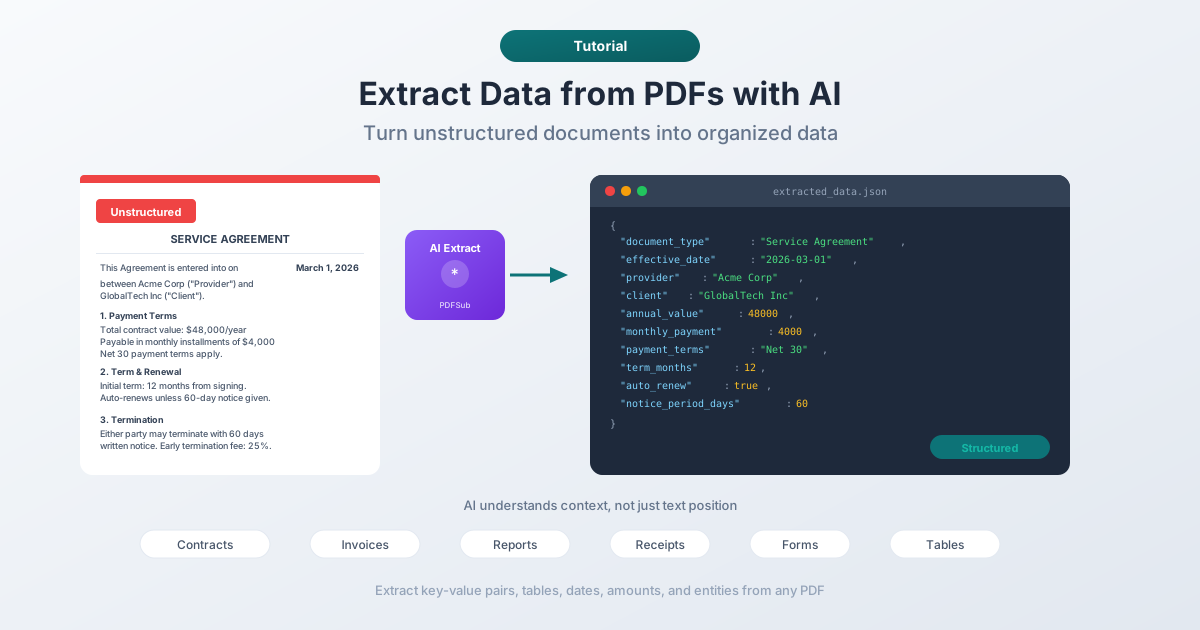
AI ഡാറ്റ എക്സ്ട്രാക്ഷൻ യഥാർത്ഥത്തിൽ എന്താണ് ചെയ്യുന്നത്?
പരമ്പരാഗത PDF എക്സ്ട്രാക്ഷൻ പ്രവർത്തിക്കുന്നത് സ്ഥാനം അനുസരിച്ചാണ്: "കോർഡിനേറ്റുകളിൽ (100, 200) ഉള്ള ടെക്സ്റ്റ് എടുത്ത് കോളം A-യിൽ ഇടുക." ഇത് ലേഔട്ട് ഒരിക്കലും മാറാത്ത സ്റ്റാൻഡേർഡ് ഡോക്യുമെന്റുകൾക്ക് പ്രവർത്തിക്കുന്നു. ഫോർമാറ്റ് വ്യത്യാസപ്പെടുമ്പോൾ ഇത് ഉടൻ തന്നെ പരാജയപ്പെടുന്നു - വ്യത്യസ്ത ടെംപ്ലേറ്റുകൾ, വ്യത്യസ്ത പേജ് വലുപ്പങ്ങൾ, വ്യത്യസ്ത ഫോണ്ടുകൾ.
AI എക്സ്ട്രാക്ഷൻ മനസ്സിലാക്കൽ വഴിയാണ് പ്രവർത്തിക്കുന്നത്. ഇത് ടെക്സ്റ്റ് വായിക്കുന്നു, ഇത് ഏത് തരം ഡോക്യുമെന്റാണെന്ന് തിരിച്ചറിയുന്നു, അർത്ഥവത്തായ ഡാറ്റാ പോയിന്റുകൾ കണ്ടെത്തുന്നു, അവയെ ഘടനാപരമായ ഫോർമാറ്റിൽ പുറത്തുവിടുന്നു. പ്രയോഗത്തിൽ ഇതിലെ വ്യത്യാസം ഇതാ:
പരമ്പരാഗത സമീപനം:
- ഓരോ ഫീൽഡിനും കൃത്യമായ കോർഡിനേറ്റുകളുള്ള ഒരു ടെംപ്ലേറ്റ് നിർവചിക്കുക
- ആ കോർഡിനേറ്റുകളിൽ ടെക്സ്റ്റ് എക്സ്ട്രാക്റ്റ് ചെയ്യുക
- ഡോക്യുമെന്റ് ടെംപ്ലേറ്റുമായി യോജിക്കുമെന്ന് പ്രതീക്ഷിക്കുക
- യോജിക്കാത്തപ്പോൾ പരാജയപ്പെടുക
AI സമീപനം:
- ഡോക്യുമെന്റ് അപ്ലോഡ് ചെയ്യുക
- AI പൂർണ്ണമായ ഉള്ളടക്കം വായിക്കുന്നു
- AI ഡാറ്റാ പോയിന്റുകൾ സന്ദർഭം അനുസരിച്ച് (സ്ഥാനം അനുസരിച്ചല്ല) തിരിച്ചറിയുന്നു
- ഘടനാപരമായ ഡാറ്റ (JSON, CSV, കീ-വാല്യൂ ജോഡികൾ) പുറത്തുവിടുന്നു
AI സമീപനം കൂടുതൽ സൗകര്യപ്രദമാണ്, കാരണം ഇത് കൃത്യമായ ഫോർമാറ്റിംഗിനെ ആശ്രയിക്കുന്നില്ല. ഒരു കരാർ തീയതി ഒരു ഡോക്യുമെന്റിൽ ലൈൻ 3-ലും മറ്റൊന്നിൽ ലൈൻ 15-ലും പ്രത്യക്ഷപ്പെടാം - AI അത് കണ്ടെത്തുന്നത് അത് ഒരു തീയതിയാണെന്നും കരാറിൽ അതിന് പ്രാധാന്യമുണ്ടെന്നും മനസ്സിലാക്കുന്നതുകൊണ്ടാണ്.
നിങ്ങൾക്ക് എക്സ്ട്രാക്റ്റ് ചെയ്യാൻ കഴിയുന്ന ഡാറ്റയുടെ തരങ്ങൾ
AI എക്സ്ട്രാക്ഷൻ ഒരു തരം ഡാറ്റയിൽ മാത്രം പരിമിതപ്പെടുത്തിയിട്ടില്ല. വിവിധ ഡോക്യുമെന്റ് തരങ്ങളിൽ നിന്ന് ഇത് എന്തുമാത്രം വലിച്ചെടുക്കാൻ കഴിയും എന്നത് ഇതാ:
കീ-വാല്യൂ ജോഡികൾ
ഏറ്റവും സാധാരണമായ എക്സ്ട്രാക്ഷൻ ലക്ഷ്യം. പേരുകൾ, തീയതികൾ, വിലാസങ്ങൾ, തുകകൾ, റഫറൻസ് നമ്പറുകൾ - ഒരു ലേബലും ഒരു മൂല്യവുമുള്ള ഏത് ഫീൽഡും.
- കരാർ: പ്രാബല്യത്തിലുള്ള തീയതി, കക്ഷികൾ, കാലാവധി, പേയ്മെന്റ് തുക
- ഇൻവോയിസ്: ഇൻവോയിസ് നമ്പർ, തീയതി, വെണ്ടർ, ലൈൻ ഇനങ്ങൾ, മൊത്തം
- രസീത്: വ്യാപാരി, തീയതി, ഇനങ്ങൾ, നികുതി, മൊത്തം
- ഫോം: പൂരിപ്പിച്ച എല്ലാ ഫീൽഡുകളും അവയുടെ ലേബലുകളും
ടേബിളുകൾ
PDF-കളിൽ നിന്ന് ടേബിളുകൾ എക്സ്ട്രാക്റ്റ് ചെയ്യുന്നത് വളരെ ബുദ്ധിമുട്ടുള്ള കാര്യമാണ്, കാരണം നിങ്ങൾ കാണുന്ന ദൃശ്യ ഗ്രിഡ് ഫയലിന്റെ അടിസ്ഥാന ഘടനയിൽ നിലവിലില്ല. വരികളും നിരകളും ഒരു ടേബിൾ പോലെ കാണുന്നതിന് സ്ഥാനം നൽകിയിട്ടുള്ള ടെക്സ്റ്റ് മാത്രമാണ്. AI സന്ദർഭത്തിൽ നിന്ന് ടേബിൾ ഘടന മനസ്സിലാക്കുകയും വൃത്തിയുള്ള വരികളും നിരകളും എക്സ്ട്രാക്റ്റ് ചെയ്യുകയും ചെയ്യുന്നു.
ലിസ്റ്റുകളും എന്യൂമറേഷനുകളും
ബുളളറ്റ് ലിസ്റ്റുകൾ, നമ്പറിട്ട ഇനങ്ങൾ, നെസ്റ്റഡ് ശ്രേണികൾ - AI ലിസ്റ്റ് ഘടനകൾ തിരിച്ചറിയാനും അവയെ ഘടനാപരമായ അറേകളായി പുറത്തുവിടാനും കഴിയും, ശ്രേണിയും ക്രമീകരണവും സംരക്ഷിക്കുന്നു.
സംഗ്രഹങ്ങളും പ്രധാന പോയിന്റുകളും
അസംസ്കൃത ഡാറ്റ എക്സ്ട്രാക്റ്റ് ചെയ്യുന്നതിനപ്പുറം, AI ഏറ്റവും പ്രധാനപ്പെട്ട വിവരങ്ങൾ തിരിച്ചറിയാനും സംഗ്രഹിക്കാനും കഴിയും. ഒരു കരാറിൽ നിന്ന് പ്രധാന നിബന്ധനകൾ മാത്രം എക്സ്ട്രാക്റ്റ് ചെയ്യുക, ഒരു ഗവേഷണ റിപ്പോർട്ടിൽ നിന്ന് പ്രധാന കണ്ടെത്തലുകൾ, അല്ലെങ്കിൽ മീറ്റിംഗ് മിനിറ്റ്സിൽ നിന്ന് പ്രവർത്തന ഇനങ്ങൾ.
സാമ്പത്തിക ഡാറ്റ
വരുമാന കണക്കുകൾ, ചെലവുകളുടെ വിഭജനം, ത്രൈമാസ താരതമ്യങ്ങൾ, വാർഷിക വളർച്ച - AI റിപ്പോർട്ടുകളിൽ സാമ്പത്തിക ഡാറ്റ തിരിച്ചറിയാനും വിശകലനത്തിന് തയ്യാറായ ഘടനാപരമായ ഫോർമാറ്റുകളിലേക്ക് ഓർഗനൈസ് ചെയ്യാനും കഴിയും.
PDFSub ഉപയോഗിച്ച് ഡാറ്റ എങ്ങനെ എക്സ്ട്രാക്റ്റ് ചെയ്യാം
PDFSub വിവിധ AI എക്സ്ട്രാക്ഷൻ ടൂളുകൾ വാഗ്ദാനം ചെയ്യുന്നു, ഓരോന്നും വ്യത്യസ്ത ഡോക്യുമെന്റ് തരങ്ങൾക്ക് അനുയോജ്യമാക്കിയതാണ്. അവയെല്ലാം AI ക്രെഡിറ്റുകൾ ഉപയോഗിക്കുന്നു (നിങ്ങളുടെ പ്ലാനിൽ ഉൾപ്പെടുത്തിയിരിക്കുന്നു), പ്രക്രിയ ലളിതമാണ്.
ജനറൽ ഡാറ്റ എക്സ്ട്രാക്ഷൻ
ഒരു പ്രത്യേക വിഭാഗത്തിൽ ഉൾപ്പെടാത്ത ഡോക്യുമെന്റുകൾക്ക് - കരാറുകൾ, റിപ്പോർട്ടുകൾ, കത്തിടപാടുകൾ, ഫോമുകൾ, അല്ലെങ്കിൽ ഘടനാപരമായ വിവരങ്ങളുള്ള ഏതെങ്കിലും PDF.
പടി 1: PDFSub-ന്റെ Extract Data ടൂൾ സന്ദർശിക്കുക.
പടി 2: നിങ്ങളുടെ PDF അപ്ലോഡ് ചെയ്യുക അല്ലെങ്കിൽ ടൂളിലേക്ക് വലിച്ചിടുക. PDFSub ആദ്യം PDF-ൽ നിന്ന് നേരിട്ട് ടെക്സ്റ്റ് എക്സ്ട്രാക്റ്റ് ചെയ്യാൻ ശ്രമിക്കുന്നു (ഡിജിറ്റൽ ഡോക്യുമെന്റുകൾക്ക്). ടെക്സ്റ്റ് ഗുണമേന്മ നല്ലതാണെങ്കിൽ, അത് AI-യിലേക്ക് ടെക്സ്റ്റ് അയയ്ക്കുന്നു. PDF സ്കാൻ ചെയ്തതോ ചിത്രത്തെ അടിസ്ഥാനമാക്കിയുള്ളതോ ആണെങ്കിൽ, അത് വിഷൻ-ബേസ്ഡ് വിശകലനത്തിനായി പൂർണ്ണമായ PDF അയയ്ക്കുന്നു.
പടി 3: എക്സ്ട്രാക്റ്റ് ചെയ്ത ഡാറ്റ അവലോകനം ചെയ്യുക. AI ഘടനാപരമായ കീ-വാല്യൂ ജോഡികളും കണ്ടെത്തിയ ഏതെങ്കിലും ടേബിളുകളും പുറത്തുവിടുന്നു. നിങ്ങൾക്ക് ഫലങ്ങൾ കോപ്പി ചെയ്യാം, JSON ആയി ഡൗൺലോഡ് ചെയ്യാം, അല്ലെങ്കിൽ നിങ്ങളുടെ വർക്ക്ഫ്ലോയ്ക്ക് അനുയോജ്യമായ ഫോർമാറ്റിലേക്ക് എക്സ്പോർട്ട് ചെയ്യാം.
ഇൻവോയിസ് എക്സ്ട്രാക്ടർ
ഇൻവോയിസുകൾക്കും ബില്ലിംഗ് ഡോക്യുമെന്റുകൾക്കും അനുയോജ്യമാക്കിയത്. സ്വയം തിരിച്ചറിയുന്നു:
- ഇൻവോയിസ് നമ്പറും തീയതിയും
- വെണ്ടർ/വിതരണക്കാരന്റെ വിവരങ്ങൾ
- ക്ലയിന്റ്/ബില്ലിംഗ് വിവരങ്ങൾ
- ലൈൻ ഇനങ്ങൾ (വിവരണം, അളവ്, യൂണിറ്റ് വില, മൊത്തം)
- നികുതി തുകകളും മൊത്തം തുകയും
- പേയ്മെന്റ് നിബന്ധനകളും തീർച്ചയായും തീയതികളും
ഇത് പരീക്ഷിക്കാൻ PDFSub-ന്റെ Invoice Extractor സന്ദർശിക്കുക. ഇൻവോയിസ്-നിർദ്ദിഷ്ട പാറ്റേണുകൾ തിരിച്ചറിയുന്നതിനായി AI ട്യൂൺ ചെയ്തിരിക്കുന്നു, അതിനാൽ ഇത് ജനറൽ എക്സ്ട്രാക്ഷൻ ടൂളിനേക്കാൾ ഇൻവോയിസുകളിൽ വേഗതയും കൃത്യതയും നൽകുന്നു.
ടേബിൾ എക്സ്ട്രാക്ടർ
PDF-കളിൽ നിന്ന് ടേബിളുകൾ കണ്ടെത്താനും എക്സ്ട്രാക്റ്റ് ചെയ്യാനും മാത്രം ശ്രദ്ധ കേന്ദ്രീകരിക്കുന്നു. നിങ്ങളുടെ ഡോക്യുമെന്റിൽ ടേബിൾ ഡാറ്റയുണ്ടെങ്കിൽ - സാമ്പത്തിക ടേബിളുകൾ, താരതമ്യ ചാർട്ടുകൾ, ഡാറ്റാ ഗ്രിഡുകൾ, ഷെഡ്യൂളുകൾ - ഈ ടൂൾ അവയെ വൃത്തിയുള്ള, ഘടനാപരമായ ഡാറ്റയായി പുറത്തെടുക്കുന്നു.
PDFSub-ന്റെ Table Extractor സന്ദർശിക്കുക. ടൂൾ ആദ്യം കോർഡിനേറ്റ്-ബേസ്ഡ് ടേബിൾ കണ്ടെത്തൽ ശ്രമിക്കുന്നു (ഇതിന് AI ക്രെഡിറ്റുകൾ ആവശ്യമില്ല). അത് നല്ല ഫലങ്ങൾ നൽകുന്നില്ലെങ്കിൽ, കൂടുതൽ സങ്കീർണ്ണമോ ക്രമരഹിതമോ ആയ ടേബിളുകൾക്കായി AI എക്സ്ട്രാക്ഷൻ പ്രവർത്തനക്ഷമമാക്കാം.
രസീത് സ്കാനർ
രസീതുകൾക്കായി രൂപകൽപ്പന ചെയ്തത് - ചെലവ് റിപ്പോർട്ടുകൾക്ക് നിർണായകമായ ചുരുങ്ങിയ, മോശമായി അച്ചടിച്ച കടലാസുകഷണങ്ങൾ. AI കൈകാര്യം ചെയ്യുന്നു:
- വ്യാപാരിയുടെ പേരും സ്ഥലവും
- തീയതിയും സമയവും
- വ്യക്തിഗത ഇനങ്ങളും വിലകളും
- നികുതി വിഭജനം
- മൊത്തം തുകയും പേയ്മെന്റ് രീതിയും
PDFSub-ന്റെ Receipt Scanner സന്ദർശിക്കുക. ഇത് ഡിജിറ്റൽ രസീതുകളിലും (PDF) സ്കാൻ ചെയ്ത/ഫോട്ടോയെടുത്ത രസീതുകളിലും പ്രവർത്തിക്കുന്നു.
AI എക്സ്ട്രാക്ഷൻ vs. മറ്റ് രീതികൾ
പരമ്പരാഗത സമീപനങ്ങളുമായി AI എക്സ്ട്രാക്ഷൻ എങ്ങനെ താരതമ്യം ചെയ്യുന്നു?
കോപ്പി-പേസ്റ്റ്
ഏറ്റവും ലളിതമായ രീതി - ഏറ്റവും വിശ്വസനീയമല്ലാത്തതും. ഒരു PDF വ്യൂവറിൽ ടെക്സ്റ്റ് തിരഞ്ഞെടുക്കുക, അത് കോപ്പി ചെയ്യുക, ഒരു സ്പ്രെഡ്ഷീറ്റിൽ പേസ്റ്റ് ചെയ്യുക. പ്രശ്നങ്ങൾ: ടേബിളുകൾ അവയുടെ ഘടന നഷ്ടപ്പെടുത്തുന്നു, മൾട്ടി-കോളം ലേഔട്ടുകൾ അവ്യക്തമാകുന്നു, ഹെഡറുകളും ഫൂട്ടറുകളും ബോഡി ടെക്സ്റ്റുമായി കലരുന്നു, പ്രത്യേക അക്ഷരങ്ങൾ പലപ്പോഴും വികൃതമാകുന്നു.
വിധി: ഒരു വാക്യം എടുക്കാൻ നല്ലതാണ്. ഘടനാപരമായ ഡാറ്റയ്ക്ക് ഉപയോഗശൂന്യമാണ്.
റൂൾ-ബേസ്ഡ് (ടെംപ്ലേറ്റ്) എക്സ്ട്രാക്ഷൻ
ഓരോ ഫീൽഡിനും കൃത്യമായ കോർഡിനേറ്റുകൾ നിർവചിക്കുക: "ഇൻവോയിസ് നമ്പർ X, Y സ്ഥാനത്താണ്." എപ്പോഴും ഒരേ ടെംപ്ലേറ്റ് ഉപയോഗിക്കുന്ന ഡോക്യുമെന്റുകൾക്ക് ഇത് തികച്ചും പ്രവർത്തിക്കുന്നു. ടെംപ്ലേറ്റ് മാറുമ്പോൾ പൂർണ്ണമായും തകരുന്നു. ഓരോ ഡോക്യുമെന്റ് തരത്തിനും മുൻകൂട്ടി കോൺഫിഗറേഷൻ ആവശ്യമാണ്.
വിധി: ഉയർന്ന അളവിലുള്ള, സ്റ്റാൻഡേർഡ് ഡോക്യുമെന്റുകൾക്ക് മികച്ചതാണ് (ഒരേ വെണ്ടറിൽ നിന്ന് 10,000 ഇൻവോയിസുകൾ പ്രോസസ്സ് ചെയ്യുന്നത് പോലെ). വിവിധ ഡോക്യുമെന്റ് തരങ്ങൾക്ക് പ്രായോഗികമല്ല.
OCR (ഒപ്റ്റിക്കൽ ക്യാരക്ടർ റെക്കഗ്നിഷൻ)
ടെക്സ്റ്റിന്റെ ചിത്രങ്ങളെ യഥാർത്ഥ ടെക്സ്റ്റാക്കി മാറ്റുന്നു. സ്കാൻ ചെയ്ത ഡോക്യുമെന്റുകൾക്ക് അത്യാവശ്യമാണ്. എന്നാൽ OCR നിങ്ങൾക്ക് അസംസ്കൃത ടെക്സ്റ്റ് മാത്രമേ നൽകൂ - ഡാറ്റ അത് മനസ്സിലാക്കുന്നില്ല. നിങ്ങൾ ഇപ്പോഴും ഔട്ട്പുട്ട് സ്വയം പാർസ് ചെയ്യുകയും ഘടനാപരമാക്കുകയും വേണം. കൂടാതെ OCR പിശകുകൾ ("O" നെ "0" ആയി, "l" നെ "1" ആയി ആശയക്കുഴപ്പത്തിലാക്കുന്നത്) സ്വമേധയാലുള്ള പരിശോധന ആവശ്യപ്പെടുന്നു.
വിധി: സ്കാൻ ചെയ്ത ഡോക്യുമെന്റുകൾക്ക് ആവശ്യമായ ഒരു പടിയാണ്, എന്നാൽ അതിൻ്റേതായ ഒരു പൂർണ്ണമായ എക്സ്ട്രാക്ഷൻ പരിഹാരമല്ല.
AI എക്സ്ട്രാക്ഷൻ
സന്ദർഭോചിതമായ ധാരണയോടെ ഡോക്യുമെന്റ് വായിക്കുന്നു. വിവിധ ഫോർമാറ്റുകൾ കൈകാര്യം ചെയ്യുന്നു, ഡാറ്റാ ബന്ധങ്ങൾ തിരിച്ചറിയുന്നു, ഘടനാപരമായ ഫലങ്ങൾ പുറത്തുവിടുന്നു. ഡിജിറ്റൽ, സ്കാൻ ചെയ്ത PDF-കളിൽ പ്രവർത്തിക്കുന്നു. വ്യാപാരം: ഇത് AI പ്രോസസ്സിംഗ് (ക്രെഡിറ്റുകൾ) ഉപയോഗിക്കുന്നു, അതിനാൽ ശുദ്ധമായ ടെക്സ്റ്റ് എക്സ്ട്രാക്ഷനേക്കാൾ ഒരു ഡോക്യുമെന്റിന് ഇത് കൂടുതൽ ചിലവേറിയതാണ്.
വിധി: വിവിധ ഡോക്യുമെന്റ് തരങ്ങൾ, സങ്കീർണ്ണമായ ലേഔട്ടുകൾ, കൂടാതെ സ്വമേധയാലുള്ള കോൺഫിഗറേഷൻ ഇല്ലാതെ ഘടനാപരമായ ഔട്ട്പുട്ട് ആവശ്യമുള്ളപ്പോൾ ഏറ്റവും മികച്ചത്.
| രീതി | വിവിധ ഫോർമാറ്റുകൾ കൈകാര്യം ചെയ്യുന്നു | ഘടനാപരമായ ഔട്ട്പുട്ട് | കൃത്യത | ഒരു ഡോക്യുമെന്റിന് ചിലവ് |
|---|---|---|---|---|
| കോപ്പി-പേസ്റ്റ് | ഇല്ല | ഇല്ല | കുറഞ്ഞത് | സൗജന്യം |
| ടെംപ്ലേറ്റ്-ബേസ്ഡ് | ഇല്ല | ഉണ്ട് | ഉയർന്നത് (യോജിക്കുമ്പോൾ) | കുറഞ്ഞത് |
| OCR മാത്രം | സ്കാൻ ചെയ്തത് മാത്രം | ഇല്ല | ഇടത്തരം | കുറഞ്ഞത് |
| AI എക്സ്ട്രാക്ഷൻ | ഉണ്ട് | ഉണ്ട് | ഉയർന്നത് | മിതമായ |
AI എക്സ്ട്രാക്ഷനിൽ നിന്ന് മികച്ച ഫലങ്ങൾ നേടുന്നു
സാധ്യമാകുമ്പോൾ ഡിജിറ്റൽ PDF-കൾ ഉപയോഗിക്കുക
ഡിജിറ്റൽ PDF-കളിൽ (Word, InDesign, അല്ലെങ്കിൽ മറ്റ് സോഫ്റ്റ്വെയറിൽ നിന്ന് സൃഷ്ടിച്ചത്) യഥാർത്ഥ ടെക്സ്റ്റ് ഡാറ്റ അടങ്ങിയിരിക്കുന്നു. AI-ക്ക് ഈ ടെക്സ്റ്റ് നേരിട്ട് വായിക്കാൻ കഴിയും, ഇത് സ്കാൻ ചെയ്ത ചിത്രങ്ങൾ പ്രോസസ്സ് ചെയ്യുന്നതിനേക്കാൾ വേഗതയേറിയതും ചെലവ് കുറഞ്ഞതും കൃത്യതയുള്ളതുമാണ്. നിങ്ങൾക്ക് ഒരു ഡിജിറ്റൽ PDF-നും സ്കാൻ ചെയ്ത പകർപ്പിനും ഇടയിൽ ഒരു തിരഞ്ഞെടുപ്പ് ഉണ്ടെങ്കിൽ, എപ്പോഴും ഡിജിറ്റൽ പതിപ്പ് ഉപയോഗിക്കുക.
ഒരു സമയം ഒരു ഡോക്യുമെന്റ് തരം
ഒന്നിലധികം ഡോക്യുമെന്റ് തരങ്ങൾ അടങ്ങിയ ഒരു PDF നിങ്ങൾക്ക് ഉണ്ടെങ്കിൽ (ഉദാഹരണത്തിന്, ഒരു കരാറിനൊപ്പം സ്റ്റേപ്ൾ ചെയ്ത ഒരു ഇൻവോയിസ്), ആദ്യം ഫയൽ വിഭജിച്ച് ഓരോ ഭാഗത്തുനിന്നും പ്രത്യേകം എക്സ്ട്രാക്റ്റ് ചെയ്യുന്നത് പരിഗണിക്കുക. AI-ക്ക് ഒരു സമയം ഒരു ഡോക്യുമെന്റ് തരത്തിൽ ശ്രദ്ധ കേന്ദ്രീകരിക്കാൻ കഴിയുമ്പോൾ മികച്ച പ്രകടനം കാഴ്ചവെക്കുന്നു.
ഫലങ്ങൾ പരിശോധിക്കുക
AI എക്സ്ട്രാക്ഷൻ വളരെ കൃത്യതയുള്ളതാണ്, പക്ഷേ പൂർണ്ണമല്ല. എക്സ്ട്രാക്റ്റ് ചെയ്ത ഡാറ്റ എപ്പോഴും അവലോകനം ചെയ്യുക, പ്രത്യേകിച്ച്:
- സംഖ്യകളും തുകകളും - ഡോളർ ചിഹ്നങ്ങൾ, ദശാംശ ബിന്ദുക്കൾ, കോമകൾ എന്നിവ ശരിയാണെന്ന് പരിശോധിക്കുക
- തീയതികൾ - ഫോർമാറ്റ് നിങ്ങളുടെ പ്രതീക്ഷകളുമായി യോജിക്കുന്നുണ്ടോ എന്ന് ഉറപ്പാക്കുക (മാർച്ച് 1 ആണോ അതോ ജനുവരി 3 ആണോ?)
- പേരുകളും വിലാസങ്ങളും - ഏതെങ്കിലും അക്ഷര തിരിച്ചറിയൽ പിശകുകൾക്കായി പരിശോധിക്കുക
ശരിയായ ടൂൾ ഉപയോഗിക്കുക
PDFSub-ന് നിർദ്ദിഷ്ട ഡോക്യുമെന്റ് തരങ്ങൾക്കായി പ്രത്യേക എക്സ്ട്രാക്ഷൻ ടൂളുകൾ ഉണ്ട്. ഇൻവോയിസ് എക്സ്ട്രാക്ടർ ജനറൽ Extract Data ടൂളിനേക്കാൾ ഇൻവോയിസുകളിൽ മികച്ച പ്രകടനം കാഴ്ചവെക്കും, കാരണം അത് ആ നിർദ്ദിഷ്ട ഫോർമാറ്റിനായി ഒപ്റ്റിമൈസ് ചെയ്തിരിക്കുന്നു. അതുപോലെ, Receipt Scanner രസീതുകൾക്കായി ട്യൂൺ ചെയ്തിരിക്കുന്നു, Table Extractor ടേബിൾ ഡാറ്റയിൽ ശ്രദ്ധ കേന്ദ്രീകരിക്കുന്നു. നിങ്ങളുടെ ഡോക്യുമെന്റ് തരത്തിന് ലഭ്യമായ ഏറ്റവും നിർദ്ദിഷ്ട ടൂൾ ഉപയോഗിക്കുക.
AI ക്രെഡിറ്റുകളെക്കുറിച്ച് മനസ്സിലാക്കുന്നു
AI എക്സ്ട്രാക്ഷൻ പ്രോസസ്സിംഗ് ക്രെഡിറ്റുകൾ ഉപയോഗിക്കുന്നു, കാരണം ഇത് നിങ്ങളുടെ ഡോക്യുമെന്റിൽ AI മോഡലുകൾ പ്രവർത്തിപ്പിക്കുന്നത് ഉൾക്കൊള്ളുന്നു. നിങ്ങൾ അറിയേണ്ട കാര്യങ്ങൾ ഇതാ:
- ടെക്സ്റ്റ്-ബേസ്ഡ് എക്സ്ട്രാക്ഷൻ ചെലവ് കുറഞ്ഞതാണ്. PDFSub-ന് PDF-ൽ നിന്ന് നേരിട്ട് നല്ല ടെക്സ്റ്റ് എക്സ്ട്രാക്റ്റ് ചെയ്യാൻ കഴിയുമ്പോൾ, അത് ആ ടെക്സ്റ്റ് AI-യിലേക്ക് അയയ്ക്കുന്നു. ഇത് പൂർണ്ണമായ PDF ഒരു ചിത്രമായി അയയ്ക്കുന്നതിനേക്കാൾ കുറഞ്ഞ ക്രെഡിറ്റുകൾ ഉപയോഗിക്കുന്നു.
- ഇമേജ്-ബേസ്ഡ് എക്സ്ട്രാക്ഷന് കൂടുതൽ ചിലവ് വരും. സ്കാൻ ചെയ്ത PDF-കളും സങ്കീർണ്ണമായ ദൃശ്യ ലേഔട്ടുകളുള്ള ഡോക്യുമെന്റുകളും AI-യിലേക്ക് ചിത്രങ്ങളായി അയയ്ക്കുന്നു, ഇതിന് കൂടുതൽ പ്രോസസ്സിംഗ് ശക്തിയും ക്രെഡിറ്റുകളും ആവശ്യമാണ്.
- ക്രെഡിറ്റുകൾ നിങ്ങളുടെ പ്ലാനിൽ ഉൾപ്പെടുത്തിയിരിക്കുന്നു. PDFSub പ്ലാനുകളിൽ AI ക്രെഡിറ്റുകൾ ഉൾപ്പെടുന്നു. നിങ്ങളുടെ സബ്സ്ക്രിപ്ഷൻ ടയറിനെ ആശ്രയിച്ചിരിക്കും കൃത്യമായ എണ്ണം. നിങ്ങളുടെ ഡാഷ്ബോർഡിൽ നിങ്ങളുടെ ശേഷിക്കുന്ന ക്രെഡിറ്റുകൾ കാണാൻ കഴിയും.
- AI ഇതര ബദലുകൾ നിലവിലുണ്ട്. ചില എക്സ്ട്രാക്ഷൻ ജോലികൾക്ക് AI ആവശ്യമില്ല. ഉദാഹരണത്തിന്, Table Extractor-ന്റെ കോർഡിനേറ്റ്-ബേസ്ഡ് മോഡ് ക്രെഡിറ്റുകളൊന്നും ഉപയോഗിക്കുന്നില്ല. അടിസ്ഥാന ടെക്സ്റ്റ് എക്സ്ട്രാക്ഷൻ എപ്പോഴും സൗജന്യമാണ്.
പതിവ് ചോദ്യങ്ങൾ
AI ഡാറ്റ എക്സ്ട്രാക്ഷൻ എത്ര കൃത്യമാണ്?
വ്യക്തമായ ഫോർമാറ്റിംഗുള്ള ഡിജിറ്റൽ PDF-കൾക്ക്, തീയതികൾ, തുകകൾ, പേരുകൾ പോലുള്ള പ്രധാന ഫീൽഡുകൾക്ക് കൃത്യത സാധാരണയായി 95-99% ആണ്. സ്കാൻ ചെയ്ത ഡോക്യുമെന്റുകൾ OCR വെല്ലുവിളികൾ കാരണം അല്പം കുറവാണ് - സാധാരണയായി 85-95%, സ്കാൻ ഗുണമേന്മയെ ആശ്രയിച്ചിരിക്കുന്നു. പരസ്പര ബന്ധമുള്ള ഘടകങ്ങളോ അസാധാരണമായ ഫോണ്ടുകളോ ഉള്ള സങ്കീർണ്ണമായ ലേഔട്ടുകൾ കൃത്യത കൂടുതൽ കുറച്ചേക്കാം.
പാസ്വേഡ് സംരക്ഷിത PDF-കളിൽ നിന്ന് എനിക്ക് ഡാറ്റ എക്സ്ട്രാക്റ്റ് ചെയ്യാൻ കഴിയുമോ?
PDF അൺലോക്ക് ചെയ്യാൻ പാസ്വേഡ് നൽകേണ്ടതുണ്ട്. PDFSub-ന് പാസ്വേഡ് സംരക്ഷണം നീക്കം ചെയ്യാൻ കഴിയുന്ന ഒരു PDF അൺലോക്ക് ടൂൾ ഉണ്ട് (നിങ്ങൾക്ക് പാസ്വേഡ് അറിയാമെങ്കിൽ). അൺലോക്ക് ചെയ്തുകഴിഞ്ഞാൽ, എക്സ്ട്രാക്ഷൻ സാധാരണയായി പ്രവർത്തിക്കും.
AI എക്സ്ട്രാക്ഷൻ കൈയെഴുത്ത് ഡോക്യുമെന്റുകളിൽ പ്രവർത്തിക്കുമോ?
കൈയെഴുത്ത് ടെക്സ്റ്റിന്, കൃത്യത ഗണ്യമായി കുറയുന്നു. AI വ്യക്തമായ കൈയെഴുത്ത് ന്യായമായും നന്നായി വ്യാഖ്യാനിക്കാൻ കഴിയും, എന്നാൽ വൃത്തികെട്ട കൈയെഴുത്ത്, മെഡിക്കൽ കുറിപ്പുകൾ, അല്ലെങ്കിൽ കർസീവ് ലിപി എന്നിവ വിശ്വസനീയമല്ലാത്ത ഫലങ്ങൾ നൽകും. അച്ചടിച്ച ടെക്സ്റ്റ് - മോശം നിലവാരമുള്ള സ്കാനുകളിൽ പോലും - വളരെ കൂടുതൽ വിശ്വസനീയമാണ്.
എക്സ്ട്രാക്റ്റ് ചെയ്ത ഡാറ്റയ്ക്ക് ലഭ്യമായ ഔട്ട്പുട്ട് ഫോർമാറ്റുകൾ എന്തൊക്കെയാണ്?
PDFSub ഘടനാപരമായ JSON ആയി എക്സ്ട്രാക്റ്റ് ചെയ്ത ഡാറ്റ പുറത്തുവിടുകയും ഫോർമാറ്റ് ചെയ്ത ടെക്സ്റ്റ് കാഴ്ചകളും നൽകുന്നു. നിങ്ങൾക്ക് ഡാറ്റ നേരിട്ട് കോപ്പി ചെയ്യാം, ഡൗൺലോഡ് ചെയ്യാം, അല്ലെങ്കിൽ താഴേക്കുള്ള വർക്ക്ഫ്ലോകളിൽ ഉപയോഗിക്കാം. പ്രത്യേകിച്ച് ടേബിൾ എക്സ്ട്രാക്ഷനായി, നിങ്ങൾക്ക് CSV അല്ലെങ്കിൽ Excel-ലേക്ക് എക്സ്പോർട്ട് ചെയ്യാം.
ഇത് PDFSub-ന്റെ Chat with PDF ടൂളിൽ നിന്ന് എങ്ങനെ വ്യത്യസ്തമാണ്?
Chat with PDF ടൂൾ ഒരു ഡോക്യുമെന്റിനെക്കുറിച്ച് സ്വാഭാവിക ഭാഷയിൽ ചോദ്യങ്ങൾ ചോദിക്കാൻ നിങ്ങളെ അനുവദിക്കുന്നു - "പേയ്മെന്റ് നിബന്ധന എന്താണ്?" അല്ലെങ്കിൽ "സെക്ഷൻ 3 സംഗ്രഹിക്കുക." ഡാറ്റ എക്സ്ട്രാക്ഷൻ കൂടുതൽ ചിട്ടയായതാണ് - ഇത് ഡോക്യുമെന്റിൽ നിന്ന് എല്ലാ ഘടനാപരമായ ഡാറ്റയും ഒരേസമയം വലിച്ചെടുക്കുന്നു, എല്ലാം ഓർഗനൈസ് ചെയ്ത ഫോർമാറ്റിൽ പുറത്തുവിടുന്നു. പ്രത്യേക ചോദ്യങ്ങൾക്ക് ചാറ്റ് ഉപയോഗിക്കുക, നിങ്ങൾക്ക് സമഗ്രമായ ഘടനാപരമായ ഔട്ട്പുട്ട് ആവശ്യമുള്ളപ്പോൾ ഡാറ്റ എക്സ്ട്രാക്ഷൻ ഉപയോഗിക്കുക.
AI എക്സ്ട്രാക്ഷൻ PDF-കൾക്കുള്ളിൽ ലോക്ക് ചെയ്ത ഡാറ്റയെ നിങ്ങൾക്ക് യഥാർത്ഥത്തിൽ ഉപയോഗിക്കാൻ കഴിയുന്ന ഒന്നാക്കി മാറ്റുന്നു. കോപ്പി-പേസ്റ്റ് ചെയ്യുന്നതിനു പകരം, സ്വമേധയാ സ്പ്രെഡ്ഷീറ്റുകൾ നിർമ്മിക്കുന്നതിനു പകരം, അല്ലെങ്കിൽ ഓരോ ഡോക്യുമെന്റ് ഫോർമാറ്റിനും ടെംപ്ലേറ്റുകൾ കോൺഫിഗർ ചെയ്യുന്നതിനു പകരം, നിങ്ങൾ ഫയൽ അപ്ലോഡ് ചെയ്യുകയും ഘടനാപരമായ ഡാറ്റ തിരികെ ലഭിക്കുകയും ചെയ്യുന്നു. ഇത് കരാറുകൾ, ഇൻവോയിസുകൾ, രസീതുകൾ, റിപ്പോർട്ടുകൾ, ഫോമുകൾ, കൂടാതെ എക്സ്ട്രാക്റ്റ് ചെയ്യാൻ വിലയുള്ള ഏത് ഡോക്യുമെന്റിലും പ്രവർത്തിക്കുന്നു.
pdfsub.com/tools/extract-data എന്നതിൽ ഇത് പരീക്ഷിക്കുക.