ഫോർമാറ്റിംഗ് നഷ്ടപ്പെടാതെ PDF വേഡ് ആയി പരിവർത്തനം ചെയ്യുന്നത് എങ്ങനെ
PDF-കൾക്ക് പൂർണ്ണമായ പൊസിഷനിംഗ് ഉപയോഗിക്കുന്നു. വേഡ് ഉപയോഗിക്കുന്നത് ഫ്ലോ ലേഔട്ട് ആണ്. ഇവയ്ക്കിടയിൽ പരിവർത്തനം ചെയ്യുന്നത് അടിസ്ഥാനപരമായി പൊരുത്തപ്പെടാത്ത രണ്ട് ഡോക്യുമെന്റ് മോഡലുകൾക്കിടയിൽ പാലം നിർമ്മിക്കുന്നതിന് തുല്യമാണ്. ഏറ്റവും അടുത്ത ഫലം എങ്ങനെ നേടാം - അങ്ങനെ ചെയ്യുമ്പോൾ എന്താണ് പ്രതീക്ഷിക്കേണ്ടത്.
എഡിറ്റ് ചെയ്യേണ്ട ഒരു PDF നിങ്ങൾക്ക് ലഭിച്ചു. ഒരുപക്ഷേ ഭേദഗതി വരുത്തേണ്ട ഒരു കരാർ, പുതുക്കിയ കണക്കുകൾ ആവശ്യമായ ഒരു റിപ്പോർട്ട്, അല്ലെങ്കിൽ പുനഃക്രമീകരിക്കാൻ ആഗ്രഹിക്കുന്ന ഒരു റെസ്യൂമെ. ഉള്ളടക്കം അവിടെയുണ്ട് - ഫോർമാറ്റ് ചെയ്തത്, മിനുക്കിയെടുത്തത്, തയ്യാറായത്. നിങ്ങൾക്ക് വേണ്ടത് എഡിറ്റ് ചെയ്യാൻ കഴിയുന്ന ഒരു പതിപ്പാണ്.
അതിനാൽ നിങ്ങൾ അത് പരിവർത്തനം ചെയ്യുന്നു. ഫലം നിങ്ങളുടെ ഡോക്യുമെന്റ് ഒരു ബ്ലെൻഡറിലൂടെ കടന്നുപോയതുപോലെ കാണപ്പെടുന്നു.
പേജുകൾക്കിടയിൽ പിരിഞ്ഞ പട്ടികകൾ. ഹെഡറുകൾ ബോഡി ടെക്സ്റ്റിലേക്ക് മാറുന്നു. ചിത്രങ്ങൾ ക്രമരഹിതമായ സ്ഥാനങ്ങളിലേക്ക് ഒഴുകുന്നു. രണ്ട്-കോൾ ഔട്ട് ലേഔട്ടുകൾ വായിക്കാൻ കഴിയാത്ത ഒരൊറ്റ സ്ട്രീം ആയി മാറുന്നു. നിങ്ങൾ സംരക്ഷിക്കാൻ ശ്രമിച്ച ഫോർമാറ്റിംഗ് കൃത്യമായി നശിപ്പിക്കപ്പെടുന്ന ഒന്നാണ്.
ഇത് നിങ്ങൾ ഉപയോഗിച്ച കൺവെർട്ടറിലെ ഒരു പിഴവല്ല. PDF-കളും വേഡ് ഡോക്യുമെന്റുകളും ഉള്ളടക്കം സ്ഥാപിക്കുന്ന രീതിയിലുള്ള അടിസ്ഥാനപരമായ പൊരുത്തക്കേടാണ് ഇത്. ഫോർമാറ്റിംഗ് എന്തുകൊണ്ട് തകരുന്നു - "ഫോർമാറ്റിംഗ് നിലനിർത്തുക" എന്നത് യഥാർത്ഥത്തിൽ എന്താണ് അർത്ഥമാക്കുന്നത് എന്ന് മനസ്സിലാക്കുന്നത് മണിക്കൂറുകളോളം നിരാശ ലാഭിക്കുകയും ശരിയായ സമീപനം തിരഞ്ഞെടുക്കാൻ സഹായിക്കുകയും ചെയ്യും.
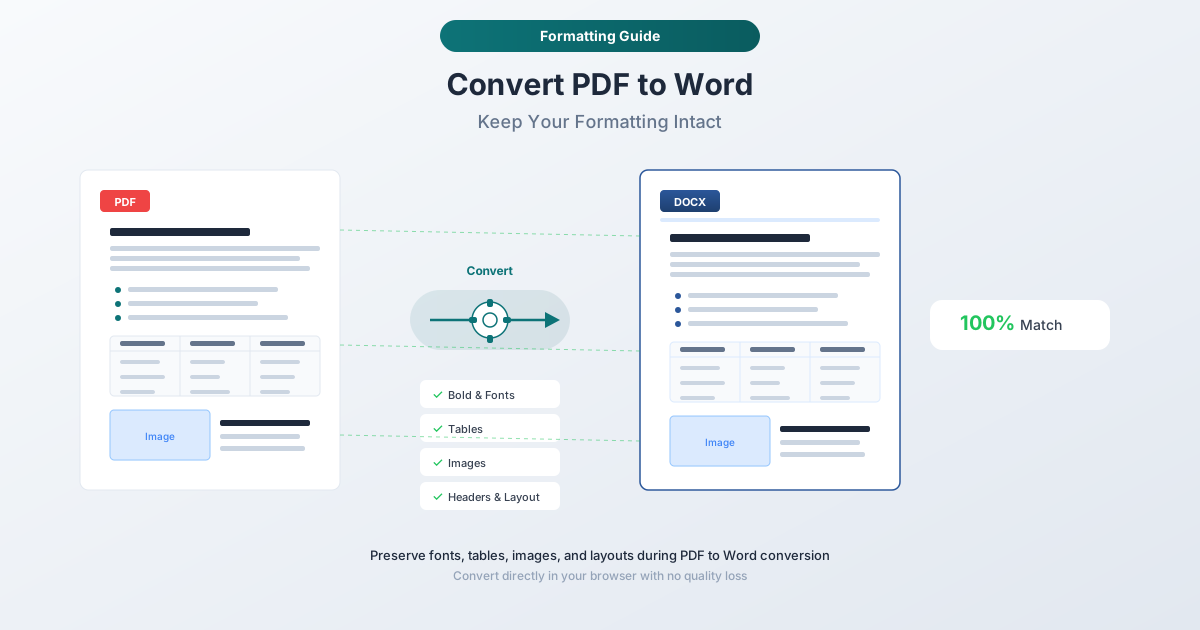
എന്തുകൊണ്ട് PDF മുതൽ വേഡ് വരെയുള്ള ഫോർമാറ്റിംഗ് തകരുന്നു: രണ്ട് പൊരുത്തമില്ലാത്ത മോഡലുകൾ
എല്ലാ PDF-ടു-വേഡ് കൺവെർട്ടറുകളും ഫോർമാറ്റിംഗിൽ എന്തുക്കൊണ്ട് ബുദ്ധിമുട്ടുന്നു എന്ന് മനസ്സിലാക്കാൻ, എന്താണ് സംഭവിക്കുന്നതെന്ന് നിങ്ങൾ മനസ്സിലാക്കണം. PDF-കളും വേഡ് ഡോക്യുമെന്റുകളും വ്യത്യസ്ത ഫയൽ ഫോർമാറ്റുകൾ മാത്രമല്ല ഉപയോഗിക്കുന്നത് - പേജിൽ ഉള്ളടക്കം സ്ഥാപിക്കുന്നതിന് അവ അടിസ്ഥാനപരമായി വ്യത്യസ്ത മോഡലുകൾ ഉപയോഗിക്കുന്നു.
PDF-കൾ എങ്ങനെ പ്രവർത്തിക്കുന്നു: പൂർണ്ണമായ പൊസിഷനിംഗ്
ഒരു PDF അടിസ്ഥാനപരമായി ഡ്രോയിംഗ് നിർദ്ദേശങ്ങളുടെ ഒരു ശേഖരമാണ്. ഓരോ അക്ഷരവും, ലൈനും, ചിത്രവും ഒരു നിശ്ചിത വലുപ്പമുള്ള കാൻവാസിൽ കൃത്യമായ x,y കോർഡിനേറ്റുകളിൽ സ്ഥാപിച്ചിരിക്കുന്നു. PDF സ്പെസിഫിക്കേഷൻ (ISO 32000-2:2020) വ്യക്തിഗത ഘടകങ്ങളെ പിക്സൽ-ലെവൽ കൃത്യതയോടെ സ്ഥാപിക്കുന്ന ഓപ്പറേറ്റർമാരെ നിർവചിക്കുന്നു:
- ഒരു ഹെഡർ "ഹെഡിംഗ് 1 ആയി ടാഗ്" ചെയ്തതല്ല. ഇത് ഒരു പ്രത്യേക ഫോണ്ടിൽ പ്രത്യേക കോർഡിനേറ്റുകളിൽ റെൻഡർ ചെയ്ത ഒരു ടെക്സ്റ്റ് സ്ട്രിംഗ് ആണ്.
- ഒരു പട്ടിക ഒരു ഘടനാപരമായ ഗ്രിഡ് അല്ല. ഇത് വിന്യസിച്ചതായി കാണുന്നതിന് സ്ഥാപിച്ചിട്ടുള്ള വ്യക്തിഗത ടെക്സ്റ്റ് ശകലങ്ങളും, ബോർഡറുകൾക്കായി പ്രത്യേക ലൈൻ-വരയ്ക്കുന്ന കമാൻഡുകളും ആണ്.
- ഒരു രണ്ട്-കോൾ ഔട്ട് ലേഔട്ട് "രണ്ട് കോളം" ആയി നിർവചിച്ചിട്ടില്ല. ഇത് കാൻവാസിൽ രണ്ട് സ്പേഷ്യൽ റീജിയണുകളിൽ സ്ഥാപിച്ചിട്ടുള്ള ടെക്സ്റ്റ് ആണ്.
PDF-കൾക്ക് "ഫ്ലോ" എന്ന ആശയമില്ല. നിങ്ങൾ പേജ് വലുപ്പം മാറ്റുകയാണെങ്കിൽ, ഒന്നും റീഫ്ലോ ചെയ്യില്ല - ഉള്ളടക്കം അതിൻ്റെ പൂർണ്ണമായ കോർഡിനേറ്റുകളിൽ തുടരും, ക്ലിപ്പ് ചെയ്യപ്പെടും അല്ലെങ്കിൽ അധിക വൈറ്റ്സ്പേസ് കാണിക്കും.
വേഡ് ഡോക്യുമെന്റുകൾ എങ്ങനെ പ്രവർത്തിക്കുന്നു: ഫ്ലോ ലേഔട്ട്
ഒരു .docx ഫയൽ ഇതിന് വിപരീതമാണ്. ഉള്ളടക്കം ഒരു ഡോക്യുമെന്റ് സ്ട്രീമിലൂടെ ഒഴുകുന്നു - ഖണ്ഡികകൾ ഖണ്ഡികകളെ പിന്തുടരുന്നു, ടെക്സ്റ്റ് മാർജിനുകൾക്കുള്ളിൽ പൊതിയുന്നു, പട്ടികകൾ ഉള്ളടക്കത്തെ അടിസ്ഥാനമാക്കി വികസിക്കുകയോ ചുരുങ്ങുകയോ ചെയ്യുന്നു, പേജ് ബ്രേക്കുകൾ ഡൈനാമിക്കായി കണക്കാക്കപ്പെടുന്നു. വേഡ് സ്റ്റൈലുകൾ (ഹെഡിംഗ് 1, ബോഡി ടെക്സ്റ്റ്, ലിസ്റ്റ് ബുള്ളറ്റ്) പ്രയോഗിക്കുന്നു, അവയ്ക്ക് അർത്ഥപരമായ പ്രാധാന്യമുണ്ട്, പേജ് ലേഔട്ട് ഈ സ്റ്റൈലുകളും മാർജിൻ, കോളം ക്രമീകരണങ്ങളും സംയോജിപ്പിച്ച് ഉരുത്തിരിഞ്ഞതാണ്.
ഒരു വേഡ് ഡോക്യുമെന്റിൽ നിങ്ങൾ ഫോണ്ട് വലുപ്പം മാറ്റുകയാണെങ്കിൽ, അതിനുശേഷമുള്ളതെല്ലാം റീഫ്ലോ ചെയ്യും. പട്ടികകൾ വളരുകയോ ചുരുങ്ങുകയോ ചെയ്യും. പേജ് ബ്രേക്കുകൾ മാറും. ഈ ഡൈനാമിക് പെരുമാറ്റം ഫോർമാറ്റിൻ്റെ ലക്ഷ്യമാണ്.
പരിവർത്തന വിടവ്
PDF-നെ വേഡ് ആയി പരിവർത്തനം ചെയ്യുന്നത് പൂർണ്ണമായ പൊസിഷനിംഗിനെ ഫ്ലോ ലേഔട്ടിലേക്ക് വിവർത്തനം ചെയ്യുന്നതിന് തുല്യമാണ്. ഒരു കൺവെർട്ടർക്ക് താഴെപ്പറയുന്ന ചോദ്യങ്ങൾക്ക് ഉത്തരം നൽകേണ്ടതുണ്ട്:
- "കോർഡിനേറ്റുകളിൽ (72, 650) ഉം (380, 650) ഉം ഉള്ള ഈ ടെക്സ്റ്റ് ശകലങ്ങൾ - അവ രണ്ട് കോളം ആണോ അതോ വിശാലമായ വിടവുള്ള ഒരു വരിയാണോ?"
- "ഓരോ പേജിൻ്റെയും മുകളിലുള്ള ഈ ടെക്സ്റ്റ് - ഇത് ഒരു ഹെഡർ ആണോ അതോ ബോഡി ഉള്ളടക്കത്തിൻ്റെ ഭാഗമാണോ?"
- "ടെക്സ്റ്റിന് ചുറ്റുമുള്ള ഈ വരകൾ - അവ ഒരു പട്ടിക രൂപീകരിക്കുന്നുണ്ടോ അതോ അലങ്കാര ബോർഡറുകൾ മാത്രമാണോ?"
- "ഈ കട്ടിയുള്ള 14pt ടെക്സ്റ്റ് - ഇത് ഹെഡിംഗ് 2 ആണോ അതോ കട്ടിയുള്ളതും വലുതുമായ സാധാരണ ടെക്സ്റ്റ് മാത്രമാണോ?"
കൃത്യമായ ഒരുത്തരം ഇല്ല. വ്യത്യസ്ത കൺവെർട്ടറുകൾ വ്യത്യസ്ത ഊഹങ്ങൾ നടത്തുന്നു, അവയൊന്നും 100% ശരിയല്ല. അതുകൊണ്ടാണ് നിങ്ങൾക്ക് മൂന്ന് വ്യത്യസ്ത ടൂളുകൾ ഉപയോഗിച്ച് ഒരേ PDF പരിവർത്തനം ചെയ്യാനും മൂന്ന് ശ്രദ്ധേയമായ വ്യത്യാസങ്ങളുള്ള വേഡ് ഡോക്യുമെന്റുകൾ ലഭിക്കാനും കഴിയുന്നത്.
"ഫോർമാറ്റിംഗ് നിലനിർത്തുക" എന്നത് യഥാർത്ഥത്തിൽ എന്താണ് അർത്ഥമാക്കുന്നത്
സത്യസന്ധമായ പ്രതീക്ഷകൾ സജ്ജമാക്കാം. ആരെങ്കിലും "ഫോർമാറ്റിംഗ് നഷ്ടപ്പെടാതെ PDF വേഡ് ആയി പരിവർത്തനം ചെയ്യുക" എന്ന് പറയുമ്പോൾ, സാധ്യമാകുന്നത് ഒരു ഏകദേശ പ്രതിനിധാനം ആണ് - ഒരു പിക്സൽ-പെർഫെക്റ്റ് പുനഃസൃഷ്ടിയല്ല.
സാധാരണയായി നന്നായി സംരക്ഷിക്കപ്പെടുന്നത് എന്തൊക്കെയാണ്
- ടെക്സ്റ്റ് ഉള്ളടക്കം. യഥാർത്ഥ വാക്കുകൾ മിക്കവാറും ശരിയായി വരും (PDF-ന് സ്കാൻ ചെയ്ത ചിത്രങ്ങളല്ല, എംബഡ് ചെയ്ത ടെക്സ്റ്റ് ഉണ്ടെങ്കിൽ).
- അടിസ്ഥാന അക്ഷര ഫോർമാറ്റിംഗ്. കട്ടിയുള്ള, ചരിഞ്ഞ, അടിവരയിട്ട, ഫോണ്ട് വലുപ്പം, ഫോണ്ട് കുടുംബം എന്നിവ സാധാരണയായി പരിവർത്തനത്തിൽ അതിജീവിക്കുന്നു.
- ലളിതമായ പട്ടികകൾ. സ്ഥിരമായ ഗ്രിഡുകളുള്ള പട്ടികകൾ - സ്ഥിരമായ വരികളും കോളംകളും, ലയിപ്പിച്ച സെല്ലുകളില്ല - വിശ്വസനീയമായി പരിവർത്തനം ചെയ്യുന്നു.
- ഹെഡറുകളും ഖണ്ഡികകളും. ഡോക്യുമെൻ്റിൻ്റെ ദൃശ്യ ശ്രേണി (ഹെഡറുകൾക്കുള്ള വലിയ ടെക്സ്റ്റ്, ബോഡിക്കുള്ള ചെറിയ ടെക്സ്റ്റ്) സാധാരണയായി നിലനിർത്തുന്നു, വേഡ് സ്റ്റൈലുകൾ അർത്ഥപരമായി ശരിയായില്ലെങ്കിൽ പോലും.
- ഹൈപ്പർലിങ്കുകൾ. PDF-ലെ ക്ലിക്ക് ചെയ്യാവുന്ന ലിങ്കുകൾ സാധാരണയായി DOCX-ൽ ഹൈപ്പർലിങ്കുകളായി കൈമാറുന്നു.
- പേജ് വലുപ്പവും മാർജിനുകളും. മൊത്തത്തിലുള്ള പേജ് അളവുകൾ സാധാരണയായി സംരക്ഷിക്കപ്പെടുന്നു.
സാധാരണയായി തകരുന്നതെന്തൊക്കെയാണ്
- സങ്കീർണ്ണമായ പട്ടികകൾ. ലയിപ്പിച്ച സെല്ലുകൾ, നെസ്റ്റഡ് പട്ടികകൾ, അല്ലെങ്കിൽ ഒന്നിലധികം പേജുകളിൽ വ്യാപിച്ചുകിടക്കുന്ന സെല്ലുകൾ എന്നിവയുള്ള പട്ടികകൾ പലപ്പോഴും അവയുടെ ഘടന നഷ്ടപ്പെടുത്തുന്നു.
- മൾട്ടി-കോൾ ഔട്ട് ലേഔട്ടുകൾ. രണ്ട് അല്ലെങ്കിൽ മൂന്ന് കോളം ഡിസൈനുകൾ പരിവർത്തനം ചെയ്യാൻ ഏറ്റവും ബുദ്ധിമുട്ടുള്ള ഘടകങ്ങളിൽ ഒന്നാണ്. കൺവെർട്ടറുകൾ കോളം ക്രമീകരിച്ച് അടുക്കുകയോ വ്യത്യസ്ത കോളംകളിലെ ടെക്സ്റ്റ് ഇടകലർത്തുകയോ ചെയ്യാം.
- ടെക്സ്റ്റ് ബോക്സുകളും ഫ്ലോട്ടിംഗ് ഘടകങ്ങളും. പൂർണ്ണമായ പൊസിഷനിംഗ് ഉള്ള ടെക്സ്റ്റ് ബ്ലോക്കുകൾ ഇൻലൈൻ ഉള്ളടക്കമായി, ആങ്കർ ചെയ്ത ഫ്രെയിമുകളായി മാറുന്നു, അല്ലെങ്കിൽ അപ്രത്യക്ഷമാകുന്നു.
- ഹെഡറുകളും ഫൂട്ടറുകളും. പേജുകളുടെ മുകളിലും താഴെയുമായി ആവർത്തിക്കുന്ന ഉള്ളടക്കം കൺവെർട്ടറുകളിൽ സ്ഥിരതയില്ലാത്ത രീതിയിൽ കണ്ടെത്തുന്നു.
- കൃത്യമായ സ്പേസിംഗ്. ലൈൻ സ്പേസിംഗ്, ഖണ്ഡിക സ്പേസിംഗ്, ടാബ് സ്റ്റോപ്പുകൾ എന്നിവ ഏകദേശം കണക്കാക്കപ്പെടുന്നു, പക്ഷേ അപൂർവ്വമായി കൃത്യമായി യോജിക്കുന്നു.
- എംബഡ് ചെയ്ത ഫോമുകൾ. പൂരിപ്പിക്കാവുന്ന PDF ഫോം ഫീൽഡുകൾ സാധാരണയായി സ്റ്റാറ്റിക് ടെക്സ്റ്റ് ആയി പരിവർത്തനം ചെയ്യപ്പെടുന്നു അല്ലെങ്കിൽ പൂർണ്ണമായും അപ്രത്യക്ഷമാകുന്നു.
- കസ്റ്റം ഫോണ്ടുകൾ. PDF നിങ്ങളുടെ സിസ്റ്റത്തിൽ ഇൻസ്റ്റാൾ ചെയ്യാത്ത ഫോണ്ടുകൾ ഉപയോഗിക്കുകയാണെങ്കിൽ, വേഡ് അവയെ മാറ്റുന്നു - അക്ഷരങ്ങളുടെ വീതി മാറ്റുകയും ലൈൻ റാപ്പുകൾ തകർക്കുകയും ചെയ്യുന്നു.
ഈ പരിമിതികൾ മുൻകൂട്ടി മനസ്സിലാക്കുന്നത്, ഫോർമാറ്റ് വിടവ് കാരണം പ്രശ്നം നിലനിൽക്കുമ്പോൾ ഒരു പരിവർത്തന ടൂളിനെ "പരിഹരിക്കാൻ" ശ്രമിക്കുന്ന സമയം പാഴാക്കുന്നത് നിങ്ങൾ ഒഴിവാക്കും.
രീതി 1: PDFSub PDF മുതൽ വേഡ് വരെയുള്ള കൺവെർട്ടർ (ശുപാർശ ചെയ്യുന്നത്)
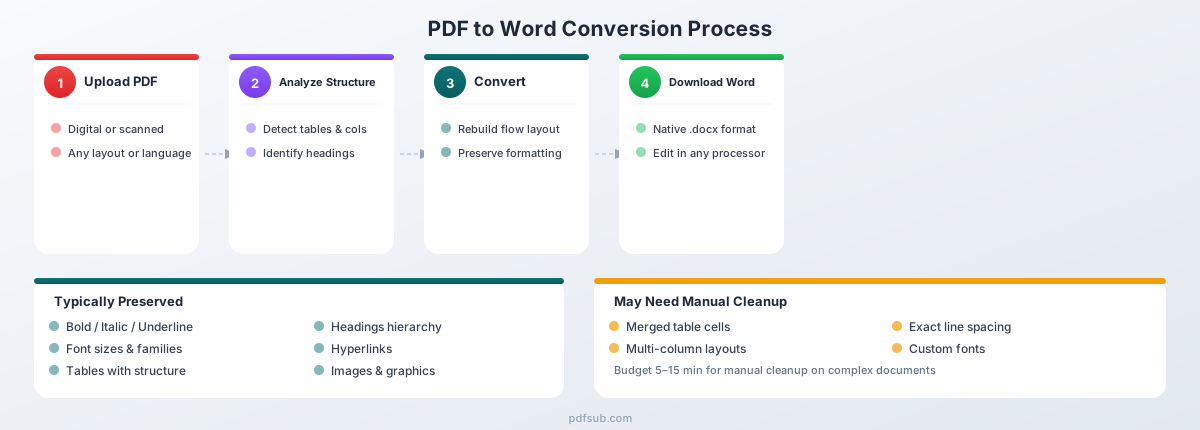
PDFSub-ൻ്റെ PDF മുതൽ വേഡ് വരെയുള്ള ടൂൾ ലളിതമായ ഒരു പേജ് കത്തുകൾ മുതൽ പട്ടികകൾ, ചിത്രങ്ങൾ, മിശ്രിത ലേഔട്ടുകൾ എന്നിവയുള്ള സങ്കീർണ്ണമായ മൾട്ടി-പേജ് റിപ്പോർട്ടുകൾ വരെയുള്ള എല്ലാത്തരം PDF ഡോക്യുമെന്റുകളും കൈകാര്യം ചെയ്യാൻ രൂപകൽപ്പന ചെയ്തതാണ്.
എങ്ങനെ പരിവർത്തനം ചെയ്യാം
- PDF മുതൽ വേഡ് വരെയുള്ള ടൂളിലേക്ക് പോകുക. pdfsub.com/tools/pdf-to-word ലേക്ക് നാവിഗേറ്റ് ചെയ്യുക.
- നിങ്ങളുടെ PDF അപ്ലോഡ് ചെയ്യുക. നിങ്ങളുടെ ഫയൽ വലിച്ചിടുക, അല്ലെങ്കിൽ ബ്രൗസ് ചെയ്യാൻ ക്ലിക്ക് ചെയ്യുക. പരിവർത്തനം ആരംഭിക്കാൻ അക്കൗണ്ട് ഉണ്ടാക്കേണ്ട ആവശ്യമില്ല.
- പരിവർത്തനം ചെയ്യുക. PDFSub ഡോക്യുമെൻ്റ് ഘടന വിശകലനം ചെയ്യുന്നു - പട്ടികകൾ, ഹെഡറുകൾ, ചിത്രങ്ങൾ, കോളംകൾ, ടെക്സ്റ്റ് ഫ്ലോ എന്നിവ കണ്ടെത്തുന്നു - ഒരു എഡിറ്റ് ചെയ്യാവുന്ന DOCX ഫയൽ സൃഷ്ടിക്കുന്നു.
- നിങ്ങളുടെ വേഡ് ഡോക്യുമെൻ്റ് ഡൗൺലോഡ് ചെയ്യുക. പരിവർത്തനം ചെയ്ത ഫയൽ ഒരു .docx ആയി ഡൗൺലോഡ് ചെയ്യുന്നു, അത് Microsoft Word, Google Docs, LibreOffice, അല്ലെങ്കിൽ ഫോർമാറ്റിനെ പിന്തുണയ്ക്കുന്ന ഏതെങ്കിലും വേഡ് പ്രോസസ്സറിൽ തുറക്കാൻ കഴിയും.
PDFSub നന്നായി കൈകാര്യം ചെയ്യുന്നത് എന്തൊക്കെയാണ്
ഘടനയുള്ള പട്ടികകൾ. ലൈൻ പൊസിഷനുകളും ടെക്സ്റ്റ് അലൈൻമെൻ്റും വിശകലനം ചെയ്തുകൊണ്ട് കൺവെർട്ടർ പട്ടിക അതിരുകൾ കണ്ടെത്തുകയും അവയെ ശരിയായ സെൽ വലുപ്പമുള്ള നേറ്റീവ് വേഡ് പട്ടികകളായി പുനർനിർമ്മിക്കുകയും ചെയ്യുന്നു. ഇതിനർത്ഥം സെല്ലുകൾ എഡിറ്റ് ചെയ്യാൻ കഴിയുന്നതായി തുടരും, പട്ടിക ഉള്ളടക്ക മാറ്റങ്ങളോട് പ്രതികരിക്കും - ചില കൺവെർട്ടറുകൾ പട്ടികകളെ ചിത്രങ്ങളായി ചേർക്കുന്നതിൽ നിന്ന് വ്യത്യസ്തമായി.
ഹെഡറുകളും ടെക്സ്റ്റ് ശ്രേണിയും. ഫോണ്ട് വലുപ്പം, ഭാരം, പൊസിഷൻ വിശകലനം എന്നിവ അനുയോജ്യമായ ഹെഡർ തലങ്ങളിലേക്ക് ഉള്ളടക്കം മാപ്പ് ചെയ്യുന്നു. ഫലമായുണ്ടാകുന്ന വേഡ് ഡോക്യുമെൻ്റിന് ഉപയോഗപ്രദമായ ഹെഡർ ഘടനയുണ്ട്, അതായത് നാവിഗേഷൻ പാനൽ, ഉള്ളടക്ക പട്ടിക സൃഷ്ടിക്കൽ, ഔട്ട്ലൈൻ വ്യൂ എന്നിവ പ്രതീക്ഷിച്ചതുപോലെ പ്രവർത്തിക്കുന്നു.
ചിത്രങ്ങളും ഗ്രാഫിക്സും. എംബഡ് ചെയ്ത ചിത്രങ്ങൾ ഡോക്യുമെൻ്റ് ഫ്ലോയിൽ ഏകദേശം ശരിയായ സ്ഥാനത്ത് വേർതിരിച്ചെടുത്ത് സ്ഥാപിക്കുന്നു. വെക്റ്റർ ഗ്രാഫിക്സും ഡയഗ്രമുകളും ചിത്ര ഘടകങ്ങളായി സംരക്ഷിക്കപ്പെടുന്നു.
മൾട്ടി-പേജ് ഡോക്യുമെന്റുകൾ. ഹെഡറുകളും ഫൂട്ടറുകളും ബോഡി ഉള്ളടക്കത്തിൽ നിന്ന് വേർതിരിച്ചെടുക്കുന്നു, അതിനാൽ അവ പ്രധാന ടെക്സ്റ്റ് ഏരിയയിൽ നിറയാതെ വേഡിൻ്റെ ഹെഡർ/ഫൂട്ടർ റീജിയണുകളിൽ ദൃശ്യമാകും.
130+ ഭാഷകൾ. PDFSub ഏത് ഭാഷയിലെയും PDF-കൾ കൈകാര്യം ചെയ്യുന്നു - അറബി, ഹീബ്രു പോലുള്ള വലത്-നിന്ന്-ഇടത് സ്ക്രിപ്റ്റുകൾ, CJK അക്ഷരങ്ങൾ (ചൈനീസ്, ജാപ്പനീസ്, കൊറിയൻ), യൂറോപ്യൻ ഭാഷകൾ എന്നിവയും പ്രത്യേക ചിഹ്നങ്ങളും.
എപ്പോഴാണ് PDFSub ഉപയോഗിക്കേണ്ടത്
- എഡിറ്റ് ചെയ്യേണ്ട പട്ടികകളുള്ള ഡോക്യുമെന്റുകൾ (സാമ്പത്തിക റിപ്പോർട്ടുകൾ, ഇൻവോയിസുകൾ, ഡാറ്റ ഷീറ്റുകൾ)
- ഘടന നിലനിർത്തേണ്ട മൾട്ടി-പേജ് കരാറുകൾ അല്ലെങ്കിൽ നിർദ്ദേശങ്ങൾ
- മറ്റൊരാളിൽ നിന്ന് ലഭിച്ചതും പരിഷ്കരിക്കേണ്ടതുമായ PDF-കൾ
- വൃത്തിയുള്ള, എഡിറ്റ് ചെയ്യാൻ കഴിയുന്ന വേഡ് ഫയൽ ലഭിക്കാൻ ആഗ്രഹിക്കുന്ന ഏതെങ്കിലും ഡോക്യുമെൻ്റ്, 30 മിനിറ്റ് മാനുവൽ ക്ലീനപ്പ് ചെയ്യാതെ
PDFSub 7 ദിവസത്തെ സൗജന്യ ട്രയൽ വാഗ്ദാനം ചെയ്യുന്നു, അതിനാൽ പ്രതിജ്ഞാബദ്ധതയ്ക്ക് മുമ്പ് നിങ്ങളുടെ യഥാർത്ഥ ഡോക്യുമെന്റുകളിൽ ഇത് പരീക്ഷിക്കാൻ കഴിയും.
രീതി 2: Microsoft Word-ൻ്റെ ബിൽറ്റ്-ഇൻ PDF ഇറക്കുമതി
Microsoft Word (2013 ഉം അതിനു ശേഷമുള്ളതും) PDF ഫയലുകൾ നേരിട്ട് തുറക്കാനും എഡിറ്റ് ചെയ്യാൻ കഴിയുന്ന വേഡ് ഡോക്യുമെന്റുകളായി പരിവർത്തനം ചെയ്യാനും കഴിയും. ഇത് വേഡിൽ ബിൽറ്റ്-ഇൻ ആണ് - അധിക പ്ലഗിനുകളോ സോഫ്റ്റ്വെയറോ ആവശ്യമില്ല.
എങ്ങനെ പരിവർത്തനം ചെയ്യാം
- Microsoft Word തുറക്കുക
- File → Open → Browse എന്നതിലേക്ക് പോകുക
- ഫയൽ ടൈപ്പ് ഫിൽട്ടർ "PDF Files" അല്ലെങ്കിൽ "All Files" ലേക്ക് മാറ്റുക
- നിങ്ങളുടെ PDF തിരഞ്ഞെടുക്കുക - ഫലം യഥാർത്ഥത്തിൻ്റെ അതേപോലെ കാണില്ലെന്ന് വേഡ് ഒരു മുന്നറിയിപ്പ് നൽകുന്നു
- OK ക്ലിക്ക് ചെയ്യുക, പരിവർത്തനത്തിനായി കാത്തിരിക്കുക, തുടർന്ന് .docx ആയി സംരക്ഷിക്കുക
വേഡ് നന്നായി ചെയ്യുന്നത് എന്തൊക്കെയാണ്
- ലളിതമായ ടെക്സ്റ്റ് ഡോക്യുമെന്റുകൾ. കത്തുകൾ, മെമ്മോകൾ, ലളിതമായ ഫോർമാറ്റിംഗുള്ള സിംഗിൾ-കോൾ ഡോക്യുമെന്റുകൾ വൃത്തിയായി പരിവർത്തനം ചെയ്യുന്നു. നിങ്ങളുടെ PDF അടിസ്ഥാനപരമായി ഹെഡറുകളും ഖണ്ഡികകളുമുള്ള ഒരു ടെക്സ്റ്റ് ഡോക്യുമെൻ്റ് ആണെങ്കിൽ, വേഡ് അത് നന്നായി കൈകാര്യം ചെയ്യുന്നു.
- അടിസ്ഥാന ഫോർമാറ്റിംഗ്. കട്ടിയുള്ള, ചരിഞ്ഞ, ഫോണ്ട് വലുപ്പങ്ങൾ, ഖണ്ഡിക സ്പേസിംഗ് എന്നിവ ന്യായമായ കൃത്യതയോടെ സംരക്ഷിക്കപ്പെടുന്നു.
- അധിക സോഫ്റ്റ്വെയർ ഇല്ല. നിങ്ങൾക്ക് ഇതിനകം Microsoft 365 അല്ലെങ്കിൽ Word 2019+ ഉണ്ടെങ്കിൽ, ഈ രീതിക്ക് അധിക ചിലവില്ല, ഡൗൺലോഡുകൾ ആവശ്യമില്ല.
- ഓഫ്ലൈൻ. എല്ലാം നിങ്ങളുടെ മെഷീനിൽ പ്രാദേശികമായി നടക്കുന്നു. ഒരു സെർവറിലേക്കും ഫയലുകൾ അപ്ലോഡ് ചെയ്യുന്നില്ല, ഇത് രഹസ്യ ഡോക്യുമെന്റുകൾക്ക് പ്രധാനമാണ്.
വേഡ് ബുദ്ധിമുട്ടുന്നത് എന്തൊക്കെയാണ്
- പട്ടികകൾ. PDF ഇറക്കുമതിക്ക് വേഡിൻ്റെ ഏറ്റവും രേഖപ്പെടുത്തിയ ദുർബലത. പട്ടികകൾ പലപ്പോഴും വികൃതമായി കാണപ്പെടുന്നു - കോളംകൾ തെറ്റായി ക്രമീകരിക്കപ്പെടുന്നു, സെല്ലുകൾ തെറ്റായി ലയിക്കുന്നു, ഉള്ളടക്കം സെല്ലുകൾക്കിടയിൽ മാറുന്നു.
- മൾട്ടി-കോൾ ഔട്ട് ലേഔട്ടുകൾ. രണ്ട്-കോൾ ഡോക്യുമെന്റുകൾ പലപ്പോഴും തെറ്റായ വായനാ ക്രമത്തിൽ ടെക്സ്റ്റുള്ള ഒരൊറ്റ കോളം ആയി പരിവർത്തനം ചെയ്യപ്പെടുന്നു.
- ചിത്രങ്ങൾ. സ്ഥാനം മാറാം, വലുപ്പം കൂട്ടാം, അല്ലെങ്കിൽ ടെക്സ്റ്റിൽ ഓവർലാപ്പ് ചെയ്യാം. വാട്ടർമാർക്കുകൾ പലപ്പോഴും അപ്രത്യക്ഷമാകുന്നു.
- സങ്കീർണ്ണമായ ലേഔട്ടുകൾ. ബ്രോഷറുകൾ, ചിത്രങ്ങളുള്ള അക്കാദമിക് പേപ്പറുകൾ, സ്റ്റാൻഡേർഡ് അല്ലാത്ത ലേഔട്ടുകൾ എന്നിവ പലപ്പോഴും ഉപയോഗശൂന്യമായ ഫലങ്ങൾ ഉത്പാദിപ്പിക്കുന്നു.
- സ്കാൻ ചെയ്ത PDF-കൾ. വേഡിൻ്റെ PDF ഇറക്കുമതിക്ക് OCR കഴിവില്ല. സ്കാൻ ചെയ്ത PDF-കൾ ചിത്രങ്ങളായി ചേർക്കുന്നു, എഡിറ്റ് ചെയ്യാൻ കഴിയുന്ന ടെക്സ്റ്റ് ആയിട്ടല്ല.
വിധി
ഫോർമാറ്റ് നിലനിർത്തൽ ആവശ്യമില്ലാത്ത ലളിതമായ, ടെക്സ്റ്റ്-ഭാരമുള്ള ഡോക്യുമെന്റുകൾക്ക് വേഡിൻ്റെ ബിൽറ്റ്-ഇൻ PDF ഇറക്കുമതി ഏറ്റവും മികച്ചതാണ്. സങ്കീർണ്ണമായ ഡോക്യുമെന്റുകൾക്ക്, ഫലങ്ങൾക്ക് സാധാരണയായി ഗണ്യമായ മാനുവൽ ക്ലീനപ്പ് ആവശ്യമാണ് - ചില സന്ദർഭങ്ങളിൽ, പരിവർത്തന ഔട്ട്പുട്ട് പരിഹരിക്കുന്നതിനേക്കാൾ ഉള്ളടക്കം വീണ്ടും ടൈപ്പ് ചെയ്യുന്നത് വേഗതയുള്ളതാണ്.
രീതി 3: Google Docs
Google Docs PDF-കളെ എഡിറ്റ് ചെയ്യാൻ കഴിയുന്ന ഫോർമാറ്റിലേക്ക് പരിവർത്തനം ചെയ്യാൻ ഒരു സൗജന്യ മാർഗ്ഗം വാഗ്ദാനം ചെയ്യുന്നു, അത് നിങ്ങൾക്ക് ഒരു വേഡ് ഡോക്യുമെൻ്റായി ഡൗൺലോഡ് ചെയ്യാം.
എങ്ങനെ പരിവർത്തനം ചെയ്യാം
- നിങ്ങളുടെ PDF Google Drive-ലേക്ക് അപ്ലോഡ് ചെയ്യുക
- ഫയലിൽ റൈറ്റ്-ക്ലിക്ക് ചെയ്യുക → Open with → Google Docs
- Google PDF-നെ എഡിറ്റ് ചെയ്യാൻ കഴിയുന്ന Google Doc ആയി പരിവർത്തനം ചെയ്യുന്നു
- ആവശ്യമെങ്കിൽ എഡിറ്റ് ചെയ്യുക
- File → Download → Microsoft Word (.docx) എന്നതിലേക്ക് പോകുക ഒരു വേഡ് ഫയൽ ലഭിക്കാൻ
Google Docs നന്നായി ചെയ്യുന്നത് എന്തൊക്കെയാണ്
- സൗജന്യം. സബ്സ്ക്രിപ്ഷൻ ആവശ്യമില്ല - ഒരു Google അക്കൗണ്ട് മാത്രം മതി.
- ലഭ്യമാണ്. ഏത് ഓപ്പറേറ്റിംഗ് സിസ്റ്റത്തിലെയും ഏത് ബ്രൗസറിലും പ്രവർത്തിക്കുന്നു.
- ടെക്സ്റ്റ് എക്സ്ട്രാക്ഷൻ. ഡിജിറ്റൽ PDF-കൾക്ക് യഥാർത്ഥ ടെക്സ്റ്റ് ഉള്ളടക്കം വിശ്വസനീയമായി വരുന്നു.
- അടിസ്ഥാന OCR. സ്കാൻ ചെയ്ത PDF-കളിൽ നിന്ന് ടെക്സ്റ്റ് എക്സ്ട്രാക്റ്റ് ചെയ്യാൻ Google Docs-ന് കഴിയും, കൃത്യത വ്യത്യാസപ്പെടുകയും ഫോർമാറ്റിംഗ് സംരക്ഷിക്കപ്പെടാതിരിക്കുകയും ചെയ്യാം.
Google Docs ബുദ്ധിമുട്ടുന്നത് എന്തൊക്കെയാണ്
- അമിതമായ റീഫോർമാറ്റിംഗ്. Google Docs യഥാർത്ഥ ലേഔട്ടിൻ്റെ ഭൂരിഭാഗവും നീക്കം ചെയ്യുന്നു. മൾട്ടി-കോൾ ഡിസൈനുകൾ സിംഗിൾ-കോൾ ആയി മാറുന്നു. സങ്കീർണ്ണമായ സ്പേസിംഗ് ഫ്ലാറ്റ് ചെയ്യപ്പെടുന്നു.
- പട്ടിക നാശം. ലളിതമായ പട്ടികകൾ അതിജീവിക്കാമെങ്കിലും, ലയിപ്പിച്ച സെല്ലുകളോ മൾട്ടി-ലൈൻ സെൽ ഉള്ളടക്കങ്ങളോ ഉള്ള എന്തും സാധാരണയായി തിരിച്ചറിയാൻ കഴിയാത്തവിധം മാറുന്നു.
- ചിത്ര കൈകാര്യം ചെയ്യൽ. ചിത്രങ്ങൾ നീങ്ങുകയോ വലുപ്പം മാറ്റുകയോ അപ്രത്യക്ഷമാകുകയോ ചെയ്യാം.
- സ്റ്റൈൽ സംരക്ഷണം ഇല്ല. ഹെഡിംഗ് സ്റ്റൈലുകൾ, ഖണ്ഡിക സ്റ്റൈലുകൾ, കസ്റ്റം ഫോർമാറ്റിംഗ് എന്നിവയെല്ലാം അവഗണിക്കപ്പെടുന്നു. എല്ലാം ഡിഫോൾട്ട് ഫോർമാറ്റ് ചെയ്ത ബോഡി ടെക്സ്റ്റ് ആയി മാറുന്നു.
- ഇരട്ട പരിവർത്തന പിഴവ്. നിങ്ങൾ PDF → Google Docs → DOCX എന്നതിലേക്ക് പോകുന്നത് കൊണ്ട്, ഫോർമാറ്റിംഗ് രണ്ട് തവണയും క్షയിക്കുന്നു.
- സ്വകാര്യത. പ്രോസസ്സിംഗിനായി നിങ്ങളുടെ ഡോക്യുമെൻ്റ് Google-ൻ്റെ സെർവറുകളിലേക്ക് അപ്ലോഡ് ചെയ്യുന്നു - സെൻസിറ്റീവ് ഡോക്യുമെന്റുകൾക്ക് ഇത് ഒരു ആശങ്കയാണ്.
വിധി
സൗജന്യമായി ഒരു PDF-ൽ നിന്ന് ടെക്സ്റ്റ് എക്സ്ട്രാക്റ്റ് ചെയ്യേണ്ടതും ഫോർമാറ്റിംഗ് സംരക്ഷിക്കുന്നതിനെക്കുറിച്ച് നിങ്ങൾക്ക് ചിന്തയില്ലെങ്കിൽ Google Docs ഒരു അവസാന ആശ്രയമാണ്. ലേഔട്ട് പ്രാധാന്യമുള്ള ഏതൊരു ഡോക്യുമെൻ്റിനും, ഈ രീതി മറ്റ് ഓപ്ഷനുകളേക്കാൾ കൂടുതൽ മാനുവൽ ജോലി ആവശ്യപ്പെടുന്ന ഫലങ്ങൾ ഉത്പാദിപ്പിക്കുന്നു.
ഏറ്റവും മികച്ച ഫലങ്ങൾക്കുള്ള നുറുങ്ങുകൾ
ഒരു വൃത്തിയുള്ള പരിവർത്തനം ലഭിക്കുന്നത് ശരിയായ ടൂൾ തിരഞ്ഞെടുക്കുന്നതിനെ മാത്രമല്ല ആശ്രയിച്ചിരിക്കുന്നത്. ഡോക്യുമെൻ്റ് എങ്ങനെ തയ്യാറാക്കുന്നു എന്നതും പരിവർത്തനത്തിനു ശേഷം നിങ്ങൾ എന്തു ചെയ്യുന്നു എന്നതും ഒരുപോലെ പ്രധാനമാണ്.
പരിവർത്തനത്തിന് മുമ്പ്
സ്കാൻ ചെയ്ത ഒന്നിനേക്കാൾ ഡിജിറ്റൽ PDF-ൽ നിന്ന് ആരംഭിക്കുക. പരിവർത്തന ഗുണനിലവാരത്തിൽ ഇത് ഏറ്റവും വലിയ ഘടകമാണ്. ഒരു ഡിജിറ്റൽ PDF (സോഫ്റ്റ്വെയർ വഴി സൃഷ്ടിച്ചത്, സ്കാനർ വഴി അല്ല) നേരിട്ട് എക്സ്ട്രാക്റ്റ് ചെയ്യാൻ കഴിയുന്ന എംബഡ് ചെയ്ത ടെക്സ്റ്റ് അടങ്ങിയിരിക്കുന്നു. ഒരു സ്കാൻ ചെയ്ത PDF-ന് OCR ആവശ്യമാണ്, ഇത് പിശകുകൾ അവതരിപ്പിക്കുകയും യഥാർത്ഥ ഫോർമാറ്റിംഗ് നശിപ്പിക്കുകയും ചെയ്യുന്നു. വ്യത്യാസം കണ്ടെത്താൻ: PDF തുറന്ന് വ്യക്തിഗത വാക്കുകൾ തിരഞ്ഞെടുക്കാൻ ശ്രമിക്കുക. നിങ്ങൾക്ക് ടെക്സ്റ്റ് ഹൈലൈറ്റ് ചെയ്യാൻ കഴിയുമെങ്കിൽ, അത് ഡിജിറ്റൽ ആണ്. മുഴുവൻ പേജും ഒരു ബ്ലോക്ക് ആയി തിരഞ്ഞെടുക്കപ്പെടുകയാണെങ്കിൽ, അത് സ്കാൻ ചെയ്തതാണ്.
ആദ്യം പാസ്വേഡ് പരിരക്ഷ നീക്കം ചെയ്യുക. മിക്ക കൺവെർട്ടറുകളും എൻക്രിപ്റ്റ് ചെയ്ത ഫയലുകളിൽ നിശബ്ദമായി പരാജയപ്പെടുന്നു. PDF പാസ്വേഡ് സംരക്ഷിക്കപ്പെട്ടതാണെങ്കിൽ, നിങ്ങളുടെ PDF വ്യൂവറിൽ അത് തുറക്കുക, തുടർന്ന് "Print to PDF" അല്ലെങ്കിൽ "Save As" ഉപയോഗിച്ച് ഒരു നിയന്ത്രണമില്ലാത്ത കോപ്പി സൃഷ്ടിക്കുക.
നീണ്ട ഡോക്യുമെന്റുകൾ വിഭജിക്കുക. 50 പേജുകളിൽ കൂടുതലുള്ള ഡോക്യുമെന്റുകൾ ആദ്യം ചെറിയ ഭാഗങ്ങളായി വിഭജിച്ചാൽ കൂടുതൽ വിശ്വസനീയമായി പരിവർത്തനം ചെയ്യപ്പെട്ടേക്കാം. ലേഔട്ട് വിശകലനം പേജുകളിലുടനീളം പിശകുകൾ കൂട്ടിച്ചേർക്കാൻ സാധ്യതയുണ്ട്.
എഡിറ്റ് ചെയ്യേണ്ടത് എന്താണെന്ന് അറിയുക. നിങ്ങൾക്ക് കുറച്ച് വാക്കുകൾ മാത്രം മാറ്റണമെങ്കിൽ, ഒരു PDF എഡിറ്റർ പരിവർത്തനം ചെയ്യുന്നതിനേക്കാൾ അനുയോജ്യമാണോ എന്ന് പരിഗണിക്കുക.
പരിവർത്തനത്തിന് ശേഷം
പട്ടികകൾ സെൽ ബൈ സെൽ പരിശോധിക്കുക. ഫോർമാറ്റിംഗ് ഏറ്റവും വ്യക്തമായി തകരുന്നിടമാണ് പട്ടികകൾ. യഥാർത്ഥ PDF ഉം പരിവർത്തനം ചെയ്ത വേഡ് ഡോക്യുമെൻ്റും അടുത്തടുത്ത് തുറക്കുക. കോളംകൾ ശരിയായി വിന്യസിച്ചിട്ടുണ്ടോ, സെൽ ഉള്ളടക്കം മാറിയിട്ടില്ലേ, വരികളുടെ എണ്ണം യഥാർത്ഥത്തിൻ്റെ അതേ അളവിലാണോ എന്ന് പരിശോധിക്കുക.
ഹെഡറുകളും ഫൂട്ടറുകളും പരിശോധിക്കുക. വേഡിൽ ഹെഡർ/ഫൂട്ടർ റീജിയണിൽ ഡബിൾ ക്ലിക്ക് ചെയ്യുക, ഹെഡർ ഉള്ളടക്കം ബോഡിയിൽ ആവർത്തിക്കുന്നില്ലെന്നും ബോഡി ഉള്ളടക്കം ഹെഡറിലേക്ക് തെറ്റായി നീക്കം ചെയ്യപ്പെട്ടിട്ടില്ലെന്നും ഉറപ്പാക്കുക.
ചിത്ര സ്ഥാനങ്ങളും ഫോണ്ടുകളും പരിശോധിക്കുക. ചിത്രങ്ങൾ അവയുടെ യഥാർത്ഥ സന്ദർഭത്തിനടുത്ത് ദൃശ്യമാണോ എന്ന് പരിശോധിക്കാൻ ഡോക്യുമെൻ്റ് സ്ക്രോൾ ചെയ്യുക. ടെക്സ്റ്റ് "ഓഫ്" ആയി കാണുന്നുണ്ടെങ്കിൽ - അപ്രതീക്ഷിതമായ ലൈൻ റാപ്പുകൾ, പട്ടിക സെല്ലുകളിൽ ടെക്സ്റ്റ് നിറയുന്നു - കൺവെർട്ടർ ഒരു വ്യത്യസ്ത ഫോണ്ട് ഉപയോഗിച്ചിരിക്കാം. Format → Font എന്നതിലേക്ക് പോയി യഥാർത്ഥ ഫോണ്ട് ഇൻസ്റ്റാൾ ചെയ്യുക അല്ലെങ്കിൽ സമാന മെട്രിക്കുകളുള്ള ഒരു അടുത്ത ബദൽ തിരഞ്ഞെടുക്കുക.
സങ്കീർണ്ണമായ ഡോക്യുമെന്റുകളിൽ മാനുവൽ ക്ലീനപ്പ് പ്രതീക്ഷിക്കുക. ഏറ്റവും മികച്ച പരിവർത്തനത്തിന് പോലും 5 മുതൽ 15 മിനിറ്റ് വരെ മാനുവൽ ക്രമീകരണം ആവശ്യമായി വരും. ഈ സമയം കണക്കാക്കുക - ഫോർമാറ്റ് വിടവ് കാരണം പൂർണ്ണമായ പരിവർത്തനം അസാധ്യമാണ്. ക്ലീനപ്പ് പൂർത്തിയായിക്കഴിഞ്ഞാൽ ഉടൻ തന്നെ .docx ആയി സംരക്ഷിക്കുക.
പ്രത്യേക സാഹചര്യങ്ങൾ
സ്കാൻ ചെയ്ത PDF-കൾ പരിവർത്തനം ചെയ്യുക
സ്കാൻ ചെയ്ത PDF-കൾക്ക് പരിവർത്തനത്തിന് മുമ്പ് OCR (Optical Character Recognition) ആവശ്യമാണ്. ഫലം സാധാരണയായി അടിസ്ഥാന ഖണ്ഡിക ബ്രേക്കുകളുള്ള വേഡിലെ ഒരു പ്ലെയിൻ ടെക്സ്റ്റ് ഡോക്യുമെൻ്റ് ആയിരിക്കും - അക്ഷര തെറ്റായ തിരിച്ചറിയലും യഥാർത്ഥ ഫോർമാറ്റിംഗിൻ്റെ നഷ്ടവും പ്രതീക്ഷിക്കുക. മികച്ച ഫലങ്ങൾക്ക്, 300 DPI അല്ലെങ്കിൽ അതിൽ കൂടുതൽ റെസല്യൂഷനിൽ കറുത്ത ടെക്സ്റ്റ് വെളുത്ത പശ്ചാത്തലത്തിൽ സ്കാൻ ചെയ്യുക.
PDFSub സ്കാൻ ചെയ്ത PDF-കളെ ഓട്ടോമാറ്റിക്കായി കൈകാര്യം ചെയ്യുന്നു - PDF-ന് എംബഡ് ചെയ്ത ടെക്സ്റ്റ് ഉണ്ടോ അതോ സ്കാൻ ചെയ്ത ചിത്രങ്ങളാണോ എന്ന് കണ്ടെത്തുകയും ആവശ്യമെങ്കിൽ OCR പ്രയോഗിക്കുകയും ചെയ്യുന്നു.
ഫിൽ ചെയ്യാവുന്ന ഫോമുകളുള്ള PDF-കൾ പരിവർത്തനം ചെയ്യുക
ഫിൽ ചെയ്യാവുന്ന PDF ഫോമുകൾക്ക് (ടെക്സ്റ്റ് ഇൻപുട്ടുകൾ, ചെക്ക്ബോക്സുകൾ, ഡ്രോപ്പ്ഡൗണുകൾ) വേഡിൽ നേരിട്ടുള്ള തുല്യമില്ല. മിക്ക കൺവെർട്ടറുകളും ഫീൽഡുകളെ സ്റ്റാറ്റിക് ടെക്സ്റ്റ് ആയി ഫ്ലാറ്റ് ചെയ്യുകയോ അവയെ പൂർണ്ണമായും അവഗണിക്കുകയോ ചെയ്യുന്നു. നിങ്ങൾക്ക് വേഡിൽ ഒരു എഡിറ്റ് ചെയ്യാൻ കഴിയുന്ന ഫോം ആവശ്യമുണ്ടെങ്കിൽ, സ്റ്റാറ്റിക് ഉള്ളടക്കം പരിവർത്തനം ചെയ്ത ശേഷം വേഡിൻ്റെ കണ്ടൻ്റ് കൺട്രോളുകൾ ഉപയോഗിച്ച് ഫോം ഘടന പുനർനിർമ്മിക്കാൻ പദ്ധതിയിടുക.
പാസ്വേഡ് സംരക്ഷിക്കപ്പെട്ട PDF-കൾ പരിവർത്തനം ചെയ്യുക
തുറക്കുന്ന പാസ്വേഡ് ഉള്ള PDF-കൾ (കാണാൻ പാസ്വേഡ് ആവശ്യമാണ്) ഏതൊരു കൺവെർട്ടറിനും ഉള്ളടക്കം ലഭ്യമാക്കുന്നതിന് മുമ്പ് അൺലോക്ക് ചെയ്യണം. അനുമതികൾ മാത്രമുള്ള നിയന്ത്രണങ്ങളുള്ള PDF-കൾക്ക് (കോപ്പി/പ്രിൻ്റ് ചെയ്യുന്നത് തടയുന്നു, പക്ഷേ കാണാൻ അനുവദിക്കുന്നു) സാധാരണയായി പരിവർത്തനം ചെയ്യാൻ കഴിയും. നിങ്ങളുടെ PDF പാസ്വേഡ് സംരക്ഷിക്കപ്പെട്ടതാണെങ്കിൽ, പാസ്വേഡ് ഉപയോഗിച്ച് നിങ്ങളുടെ PDF വ്യൂവറിൽ അത് തുറക്കുക, തുടർന്ന് പരിവർത്തനം ചെയ്യുന്നതിന് മുമ്പ് നിയന്ത്രണമില്ലാത്ത കോപ്പി സൃഷ്ടിക്കാൻ "Print to PDF" അല്ലെങ്കിൽ "Save As" ഉപയോഗിക്കുക.
എപ്പോഴാണ് വേഡ് ആയി പരിവർത്തനം ചെയ്യാൻ പാടില്ലാത്തത്
PDF-നെ വേഡ് ആയി പരിവർത്തനം ചെയ്യുന്നത് എല്ലായ്പ്പോഴും ശരിയായ ഉത്തരമല്ല. പല സാധാരണ സാഹചര്യങ്ങളിലും, മികച്ച ബദലുകളുണ്ട്.
നിങ്ങൾക്ക് ചെറിയ എഡിറ്റുകൾ മാത്രം ആവശ്യമാണെങ്കിൽ
ഒരു തീയതി മാറ്റാനോ, ടൈപ്പോ തിരുത്താനോ, ഫോൺ നമ്പർ പുതുക്കാനോ, പേര് മാറ്റാനോ നിങ്ങൾക്ക് ആവശ്യമുണ്ടെങ്കിൽ - നിങ്ങൾക്ക് ഒരു വേഡ് ഡോക്യുമെൻ്റ് ആവശ്യമില്ല. ഒരു PDF എഡിറ്റർ ഫോർമാറ്റുകൾക്കിടയിൽ വിവർത്തനം ചെയ്യുന്നതിന് പകരം സ്ഥലത്ത് എഡിറ്റ് ചെയ്തുകൊണ്ട് യാതൊരു പരിവർത്തനവുമില്ലാതെ നേരിട്ട് PDF-ൽ ടെക്സ്റ്റ് മാറ്റാൻ നിങ്ങളെ അനുവദിക്കുന്നു.
PDFSub PDF എഡിറ്റിംഗ് ടൂളുകൾ വാഗ്ദാനം ചെയ്യുന്നു - ടെക്സ്റ്റ്, അനൊട്ടേഷനുകൾ, പേജ് കൈകാര്യം ചെയ്യൽ എന്നിവ പോലുള്ള സാധാരണ മാറ്റങ്ങൾക്കായി - പരിവർത്തനം ആവശ്യമില്ല.
നിങ്ങൾക്ക് ഡോക്യുമെൻ്റ് എഡിറ്റ് ചെയ്യുന്നതിനേക്കാൾ ഡാറ്റ എക്സ്ട്രാക്റ്റ് ചെയ്യണമെങ്കിൽ
ഒരു പട്ടികയിൽ നിന്നുള്ള സംഖ്യകൾ ഒരു സ്പ്രെഡ്ഷീറ്റിലേക്ക് ലഭിക്കുക എന്നതാണ് നിങ്ങളുടെ ലക്ഷ്യമെങ്കിൽ, വേഡ് ആയി പരിവർത്തനം ചെയ്യുന്നത് ഒരു അനാവശ്യമായ ഇടത്തരം ഘട്ടമാണ്. പകരം Excel അല്ലെങ്കിൽ CSV ആയി നേരിട്ട് പരിവർത്തനം ചെയ്യുക. PDFSub-ൻ്റെ PDF മുതൽ Excel വരെയുള്ള കൺവെർട്ടർ ടേബുലാർ ഡാറ്റയെ ഘടനാപരമായ സ്പ്രെഡ്ഷീറ്റ് ഫോർമാറ്റിലേക്ക് എക്സ്ട്രാക്റ്റ് ചെയ്യുന്നു, ഇത് ഡാറ്റ വിശകലനത്തിന് വേഡ് പട്ടികയേക്കാൾ വളരെ ഉപയോഗപ്രദമാണ്.
നിങ്ങൾക്ക് ഒരു കൃത്യമായ വിഷ്വൽ കോപ്പി ആവശ്യമാണെങ്കിൽ അല്ലെങ്കിൽ PDF ഒപ്പിട്ടതാണെങ്കിൽ
വേഡ് ഒരു ഫ്ലോ-ലേഔട്ട് ഫോർമാറ്റാണ് - അത് പൂർണ്ണമായ പൊസിഷനിംഗ് ഒരിക്കലും കൃത്യമായി പുനഃസൃഷ്ടിക്കില്ല. നിങ്ങൾക്ക് ഒരു സമാന വിഷ്വൽ കോപ്പി ആവശ്യമാണെങ്കിൽ, PDF സൂക്ഷിക്കുക, അഭിപ്രായങ്ങൾ, ഹൈലൈറ്റുകൾ, സ്റ്റാമ്പുകൾ എന്നിവ ചേർക്കാൻ അനൊട്ടേഷൻ ടൂളുകൾ ഉപയോഗിക്കുക. അതുപോലെ, ഡോക്യുമെൻ്റ് ഡിജിറ്റലായി ഒപ്പിട്ടിരിക്കുകയോ സാക്ഷ്യപ്പെടുത്തിയിരിക്കുകയോ ചെയ്താൽ, അത് എഡിറ്റ് ചെയ്യാൻ കഴിയുന്ന ഫോർമാറ്റിലേക്ക് പരിവർത്തനം ചെയ്യുന്നത് ഒപ്പ് തകർക്കുകയും അതിൻ്റെ നിയമപരമായ സാധുത ഇല്ലാതാക്കുകയും ചെയ്യാം.
രീതി താരതമ്യം: ഏത് ഉപയോഗിക്കണം?
| രീതി | ചിലവ് | OCR | ഏറ്റവും അനുയോജ്യം | ഫോർമാറ്റിംഗ് ഗുണമേന്മ |
|---|---|---|---|---|
| PDFSub | 7 ദിവസത്തെ സൗജന്യ ട്രയൽ | അതെ | സങ്കീർണ്ണമായ ഡോക്യുമെന്റുകൾ, പട്ടികകൾ, മൾട്ടി-പേജ് റിപ്പോർട്ടുകൾ | ഉയർന്നത് |
| Microsoft Word | സൗജന്യം (Word ഉണ്ടെങ്കിൽ) | ഇല്ല | ലളിതമായ ടെക്സ്റ്റ്-ഭാരമുള്ള ഡോക്യുമെന്റുകൾ | ഇടത്തരം |
| Google Docs | സൗജന്യം | അടിസ്ഥാനം | ഫോർമാറ്റിംഗ് പ്രാധാന്യമില്ലാത്തപ്പോൾ ടെക്സ്റ്റ് എക്സ്ട്രാക്ഷൻ | താഴ്ന്നത് |
മിക്ക ഡോക്യുമെന്റുകൾക്കും ഗുണമേന്മയുടെയും ഉപയോഗ എളുപ്പത്തിൻ്റെയും മികച്ച ബാലൻസ് PDFSub നൽകുന്നു. വേഡിൻ്റെ ബിൽറ്റ്-ഇൻ ഇറക്കുമതി ലളിതമായ ടെക്സ്റ്റ്-ഭാരമുള്ള ഡോക്യുമെന്റുകൾക്ക് നന്നായി പ്രവർത്തിക്കുന്നു. നിങ്ങൾക്ക് വാക്കുകൾ മാത്രം ആവശ്യമുള്ളതും ലേഔട്ടിനെക്കുറിച്ച് ചിന്തയില്ലാത്തതുമായ അവസാന ആശ്രയമാണ് Google Docs.
പതിവായി ചോദിക്കുന്ന ചോദ്യങ്ങൾ
ഒന്നിലധികം PDF-കൾ ഒരേസമയം വേഡ് ആയി പരിവർത്തനം ചെയ്യാൻ കഴിയുമോ?
ബാച്ച് പരിവർത്തനം ടൂളിനെ ആശ്രയിച്ചിരിക്കുന്നു. PDFSub ഒന്നിലധികം ഫയലുകൾ അപ്ലോഡ് ചെയ്യാനും പരിവർത്തനം ചെയ്യാനും പിന്തുണയ്ക്കുന്നു. Microsoft Word-ൻ്റെ ബിൽറ്റ്-ഇൻ ഇറക്കുമതിക്ക് ഒരു സമയം ഒരു ഫയൽ മാത്രമേ കൈകാര്യം ചെയ്യാൻ കഴിയൂ - ഓരോ PDF-നും നിങ്ങൾ File → Open പ്രക്രിയ ആവർത്തിക്കേണ്ടി വരും. Google Docs-നും ഒരു സമയം ഒരു ഫയൽ മാത്രമേ കൈകാര്യം ചെയ്യാൻ കഴിയൂ.
എൻ്റെ ഹൈപ്പർലിങ്കുകൾ പരിവർത്തനത്തിൽ നിലനിൽക്കുമോ?
മിക്ക സാഹചര്യങ്ങളിലും, അതെ. ഡിജിറ്റൽ PDF-കളിൽ എംബഡ് ചെയ്ത ഹൈപ്പർലിങ്കുകൾ (ക്ലിക്ക് ചെയ്യാവുന്ന URL-കൾ, ഇമെയിൽ ലിങ്കുകൾ, ആന്തരിക ഡോക്യുമെൻ്റ് ലിങ്കുകൾ) സാധാരണയായി വേഡ് ഡോക്യുമെൻ്റിൽ പ്രവർത്തിക്കുന്ന ഹൈപ്പർലിങ്കുകളായി കൈമാറുന്നു. സ്റ്റൈൽ ചെയ്ത ടെക്സ്റ്റ് മാത്രമുള്ള ലിങ്കുകൾ (നീലയും അടിവരയിട്ടതും എന്നാൽ യഥാർത്ഥത്തിൽ ലിങ്ക് ചെയ്യാത്തതും) ടെക്സ്റ്റ് മാത്രമായി ദൃശ്യമാകും. പരിവർത്തനത്തിനു ശേഷം, ലിങ്കുകൾ ശരിയായ URL-കളിലേക്ക് പോകുന്നുണ്ടോ എന്ന് പരിശോധിക്കാൻ അവയുടെ മുകളിൽ ഹോവർ ചെയ്യുക.
ഒരു PDF-ൽ നിന്ന് നിർദ്ദിഷ്ട പേജുകൾ മാത്രം പരിവർത്തനം ചെയ്യാൻ കഴിയുമോ?
മിക്ക കൺവെർട്ടറുകൾക്കും നേരിട്ട് കഴിയില്ല - അവ മുഴുവൻ ഡോക്യുമെൻ്റും പ്രോസസ്സ് ചെയ്യുന്നു. ഇതിനുള്ള പരിഹാരം നിങ്ങൾക്ക് ആവശ്യമുള്ള പേജുകൾ ആദ്യം ഒരു പ്രത്യേക PDF-ലേക്ക് എക്സ്ട്രാക്റ്റ് ചെയ്യുക (ഒരു PDF സ്പ്ലിറ്റ് ടൂൾ ഉപയോഗിച്ച്), തുടർന്ന് ആ ചെറിയ ഫയൽ പരിവർത്തനം ചെയ്യുക. PDFSub പേജ് എക്സ്ട്രാക്ഷൻ ടൂളുകൾ വാഗ്ദാനം ചെയ്യുന്നു, ഇത് ഒരു ദ്രുത രണ്ട്-ഘട്ട പ്രക്രിയയാക്കുന്നു: നിങ്ങൾക്ക് ആവശ്യമുള്ള പേജുകൾ വിഭജിക്കുക, തുടർന്ന് ഫലം വേഡ് ആയി പരിവർത്തനം ചെയ്യുക.
എൻ്റെ പരിവർത്തനം ചെയ്ത ഡോക്യുമെൻ്റിൽ വ്യത്യസ്ത ഫോണ്ടുകൾ എന്തുകൊണ്ട് ഉണ്ട്?
PDF-കൾക്ക് നിങ്ങളുടെ കമ്പ്യൂട്ടറിൽ ഇൻസ്റ്റാൾ ചെയ്യാത്ത ഫോണ്ടുകൾ എംബഡ് ചെയ്യാൻ കഴിയും. വേഡ് പരിവർത്തനം ചെയ്ത ഡോക്യുമെൻ്റ് തുറക്കുമ്പോൾ, അത് ലഭ്യമല്ലാത്ത ഫോണ്ടുകൾക്ക് പകരം ലഭ്യമായ ബദലുകൾ ഉപയോഗിക്കുന്നു. ഈ പകരങ്ങൾ പലപ്പോഴും വ്യത്യസ്ത അക്ഷര വീതികൾക്ക് കാരണമാകുന്നു, ഇത് ടെക്സ്റ്റ് വ്യത്യസ്തമായി റാപ്പ് ചെയ്യാനും പട്ടിക സെല്ലുകൾ നിറയാനും ലൈൻ ബ്രേക്കുകൾ മാറാനും കാരണമാകുന്നു. ഇത് പരിഹരിക്കാൻ, യഥാർത്ഥ ഫോണ്ട് ഇൻസ്റ്റാൾ ചെയ്യുക അല്ലെങ്കിൽ സമാന മെട്രിക്കുകളുള്ള ഒരു പകരക്കാരനെ തിരഞ്ഞെടുക്കുക (ഉദാഹരണത്തിന്, Helvetica-ക്ക് Arial, Times-ന് Times New Roman).
ഒരു PDF യഥാർത്ഥത്തിൽ സൃഷ്ടിക്കപ്പെട്ട വേഡ് ഡോക്യുമെൻ്റ് ആയി തിരികെ പരിവർത്തനം ചെയ്യാൻ കഴിയുമോ?
ഇല്ല. PDF-നെ വേഡ് ആയി പരിവർത്തനം ചെയ്യുന്നത് ഒരു പുതിയ ഏകദേശ പ്രതിനിധാനം സൃഷ്ടിക്കുന്നു - അത് യഥാർത്ഥ .docx ഫയൽ വീണ്ടെടുക്കുന്നില്ല. വേഡ് ഒരു PDF സൃഷ്ടിക്കുമ്പോൾ വിവരങ്ങൾ നഷ്ടപ്പെടുന്നു (സ്റ്റൈലുകൾ ഫ്ലാറ്റ് ചെയ്യപ്പെടുന്നു, ഫ്ലോ ലേഔട്ട് പൂർണ്ണമായ പൊസിഷനിംഗ് ആയി മാറുന്നു, എഡിറ്റ് ചരിത്രം നീക്കം ചെയ്യപ്പെടുന്നു), ആ വിവരങ്ങൾ പുനർനിർമ്മിക്കാൻ കഴിയില്ല. യഥാർത്ഥ വേഡ് ഫയൽ നിലവിലുണ്ടെങ്കിൽ, PDF-ൽ നിന്ന് പരിവർത്തനം ചെയ്യുന്നതിന് പകരം എപ്പോഴും അത് ഉപയോഗിക്കുക.
എത്ര വലിയ PDF എനിക്ക് പരിവർത്തനം ചെയ്യാൻ കഴിയും?
ഫയൽ വലുപ്പ പരിധികൾ ടൂളിനനുസരിച്ച് വ്യത്യാസപ്പെടുന്നു. വളരെ വലിയ ഡോക്യുമെന്റുകൾക്ക് (50+ പേജുകൾ), പരിവർത്തനം ചെയ്യുന്നതിന് മുമ്പ് ചെറിയ ഭാഗങ്ങളായി വിഭജിക്കുന്നത് സാധാരണയായി മികച്ച ഫലങ്ങൾ നൽകുന്നു, കാരണം ലേഔട്ട് വിശകലനം പേജുകളിലുടനീളം പിശകുകൾ കൂട്ടിച്ചേർക്കാൻ സാധ്യതയുണ്ട്.
രഹസ്യ ഡോക്യുമെന്റുകൾ പരിവർത്തനം ചെയ്യുന്നത് സുരക്ഷിതമാണോ?
സുരക്ഷ പരിവർത്തനം എവിടെ നടക്കുന്നു എന്നതിനെ ആശ്രയിച്ചിരിക്കുന്നു. നിങ്ങളുടെ ബ്രൗസറിൽ ഫയലുകൾ പ്രോസസ്സ് ചെയ്യുന്ന ടൂളുകൾ (ക്ലയൻ്റ്-സൈഡ്) നിങ്ങളുടെ ഡോക്യുമെൻ്റ് ഒരു സെർവറിലേക്ക് ഒരിക്കലും അപ്ലോഡ് ചെയ്യില്ല - ഫയൽ നിങ്ങളുടെ ഉപകരണത്തിൽ തുടരും. സെർവർ-സൈഡ് കൺവെർട്ടറുകൾ പ്രോസസ്സിംഗിനായി നിങ്ങളുടെ ഫയൽ അപ്ലോഡ് ചെയ്യുന്നു, ഇത് ഡാറ്റ എക്സ്പോഷർ വിൻഡോ സൃഷ്ടിക്കുന്നു. കരാറുകൾ, സാമ്പത്തിക ഡോക്യുമെന്റുകൾ, നിയമപരമായ ഫയലുകൾ, അല്ലെങ്കിൽ വ്യക്തിഗത വിവരങ്ങൾ അടങ്ങിയ എന്തും എന്നിവയ്ക്ക്, ക്ലയൻ്റ്-സൈഡ് അല്ലെങ്കിൽ പ്രാദേശിക പ്രോസസ്സിംഗ് ഉള്ള ടൂളുകൾക്ക് മുൻഗണന നൽകുക. PDFSub ഡിജിറ്റൽ PDF-കളെ ബ്രൗസറിൽ സാധ്യമാകുമ്പോഴെല്ലാം പ്രോസസ്സ് ചെയ്യുന്നു, OCR ആവശ്യമുള്ള സ്കാൻ ചെയ്ത ഡോക്യുമെന്റുകൾക്ക് മാത്രം സെർവർ-സൈഡ് പ്രോസസ്സിംഗിലേക്ക് മാറുന്നു.
സംഗ്രഹം
ഫോർമാറ്റിംഗ് നഷ്ടപ്പെടാതെ PDF വേഡ് ആയി പരിവർത്തനം ചെയ്യുന്നത് ഏറ്റവും സാധാരണമായ ഡോക്യുമെൻ്റ് ജോലികളിൽ ഒന്നാണ് - ഏറ്റവും നിരാശാജനകമായ ഒന്നാണ്. പ്രധാന വെല്ലുവിളി വാസ്തുവിദ്യയാണ്: PDF-കൾ സ്ഥിരമായ കോർഡിനേറ്റുകളിൽ ഉള്ളടക്കം സ്ഥാപിക്കുന്നു, അതേസമയം വേഡ് ഉള്ളടക്കം ഡൈനാമിക്കായി ഫ്ലോ ചെയ്യുന്നു. ഒരു കൺവെർട്ടറും ഈ വിടവ് പൂർണ്ണമായി പാലം ചെയ്യുന്നില്ല, എന്നാൽ ശരിയായ ടൂളും ശരിയായ പ്രതീക്ഷകളും കാര്യമായ വ്യത്യാസം വരുത്തുന്നു.
പ്രായോഗിക സമീപനം:
- സാധ്യമാകുമ്പോഴെല്ലാം ഒരു ഡിജിറ്റൽ PDF-ൽ നിന്ന് ആരംഭിക്കുക - സ്കാൻ ചെയ്ത ഡോക്യുമെന്റുകൾ ഫോർമാറ്റ് വിവർത്തനത്തിന് മുകളിൽ OCR പിശകുകൾ ചേർക്കുന്നു.
- പട്ടികകൾ, ചിത്രങ്ങൾ, അല്ലെങ്കിൽ സങ്കീർണ്ണമായ ലേഔട്ടുകൾ ഉള്ള ഡോക്യുമെന്റുകൾക്കായി PDFSub-ൻ്റെ PDF മുതൽ വേഡ് വരെയുള്ള ടൂൾ പോലുള്ള ഒരു ഉദ്ദേശ്യത്തോടെ നിർമ്മിച്ച കൺവെർട്ടർ ഉപയോഗിക്കുക.
- യാഥാർത്ഥ്യബോധമുള്ള പ്രതീക്ഷകൾ സജ്ജമാക്കുക - പിക്സൽ-പെർഫെക്റ്റ് മാച്ചിനേക്കാൾ, വീണ്ടും ടൈപ്പ് ചെയ്യുന്നതിനേക്കാൾ സമയം ലാഭിക്കുന്ന ഒരു ഏകദേശ പ്രതിനിധാനത്തിനായി ലക്ഷ്യമിടുക.
- സങ്കീർണ്ണമായ ഡോക്യുമെന്റുകളിൽ 5 മുതൽ 15 മിനിറ്റ് വരെ ക്ലീനപ്പിനായി ബഡ്ജറ്റ് ചെയ്യുക. പട്ടികകൾ പരിശോധിക്കുക, ഹെഡറുകൾ പരിശോധിക്കുക, ചിത്ര സ്ഥാനങ്ങൾ ഉറപ്പാക്കുക.
- പരിവർത്തനം യഥാർത്ഥത്തിൽ ആവശ്യമില്ലാത്തപ്പോൾ ബദലുകൾ പരിഗണിക്കുക. ചെറിയ എഡിറ്റുകൾ PDF എഡിറ്ററുകൾ വഴി മികച്ച രീതിയിൽ കൈകാര്യം ചെയ്യപ്പെടുന്നു. ഡാറ്റ എക്സ്ട്രാക്ഷൻ PDF-ടു-Excel ടൂളുകൾ വഴി മികച്ച രീതിയിൽ കൈകാര്യം ചെയ്യപ്പെടുന്നു.
നല്ല വാർത്ത: മിക്ക ദൈനംദിന ഡോക്യുമെന്റുകൾക്കും - കരാറുകൾ, റിപ്പോർട്ടുകൾ, കത്തുകൾ, നിർദ്ദേശങ്ങൾ, റെസ്യൂമെകൾ - ഒരു ആധുനിക കൺവെർട്ടർക്ക് ചെറിയ ക്രമീകരണങ്ങൾ മാത്രം ആവശ്യമുള്ള ഫലങ്ങൾ ഉത്പാദിപ്പിക്കാൻ കഴിയും. എല്ലാ പരിവർത്തനങ്ങളിൽ നിന്നും പൂർണ്ണമായും താറുമാറായ ഔട്ട്പുട്ട് ലഭിക്കുന്ന കാലം ഏറെക്കുറെ അവസാനിച്ചു. നിങ്ങളുടെ ഡോക്യുമെൻ്റ് തരത്തിന് ശരിയായ രീതി തിരഞ്ഞെടുക്കുന്നതും അതിനുശേഷം എന്താണ് പരിശോധിക്കേണ്ടതെന്ന് അറിയുന്നതും പ്രധാനമാണ്.