TD 은행 거래내역을 Excel로 변환 (2026)
TD 은행의 당좌 예금, 저축 예금, 신용카드 거래내역 PDF를 Excel, CSV 또는 QBO 형식으로 변환하는 단계별 가이드입니다.
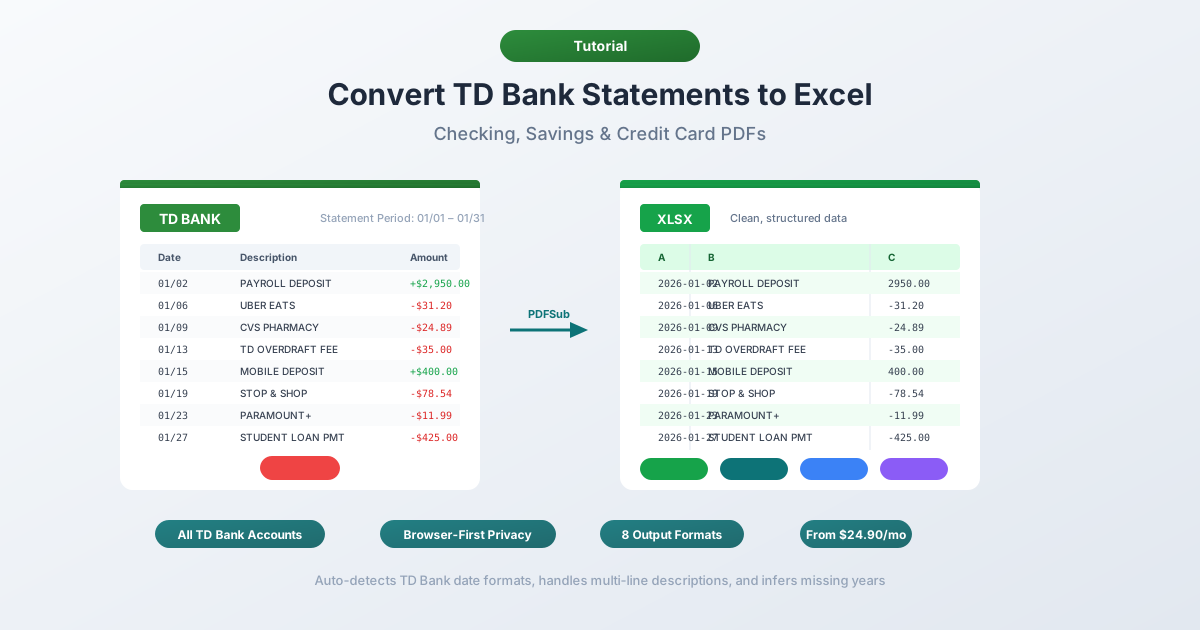
TD 은행 거래내역 PDF 파일이 있는데 데이터를 스프레드시트로 옮겨야 하나요? 고객 계좌를 대사하거나, 세금 신고를 위해 지출을 분류하거나, 현금 흐름 분석을 구축해야 할 수도 있습니다. 어떤 이유에서든 TD 은행은 거래내역서에서 스프레드시트로 직접 변환할 수 있는 경로를 제공하지 않습니다.
TD 은행은 캐나다에서 두 번째로 큰 은행인 토론토 도미니언 은행의 미국 자회사로, 약 3,820억 달러의 자산을 보유하고 있으며 미국 은행 중 상위 10위 안에 듭니다. "미국에서 가장 편리한 은행"이라는 슬로건을 내세우며, TD 은행은 메인에서 플로리다까지 동부 해안 지역을 장악하고 있으며, 1,100개 이상의 지점을 "스토어"라고 부릅니다. 수백만 명의 고객이 TD 은행을 이용하고 있으며, 모든 고객은 PDF 형식의 거래내역서를 받습니다. Excel 옵션이나 공식 거래내역서의 CSV 버전은 없습니다.
TD 은행 PDF에서 텍스트를 선택하여 Excel에 붙여넣으려고 시도했다면 결과가 어땠는지 이미 알고 있을 것입니다. 날짜, 설명, 금액이 열 구분 없이 모두 뒤섞여 있습니다. TD 은행 거래내역 데이터를 실제로 Excel로 가져오는 방법은 다음과 같습니다. 당좌 예금, 저축 예금 및 신용카드 계좌에 모두 적용되는 방법입니다.
TD 은행이 제공하는 것 (그리고 제공하지 않는 것)
변환하기 전에 TD 은행이 실제로 무엇을 제공하는지 이해하는 것이 도움이 됩니다.
PDF 거래내역서 - TD 은행 온라인 뱅킹의 "Statements & Documents"에서 이용 가능합니다. 이는 우편으로 받는 것과 동일한 공식 거래내역서입니다. PDF 형식만 제공되며 다른 대안은 없습니다.
활동 다운로드 - "Account Activity" 섹션에서 이용 가능합니다. TD 은행은 최근 거래 활동에 대한 CSV 다운로드를 제공합니다. 이 기능이 문제를 해결해 줄 것 같죠?
그렇지 않습니다. 활동 다운로드에는 다음과 같은 실제적인 제한 사항이 있습니다:
- 약 18개월의 기록만 제공 - PDF 거래내역서의 전체 기록보다 훨씬 적습니다.
- QBO 내보내기 없음 - TD 은행은 네이티브 QuickBooks (QBO) 형식 다운로드를 제공하지 않습니다.
- 공식 거래내역서 아님 - 시작/종료 잔액, 수수료 요약, 이자 내역 및 계좌 요약 정보가 누락되었습니다.
- 간소화된 설명 - CSV는 PDF에 비해 거래내역 설명을 약어로 표시합니다.
- 날짜 범위 제한 - 거래량에 따라 여러 번 다운로드해야 할 수 있습니다.
따라서 18개월 이전의 데이터가 필요하거나, 전체 거래내역서가 필요하거나, QBO 형식이 필요하거나, 감사 목적의 공식 기록과 일치해야 하는 경우 PDF가 유일한 선택입니다.
방법 1: 은행 거래내역 변환기 사용 (권장)
가장 빠르고 정확한 방법은 전문 은행 거래내역 변환기를 사용하는 것입니다. 이 도구는 은행 거래내역 PDF에서 거래 데이터를 추출하도록 특별히 설계되었습니다.
일반적인 PDF-Excel 변환 도구와 달리, 은행 거래내역 변환기는 금융 문서의 구조를 이해합니다. TD 은행 당좌 예금 거래내역서가 게시일, 설명, 금액 (별도의 차변/대변 열 대신 단일 부호 열)의 3열 레이아웃을 사용한다는 것을 알고 있습니다. 여러 줄로 된 설명, 섹션별 거래 그룹화 및 TD 은행의 특정 서식 특성을 처리합니다.
PDFSub를 이용한 단계별 안내
- TD 은행 거래내역서 다운로드 - tdbank.com 로그인 → Statements & Documents → 거래내역서 기간 선택 → PDF 다운로드
- PDFSub 은행 거래내역 변환기로 이동
- TD 은행 PDF 업로드 - 드래그 앤 드롭 또는 클릭하여 검색
- 추출된 데이터 검토 - PDFSub는 다운로드 전에 거래내역을 보여주므로 정확성을 확인할 수 있습니다.
- 형식 선택 - Excel (XLSX), CSV, QBO (QuickBooks), OFX (Xero) 또는 지원되는 8가지 형식 중 선택
- 다운로드 - "Download" 클릭 또는 "Download All"을 사용하여 모든 형식의 ZIP 파일 다운로드
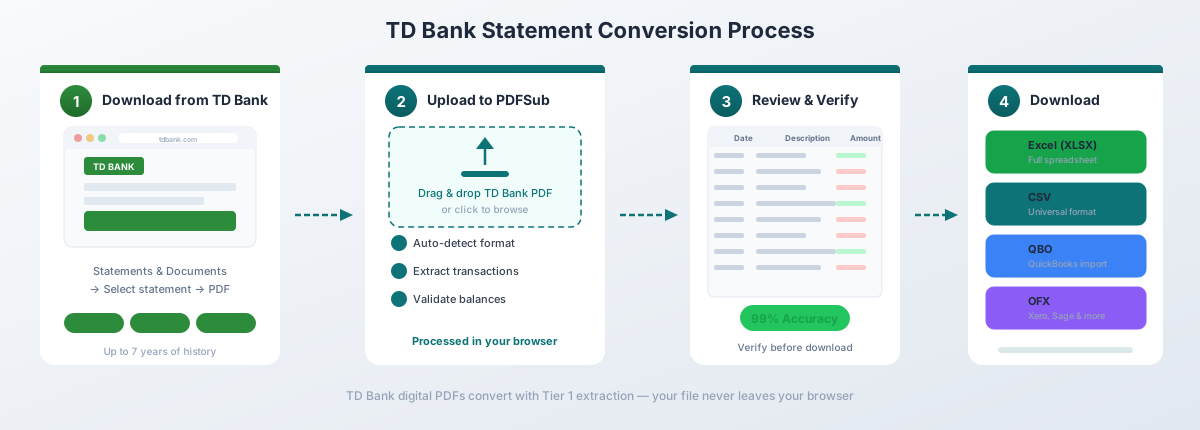
온라인 뱅킹에서 직접 다운로드한 TD 은행의 디지털 PDF의 경우, PDFSub의 Tier 1 추출 기능은 브라우저 내에서 변환을 완료합니다. 파일이 기기를 벗어나지 않습니다. 민감한 금융 데이터를 다룰 때 중요한 부분입니다.
TD 은행에 특히 효과적인 이유:
- TD 은행의 3열 레이아웃을 자동 감지하고 단일 부호 금액 열 (차변은 음수, 대변은 양수)을 올바르게 해석합니다.
- TD 은행의 여러 줄 거래 설명 처리 - Zelle 송금, Venmo 결제 및 전신 송금은 종종 참조 번호 및 수취인 세부 정보와 함께 2~3줄에 걸쳐 표시됩니다.
- "Electronic Deposits" 및 "Electronic Withdrawals"와 같은 섹션 헤더를 거래로 처리하지 않고 인식합니다.
- 모든 TD 은행 계좌 유형 (Beyond Checking, Convenience Checking, Simple Savings 및 신용카드)에서 작동합니다.
- TD 은행의 네이티브 QBO 내보내기 부족을 채워주는 QBO 형식으로 내보내 QuickBooks로 직접 가져올 수 있습니다.
은행 거래내역 변환은 월 $20/사용자/월 (연간; 사용자당 500페이지)의 All-In-One 플랜에 포함되어 있으며 7일 무료 체험판을 제공합니다.
방법 2: TD 은행의 내장 활동 다운로드
최근 거래 내역 (전체 거래내역서 제외)만 필요한 경우, TD 은행의 네이티브 CSV 내보내기가 가장 빠른 옵션입니다.
다운로드 방법
- tdbank.com에 로그인합니다.
- 계좌로 이동합니다.
- "Account Activity" 또는 "Transactions"를 클릭합니다.
- 필요한 거래의 날짜 범위를 설정합니다.
- 다운로드 또는 내보내기 옵션을 찾아 CSV 형식을 선택합니다.
- 다운로드한 파일을 Excel에서 엽니다.
얻게 되는 정보
TD 은행의 CSV에는 기본적인 거래 데이터가 포함됩니다:
| 열 | 설명 |
|---|---|
| Date | 거래 날짜 (MM/DD/YYYY) |
| Description | 판매자 또는 거래 세부 정보 |
| Amount | 부호가 있는 금액 (차변은 음수) |
주의해야 할 제한 사항
약 18개월의 기록 제한. TD 은행의 활동 다운로드는 약 18개월만 포함됩니다. 이는 Chase (약 24개월)보다 짧고 여러 해의 PDF 거래내역서 기록보다 훨씬 적습니다.
QBO 형식 없음. QuickBooks를 위해 QBO 파일이 필요한 경우, PDF를 변환하거나 CSV를 변환하기 위해 타사 도구를 사용해야 합니다.
공식 거래내역서 아님. CSV는 거래 피드입니다. 시작/종료 잔액, 수수료 내역 또는 이자 청구 내역은 없습니다. 회계 또는 감사 목적으로 이러한 정보가 필요한 경우 PDF가 필요합니다.
약어 설명. CSV는 PDF보다 짧은 설명을 사용합니다. PDF에는 참조 번호가 포함된 전체 여러 줄의 세부 정보가 포함됩니다.
이 방법은 최근 활동에 대한 빠른 개인 금융 추적에 적합합니다. 더 포괄적인 작업에는 PDF를 변환하십시오.
방법 3: PDF에서 복사-붙여넣기 (권장하지 않음)
TD 은행 PDF에서 텍스트를 선택하여 Excel에 붙여넣을 수 있습니다. 실제로 발생하는 일은 다음과 같습니다:
모든 내용이 단일 열에 들어갑니다. 날짜, 설명, 금액이 뒤섞입니다. PDF에서는 깔끔하게 보이는 거래 (게시일, 설명, 금액이 깔끔하게 구분됨)가 Excel에서는 열 구분이 없는 텍스트 조각의 벽이 됩니다.
Excel의 "텍스트 나누기" 기능 (데이터 탭 → 텍스트 나누기)을 사용하여 분리할 수 있지만:
- TD 은행의 여러 줄 설명 (Zelle, Venmo 및 전신 송금에 일반적)은 행 정렬을 깨뜨립니다.
- 단일 금액 열 (차변에 음수 기호 사용)은 페이지의 다른 숫자 텍스트와 혼동됩니다.
- 섹션 헤더 ("ELECTRONIC DEPOSITS", "ELECTRONIC WITHDRAWALS")가 거래 데이터와 혼합됩니다.
- 이어지는 줄의 참조 번호 및 확인 코드가 고아 행을 만듭니다.
- 단일 거래내역서를 정리하는 데 30분 이상 소요됩니다.
하나 또는 두 개의 간단한 거래내역서에 몇 개의 거래만 있는 경우, 이는 지루하지만 가능합니다. 그 이상은 노력할 가치가 없습니다.
방법 4: Adobe Acrobat Pro
Adobe Acrobat Pro에는 "Export PDF → Spreadsheet → Microsoft Excel Workbook" 기능이 있습니다. TD 은행 거래내역서의 경우 결과는 기껏해야 혼합적입니다.
일반적으로 발생하는 일은 다음과 같습니다:
- 섹션 헤더가 데이터 행이 됩니다. TD 은행은 "Electronic Deposits" 및 "Electronic Withdrawals"와 같은 섹션 헤더 아래에 거래내역을 구성합니다. Acrobat은 이를 거래 데이터와 구분하지 않으므로 스프레드시트의 행으로 들어가 자동 처리를 방해합니다.
- 여러 줄 설명의 혼란. Zelle, Venmo 및 전신 송금 설명은 종종 여러 줄에 걸쳐 있습니다. Acrobat은 각 줄을 별도의 행으로 취급하므로 단일 Zelle 결제는 설명 조각이 여러 행에 흩어져 있는 두세 개의 행이 됩니다.
- 금액 열 혼동. TD 은행의 단일 부호 금액 열은 특히 음수 기호가 표준 하이픈 대신 타이포그래피 대시인 경우 여러 열로 분할될 수 있습니다.
- 시작 및 종료 잔액의 잘못된 귀속. 계좌 요약 섹션이 거래 테이블과 병합되어 큰 금액의 유령 거래가 생성될 수 있습니다.
Acrobat Pro가 있는 경우, 거래내역서 기간 및 계좌 유형에 따라 일부 TD 은행 거래내역서가 다른 것보다 더 잘 변환되므로 빠르게 시도해 볼 가치가 있습니다. 그러나 상당한 수동 정리가 필요할 것으로 예상하십시오.
TD 은행 PDF 형식 이해하기
TD 은행 거래내역서는 다른 주요 은행과 구별되는 몇 가지 독특한 특징을 가지고 있습니다:
3열 레이아웃
TD 은행 당좌 예금 거래내역서는 많은 경쟁사보다 간단한 레이아웃을 사용합니다:
| 열 | 설명 |
|---|---|
| Posting Date | 거래가 게시된 날짜 (연도 없는 MM/DD 형식) |
| Description | 판매자 이름, 거래 유형 또는 송금 세부 정보 |
| Amount | 단일 열 - 입금은 양수, 출금은 음수 |
이는 Wells Fargo (일일 잔액이 있는 5열), Chase (잔액이 있는 4열) 또는 Bank of America (별도의 입금/출금 열)보다 간단합니다. 별도의 차변/대변 열을 대사할 필요는 없지만, 부호 (양수 또는 음수)가 중요한 정보를 전달합니다.
섹션 기반 거래 그룹화
TD 은행은 모든 것을 한 번에 연대순으로 나열하는 대신 명확하게 레이블이 지정된 섹션으로 거래를 구성합니다:
- Electronic Deposits - 직접 입금, 수신 ACH 송금, 수신 Zelle
- Electronic Withdrawals - 청구서 결제, 발신 ACH, 정기 결제
- ATM/Debit Card Withdrawals - POS 구매, ATM 현금 인출
- Checks Paid - 수표 번호가 있는 처리된 수표 거래
- Other Credits - 이자, 환불, 조정
- Other Debits - 수수료, 서비스 요금, 조정
이러한 그룹화는 변환기가 이를 보존하는 경우 분류에 도움이 되지만, 전체 거래내역서에 걸쳐 거래가 엄격한 연대순으로 정렬되어 있지는 않습니다. 3월 15일의 입금이 3월 10일의 출금보다 위에 나타날 수 있습니다. 왜냐하면 다른 섹션에 속하기 때문입니다.
잔액 추적 없음
Chase (모든 거래 후 잔액 표시) 또는 Wells Fargo (일일 종료 잔액 표시)와 달리, TD 은행 거래내역서는 계좌 요약에 시작 잔액과 종료 잔액만 표시합니다. 개별 거래 옆에는 잔액이 표시되지 않습니다.
정확성을 확인하려면 모든 거래를 합산하고 결과가 시작 잔액과 종료 잔액의 차이와 일치하는지 확인하십시오.
날짜 형식
TD 은행은 거래 날짜에 대해 MM/DD 형식을 사용합니다 (예: "03/15"). 연도는 거래내역서 헤더의 기간에서 추론해야 합니다. 좋은 변환기는 이를 자동으로 수행합니다. 그렇지 않은 경우 연도를 수동으로 추가하십시오. 그리고 일부 거래가 이전 연도에 속하는 1월/12월 전환에 주의하십시오.
계좌 유형별 차이점
TD 은행은 여러 계좌 유형을 제공하며, 거래내역서는 계좌 유형에 따라 다릅니다:
TD Beyond Checking
프리미엄 당좌 예금 계좌입니다. 거래내역서는 표준 3열 레이아웃을 사용하지만 추가 섹션이 포함됩니다:
- 지급된 이자 (Beyond Checking은 특정 임계값 이상의 잔액에 대해 이자를 지급합니다)
- 수수료 면제 상태 및 관계 잔액 요약
- 비 TD ATM 수수료 환급 세부 정보
이자 및 수수료 면제 섹션은 일반 변환기가 이를 거래 데이터로 착각하여 혼란을 줄 수 있습니다.
TD Convenience Checking
TD 은행의 일상적인 당좌 예금 계좌입니다. 거래내역서는 동일한 3열 레이아웃을 따르며 보조 섹션이 적습니다. 일반적으로 이자 섹션은 없습니다. 월간 유지 수수료 정보는 상단 근처에 표시되며, 수수료는 "Other Debits" 섹션의 별도 항목으로 표시될 수 있습니다.
TD Simple Savings
저축 예금 거래내역서는 유사한 레이아웃을 사용하지만 거래량이 훨씬 적습니다. 일반적으로 이자 입금, 수신 송금 및 발신 송금을 볼 수 있습니다. 이자 요약 섹션에는 APY 및 기간 동안 지급된 총 이자가 표시됩니다. 거래량은 일반적으로 적기 때문에 이러한 거래내역서는 대부분의 도구로 깔끔하게 변환됩니다.
TD 신용카드 거래내역서
TD 은행 신용카드 거래내역서는 당좌 예금 및 저축 예금과 상당히 다른 레이아웃을 가집니다:
- 거래 날짜 및 게시 날짜 - 하나 대신 두 개의 날짜 열
- 결제 요약 섹션 - 최소 결제 금액, 거래내역서 잔액, 결제 마감일
- 이자 내역 - 구매, 현금 서비스 및 잔액 이월 각각에 대한 자체 이율
- 보상 요약 - 해당되는 경우, 적립 및 사용된 포인트
이자 및 보상 섹션은 거래 추출 중에 건너뛰어야 하지만, 일부 일반 도구는 이를 거래 데이터로 착각합니다.
국경 간 고객 (미국 및 캐나다)
TD 은행의 모회사인 토론토 도미니언 은행은 상당수의 고객이 양국에 계좌를 보유하고 있음을 의미합니다. 캐나다 TD 거래내역서는 미국 TD 은행 거래내역서와 다른 형식을 사용합니다. DD/MM 날짜 형식 (MM/DD 대신), CAD 통화, 영어/프랑스어 이중 설명 및 완전히 다른 열 구조를 사용합니다.
미국 TD 은행 및 TD 캐나다 트러스트 (캐나다)의 거래내역서를 모두 변환하는 경우, 두 가지를 별개의 은행으로 취급하십시오. 단일 템플릿 또는 변환 프로필이 둘 다 처리할 것으로 기대하지 마십시오.
일반적인 변환 문제 및 해결책
문제: 입금 및 출금이 부호 없이 표시됨
TD 은행은 양수 및 음수 값을 가진 단일 금액 열을 사용합니다. 일부 변환기는 음수 기호를 제거하여 모든 거래가 입금처럼 보이게 합니다. 해결책: TD 은행의 금액 열에서 부호를 유지하는 변환기를 사용하십시오. 변환된 데이터에 모든 양수 값이 표시되면 변환 중에 부호가 손실된 것입니다.
문제: 섹션 헤더가 거래로 표시됨
"Electronic Deposits" 및 "Electronic Withdrawals"와 같은 헤더가 거래 데이터와 함께 표시됩니다. 일반 변환기는 이를 거래 행으로 취급할 수 있습니다. 종종 금액이 비어 있거나 섹션 합계가 금액으로 표시됩니다. 해결책: 섹션 헤더를 인식하고 건너뛰는 전문 은행 거래내역 변환기를 사용하거나 변환 후 헤더 행을 수동으로 삭제하십시오.
문제: 여러 줄의 Zelle 및 Venmo 설명으로 인해 추가 행이 생성됨
Zelle 및 Venmo 거래는 종종 수취인 이름 및 참조 번호가 이어지는 줄에 포함됩니다:
03/15 Zelle payment to JOHN SMITH -150.00 Ref #1234567890일반 변환기는 각 줄을 별도의 거래로 취급하여 참조 번호에 대한 고아 행을 생성합니다. 해결책: 여러 줄 설명을 처리하는 변환기를 사용하거나 변환 후 이어지는 행을 수동으로 병합하십시오.
문제: 전신 송금 설명이 3줄 이상 걸림
국제 및 국내 전신 송금은 수취인 세부 정보, 라우팅 정보 및 참조 코드가 포함된 세네 줄의 설명이 특히 길 수 있습니다. 이는 거래당 여러 개의 고아 행을 생성합니다. 해결책: 여러 줄 설명을 처리하는 전문 변환기를 사용하거나 수동으로 통합하십시오.
문제: 시작/종료 잔액이 거래로 표시됨
계좌 요약에는 시작 잔액, 합계 및 종료 잔액이 표시됩니다. 일부 변환기는 이를 거래로 포함하여 큰 금액의 유령 항목을 생성합니다. 해결책: 요약 섹션과 거래를 구분하는 변환기를 사용하거나 변환 후 요약 행을 삭제하십시오.
회계 소프트웨어로 가져오기
TD 은행 데이터가 변환되면 일반적인 회계 플랫폼으로 가져오는 방법은 다음과 같습니다.
QuickBooks Online - 가장 깔끔한 가져오기를 위해 QBO 형식을 사용하십시오. Banking → Link Account → Upload from computer로 이동하여 QBO 파일을 선택합니다. QuickBooks는 거래를 일치시키고 FITID 중복 감지를 포함합니다. 이는 TD 은행이 네이티브 QBO 내보내기를 제공하지 않기 때문에 특히 유용합니다. 자세한 단계는 QuickBooks로 은행 거래내역서 가져오기 가이드를 참조하십시오.
QuickBooks Desktop - QBO 또는 IIF 형식을 사용하십시오. File → Import → From Web Connect (QBO 파일의 경우).
Xero - OFX 형식을 사용하십시오. Accounting → Bank Accounts → 해당 계좌 → Import a Statement로 이동합니다. Xero는 OFX 및 CSV를 허용합니다. OFX는 중복 방지를 위한 거래 ID를 포함하므로 선호됩니다. 자세한 단계는 Xero로 은행 거래내역서 가져오기 가이드를 참조하십시오.
FreshBooks - CSV 형식을 사용하십시오. Accounting → Bank Import → Import Transactions → CSV 선택으로 이동합니다. 열을 수동으로 매핑해야 합니다.
Wave - CSV 또는 OFX 형식을 사용하십시오. Accounting → Transactions → Import → 해당 은행 선택 → 파일 업로드로 이동합니다.
Excel/Google Sheets - XLSX 또는 CSV 형식을 사용하십시오. 직접 열거나 Data → From Text/CSV를 통해 가져옵니다.
변환된 TD 은행 데이터 작업 팁
TD 은행 거래내역을 Excel로 가져온 후에는 다음 실용적인 팁을 활용하십시오.
시작 및 종료 잔액으로 확인하십시오. 모든 거래 금액 (차변은 음수, 대변은 양수)을 합산하고 순액이 거래내역서의 시작 잔액과 종료 잔액의 차이와 일치하는지 확인하십시오. 이것이 가장 빠른 정확성 확인 방법입니다. TD 은행의 경우 잔액 추적 열이 없어 교차 참조가 더 중요합니다.
변환 후 연대순으로 정렬하십시오. TD 은행은 엄격한 날짜 순서가 아닌 유형별로 거래를 그룹화하므로, 변환 후 날짜 열을 기준으로 정렬하여 실제 타임라인을 확인하십시오. 모든 데이터 선택 → Data → Sort → 날짜 열 기준, 오래된 순서대로.
날짜 열을 표준화하십시오. Excel은 때때로 날짜를 텍스트로 해석합니다. 날짜 열 선택 → Data → Text to Columns → Date 형식 (MDY) 선택. 변환기가 올바른 연도를 추론했는지 확인하십시오. 특히 TD 은행의 MM/DD 형식에서 연도가 생략되는 12월/1월 거래내역서 기간의 경우 중요합니다.
단일 금액 열을 현명하게 처리하십시오. TD 은행의 부호 있는 금액 열은 대부분의 분석에서 별도의 입금/출금 열보다 실제로 다루기 쉽습니다. 회계 소프트웨어에 별도의 열이 필요한 경우 수식을 사용하여 생성하십시오:
Deposits: =IF(A2>0, A2, "")
Withdrawals: =IF(A2<0, ABS(A2), "")
카테고리 열을 추가하십시오. Excel의 SEARCH 함수를 사용하여 판매자 이름 및 거래 유형을 기반으로 자동 분류하십시오:
=IF(ISNUMBER(SEARCH("ZELLE",B2)),"Transfers",IF(ISNUMBER(SEARCH("VENMO",B2)),"Transfers",IF(ISNUMBER(SEARCH("ATM",B2)),"Cash","Other")))여러 달을 신중하게 결합하십시오. 여러 달을 이어 붙일 때, 두 개의 연속된 거래내역서에 나타나는 거래 (특히 다음 기간에 게시된 보류 중인 거래)에 주의하십시오.
연간이 아닌 월별로 변환하십시오. 세금 신고 시기에 12개월을 한 번에 변환하지 마십시오. 매달 도착하는 대로 변환하고 정리된 폴더 구조를 유지하십시오 (예: TD Bank/2026/03-March.xlsx).
자주 묻는 질문
TD 은행 거래내역서를 Excel 파일로 직접 다운로드할 수 있나요?
아니요. TD 은행은 PDF 형식으로만 거래내역서를 제공합니다. 활동 섹션을 통해 최근 거래 내역 (약 18개월까지)을 CSV로 다운로드할 수 있지만, 이는 공식 거래내역서가 아닌 거래 피드입니다. 시작/종료 잔액 및 전체 거래 세부 정보가 포함된 전체 거래내역서의 경우 PDF를 변환해야 합니다.
TD 은행 거래내역서는 얼마나 오래된 것까지 받을 수 있나요?
PDF 거래내역서는 TD 은행 온라인 뱅킹을 통해 일반적으로 최소 7년 동안 이용 가능합니다. 활동 탭 CSV 내보내기는 약 18개월만 포함합니다. 온라인 보관 기간보다 오래된 거래내역서의 경우, 보관된 거래내역서 검색에 대해 TD 은행 고객 서비스에 문의하십시오.
TD 은행은 왜 별도의 열 대신 단일 금액 열을 사용하나요?
이것은 TD 은행의 서식 선택입니다. 일부 은행 (Wells Fargo 및 Bank of America 등)은 입금 및 출금에 별도의 열을 사용하는 반면, TD 은행은 단일 부호 열 (입금은 양수, 출금은 음수)을 사용합니다. 변환기는 두 스타일 모두 올바르게 처리해야 합니다. 단일 열 형식은 전체 열을 합산하여 순 변경 사항을 얻을 수 있으므로 스프레드시트 분석에 실제로 더 간단합니다.
변환 후 거래내역이 연대순으로 정렬되지 않는 이유는 무엇인가요?
TD 은행은 모든 것을 엄격한 날짜 순서로 나열하는 대신 거래를 유형별로 그룹화합니다 - Electronic Deposits, Electronic Withdrawals, ATM/Debit Card Withdrawals, Checks Paid 등. 각 섹션 내에서는 일반적으로 연대순이지만, 섹션 간에는 날짜가 겹칠 수 있습니다. 변환 후 날짜 열을 기준으로 정렬하면 실제 연대순 보기를 얻을 수 있습니다.
TD 은행은 QBO 형식 다운로드를 제공하나요?
아니요. TD 은행은 온라인 뱅킹에서 네이티브 QBO (QuickBooks) 형식 내보내기를 제공하지 않습니다. TD 은행 데이터를 QBO 형식으로 가져오려면 QBO 출력을 지원하는 도구를 사용하여 PDF 거래내역서를 변환하거나, CSV를 수동 은행 피드 가져오기 기능을 사용하여 QuickBooks로 가져오십시오.
QuickBooks 가져오기에 어떤 형식을 선택해야 하나요?
QBO 형식을 선택하십시오. QuickBooks용으로 설계되었으며 거래 ID (FITID)를 포함하여 중복 가져오기를 방지합니다. CSV도 작동하지만 수동 열 매핑이 필요하며 내장된 중복 감지가 없습니다. TD 은행이 네이티브 QBO 다운로드를 제공하지 않으므로 PDF를 QBO로 변환하는 것이 가장 깔끔한 경로입니다. 자세한 단계는 QuickBooks로 은행 거래내역서 가져오기 가이드를 참조하십시오.
이 기능이 TD 은행 신용카드 거래내역서에도 적용되나요?
예. 신용카드 거래내역서는 당좌 예금/저축 예금과 다른 레이아웃 (이중 날짜 열, 결제 요약 섹션, 이자 내역, 보상 요약)을 사용하지만, 전문 변환기는 이러한 차이를 처리합니다. 이자 및 보상 섹션은 거래 데이터에 오염되지 않도록 거래 추출 중에 건너뜁니다.
TD 캐나다 트러스트 (캐나다) 거래내역서는 어떻게 되나요?
캐나다 TD 거래내역서는 다른 형식 (DD/MM 날짜, CAD 통화, 영어/프랑스어 이중 설명 및 다른 열 구조)을 사용합니다. 변환 목적으로 TD 은행 (미국)과 TD 캐나다 트러스트 (캐나다)를 별개의 은행으로 취급하고, 날짜 월일 스왑을 피하기 위해 날짜 형식이 올바르게 해석되는지 (DD/MM 대 MM/DD) 확인하십시오.
변환 정확도는 얼마나 되나요?
TD 은행의 디지털 PDF (tdbank.com에서 직접 다운로드)의 경우, 전문 은행 거래내역 변환기는 일반적으로 95–99%의 정확도를 달성합니다. TD 은행의 3열 레이아웃은 실제로 많은 경쟁사보다 간단합니다 (정렬 오류가 적은 열). 따라서 정확도는 높은 편입니다. 일반 PDF-Excel 도구는 섹션 기반 그룹화 및 여러 줄 설명으로 인해 TD 은행 거래내역서에서 평균 70–80%의 정확도를 보입니다. 스캔되거나 사진으로 찍힌 TD 은행 거래내역서는 OCR 처리가 필요하므로 정확도가 낮습니다.
비밀번호로 보호된 TD 은행 거래내역서를 변환할 수 있나요?
TD 은행 거래내역서가 비밀번호로 보호된 경우, Chrome에서 열고 비밀번호를 입력한 다음 "Print → Save as PDF"를 사용하여 잠금 해제된 복사본을 만드십시오. 잠금 해제된 버전을 변환하십시오. 은행에서 제공하는 거래내역서 비밀번호는 안전하게 기록해 두십시오.