Citi 은행 거래내역을 Excel로 변환 (2026)
Citi 당좌예금, 저축예금, 신용카드 거래내역 PDF를 Excel, CSV 또는 QBO 형식으로 변환하는 단계별 가이드 - Citi의 섹션별 거래 그룹화 처리 방법 포함.
Citi 은행 거래내역 PDF가 있는데 스프레드시트로 옮겨야 하나요? 계좌 대사, 장부 관리, 세금 서류 준비 등 어떤 목적이든 Citi는 다른 주요 은행에 비해 불필요하게 어렵게 만듭니다.
핵심 문제: Citi는 날짜별이 아닌 유형별로 거래를 그룹화합니다. 모든 입금은 한 섹션에, 모든 출금은 다른 섹션에, 모든 수표는 또 다른 섹션에 묶여 있습니다. Excel에서 연대순 원장을 만들고 싶다면 (대부분의 사람들이 실제로 필요로 하는 것), 일반적인 복사-붙여넣기나 일반 PDF 내보내기는 수동으로 재정렬해야 하는 뒤죽박죽인 결과물을 제공합니다.
당좌예금, 저축예금, 신용카드 계좌 모두에 적용되는 방법으로 Citi 거래내역 데이터를 Excel로 가져오는 방법을 알려드리겠습니다.
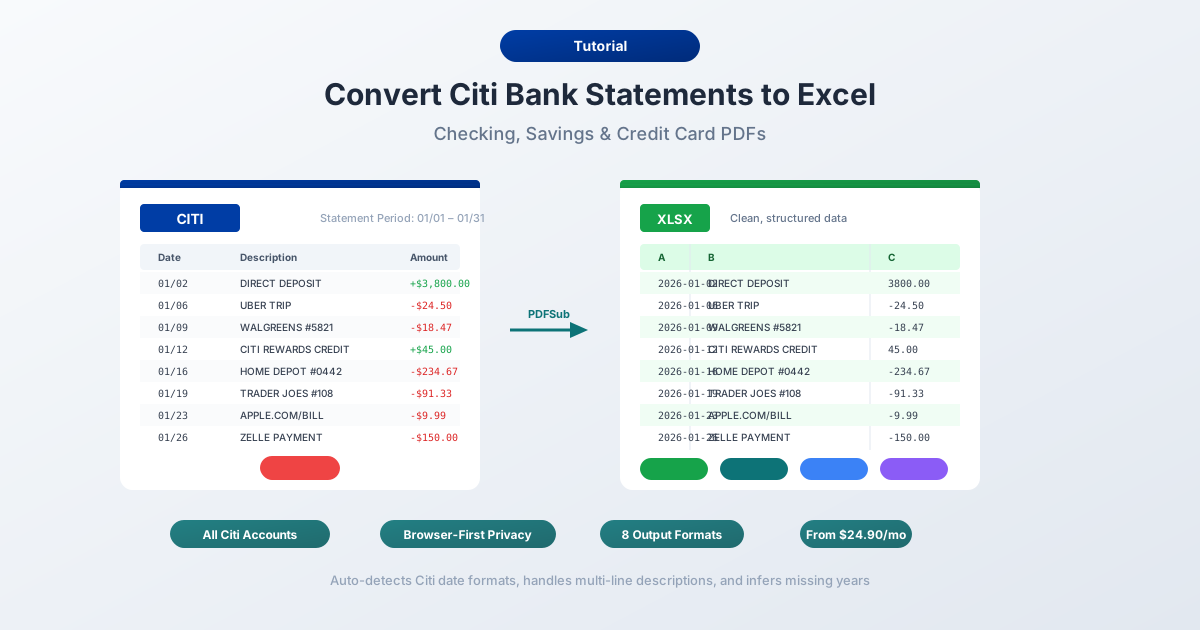
Citi가 제공하는 것 (그리고 제공하지 않는 것)
무엇이든 변환하기 전에 Citi가 실제로 무엇을 제공하는지 아는 것이 도움이 됩니다.
PDF 거래내역 - Citi Online의 'Statements & Documents'에서 최대 24개월까지 이용 가능합니다. Citi는 거래내역을 2년간 쉽게 이용할 수 있도록 보관하며, 7년까지의 오래된 거래내역은 고객 서비스를 통해 요청할 수 있습니다. 이들은 우편으로 받는 것과 동일한 공식 거래내역입니다. PDF 형식만 지원합니다.
활동 내역 다운로드 - citibankonline.com의 계좌 거래 내역을 통해 이용 가능합니다. Citi는 여기서 CSV 및 QFX (Quicken) 내보내기 옵션을 제공합니다. 이 문제가 해결될 것 같죠?
그렇지 않습니다. 활동 내역 다운로드에는 실제적인 제한이 있습니다:
- 약 180일 기록 - Citi의 CSV 내보내기는 약 6개월간의 최근 거래만 포함합니다.
- 공식 거래내역 아님 - 거래 피드일 뿐, 시작/종료 잔액, 수수료 요약, 이자 내역, 일별 잔액 표가 누락됩니다.
- QBO 형식 없음 - Chase 및 BofA와 달리 Citi는 네이티브 QBO (QuickBooks) 내보내기를 제공하지 않으므로 QuickBooks 사용자는 CSV 열을 수동으로 매핑해야 합니다.
- 신용카드 제한 - 신용카드 활동 내역 다운로드는 기간이 더 짧고 모든 거래 세부 정보가 포함되지 않을 수 있습니다.
따라서 6개월 이전의 데이터가 필요하거나 전체 거래내역(단순 거래 내역이 아닌)이 필요한 경우 PDF가 유일한 옵션입니다.
방법 1: 은행 거래내역 변환기 사용 (권장)
가장 빠르고 정확한 방법은 은행 거래내역 PDF에서 거래 데이터를 추출하기 위해 특별히 설계된 도구인 전문 은행 거래내역 변환기를 사용하는 것입니다.
일반 PDF-to-Excel 도구와 달리, 은행 거래내역 변환기는 금융 문서의 구조를 이해합니다. Citi 당좌예금 거래내역이 모든 것을 연대순으로 나열하는 대신 '입금 및 크레딧', '수표 지급', 'ATM/직불카드 출금', '기타 출금'과 같은 범주별로 거래를 그룹화한다는 것을 알고 있습니다. 여러 줄 설명, 누적 잔액, Citi의 날짜 형식 특이 사항을 처리합니다.
PDFSub를 이용한 단계별 안내
- Citi 거래내역 다운로드 - citibankonline.com 로그인 → Statements & Documents → 거래내역 선택 → PDF 다운로드
- PDFSub의 은행 거래내역 변환기로 이동
- Citi PDF 업로드 - 드래그 앤 드롭 또는 클릭하여 찾아보기
- 추출된 데이터 검토 - PDFSub는 다운로드 전에 거래내역을 보여주므로 정확성을 확인할 수 있습니다.
- 형식 선택 - Excel (XLSX), CSV, QBO (QuickBooks), OFX (Xero) 또는 지원되는 8가지 형식 중 선택
- 다운로드 - 다운로드 클릭 또는 "모두 다운로드"를 사용하여 모든 형식의 ZIP 파일 다운로드
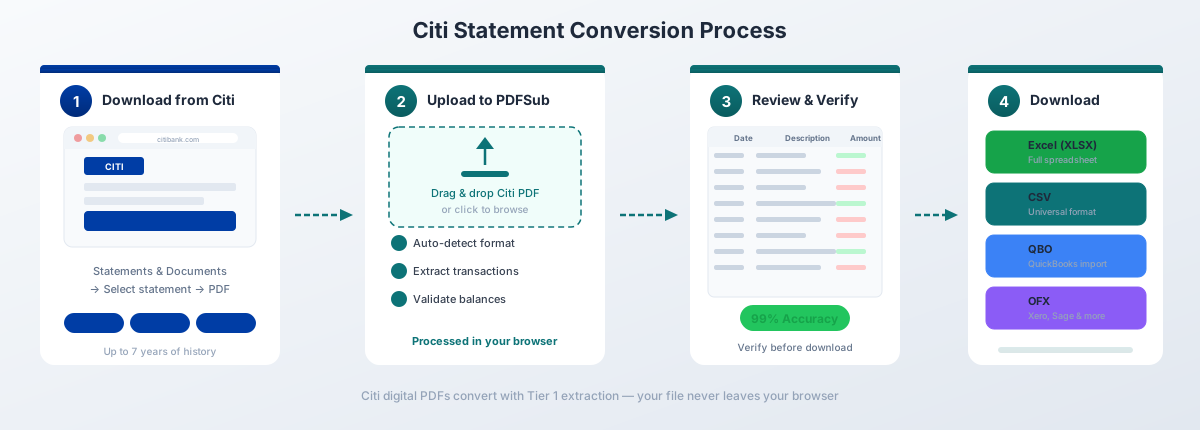
Citi의 디지털 PDF의 경우, PDFSub의 Tier 1 추출은 브라우저에서 전체 변환을 처리합니다. 즉, 파일이 기기를 벗어나지 않습니다. 민감한 금융 데이터를 다룰 때 중요한 부분입니다.
Citi에 특별히 효과적인 이유:
- Citi의 섹션별 그룹화를 이해하고 거래가 속한 섹션에 따라 올바른 차변/대변 기호를 적용합니다 (Citi는 모든 곳에서 양수 금액을 사용하므로 섹션 제목이 입금인지 출금인지 알려줍니다).
- Citi의 MM/DD 날짜 형식 (연도 없음)을 처리하고 거래내역 기간 헤더에서 올바른 연도를 추론합니다.
- 여러 줄 거래 설명 (Citi 거래내역에서 흔히 볼 수 있는 2-3줄)을 중복 행을 생성하지 않고 처리합니다.
- 모든 Citi 계좌 유형 (당좌예금, 저축예금, 신용카드)과 함께 작동합니다.
- 보상 요약, APR 내역, Citi Flex Plan 세부 정보, 마케팅 배너와 같은 거래 외 콘텐츠는 건너뜁니다.
- FITID 중복 감지를 통해 QuickBooks로 직접 가져올 수 있는 QBO 형식으로 내보냅니다 - Citi의 네이티브 QBO 내보내기 누락분을 채웁니다.
PDFSub의 All-In-One 플랜은 사용자당 월 $20 (연간) 또는 월 $25 (월간)이며, 사용자당 월 500페이지의 은행 거래내역 페이지와 7일 무료 체험이 포함됩니다.
방법 2: Citi의 내장 다운로드 옵션
최근 거래 내역(전체 거래내역이 아닌)만 필요한 경우, Citi의 네이티브 CSV 내보내기가 가장 빠른 옵션입니다.
다운로드 방법
- citibankonline.com 로그인
- 계좌로 이동
- "계좌 세부 정보 보기"를 클릭하고 "거래 내역"으로 이동
- 필요한 거래의 날짜 범위를 설정
- 다운로드 아이콘을 클릭하고 CSV 선택
- 다운로드한 파일을 Excel에서 열기
얻게 되는 것
Citi의 CSV에는 다음 열이 포함됩니다:
| 열 | 설명 |
|---|---|
| 날짜 | 거래 날짜 (MM/DD/YYYY) |
| 설명 | 판매자 또는 거래 세부 정보 |
| 차변 | 출금 금액 (해당하는 경우) |
| 대변 | 입금 금액 (해당하는 경우) |
주의할 제한 사항
약 180일 기간. Citi는 CSV 내보내기를 약 6개월간의 최근 거래로 제한합니다. 1년 전체가 필요하신가요? 수동으로 다운로드하여 결합해야 하며 - 6개월보다 오래된 것이 필요하면 CSV를 사용할 수 없습니다.
QBO 또는 OFX 형식 없음. QuickBooks 또는 Xero를 사용하는 경우 Citi는 네이티브 가져오기 형식을 제공하지 않습니다. 타사 도구를 사용하여 CSV 또는 PDF를 QBO/OFX로 변환해야 합니다.
분할 차변/대변 열. Chase 및 BofA (단일 부호 금액 열 사용)와 달리 Citi의 CSV는 별도의 차변 및 대변 열을 사용합니다. 이는 Excel에서 작업하기 더 쉽지만, 단일 금액 열을 예상하는 회계 소프트웨어와 가져오기 문제를 일으킬 수 있습니다.
공식 거래내역 아님. CSV는 거래 피드이며 - 시작/종료 잔액, 수수료 요약, 이자 청구 또는 일별 잔액 표가 포함되지 않습니다. 감사 또는 세금 목적으로 이러한 정보가 필요한 경우 PDF가 필요합니다.
이 방법은 최근 활동에 대한 빠른 개인 금융 추적에 유용합니다. 더 포괄적인 것을 위해서는 PDF를 변환하십시오.
방법 3: PDF에서 복사-붙여넣기 (권장하지 않음)
Citi PDF에서 텍스트를 선택하여 Excel에 붙여넣을 수 있습니다. 실제로 발생하는 일은 다음과 같습니다:
모든 것이 단일 열에 들어갑니다. 날짜, 설명, 금액, 잔액이 뒤섞입니다. 그리고 Citi의 경우 추가 문제가 있습니다. 거래가 연대순이 아닌 유형별로 그룹화되기 때문에, 깔끔하게 복사-붙여넣기해도 데이터 순서가 뒤죽박죽입니다. 열을 분리할 뿐만 아니라 모든 것을 날짜별로 다시 정렬해야 합니다.
Excel의 "텍스트 나누기" 기능 (데이터 탭 → 텍스트 나누기)을 사용하여 분리할 수 있지만:
-
Citi의 여러 줄 설명 (거래당 2-3줄)은 행 정렬을 깨뜨립니다.
-
섹션 제목 ("입금 및 크레딧", "수표 지급")이 거래 데이터와 섞입니다.
-
금액은 모두 양수입니다 - 섹션 맥락 없이는 차변과 대변을 구별할 수 없습니다.
-
누적 잔액이 거래와 일치하지 않습니다.
-
PDF에 포함된 마케팅 배너, 프로모션 제안, 수표 이미지가 텍스트와 섞입니다.
-
단일 거래내역을 정리하는 데 45분 이상 소요됩니다.
하나 또는 두 개의 매우 간단한 거래내역의 경우, 고통스럽지만 기술적으로 가능합니다. 그 이상은 시간 낭비입니다.
Citi PDF 형식 이해하기
Citi 거래내역은 Chase 및 Bank of America와 구별되는 고유한 구조를 가지고 있습니다. 이 구조를 이해하면 일반 변환기가 왜 어려움을 겪는지, 그리고 전문 도구가 왜 존재하는지 설명해 줍니다.
섹션별 그룹화 문제
이것이 Citi 거래내역의 가장 큰 문제입니다. 대부분의 은행은 거래를 연대순으로 나열합니다 - 입금이든 출금이든 1월 3일, 1월 5일, 1월 8일 순서로 표시됩니다. Citi는 반대로 합니다.
일반적인 Citi 당좌예금 거래내역은 다음과 같은 섹션으로 거래를 구성합니다:
- 계좌 요약 - 시작 잔액, 총 입금, 총 출금, 종료 잔액
- 입금 및 크레딧 - 모든 입금이 함께 그룹화됨
- 수표 지급 - 모든 처리된 수표, 수표 번호별로 나열됨
- ATM/직불카드 출금 - 모든 카드 기반 출금
- 기타 출금 - ACH 출금, 온라인 이체, 송금 등
각 섹션 내에서 거래는 날짜별로 나열됩니다. 그러나 섹션 간에는 동일한 날짜가 여러 번 나타날 수 있습니다. 입금 섹션에 1월 15일 입금이 있고, ATM/직불카드 섹션에 1월 15일 직불카드 구매가 있고, 기타 출금 섹션에 1월 15일 ACH 결제가 있을 수 있습니다 - 모두 다른 거래내역 페이지로 분리됩니다.
이는 Citi PDF를 Excel로 변환할 때 모든 입금이 먼저 나오고, 그 다음 모든 수표, 그리고 모든 출금이 나오는 스프레드시트를 얻게 된다는 것을 의미합니다. 장부 관리 또는 대사 작업을 위해 변환 후 날짜별로 정렬하여 연대순 보기를 얻어야 합니다.
당좌예금/저축예금 거래내역 레이아웃
Citi 당좌예금 및 저축예금 거래내역은 다음과 같은 열 구조를 사용합니다:
| 열 | 설명 |
|---|---|
| 날짜 | 거래 날짜 (MM/DD - 연도 없음) |
| 설명 | 거래 세부 정보 (종종 2-3줄) |
| 금액 | 항상 양수 - 섹션 제목이 차변 대변 결정 |
| 잔액 | 거래 후 누적 잔액 |
날짜 형식은 연도가 없는 MM/DD입니다. 연도는 헤더에 표시된 거래내역 기간에서 추론해야 합니다. 12월-1월에 걸친 거래내역의 경우, 동일한 거래내역의 일부 거래가 다른 연도를 가집니다.
신용카드 거래내역 레이아웃
Citi 신용카드 거래내역은 최대 8개의 개별 섹션으로 더 복잡합니다:
- 계좌 요약 - 이전 잔액, 결제, 신규 청구, 수수료, 이자, 신규 잔액
- 결제 정보 - 최소 결제 금액, 납부 기한, 연체 경고
- 보상 요약 - 획득, 사용, 잔액 (Double Cash, Custom Cash, Strata Premier 등) ThankYou 포인트
- 거래 세부 정보 - 거래 날짜 및 게시 날짜가 있는 구매 및 반품
- 청구된 수수료 - 연회비, 연체료 등
- 청구된 이자 - 잔액 유형별 APR 내역 (구매, 현금 서비스, 잔액 이월)
- Citi Flex Plan - 할부 구매가 있는 경우 할부 계획 세부 정보
- 연간 누계 - 누적 이자 및 수수료
변환의 중요한 차이점: 신용카드 거래에는 두 개의 날짜가 있습니다 - 거래 날짜 (구매 시점) 및 게시 날짜 (계좌에 게시된 시점). 일부 변환기는 하나만 캡처하므로 대사 문제가 발생할 수 있습니다.
보상 요약 및 Citi Flex Plan 섹션은 거래로 추출되어서는 안 됩니다 - 정보성 콘텐츠입니다. 그러나 거래 섹션 사이에 나타나는 경우가 많으므로 건너뛰도록 설계되지 않은 변환기는 쓰레기 행을 생성합니다.
Citi 거래 코드
Citi는 거래 설명에 특정 코드를 사용합니다. 이를 이해하면 변환된 데이터를 검토하는 데 도움이 됩니다:
| 코드 | 의미 |
|---|---|
| DIRECT DEP | 직접 입금 (급여, 정부 혜택) |
| ACH CREDIT | 수신 ACH 이체 |
| ACH DEBIT | 발신 ACH 이체 |
| ZELLE PAYMENT | Zelle 개인 간 이체 |
| CHECKCARD | 직불카드 구매 |
| ATM WITHDRAWAL | ATM 현금 인출 |
| ONLINE TRANSFER | Citi 계좌 간 이체 |
| MOBILE CHECK DEPOSIT | Citi 모바일 앱을 통한 수표 입금 |
| WIRE TRANSFER | 수신 또는 발신 송금 |
| RECURRING PMT | 반복 자동 결제 |
| E-PAYMENT | 온라인 청구서 결제 |
| POS PURCHASE | 판매 시점 직불카드 거래 |
일반적인 변환 문제 및 해결책
문제: 모든 금액이 양수 - 차변과 대변을 구별할 수 없음
발생 이유: Citi는 모든 것에 양수 금액을 사용합니다. $500 입금과 $500 출금 모두 PDF에 "500.00"으로 표시됩니다. 이를 구별하는 유일한 방법은 섹션 제목입니다.
해결책: Citi의 섹션별 레이아웃을 이해하는 은행 거래내역 변환기를 사용하십시오. PDFSub는 섹션 제목을 읽고 올바른 부호(크레딧은 양수, 차변은 음수)를 적용합니다. 원시 추출 데이터를 다루는 경우, 각 거래가 속한 섹션을 보고 수동으로 부호를 추가하십시오.
문제: 날짜에 연도가 없음
발생 이유: Citi는 날짜를 MM/DD 형식으로 연도 없이 표시합니다. "01/15"로 표시된 거래는 어떤 연도든 될 수 있습니다.
해결책: 연도는 거래내역 기간 헤더(예: "Statement Period: 12/20/2025 – 01/19/2026")에서 가져옵니다. 좋은 변환기는 연도를 자동으로 추론합니다. 그렇지 않은 경우, 거래내역 기간에 따라 연도를 수동으로 추가하십시오. 12월-1월 거래내역의 경우 같은 거래내역 내에서도 연도가 달라질 수 있으니 주의하십시오.
문제: 여러 줄 설명으로 인해 추가 행이 생성됨
발생 이유: Citi 거래 설명은 종종 2-3줄에 걸쳐 있습니다. 단일 거래는 다음과 같이 보일 수 있습니다:
01/15 CHECKCARD 0115 AMAZON.COM AMZN.COM/BILL WA Card 1234일반 변환기는 각 줄을 별도의 행으로 처리합니다.
해결책: 날짜가 없는 줄은 이전 거래에 속하는 계속 줄임을 인식하는 전문 변환기를 사용하십시오. 설명을 단일 셀로 연결합니다.
문제: Priority/Citigold 계좌의 통합 거래내역
발생 이유: Citi Priority ($30K+ 잔액), Citigold ($200K+), Citigold Private Client ($1M+) 고객은 단일 PDF에 여러 계좌(당좌예금, 저축예금, 머니마켓)를 포함하는 통합 거래내역을 받을 수 있습니다.
해결책: 거래내역 내에서 다른 계좌를 분리하는 계좌 번호 헤더를 찾으십시오. 변환 시 각 계좌의 거래내역을 별도로 추출하거나, 다중 계좌 거래내역을 처리하는 변환기를 사용해야 할 수 있습니다.
문제: Citi Flex Plan 할부금이 일반 거래와 혼합됨
발생 이유: 신용카드 구매에 Citi Flex Plan을 설정한 경우, 월별 할부금이 거래 섹션에 별도의 항목으로 나타납니다. 원래 구매와 Flex Plan 결제는 혼란을 야기할 수 있습니다.
해결책: Flex Plan 할부금에는 일반적으로 설명에 "CITI FLEX PLAN"이 포함됩니다. 변환 후 Excel에서 필터링하거나 태그를 지정하여 장부 관리를 더 명확하게 할 수 있습니다.
문제: 수표 이미지 및 마케팅 배너가 추출을 방해함
발생 이유: Citi는 처리된 수표 이미지와 프로모션 배너를 PDF에 직접 포함합니다. 일부 변환기는 이미지 캡션이나 배너 문구에서 텍스트를 추출하려고 시도하여 불필요한 행을 생성합니다.
해결책: 거래 외 콘텐츠를 건너뛰도록 설계된 변환기를 사용하십시오. 추가 행이 발생하는 경우, 유효한 날짜나 금액이 없는 항목을 찾아 삭제하십시오.
변환된 Citi 데이터를 회계 소프트웨어로 가져오기
Citi 거래내역이 변환되면 가장 일반적인 회계 도구로 가져오는 방법은 다음과 같습니다.
QuickBooks Desktop/Online - 가장 깔끔한 가져오기를 위해 QBO 형식을 사용하십시오. QBO 파일에는 동일한 거래내역을 두 번 업로드해도 중복 가져오기를 방지하는 FITID (Financial Transaction ID)가 포함되어 있습니다. Banking → Upload Transactions → QBO 파일 선택으로 이동하십시오. 자세한 단계는 QuickBooks로 은행 거래내역 가져오기 가이드를 참조하십시오.
Xero - OFX 형식을 사용하십시오. Xero의 은행 피드 가져오기는 OFX 파일을 직접 수락합니다. Accounting → Bank Accounts → 해당 계좌 → Import a Statement로 이동하십시오. 자세한 단계는 Xero로 은행 거래내역 가져오기 가이드를 참조하십시오.
Excel/Google Sheets - XLSX 또는 CSV를 사용하십시오. 둘 다 Excel에서 직접 열거나 Google Sheets에 업로드할 수 있습니다. CSV는 일반 텍스트이며 보편적으로 호환됩니다. XLSX는 열 서식과 날짜 유형을 유지합니다.
FreshBooks, Wave, Sage - 소프트웨어에 따라 CSV 또는 OFX를 사용하십시오. 대부분의 최신 회계 도구는 이러한 형식 중 적어도 하나를 수락합니다.
Citi는 네이티브 QBO 또는 OFX 내보내기를 제공하지 않으므로, QuickBooks 및 Xero 사용자의 경우 PDF 거래내역을 변환하는 것이 깔끔한 가져오기를 위한 유일한 경로인 경우가 많습니다.
변환된 Citi 데이터 작업 팁
Excel에서 Citi 거래내역을 얻은 후에는 다음 실용적인 팁을 따르십시오.
즉시 날짜별로 정렬하십시오. Citi는 거래를 유형별로 그룹화하므로, 변환된 스프레드시트에는 모든 입금이 먼저 나오고, 그 다음 모든 수표, 그리고 모든 출금이 나열됩니다. 연대순 보기를 얻기 위해 날짜 열 (오래된 것부터 최신 것까지)을 기준으로 정렬하면 대사 작업에 도움이 됩니다.
시작 및 종료 잔액으로 확인하십시오. 모든 거래를 합산하고 거래내역 헤더에 표시된 잔액 변경과 일치하는지 확인하십시오. 이것이 가장 빠른 정확성 확인 방법입니다. 공식: 시작 잔액 + 총 입금 - 총 출금 = 종료 잔액.
모든 금액의 부호를 확인하십시오. Citi는 차변과 대변 모두에 양수 금액을 사용하므로, 변환기가 올바른 부호를 적용했는지 확인하십시오. 빠른 확인: 음수 금액을 필터링하고 모두 출금/결제인지 확인하십시오. 양수 금액을 필터링하고 모두 입금/크레딧인지 확인하십시오.
날짜 열 표준화. Excel은 특히 Citi의 MM/DD 형식으로 인해 날짜를 텍스트가 아닌 날짜 값으로 해석하는 경우가 있습니다. 날짜 열 선택 → 데이터 → 텍스트 나누기 → 날짜 형식 (MDY) 선택하여 올바른 날짜 처리를 보장하십시오.
카테고리 열 추가. Excel의 SEARCH 함수를 사용하여 거래 코드 및 판매자 이름을 기반으로 자동 카테고리화하십시오:
=IF(SEARCH("DIRECT DEP",B2)>0,"Income",IF(SEARCH("ZELLE",B2)>0,"Transfers","Other"))연간이 아닌 월별로 변환하십시오. 세금 시즌까지 12개월치 거래내역을 한 번에 변환하지 마십시오. 매월 도착하는 대로 변환하고 체계적인 폴더 구조를 유지하십시오.
자주 묻는 질문
Citi 거래내역을 직접 Excel 파일로 다운로드할 수 있나요?
아니요. Citi는 PDF 형식으로만 거래내역을 제공합니다. 거래 내역 기능을 통해 최근 활동 (약 180일)을 CSV로 다운로드할 수 있지만, 이는 공식 거래내역이 아닌 거래 피드입니다. 잔액 및 수수료가 포함된 전체 거래내역을 보려면 PDF를 변환해야 합니다.
Citi 거래내역은 얼마나 오래된 것까지 받을 수 있나요?
24개월 치의 거래내역은 Citi Online (Statements & Documents)에서 즉시 이용 가능합니다. 더 오래된 거래내역 - 최대 7년 치 - 은 Citi 고객 서비스 (800) 374-9700으로 전화하여 요청할 수 있습니다. 보관된 거래내역 검색에는 수수료가 부과될 수 있습니다. CSV 활동 다운로드는 약 180일만 포함됩니다.
변환 후 모든 금액이 양수로 나오는 이유는 무엇인가요?
이것은 Citi 고유의 문제입니다. Citi PDF는 모든 거래 금액을 양수로 표시합니다 - 섹션 제목 ("입금 및 크레딧" 대 "기타 출금")이 크레딧인지 차변인지 나타내는 유일한 방법입니다. 변환기가 섹션 제목을 읽지 못하면 모든 금액이 양수가 됩니다. Citi의 섹션별 레이아웃을 이해하는 PDFSub와 같은 변환기를 사용하십시오.
이것이 Citi 신용카드 거래내역에도 적용되나요?
예. Citi 신용카드 거래내역 (Double Cash, Custom Cash, Strata Premier, Strata, Simplicity, Diamond Preferred, Costco Anywhere Visa 등)은 잘 변환되는 디지털 PDF를 생성합니다. 신용카드 거래내역은 보상 요약, APR 내역, Citi Flex Plan 섹션 등 더 복잡한 레이아웃을 가지고 있지만, 전문 변환기는 거래 데이터만 추출하도록 설계되었습니다.
QuickBooks 가져오기에 어떤 형식을 선택해야 하나요?
QBO 형식을 선택하십시오. QuickBooks용으로 설계되었으며 동일한 거래내역을 두 번 가져오는 것을 방지하는 거래 ID (FITID)를 포함합니다. Citi가 네이티브 QBO 내보내기를 제공하지 않기 때문에 Citi 사용자에게 특히 중요합니다 - PDFSub를 통해 PDF를 QBO로 변환하는 것이 가장 쉬운 방법인 경우가 많습니다. 자세한 단계는 QuickBooks로 은행 거래내역 가져오기 가이드를 참조하십시오.
여러 Citi 계좌가 포함된 통합 거래내역이 있는데, 올바르게 변환되나요?
Citi Priority, Citigold, Citigold Private Client 고객은 종종 단일 PDF에 여러 계좌 (당좌예금, 저축예금, 머니마켓)를 포함하는 통합 거래내역을 받습니다. 전문 변환기는 일반적으로 이를 처리할 수 있지만, 다른 계좌의 거래내역이 혼합되지 않았는지 주의 깊게 검토해야 합니다. 혼합된 경우, 설명 열에서 계좌 번호를 찾아 분리하십시오.
이것이 Citi 비즈니스 계좌에도 적용되나요?
예. Citi 비즈니스 당좌예금 및 기업 카드 거래내역은 개인 계좌와 유사한 구조를 따르는 디지털 PDF를 생성합니다. 비즈니스 거래내역에는 직원 카드 내역 및 지출 범주와 같은 추가 세부 정보가 포함될 수 있지만, 거래 추출 프로세스는 동일합니다.
변환 정확도는 어느 정도인가요?
Citi의 디지털 PDF (citibankonline.com에서 직접 다운로드한 경우)의 경우, 전문 은행 거래내역 변환기는 일반적으로 95-99%의 정확도를 달성합니다. 주요 위험 영역은 부호 할당입니다 - Citi의 섹션 제목에서 차변과 대변이 올바르게 식별되었는지 확인하는 것입니다. 일반 PDF-to-Excel 도구는 섹션별 레이아웃을 해석할 수 없기 때문에 Citi 거래내역에서 평균 약 65-70%의 정확도를 보입니다. 스캔되거나 사진으로 찍은 Citi 거래내역은 OCR 처리가 필요하므로 정확도가 낮습니다.