Piranti PDF Paling Apik kanggo Mac (Tanpa Adobe)
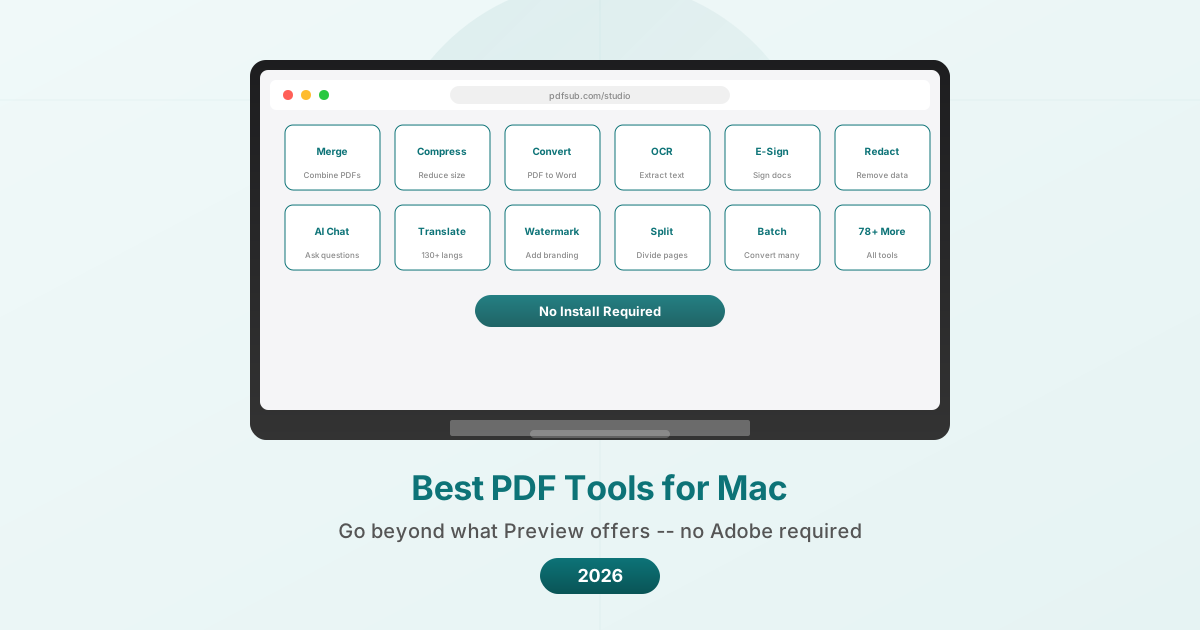
Pangguna Mac wis duwe Preview sing dibangun ing sistem — nanging ora bisa nggabungake, ngompres, utawa ngowahi PDF. Ing ngisor iki alat PDF paling apik kanggo Mac sing ngluwihi apa sing ditawakake Preview.
PDFSub paling cocok kanggo:
- Pangguna Mac sing butuh kompresi, konversi, redaksi, lan OCR sing ora bisa ditindakake Preview
- Sapa wae ing macOS sing pengin 77+ alat tanpa nginstal aplikasi desktop sing abot kaya Adobe Acrobat
- Pangguna Mac sing butuh ringkesan, terjemahan, lan ekstraksi data sing didukung AI ing browser
- Profesional sing pindhah antarane Mac, iPad, lan piranti liyane lan pengin siji alat sing bisa digunakake ing ngendi wae
PDFSub ora paling cocok kanggo:
- Pangguna Mac sing mung butuh tampilan, anotasi, lan tandatangan dhasar (Preview ngatasi iki kanthi apik)
- Pangguna sing pengin aplikasi desktop macOS asli kanthi integrasi Finder lan dhukungan offline
- Profesional kreatif sing butuh integrasi sing cedhak karo ekosistem Apple lan fitur Continuity
Pangguna Mac luwih apik tinimbang pangguna Windows nalika nerangake babagan PDF. Preview dibangun ing saben Mac, nangani tampilan lan anotasi dhasar kanthi apik, lan malah nindakake sawetara perkara sing nggumunake wong sing durung nate njelajah kemampuane.
Nanging Preview duwe watesan. Watesan sing cetha lan ngganggu sing ngirim pangguna Mac golek alternatif. Sampeyan ora bisa ngompres PDF 45 MB kanggo ngirim email. Sampeyan ora bisa ngowahi PDF dadi Word. Sampeyan ora bisa ngredaksi informasi sensitif. Sampeyan ora bisa OCR dokumen sing dipindai. Sampeyan ora bisa ngolah folder file kanthi batch.
Solusi sing paling jelas yaiku Adobe Acrobat, nanging kanthi rega $12.99-24.99 saben wulan, akeh pangguna Mac pengin ngerti: apa ana sing ana ing antarane Preview gratis lan Acrobat sing larang?
Ya. Ana cukup akeh. Ing kene katon jujur babagan apa sing bisa lan ora bisa ditindakake Preview, lan alternatif paling apik kanggo pangguna Mac sing butuh luwih.
Apa Sing Bisa Ditindakake Apple Preview Sakjane
Sadurunge nyawang alternatif, prayogane dimangerteni apa sing wis ditangani Preview. Akeh panganggo Mac sing nganggep entheng.
Apa sing ditindakake Preview kanthi apik:
- Ndeleng PDF. Mesthi wae. Nanging uga nangani dokumen gedhe kanthi lancar, ndhukung tab kaping pirang-pirang, lan nyedhiyakake pengalaman maca sing resik.
- Anote. Garis bawahi teks, tambahake cathetan lengket, gambar bentuk, tambahake kothak teks, garis bawahi, lan coret. Piranti anotasi pancen migunani kanggo tinjauan dokumen.
- Tandha tangani dokumen. Preview duwe fitur tandha tangan sing dibangun. Sampeyan bisa nggambar tandha tangan ing trackpad, njupuk foto liwat kamera, utawa nggunakake tandha tangan sing wis disimpen sadurunge. Iki nyakup kabutuhan tandha tangan dhasar.
- Isi formulir. Formulir PDF interaktif kanthi kolom teks bisa digunakake ing Preview. Klik kolom, ketik, rampung.
- Gabungake PDF. Ya, Preview bisa nggabungake PDF -- nanging proses kasebut ora jelas. Bukak PDF pisanan, nuduhake thumbnail ing sidebar (View > Thumbnails), banjur seret file PDF kapindho saka Finder menyang sidebar ing posisi sing dikarepake.
- Tata ulang kaca. Ing sidebar thumbnail, sampeyan bisa nyeret kaca kanggo ngurutake maneh ing dokumen.
- Busak kaca. Pilih thumbnail, pencet Delete. Kaca bakal dicopot.
- Format ekspor. File > Export ngidini sampeyan nyimpen minangka JPEG, PNG, TIFF, utawa PDF kanthi opsi dhasar.
- Potong. Pilih area nganggo alat seleksi persegi, banjur Tools > Crop kanggo motong kaca.
Apa sing ora bisa ditindakake Preview:
- Kompres PDF kanggo nyuda ukuran file kanthi signifikan
- Konversi PDF menyang Word, Excel, PowerPoint, utawa HTML
- OCR dokumen sing dipindai (ora ana ekstraksi teks saka gambar)
- Redact teks (permanen mbusak konten)
- Tambah watermark
- Edit teks sing ana ing PDF
- Proses batch file kaping pirang-pirang
- Tambah nomer kaca menyang dokumen
- Proteksi PDF sandhi kanthi idin sing rinci
- Ekstrak tabel utawa data saka PDF
- Terjemahake dokumen
- Ringkesan dokumen nganggo AI
Iki minangka kesenjangan sing diisi dening alat ing ngisor iki.
5 Piranti PDF Paling Apik kanggo Mac (Salibane Pratinjau)
1. PDFSub -- Paling Apik Adhedhasar Browser Kabeh-Ing-Siji
PDFSub mlaku kabeh ing browser, sing ndadekake platform-independen miturut desain. Ing Mac, iku mlaku ing Safari, Chrome, Firefox, utawa browser modern apa wae tanpa nginstal apa wae.
Rego: Uji coba gratis 7 dina kasedhiya. Paket wiwit saka $15/wulan.
Kenapa pangguna Mac milih iku:
Pendekatan adhedhasar browser tegese PDFSub mlaku ing Mac apa wae -- kalebu mesin lawas, Mac M-series lan Intel, tanpa kuwatir babagan kompatibilitas. Ora ana sing kudu diinstal, ora ana sing kudu dianyari, lan ora ana aplikasi sing ngonsumsi ruang disk.
Kanggo operasi dhasar (gabung, pisah, puter, kompres, urutake kaca), file diproses ing browser lan ora bakal ninggalake Mac sampeyan. Iki minangka kauntungan privasi liwat alat adhedhasar server lan kauntungan praktis liwat aplikasi desktop sing mbutuhake pembaruan lan ngonsumsi sumber daya sistem.
Apa sing ditambahake salibane Pratinjau:
- Kompres PDF sing nyatane nyuda ukuran file kanthi signifikan
- PDF menyang Word, Excel, PowerPoint, lan konversi format liyane
- OCR kanggo dokumen sing dipindai
- Didukung AI Ringkes PDF, Terjemahake PDF (130+ basa), Chat karo PDF, lan Ekstrak Data
- Ekstraktor Invoice lan Pemindai Kuitansi
- Konverter Pernyataan Bank menyang Excel, CSV, OFX, QBO
- Redact PDF, Tambah Watermark, lan Nomor Kaca
- Konversi Batch kanggo macem-macem file
- Lindhungi Kata Sandi lan Buka Kunci PDF
- Total 78+ alat
Watesan:
- Ora ana aplikasi Mac asli (adhedhasar browser)
- Fitur AI nggunakake pangolahan server-side (kanthi pambusakan otomatis)
- Mbutuhake sambungan internet
- Tingkat gratis duwe operasi winates
- Siap SOC 2 nanging durung sertifikasi SOC 2 Tipe II
Paling apik kanggo: Pangguna Mac sing pengin toolkit PDF lengkap tanpa nginstal piranti lunak. Utamane migunani kanggo pangguna sing uga butuh fitur AI, pangolahan dokumen finansial, utawa terjemahan.
2. PDF Expert -- Aplikasi Mac Asli Paling Apik
PDF Expert dening Readdle minangka aplikasi PDF asli Mac sing krasa kaya duweke macOS. Antarmuka ngetutake basa desain Apple, aplikasi kasebut terintegrasi karo iCloud lan Finder, lan kinerja dioptimalake kanggo Apple Silicon.
Rego: Paket taunan ing $79.99/taun. Lisensi seumur hidup ing $139.99 (sapisan). Uji coba gratis kasedhiya.
Kenapa pangguna Mac milih iku:
PDF Expert minangka sing paling cedhak karo "apa sing bakal dadi Pratinjau yen Apple nggawe alat pro." Antarmuka kasebut akrab, aplikasi kasebut cepet, lan nangani umume tugas PDF tanpa kerumitan Adobe Acrobat.
Apa sing ditambahake salibane Pratinjau:
- Ngowahi teks lengkap (ngowahi teks sing ana, font, ukuran)
- Alat anotasi canggih kanthi preset sing bisa disesuaikan
- Ngisi formulir kanthi otomatis
- Manajemen kaca (gabung, pisah, urutake maneh kanthi antarmuka visual)
- Kompresi PDF
- Konversi file (PDF menyang Word, Excel, PowerPoint, format gambar)
- Fitur maca kanthi banter kanggo aksesibilitas
- Ngowahi garis gedhe lan isi
- Ngowahi lan nggawe link
- Alat redaksi
Watesan:
- Mung Mac lan iOS (ora ana Windows utawa Android)
- Ora ana fitur AI (ora ana ringkesan, terjemahan, utawa ekstraksi data)
- Ora ana OCR kanggo dokumen sing dipindai (kesenjangan sing nyengsemake)
- Ora ana alat dokumen pernyataan bank utawa finansial
- Langganan taunan utawa rega sapisanan sing dhuwur
- Ora ana pilihan adhedhasar browser kanggo tugas cepet ing piranti liyane
Paling apik kanggo: Pangguna Mac sing pengin editor PDF desktop asli sing ngluwihi Pratinjau nanging ora butuh set fitur lengkap Adobe. Pilihan lisensi seumur hidup ndadekake biaya efektif jangka panjang.
3. Smallpdf -- Paling Apik kanggo Tugas Cepet
Smallpdf minangka alat PDF adhedhasar browser sing mlaku ing Mac apa wae. Antarmuka kasebut resik lan prasaja, dadi pilihan paling cepet kanggo tugas sapisan.
Rego: Gratis (2 tugas/dina). Pro ing $9/pangguna/wulan (taunan).
Kenapa pangguna Mac milih iku:
Nalika sampeyan butuh kompres siji PDF kanggo lampiran email saiki, Smallpdf minangka dalan paling cepet saka masalah menyang solusi. Ora ana aplikasi sing kudu dibukak, ora ana akun sing dibutuhake kanggo panggunaan gratis, mung seret file lan entuk asil.
Apa sing ditambahake salibane Pratinjau:
- Kompresi PDF kanthi nyuda ukuran file sing katon
- PDF menyang Word, Excel, PowerPoint, konversi JPG
- Word, Excel, PowerPoint menyang konversi PDF
- Fungsi e-tanda tangan
- Pamisahan lan ekstraksi kaca
- Gabung karo urutan ulang visual
- Proteksi lan mbusak sandhi
Watesan:
- Mung 2 tugas gratis saben dina ing kabeh alat
- File diunggah menyang server (dibusak sawise 1 jam)
- Ora ana fitur AI
- Ora ana OCR ing tingkat gratis
- Ora ana alat dokumen finansial
- Pituduh upsell agresif
- Langganan Pro dibutuhake kanggo aplikasi desktop
Paling apik kanggo: Pangguna Mac sing butuh tugas PDF cepet, sok-sok lan ngurmati kesederhanaan ing ndhuwur kabeh. Ora praktis kanggo panggunaan gratis saben dina amarga watesan 2-tugas.
4. iLovePDF -- Opsi Anggaran Paling Apik kanggo Mac
iLovePDF minangka pilihan adhedhasar browser liyane sing mlaku kanthi apik ing Mac. Iki nawakake tingkat gratis sing luwih murah tinimbang Smallpdf lan rega mbayar paling murah saka pilihan apa wae ing dhaptar iki.
Rego: Gratis kanthi watesan. Premium ing $4/pangguna/wulan.
Kenapa pangguna Mac milih iku:
Ing $4/wulan, iLovePDF minangka cara paling murah kanggo entuk set alat PDF sing bisa dipercaya salibane Pratinjau. Tingkat gratis nangani luwih akeh tugas saben dina tinimbang Smallpdf, dadi praktis kanggo panggunaan saben dina tanpa mbayar.
Apa sing ditambahake salibane Pratinjau:
- Kompresi PDF
- Konversi format (PDF menyang/saka Word, Excel, PowerPoint, JPG)
- Gabung, pisah, lan ngatur kaca
- Watermarking
- Nomer kaca
- Proteksi sandhi
- OCR ing Premium
- Pangolahan batch ing Premium
Watesan:
- Iklan ing tingkat gratis
- File diproses ing server
- Ora ana fitur AI
- Ora ana alat dokumen finansial
- Ora ana aplikasi Mac asli (adhedhasar browser)
- Fitur ngowahi sing rumit winates dibandhingake karo PDF Expert utawa Acrobat
Paling apik kanggo: Pangguna Mac sing sadar anggaran sing butuh operasi PDF dhasar salibane Pratinjau kanthi rega paling murah.
5. Foxit PDF Editor -- Alternatif Desktop Paling Apik kanggo Adobe ing Mac
Foxit PDF Editor nawakake editor PDF desktop lengkap kanggo Mac sing tujuane cocog karo kemampuan Adobe Acrobat kanthi rega luwih murah lan kinerja luwih apik.
Rego: PDF Editor ing $10.99/wulan utawa $129.99/taun. PDF Editor+ ing $13.99/wulan utawa $159.99/taun. Lisensi abadi kira-kira $210.
Kenapa pangguna Mac milih iku:
Foxit minangka siji-sijine alat ing dhaptar iki (salibane Adobe) sing nawakake ngowahi teks PDF lengkap, nggawe formulir canggih, lan fitur kelas enterprise ing aplikasi Mac asli. Kanggo pangguna sing butuh luwih saka sing ditawakake PDF Expert nanging ora pengin rega Adobe, Foxit lungguh ing antarane.
Apa sing ditambahake salibane Pratinjau:
- Ngowahi teks lan gambar lengkap ing PDF
- Nggawe lan ngowahi formulir canggih
- OCR kanggo dokumen sing dipindai
- Redaksi kanthi telusuran-lan-redaksi
- Tanda tangan digital (adhedhasar sertifikat)
- Fitur AI (20 kredit gratis/wulan)
- Alat kolaborasi (komentar, alur kerja tinjauan)
- Pangolahan batch
- Konversi PDF/A kanggo pengarsipan
Watesan:
- Antarmuka luwih rumit tinimbang PDF Expert
- Kredit AI winates ing paket dhasar
- Lisensi abadi ora kalebu upgrade versi utama ing mangsa ngarep
- Aplikasi desktop mbutuhake pembaruan lan ruang disk
- Pengalaman Mac sing kurang polesan tinimbang PDF Expert (Foxit lintas platform, ora asli Mac)
- Ora ana alat dokumen finansial (pernyataan bank, invoice)
Paling apik kanggo: Pangguna Mac sing butuh fitur ngowahi PDF canggih (nggawe formulir, tanda tangan digital, redaksi canggih) tanpa mbayar premium Adobe. Lisensi abadi narik kawigaten kanggo pangguna sing ora seneng langganan.
| Fitur | Pratinjau | PDFSub | PDF Expert | Smallpdf | iLovePDF | Foxit |
|---|---|---|---|---|---|---|
| Deleng lan waca | Ya | Ya | Ya | Ora | Ora | Ya |
| Anotasi | Ya | Ya | Ya | Ora | Ora | Ya |
| Tanda tangan dhasar | Ya | Ya | Ya | Ya | Ora | Ya |
| Gabung | Angel | Gampang | Ya | Ya | Ya | Ya |
| Kompres | Ora | Ya | Ya | Ya | Ya | Ya |
| PDF menyang Word | Ora | Ya | Ya | Ya | Ya | Ya |
| OCR | Ora | Ya | Ora | Mung Pro | Premium | Ya |
| Ngowahi teks | Ora | Winates | Ya | Ora | Ora | Ya |
| Redact | Ora | Ya | Ya | Ora | Ora | Ya |
| Fitur AI | Ora | Ya | Ora | Ora | Ora | Dhasar |
| Watermark | Ora | Ya | Ora | Ora | Ya | Ya |
| Proses batch | Ora | Ya | Ora | Pro | Premium | Ya |
| Alat finansial | Ora | Ya | Ora | Ora | Ora | Ora |
| Mlaku offline | Ya | Ora | Ya | Ora | Ora | Ya |
| Aplikasi Mac asli | Ya | Ora | Ya | Ora | Ora | Ya |
| Rego wiwitan | Gratis | $15/wulan | $79.99/taun | $9/wulan | $4/wulan | $10.99/wulan |
Pendekatan Pratinjau + Browser
Umume pangguna Mac nemokake setelan sing paling praktis yaiku nggabungake Pratinjau (kanggo ndeleng, anotasi, lan mlebu tangan) karo alat adhedhasar browser (kanggo kabeh sing ora bisa ditindakake Pratinjau).
Pendekatan iki duwe sawetara kaluwihan:
- Pratinjau nangani 60-70% tugas PDF saben dina tanpa biaya
- Alat adhedhasar browser ngisi kesenjangan nalika dibutuhake
- Ora ana aplikasi desktop tambahan sing kudu diinstal utawa dianyari
- Mlaku ing Mac apa wae tanpa preduli umur utawa chip
Pertanyaan kasebut dadi alat adhedhasar browser endi sing kudu dipasangake karo Pratinjau, lan gumantung saka kabutuhan sampeyan:
- Butuh alat AI lan finansial: PDFSub
- Butuh antarmuka paling gampang: Smallpdf
- Butuh rega paling murah: iLovePDF
- Butuh kabeh gratis: PDF24 (ora asli Mac, nanging mlaku ing browser apa wae)
Pitakonan Sing Sering Ditakokake
Apa Pratinjau tenan bisa nggabungake PDF?
Ya. Bukak PDF pisanan ing Pratinjau, nuduhake thumbnail ing sidebar (Deleng > Thumbnail), banjur seret file PDF kapindho saka Finder langsung menyang sidebar ing posisi sing dikarepake. Iku ora intuitif, nanging mlaku. Peringatan: priksa manawa sampeyan nyimpen minangka file anyar (File > Ekspor minangka PDF) tinimbang nyimpen liwat dokumen asli sampeyan.
Apa PDF Expert luwih apik tinimbang Pratinjau?
Yen sampeyan kudu ngowahi teks sing ana ing PDF (ora mung anotasi), PDF Expert mbenerake regane. Yen sampeyan mung anotasi, mlebu tangan, lan sok-sok nggabungake, Pratinjau wis nutupi sampeyan. Titik putusane yaiku apa sampeyan rutin kudu ngowahi konten dokumen PDF sing sebenarnya.
Napa aku kudu nggunakake alat adhedhasar browser tinimbang aplikasi Mac?
Telung alasan: ora ana instalasi, ora ana pembaruan, lan kasedhiyan lintas piranti. Alat adhedhasar browser mlaku langsung ing Mac apa wae (utawa piranti apa wae kanthi browser) tanpa ngundhuh apa wae. Aplikasi Mac kudu diinstal, dianyari, lan ngonsumsi ruang disk. Kanggo alat sing sampeyan gunakake sok-sok (kayata kompresi utawa konversi PDF), pilihan adhedhasar browser asring luwih praktis tinimbang nyimpen aplikasi desktop.
Apa aku bisa nggunakake alat iki ing iPhone utawa iPad?
Pratinjau mung kanggo iPad (lan luwih winates tinimbang versi Mac). PDF Expert duwe aplikasi iOS. Smallpdf lan iLovePDF duwe aplikasi seluler. PDFSub mlaku ing Safari ing iPhone lan iPad. Foxit duwe aplikasi seluler. Alat adhedhasar browser umume mlaku ing piranti apa wae, nalika aplikasi desktop bisa duwe versi seluler sing kapisah (kadhangkala luwih winates).
Piye babagan alat gratis kaya PDF24?
PDF24 pancen gratis tanpa tingkat mbayar, nanging aplikasi desktop mung kanggo Windows. Alat adhedhasar browser ing tools.pdf24.org mlaku kanthi apik ing Mac. Yen sampeyan pengin operasi PDF gratis tanpa wates lan ora apa-apa pangolahan adhedhasar server, PDF24 pantes dipertimbangake. Perdagangan utama dibandhingake karo alat sing kasebut ing ndhuwur yaiku file diunggah menyang server kanggo pangolahan.
Kesimpulane
Pangguna Mac miwiti ing posisi sing luwih apik tinimbang pangguna Windows amarga Pratinjau. Kanggo ndeleng dhasar, anotasi, mlebu tangan, lan nggabungake sing angel nanging fungsional, Pratinjau nangani kabutuhan saben dina tanpa biaya.
Nalika sampeyan butuh luwih akeh -- kompresi, konversi, OCR, redaksi, fitur AI, utawa pangolahan dokumen finansial -- alat sing tepat gumantung saka prioritas sampeyan. PDF Expert nawakake pengalaman Mac asli sing paling apik. PDFSub nawakake set fitur paling akeh tanpa instalasi. Smallpdf nawakake antarmuka paling gampang. iLovePDF nawakake rega paling murah. Lan Foxit nawakake kesetaraan fitur paling cedhak karo Adobe.
Miwiti karo Pratinjau. Nalika sampeyan tekan watesane, coba tingkat gratis alat ing ndhuwur kanthi dokumen sing makili karya nyata sampeyan. Sing nangani kabutuhan tartamtu sampeyan kanthi gesekan paling sithik yaiku pilihan sing tepat -- ora preduli saka endi sing direkomendasikan artikel perbandingan.
Coba 78+ alat PDFSub ing browser sampeyan ing pdfsub.com.