PDFのパスワードを削除する方法
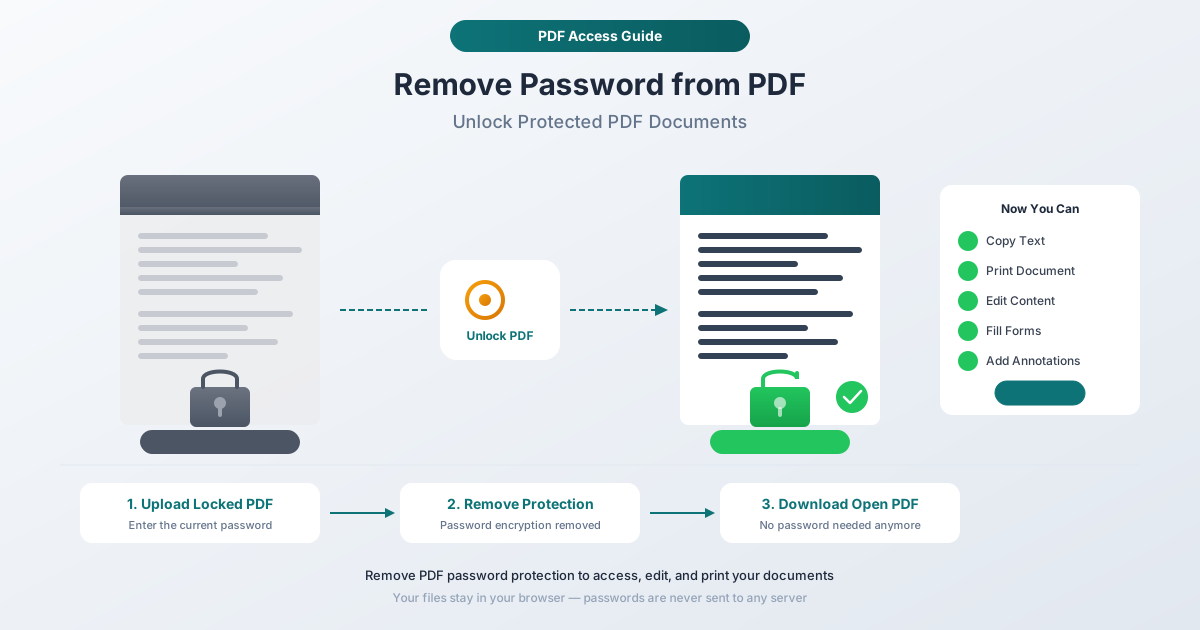
パスワードはわかっています。ファイルはあなたのものです。しかし、ドキュメントを開くたびにパスワードを入力するのはうんざりしますよね。ここでは、ブラウザベースのツールからMacやWindowsの組み込みオプションまで、PDFからパスワードを削除する4つの方法を紹介します。
銀行から銀行取引明細書をダウンロードしました。開いて、社会保障番号の下4桁を入力し、取引内容を読みます。翌月も同じです。その翌月も、また同じです。個人用クラウドストレージに保存されていて、あなたしかアクセスできないドキュメントにとって、パスワードの入力を求めるプロンプトは、セキュリティというよりはむしろ煩わしさに感じられます。
あるいは、会社のポリシー文書かもしれません。部署の誰もがパスワードを知っています。オンボーディングメールにそのパスワードが書かれているほどです。しかし、ファイルを開くたびに、誰も秘密にしていないドキュメントの認証情報を要求するダイアログボックスが表示されます。
PDFのパスワードは、正当な理由があって存在します。しかし、あなたがファイルを所有しており、パスワードを知っている場合、その保護を削除することは完全に理にかなっています。このガイドでは、そのための4つの方法を、各アプローチが何を保持し、何を失い、いつどれを使用するかを正直に見ていきます。
開始する前に:倫理に関する重要な注意点
このガイドは、ご自身のドキュメントで、すでにパスワードを知っているものからパスワードを削除するためのものです。ここで説明するすべての方法は、最初に正しいパスワードを入力する必要があります。
これは、あなたのものではないファイルに対する暗号化をバイパスするためのガイドではありません。許可なく保護されたドキュメントへのアクセス制御を回避することは、コンピューター詐欺法(米国のコンピューター不正アクセス禁止法、英国のコンピューター不正使用法、および世界中の同様の法律)に違反する可能性があります。合法性はもちろんのこと、他人のファイルに不正にアクセスすることは単に間違っています。
ご自身のドキュメントのパスワードを忘れてしまい、回復できない場合、選択肢は限られます。そのシナリオについては、最後のFAQで説明します。
このガイドの残りの部分は、パスワードを持っており、繰り返し入力するのをやめたいことを前提としています。
2種類のPDFパスワード(全く異なります)
すべてのPDFパスワードが同じように機能するわけではありません。PDF仕様(ISO 32000-2:2020)では、2つの異なるパスワードタイプが定義されており、その違いを理解することは、必要な削除方法に影響するため重要です。
ユーザーパスワード(オープンパスワード)
ユーザーパスワードは、「オープンパスワード」または「ドキュメントオープンパスワード」とも呼ばれ、ファイルをまったく開くために必要です。それがないと、何も見えません。PDFビューアは、1ページも表示する前にパスワードプロンプトを表示します。ドキュメントの内容は暗号化されており、パスワードはその内容を復号化する鍵です。
これは2つのパスワードタイプのうち、より強力な方です。ファイルのコンテンツは、AES-256などのアルゴリズムを使用して実際に暗号化(読めない暗号文にスクランブル)されています。正しいパスワードがないと、PDFビューアはコンテンツストリームをデコードできず、低レベルのツールでさえ暗号化されたバイナリデータしか見ることができません。
一般的な例:
- 社会保障番号の下4桁または生年月日で保護された銀行取引明細書
- 会計士からの税務書類
- ヘルスケアポータルからの医療記録
- 事件当事者間で共有される法的文書
オーナーパスワード(権限パスワード)
オーナーパスワードは、「権限パスワード」または「マスターパスワード」とも呼ばれ、ファイルを開くことを妨げません。ドキュメントを開いて、すべてのページをスクロールし、すべての単語を読むことができます。しかし、特定の操作が制限されています:印刷が無効になっている、テキストの選択が機能しない、コピーがブロックされている、または編集がロックされている可能性があります。
オーナーパスワードは、PDFの暗号化辞書内の権限フラグ(印刷、コンテンツコピー、編集、フォーム入力、注釈、ページ組み立て)を制御します。これらのフラグは、準拠したPDFビューアに、どの操作を許可し、どれをブロックするかを指示します。
オーナーパスワードに関する注意点:これらはPDFビューアの準拠に依存します。ドキュメントの内容は、ユーザーパスワードの場合と同じように実際に暗号化されているわけではありません。権限パスワードは、Adobe Acrobatのような適切なソフトウェアが尊重するフラグを設定します。しかし、あまり厳格でないビューアは、これらのフラグを無視する可能性があります。これはPDF権限モデルのよく知られた制限です。
どちらのタイプを持っているかを確認する方法
- パスワードなしではファイルを開くことすらできない場合 - ユーザー(オープン)パスワードを持っています。
- ファイルを開いて読むことはできるが、印刷、コピー、編集ができない場合 - オーナー(権限)パスワードを持っています。
- 開くためにパスワードが必要で、かつ特定の操作が制限されている場合 - ファイルには両方が含まれています。ユーザーパスワードがドキュメントを開き、オーナーパスワードが権限を制御します。
PDFからパスワードを削除する理由?
自分が所有するドキュメントからパスワードを削除するには、多くの正当な理由があります。
利便性。 毎月24件の銀行取引明細書をダウンロードしましたが、それぞれに同じパスワードを求められます。パスワードなしでアーカイブしたいと考えています。
ワークフロー効率。 クライアントのために数十件のパスワード保護されたドキュメントを処理しています。毎回パスワードを入力するのは時間がかかります。
アーカイブ。 パスワードは依存関係を生みます。数年後にパスワードを忘れると、自分の記録にアクセスできなくなります。
一括処理。 複数のPDFをマージ、分割、または変換する必要があり、パスワード保護があると自動化ツールがファイルで動作できなくなります。
アクセシビリティ。 一部の支援技術は、パスワード保護されたPDFとの互換性に問題があります。パスワードを削除することで、スクリーンリーダーがドキュメントを処理できるようになります。
方法1:PDFSubのPDFロック解除ツール(推奨)
PDFSubのPDFロック解除ツールは、PDFファイルからユーザーパスワードとオーナーパスワードの両方を削除します。これは完全にブラウザ内で機能します。ドキュメントはデバイス上で処理され、サーバーにアップロードされることはありません。
仕組み
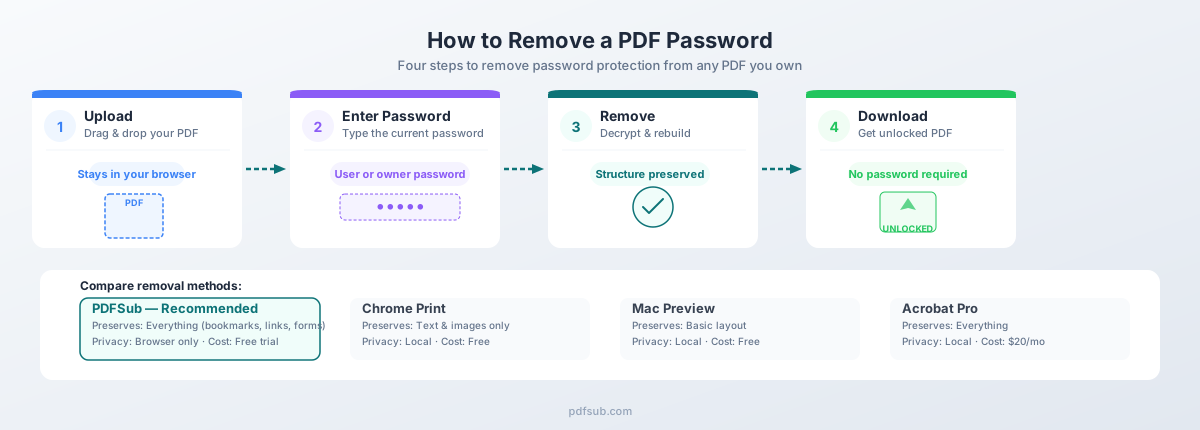
- PDFロック解除ツールにアクセスします。 pdfsub.com/tools/unlockにアクセスするか、ツールメニューから「PDFロック解除」を見つけます。
- PDFをアップロードします。 パスワード保護されたファイルをドラッグアンドドロップするか、クリックしてファイルを参照します。
- パスワードを入力します。 プロンプトが表示されたら、ドキュメントのパスワードを入力します。オーナー(権限)パスワードのみのファイルの場合、一部のビューアではパスワードを要求しないこともありますが、このツールは両方のシナリオに対応します。
- 保護を削除します。 ロック解除ボタンをクリックします。ツールはドキュメントを復号化し、パスワード保護や権限制限のない新しいファイルとして再構築します。
- ロック解除されたPDFをダウンロードします。 新しい、保護されていないバージョンをデバイスに保存します。
この方法が最適な理由
プライバシー。 すべてのプロセスがブラウザ内で行われます。パスワード保護されたPDF(定義上、機密性の高いコンテンツが含まれています)は、デバイスから離れることはありません。サーバーへのアップロード、クラウド処理、データ保持はありません。
完全な保持。 プリントツーPDFの回避策(方法2)とは異なり、PDFSubは元のPDF構造を保持します:ブックマーク、ハイパーリンク、フォームフィールド、レイヤー、メタデータ、埋め込みフォントはすべて処理を生き残ります。パスワードがないだけで、同じドキュメントが得られます。
両方のパスワードタイプ。 ユーザーパスワード(暗号化されたコンテンツ)とオーナーパスワード(制限された権限)の両方を同様に処理します。
ソフトウェアのインストール不要。 すべてのオペレーティングシステム上の任意のモダンブラウザ(Chrome、Firefox、Safari、Edge)で実行できます。
無料トライアル。 PDFSubでは、7日間の無料トライアルを提供しており、契約前にご自身のドキュメントでツールをテストできます。
制限事項
- JavaScriptが有効なモダンなウェブブラウザが必要です
- 非常に大きなPDF(数百メガバイト)は、ブラウザでの処理に時間がかかる場合があります
- パスワードを知っている必要があります - このツールは未知のパスワードをクラックまたはバイパスしません
方法2:Google Chrome(PDFとして印刷)
専用ツールにアクセスできない場合、Google Chromeの組み込み印刷機能で特定の種類のPDF保護を削除できます。これは長年利用されている有名な回避策です。
仕組み
- ChromeでPDFを開きます。 ファイルをChromeブラウザウィンドウにドラッグするか、ファイルを右クリックして「Google Chromeで開く」を選択します。
- パスワードを入力します。 ファイルにユーザー(オープン)パスワードがある場合、Chromeがプロンプトを表示します。入力してください。
- 印刷ダイアログを開きます。
Ctrl+P(Windows/Linux)またはCmd+P(Mac)を押します。 - 送信先を変更します。 印刷ダイアログで、「送信先」を物理プリンターではなく PDFとして保存 に設定します。
- ファイルを保存します。 「保存」をクリックし、場所を選択します。結果のPDFにはパスワード保護は適用されません。
この方法で対応できること
- オーナー(権限)パスワード: ChromeはほとんどのPDF権限制限を無視します。パスワードなしでファイルを開けるが、印刷やコピーが制限されている場合、ChromeのPDFとして印刷機能は制限のないコピーを生成します。
- ユーザー(オープン)パスワード: 正しいパスワードを入力してドキュメントが開かれた後、PDFとして印刷すると、保護されていないコピーが作成されます。
この方法で失われるもの
これが重要な制限です。Chromeの「PDFとして保存」機能は元のPDFを保持しません。印刷エンジンを通してドキュメントを再レンダリングし、まったく新しいファイルを作成します。その過程で:
- ブックマークと目次 - なくなります。
- ハイパーリンク - 内部および外部のリンクが削除されます。
- フォームフィールド - インタラクティブなフィールドは静的なテキストにフラット化されます。
- メタデータ - ドキュメントプロパティが削除または置き換えられる場合があります。
- 画質 - Chromeは画像を再サンプリングする可能性があります。高解像度の画像は品質が低下する可能性があります。
- ページサイズ - 標準外のページサイズは、レターまたはA4にデフォルト設定される場合があります。
この方法を使用する場合
ChromeのPDFとして印刷は、簡単な無料ソリューションが必要で、ドキュメントが単純な場合(ブックマーク、リンク、フォームフィールドを保持する必要がない、主にテキストと基本的な書式設定)に使用します。
方法3:Macのプレビュー
macOSを使用している場合、組み込みのプレビューアプリケーションで追加のソフトウェアをインストールせずにPDFのパスワード保護を削除できます。
仕組み
- プレビューでPDFを開きます。 ファイルをダブルクリックします(または右クリックして「プレビューで開く」を選択します)。
- パスワードを入力します。 プレビューがパスワードを要求します。入力してください。
- PDFとして書き出します。 ファイル > PDFとして書き出す に移動します。
- 暗号化なしで保存します。 保存ダイアログで、「暗号化」チェックボックスをオンにしないでください。ファイル名と場所を選択し、「保存」をクリックします。
これで完了です。書き出されたPDFは、パスワード保護のない新しいファイルになります。
プレビューが保持するもの、失うもの
プレビューは、基本的なテキスト書式、画像、ページサイズを保持します。ブックマーク、ハイパーリンク、インタラクティブなフォームフィールド、レイヤー、複雑なカラープロファイルは失われる可能性があります。古いmacOSバージョンでは、ファイル > 別名で保存(Optionキーを押したままにすると表示されます)を使用して「暗号化」のチェックを外すことで、同様の結果を得ることもできます。
この方法を使用する場合
プレビューは、Macでドキュメントが単純でブックマークやリンクを保持する必要がない場合に、迅速な単発のパスワード削除に適しています。無料であり、ダウンロード不要で、すべてのMacにすでに搭載されています。
方法4:Adobe Acrobat Pro
PDF形式を作成した会社であるAdobe Acrobat Proは、最も完全なパスワード削除機能を提供します。
仕組み
- Acrobat ProでPDFを開きます。 プロンプトが表示されたらパスワードを入力します。
- セキュリティ設定を開きます。 ファイル > プロパティ(または
Ctrl+D/Cmd+D)に移動し、セキュリティタブをクリックします。 - セキュリティ方法を変更します。 「セキュリティ方法」ドロップダウンで、セキュリティなし を選択します。
- プロンプトが表示されたらオーナーパスワードを入力します。 ファイルにユーザーパスワードとは別のオーナーパスワードがある場合、ここで入力する必要があります。
- ファイルを保存します。
Ctrl+S/Cmd+Sを押します。元のファイルからパスワード保護が削除されます。
Acrobatが保持するもの
Acrobatはドキュメントを再作成するのではなく、ファイルのセキュリティ設定を変更するため、すべてが保持されます:ブックマーク、ハイパーリンク、フォームフィールド、レイヤー、メタデータ、注釈、埋め込みフォント、JavaScriptアクション。デジタル署名は、暗号化の削除は変更と見なされるため、無効になる可能性があります。
欠点:価格
Adobe Acrobat Proは安くはありません。
- Acrobat Pro: 月額19.99ドル(年間契約)または月額29.99ドル(月契約)。年間239.88ドルから359.88ドルです。
- Acrobat Standard: 月額12.99ドル(年間)。Proと比較して機能は限定的ですが、パスワード削除が含まれます。年間155.88ドルです。
他の作業のためにすでにAcrobat Proサブスクリプションを持っている場合、パスワード削除にそれを使用することは理にかなっています。1つまたは2つのファイルのパスワードを削除することが唯一の目的である場合、その費用を正当化するのは困難です。
この方法を使用する場合
Acrobat Proは、絶対的な忠実度が必要な場合(すべてのブックマーク、すべてのリンク、すべてのフォームフィールドを保持する必要がある)に最適な選択肢です。サブスクリプションをすでに支払っている場合にも最適な選択肢です。それ以外の人にとっては、時折のパスワード削除のために費用対効果が見合いません。
PDF暗号化の理解(実際に行われていること)
PDFにパスワードが適用されると、ドキュメントの内容はいくつかのアルゴリズムのいずれかを使用して暗号化されます。その暗号化の強度は、PDF形式の30年以上にわたる歴史の中で進化してきました。
| アルゴリズム | キー長 | PDFバージョン | セキュリティレベル |
|---|---|---|---|
| RC4 | 40ビット | PDF 1.1+ | 弱い - 最新のハードウェアで数秒でクラック可能 |
| RC4 | 128ビット | PDF 1.4+ | 中程度 - 既知の暗号の弱点により非推奨 |
| AES | 128ビット | PDF 1.5+ | 強い - 過去10年間広く使用されている |
| AES | 256ビット | PDF 2.0 (ISO 32000-2) | 最強 - 現在の標準、政府システムと同じ強度 |
最も古い暗号化(40ビットRC4)は、今日では実質的に保護を提供しません。最新のGPUは1分以内にそれを総当たりで破ることができます。過去10年間に作成されたほとんどのPDFは、128ビットAES以上を使用しています。最新の標準である256ビットAESは、PDF 2.0ドキュメントで見つかるものです。
削除に関する意味: パスワードを知っている場合、暗号化レベルは関係ありません。キーを提供すると、ドキュメントは復号化され、アルゴリズムに関係なく保護されていないコピーを保存できます。
パスワードが意味をなす場合(すべてを削除しないでください)
すべてのパスワードを削除する前に、その保護が実際に目的を果たしているかどうかを検討してください。
共有ストレージ内の財務ドキュメント(パスワードは、誰かがフォルダにアクセスした場合に追加の防御層を提供します)、機密性の高いコンテンツを含む法的文書、HIPAAまたは同様の規制の対象となる医療記録、安全でないチャネルを通じて送信または転送されるドキュメントについては、パスワードをオンのままにしてください。
個人のアーカイブ(自身の暗号化されたストレージ内)、すでにファイルしたドキュメントの便宜上のコピー、一括処理(マージ、分割、変換、OCR)が必要なファイル、会計またはドキュメント管理システム(パスワード保護された入力に対応できない)に送信されるドキュメントについては、パスワードを削除してください。
一般的なシナリオ
デフォルトパスワード付きの銀行取引明細書
銀行は、ダウンロードされた明細書を予測可能なパスワードで保護します:社会保障番号の下4桁、生年月日、または口座番号です。単一の明細書の場合、プロンプトは小さな煩わしさです。税務シーズン中に12ヶ月分の明細書がある場合、ワークフローを妨げます。個人用コピーからパスワードを削除することは完全に理にかなっています。
共有パスワード付きの社内ドキュメント
IT部門は、誰もが知っている部署全体のパスワードで内部ドキュメントを配布します。パスワードは外部アクセスを防ぎますが、内部使用は防ぎません。ドキュメントが社内デバイスに保存されたら、アクセスを容易にするために削除するのは実用的です。
古いファイルと共有ドキュメント
5年前にドキュメントにパスワードを付けました。さらに5年後にパスワードを覚えているでしょうか?削除して、デバイスレベルのセキュリティ(フルディスク暗号化、生体認証ロック)に頼る方が実用的であることがよくあります。同様に、配偶者やビジネスパートナーとパスワード保護されたドキュメントを共有する場合、保護を削除して既存の安全なチャネルを通じて共有する方が、パスワードを別々に送信するよりも簡単です。
パスワードのベストプラクティス
作成するPDFにパスワードを付けるかどうかを決定している場合、簡単なガイドです。
- 個人情報(PII)、機密性の高い財務データ、またはコンプライアンス要件(HIPAA、GDPR、PCI-DSS)の対象となるものを含むドキュメントには、ユーザー(オープン)パスワードを使用してください。これによりコンテンツが暗号化され、表示にパスワードが必要になります。
- カジュアルなコピーや印刷を抑止するためにオーナー(権限)パスワードを使用してください - ただし、実際のセキュリティには頼らないでください。これは適切なソフトウェアを制限しますが、コンテンツを暗号化しません。
- パスワードは、テキストファイルや記憶ではなく、パスワードマネージャー(1Password、Bitwarden、KeePass)に保存してください。
- プライマリ防御としてフルディスク暗号化を検討してください。 BitLocker(Windows)、FileVault(Mac)、LUKS(Linux)はドライブ全体を暗号化します。ファイルごとのパスワードは2番目のレイヤーであり、置き換えではありません。
よくある質問
パスワードを知らずにPDFからパスワードを削除できますか?
ユーザー(オープン)パスワードの場合: 合法的なツールはこれをバイパスしません。コンテンツは暗号化されており、パスワードなしでは復号化する鍵がありません。「PDFパスワードをクラックする」と主張するオンラインツールは、圧倒的に詐欺またはアドウェアです。非常に古いPDFで40ビットRC4暗号化を使用している場合、キー空間が総当たり攻撃には小さすぎるため、まれな例外がありますが、これはごく一部のドキュメントに適用されます。
オーナー(権限)パスワードの場合: コンテンツは実際に暗号化されていないため、技術的には簡単です。一部のツールは、オーナーパスワードなしで権限制限を削除できます。ただし、所有していないドキュメントに対してこれを行うと、倫理的および法的な問題が発生します。
複数のPDFから同時にパスワードを削除できますか?
はい。PDFSubはバッチ処理をサポートしています。複数のパスワード保護されたPDFをアップロードし、1回のセッションでロック解除できます。これは、税務シーズン中や四半期レビュー中に、同じパスワードを共有する多数の銀行取引明細書または財務ドキュメントを扱う場合に特に役立ちます。
パスワードを削除した後、再度パスワードを追加できますか?
もちろんです。PDFSubのパスワード保護ツールを使用すると、任意のPDFに新しいユーザーパスワード、オーナーパスワード、またはその両方を追加できます。これは、一時的にパスワードを削除して処理し、その後ドキュメントを再保護する必要がある場合に便利です。
「暗号化」と「パスワード保護」の違いは何ですか?
ほとんどのユーザーにとって、これらは実質的に同じです。パスワード保護されたPDFは、コンテンツをスクランブルするために暗号化を使用し、パスワードはその復号化キーです。技術的には、暗号化はパスワードの代わりにデジタル証明書を使用することもできますが、日常的なドキュメントでは一般的ではありません。
パスワードを削除するとデジタル署名は無効になりますか?
はい。デジタル署名されたPDFへの変更(パスワード保護の削除を含む)は、署名を無効にします。パスワードを削除する前に署名を確認してください。
自分のPDFからパスワードを削除することは合法ですか?
ほぼすべての法域で、自分が所有しており、パスワードを知っているドキュメントからパスワードを削除することは合法です。アクセス制御を回避しているのではなく、すでに持っているアクセスを使用して保護されていないコピーを作成しています。法的問題は、アクセスが許可されていないドキュメントのパスワードをバイパスしようとした場合に発生します。
銀行のPDFパスワードが機能しません。どうすればいいですか?
一般的な問題:
- 形式の間違い: 一部の銀行は生年月日にMMDDYYYYを使用し、他はMM/DD/YYYY、さらに他はDDMMYYYYを使用します。銀行のFAQまたはダウンロードページの指示を確認してください。
- 先頭のゼロ: 社会保障番号の下4桁がゼロで始まる場合(例:0123)、先頭のゼロを含めるようにしてください。
- 口座番号の形式: 一部の銀行は全口座番号を使用し、他は下4桁のみを使用します。銀行が指定している形式を確認してください。
- Caps Lock / キーボードレイアウト: 明らかですが、確認する価値があります。一部のパスワードはケースセンシティブです。
適切な方法の選択
| 特徴 | PDFSub | Chrome印刷 | Macプレビュー | Adobe Acrobat Pro |
|---|---|---|---|---|
| ユーザーパスワードを削除 | はい | はい | はい | はい |
| オーナーパスワードを削除 | はい | はい | はい | はい |
| ブックマークを保持 | はい | いいえ | いいえ | はい |
| ハイパーリンクを保持 | はい | いいえ | 時々 | はい |
| フォームフィールドを保持 | はい | いいえ | いいえ | はい |
| メタデータを保持 | はい | いいえ | 部分的 | はい |
| ブラウザベース(インストール不要) | はい | はい | N/A(Macのみ) | いいえ |
| プライバシー(アップロードなし) | はい | はい | はい | はい |
| 費用 | 無料トライアル、その後サブスクリプション | 無料 | 無料 | 月額12.99~29.99ドル |
| 一括処理 | はい | いいえ | いいえ | はい |
ほとんどの人にとって、PDFSubのPDFロック解除ツールは適切なバランスを提供します:完全なドキュメント保持、ブラウザベースのプライバシー、ソフトウェアのインストール不要、そして購入前にテストできる[無料トライアル](/)。Chromeの印刷トリックは、ブックマークやリンクを気にしない単純なドキュメントの場合に役立ちます。Macを使用しており、ドキュメントが単純な場合は、プレビューが便利です。Acrobat Proはエンタープライズ向けの選択肢です。完全で高機能ですが、高価です。
まとめ
パスワードを知っていて、ドキュメントが自分のものである場合、PDFからパスワードを削除するのは簡単です。主な決定事項は次のとおりです。
- どのパスワードタイプか? ユーザーパスワードはコンテンツを暗号化し、オーナーパスワードは権限を制限します。ほとんどの削除ツールは両方を処理します。
- 何を保持する必要がありますか? ブックマーク、リンク、フォームフィールドが重要な場合は、PDF構造を保持するメソッド(PDFSubまたはAcrobat Pro)を選択してください。テキストと画像だけが必要な場合は、Chromeまたはプレビューで十分です。
- ファイル数は? 単一のファイルの場合は、どの方法でも機能します。税務シーズンや四半期レビュー中の一括処理の場合は、複数のファイルをサポートするツールが必要です。
- 予算は? Chromeとプレビューは無料です。PDFSubは[7日間の無料トライアル](/)を提供しています。Acrobat Proは年間155.88ドルから始まります。
どの方法を選択しても、基本原則を忘れないでください。自分の便宜のために、自分のドキュメントからパスワードを削除してください。転送中、共有環境、または規制コンプライアンスのコンテキストにあるドキュメントについては、パスワードをオンのままにしてください。そして、パスワード保護されたバージョンが再び必要になる場合に備えて、元のファイルを保存してください。