教師向けPDFツール:教材のマージ、圧縮、共有
教師は、ワークシート、シラバス、配布資料、プレゼンテーション、レポートなど、他のどの職業よりも多くのPDFを作成・配布しています。ここでは、LMSや予算に悩むことなく、教材をマージ、圧縮、変換、共有する方法をご紹介します。
おそらく、あなたはファイル形式の扱いに苦労するために教職に就いたわけではないでしょう。しかし、あなたは今、日曜日の夜に、47ページのコースパケットをCanvasにアップロードしようとして、ファイルサイズの壁にぶつかっています。あるいは、150人の生徒にシラバスをメールで送ったのに、添付ファイルが大きすぎて返送されてきました。あるいは、学校にAdobe Acrobatのライセンスがないため、6つのワークシートを1つの配布資料にまとめるのに20分も費やしています。
教師は、他のどの職業よりも多くのPDFを作成・配布しています。ワークシート。シラバス。授業計画。配布資料。生徒がアクセスできるように変換されたスライドデッキ。成績表。同意書。推薦状。IEP文書。評価ルーブリック。リストは尽きません。
それにもかかわらず、これらの文書を処理するために利用できるツールは、しばしば高価であったり、わかりにくかったり、あるいは氷河のように遅いペースで動く機関のIT部門の背後にロックされていたりします。平均的な教師は、毎年895ドルを自腹で教室用品に費やしており、これは2015年以降49%増加しています。そして、空腹で学校に来た子供たちのためにマーカー、ノート、軽食が必要なとき、PDFソフトウェアにお金をかけることは、めったに優先事項とは感じられません。
このガイドでは、教師のワークフローにおける一般的なPDFタスクを、実践的なソリューションにマッピングします。30人の生徒を管理するK-12の教師であっても、複数のセクションを調整する大学教授であっても、オンラインコースを構築するインストラクショナルデザイナーであっても、時間を節約できるワークフローがここにあります。
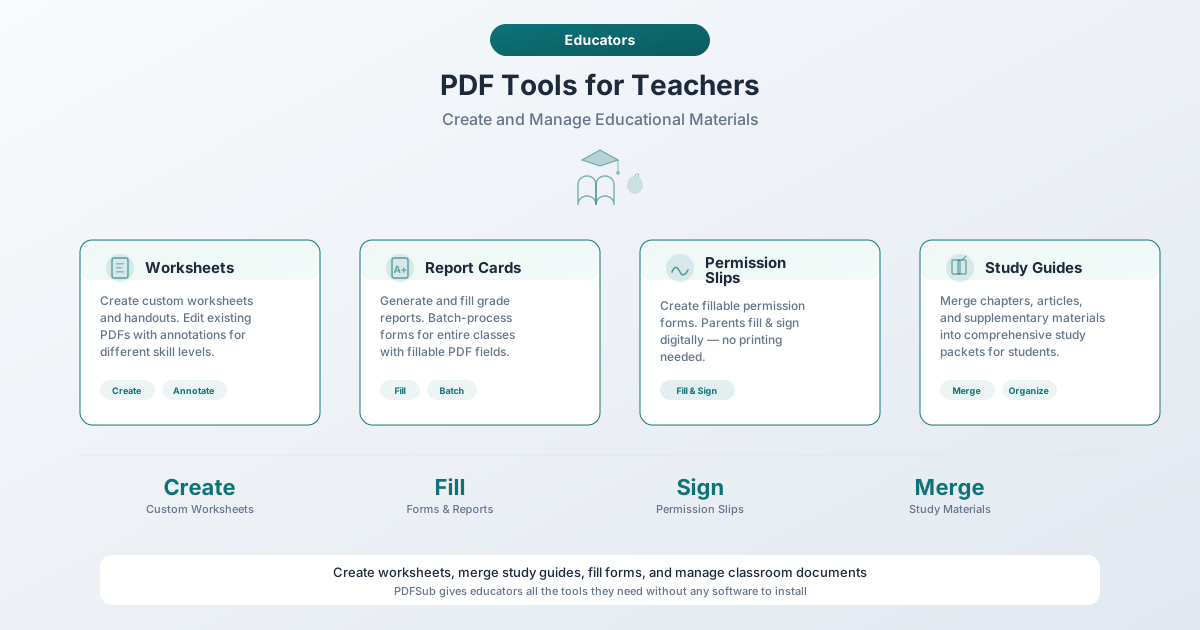
教育における隠れたPDF問題
最後の1週間の授業を考えてみてください。これらのうちいくつを行いましたか?
- PDFからワークシートを印刷した
- 生徒や保護者に文書をメールで送った
- ファイルを学習管理システムにアップロードした
- PowerPointをPDFに変換して、生徒がどのデバイスでも表示できるようにした
- 同意書、評価フォーム、または管理文書に署名した
- 教科書やワークブックのページをスキャンした
- 複数のファイルを1つの配布資料にまとめた
2つ以上にチェックを入れた場合、毎週かなりの時間をPDF管理に費やしていることになります。その時間は、授業計画、採点、あるいは稀な贅沢である仕事以外の時間に充てることができます。
ほとんどの学校はGoogle WorkspaceまたはMicrosoft 365を提供しており、これらは文書作成はうまく処理しますが、PDFをマージしたり、大きなファイルを圧縮したり、フォームに記入したり、スキャンされたページを検索可能にしたりする必要がある場合には不十分です。このギャップが、多くの教育者をランダムな無料ウェブサイトからワークフローを継ぎ合わせるように駆り立てています。その過程で、機密性の高い生徒の文書を未知のサーバーにアップロードしています。
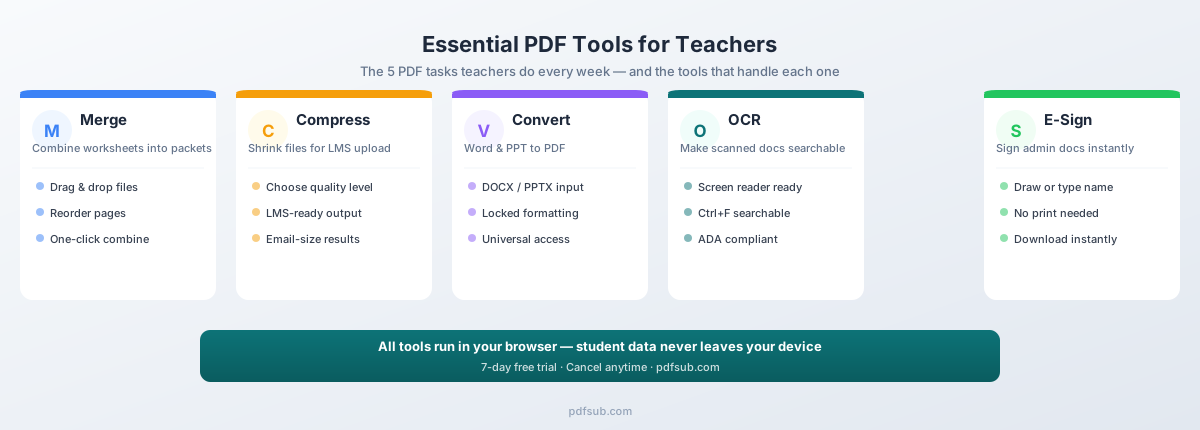
もっと良い方法があります。教師が最もよく行う6つのPDFタスクを、それぞれの実践的なソリューションとともに見ていきましょう。
1. マージ:配布資料を生徒用パケットにまとめる
問題
月曜日の授業には、リーディングパッセージ、語彙ワークシート、グラフィックオーガナイザー、宿題が必要です。それぞれが別のファイルとして存在します。個別に印刷することもできます(コピー機への4回の移動、ホチキスが詰まる4回のチャンス)が、それらを単一のPDFに結合して、生徒がデジタルでアクセスできるようにしたり、1つのパケットとして印刷したりすることもできます。
コースパケットは、教師が最もよく行うPDFタスクの1つであり、いくつかの種類があります。
- 週次パケット - その週のリーディング、ワークシート、課題をまとめる
- 単元教材 - 複数週にわたる単元のすべてのリソースを1つの文書にまとめる
- 学期シラバス - シラバス、コーススケジュール、採点ポリシー、学術的誠実性に関する声明、配慮事項に関する情報を1つの包括的な文書にまとめる
- 試験対策パケット - 複数の単元にわたる学習ガイド、練習問題、主要概念の要約をまとめる
- 代理教師用プラン - 代理教師が必要とするすべてを整理されたファイルにまとめる
ソリューション
PDFSubのPDFをマージツールを使用すると、複数のPDFファイルをドラッグアンドドロップし、好きなように並べ替え、単一の文書に結合できます。すべてブラウザ内で行われるため、ファイルはデバイスに残ります。
週次パケットの実践的なワークフロー:
- 各ワークシート、リーディング、課題を個別のPDFとして保存する
- マージツールを開き、すべてのファイルをドロップする
- ドラッグして並べ替える - 指示を最初に、次にリーディング、次にワークシートを配置する
- マージして結合されたPDFをダウンロードする
- 単一のファイルをLMSにアップロードするか、両面印刷する
これは学期の初めに特に役立ちます。コースページに8つの個別のポリシー文書をアップロードする代わりに、シラバス、スケジュール、採点ルーブリック、遅延ワークポリシー、学術的誠実性に関する声明、オフィスアワー、技術要件、アクセシビリティに関する声明を1つの「コース情報」PDFにまとめます。生徒は学期中ずっと参照できる1つのファイルをダウンロードできます。
時間節約
5〜8個の文書を手動でマージする(それぞれを開き、PDFに印刷し、並べ替える)には、通常10〜15分かかります。専用のマージツールなら60秒未満で完了します。
2. 圧縮:LMSアップロードとメール用のファイルを縮小する
問題
すべての学習管理システムにはファイルサイズの制限があり、教師は常にそれにぶつかります。以下は、あなたが作業している実際的な制約です。
| プラットフォーム | アップロード制限 | 備考 |
|---|---|---|
| Canvas | ファイルあたり500MB | 機関のクォータが低い場合があります。生徒のビデオ提出は通常500MBに制限されます |
| Blackboard | デフォルト500MB | 管理者は低い制限を設定できます。多くの機関は100〜250MBに設定しています |
| Google Classroom | ドライブストレージに依存 | ファイルあたりの制限はありませんが、学校のGoogle Workspaceアカウントにはプールされたストレージキャップがあります |
| Moodle | デフォルト16MB | 1GBまで設定可能ですが、多くの学校はデフォルトのままにしています |
| メール添付ファイル | 10〜25MB | Gmailは25MB、Outlookは20MB、多くの学校のメールシステムは10MBに制限されています |
最も一般的な原因はスキャンされた文書です。300 DPIのフラットベッドスキャナーで10ページをスキャンすると、簡単に40〜50MBのPDFが生成される可能性があります。埋め込み画像を含むPowerPointプレゼンテーションは、しばしば20MBを超えます。そして、マージされたパケットはすぐに積み重なります。Moodleのデフォルト16MBは、他のどの制限よりも多くの教師を驚かせます。
ソリューション
PDFSubのPDFを圧縮ツールは、文書を読みやすく保ちながらファイルサイズを削減します。文書を鮮明に保つ必要がある場合は軽い圧縮、単にアップロードできるサイズにする必要がある場合は重い圧縮など、必要に応じて圧縮レベルを選択できます。
圧縮するタイミング:
- スキャンされた資料を任意のLMSにアップロードする前
- 保護者や生徒に文書をメールで送信する前
- 複数のファイルを大きなパケットにマージした後
- Google Drive経由で共有し、ストレージが不足している場合
- Google Classroomの課題提出にファイルを添付する前
**実践的なヒント:**マージ後に圧縮してください。6つのワークシートを35MBのパケットに結合した場合、それを圧縮ツールに通して5〜8MBにまで削減してからLMSにアップロードしてください。ほとんどのテキストベースのPDFは劇的に圧縮されます。35MBのスキャンが多い文書は、品質の低下を最小限に抑えて5MB未満に削減できることがよくあります。
3. 変換:プレゼンテーションや文書を普遍的なPDFに変換する
問題
PowerPointでレッスンを作成しました。あるいはWordでワークシートを作成しました。今、あなたはフォーマットを崩さずに生徒に見せたいと思っています。画像がずれたり、表が壊れたり、「このファイルを開けません」という保護者からのメールが届いたりしないように。PDFは普遍的な読み取り専用フォーマットです。フォーマットはそのまま維持され、生徒は誤って編集できず、Chromebook、iPad、スマートフォン、そしてコンピューターラボの古いデスクトップでも動作します。
ソリューション
- WordからPDFへ - PDFSubのWordからPDFへコンバーターは、DOCおよびDOCXファイルを処理し、テーブル、画像、フォーマットを保持します。
- PowerPointからPDFへ - PowerPointからPDFへコンバーターは、スライドデッキをフラットなPDFに変換し、生徒はPowerPointなしで表示および印刷できます。
- PDFからWordへ - PDFワークシートを編集したり、同僚の配布資料を変更したり、昨年のシラバスを更新したりする必要がある場合 - PDFSubのPDFからWordへコンバーターは、編集可能なDOCXファイルを作成します。
**最適なワークフロー:**WordまたはPowerPointで教材を作成(編集が容易)、配布用にPDFに変換(フォーマットロック)、LMSにアップロード、将来の編集のためにオリジナルを保持します。
4. フォーム記入:デジタルワークシートを作成・完了する
問題
パンデミックは、すでに進行中だったシフトを加速させました。生徒がデジタルで課題を完了することです。しかし、ほとんどの教師作成のワークシートはフラットなPDFであり、生徒は表示できますが、回答を入力することはできません。その回避策は?生徒はPDFを印刷し、手書きで回答を書き、携帯電話で写真を撮り、その写真をアップロードします。結果は、ぼやけた横向きの画像で、採点が苦痛です。
記入可能なPDFフォームがこれを解決します。生徒はPDFを開き、指定されたフィールドに直接入力し、クリーンで読みやすい文書を提出します。印刷なし、写真なし、手書きの目を細める必要もありません。
生徒のワークシートを超えて、教師は管理業務で記入可能なフォームに常に遭遇します。
- 地区評価フォーム
- 専門能力開発ログ
- 予算要求フォーム
- 校外学習同意書
- 生徒の配慮計画
- 助成金申請
ソリューション
PDFSubのPDFフォームフィラーは、既存のPDF内のインタラクティブなフォームフィールドを検出し、ブラウザで直接記入できるようにします。専門能力開発ログ、評価書類、予算要求、同意書、推薦状テンプレート、人事フォームなど、1ページも印刷せずに完了・保存できます。
**記入可能なワークシートを作成するためのヒント:**WordまたはGoogle Docsで、生徒の回答を求める場所にフォームフィールド(テキスト入力ボックス)を使用してワークシートをデザインします。PDFに変換すると、これらのフィールドはインタラクティブになり、生徒は文書に直接クリックして入力できます。
5. 電子署名:印刷せずに管理文書に署名する
問題
教師は毎年膨大な数の文書に署名します。大学出願用の推薦状。管理評価。専門能力開発証明書。保護者とのコミュニケーションログ。校外学習の承認。契約更新。IEP文書。
従来のワークフロー:PDFをメールで受信し、印刷し、ペンで署名し、PDFにスキャンし直し、メールで返送します。4つのステップとコピー機への移動で、10秒で済むはずの作業です。
ソリューション
PDFSubのPDFに電子署名ツールを使用すると、ブラウザで直接任意のPDFに署名を追加できます。マウスやトラックパッドで署名を描画したり、入力したり、署名の画像をアップロードしたりできます。文書に配置し、サイズを調整して、署名済みのPDFをダウンロードします。
これには、推薦状(特に秋のラッシュ時には20〜30件署名する必要があるかもしれません)、管理評価、専門能力開発文書、保護者コミュニケーションフォーム、雇用契約が含まれます。
**推薦シーズン中の時間節約:**25件の推薦状を書く教師は、それぞれ印刷、署名、スキャン、再アップロードする代わりにデジタル署名することで、1時間以上節約できます。
6. OCR:スキャンされた資料を検索可能でアクセス可能にする
問題
すべての教師が経験すること:教科書から1ページ、補足資料から1章、あるいは同僚からワークシートをコピーすること。結果はスキャンされたPDFです。テキストのように見えますが、実際には画像です。検索したり、テキストを選択したり、スクリーンリーダーに読み上げさせたりすることはできません。
これは2つの理由で重要です。第一に、不便です。生徒はCtrl+Fで用語を見つけたり、エッセイのために引用をコピーしたり、小さな画面でテキストサイズを変更したりできません。第二に、そしてより重要なことですが、これはアクセシビリティの問題です。
ソリューション
PDFSubのOCR - テキスト抽出ツールは、スキャンされたPDFを検索可能で選択可能なテキストに変換します。元の視覚的なレイアウトは保持されますが、コンテンツが機械可読になるように、その下にテキストレイヤーが追加されます。
教師がOCRを必要とする場合:
- スキャンされた教科書のページ - 生徒が特定の箇所を見つけられるように検索可能にする
- コピーされたワークシート - 画像ベースのコピーをスクリーンリーダーが処理できるテキストに変換する
- 歴史的文書 - 一次資料を生徒の研究にアクセス可能にする
- 手書きのメモ - PDFSubの手書き変換ツールは、手書きのメモを編集可能なデジタルテキストに変換できます。
- アーカイブされた資料 - 古いワークシートや授業計画のファイルキャビネットを検索可能な文書にデジタル化する
アクセシビリティ:なぜ重要なのか、そして法律は何を要求しているのか
このセクションは任意読書ではありません。公立学校または連邦資金を受けている機関で働く場合、アクセシビリティは法的要件であり、施行状況はますます厳しくなっています。
法的枠組み
リハビリテーション法第508条およびADA第II編は、連邦資金を受けている機関(公立学校を含む)のデジタル資料が、障害を持つ人々にとってアクセス可能であることを要求しています。教育省公民権局は、デジタル文書へのアクセスが不十分であるとして、地区(シアトル公立学校やバージニア州アーリントン公立学校など)を積極的に調査してきました。
コンプライアンスの締め切りは現実です:人口5万人以上の郡のK-12学校は、2026年4月24日までに更新されたデジタルアクセシビリティ基準を満たす必要があります。小規模な地区は2027年4月24日までです。
アクセシブルなPDFに必要なもの
WCAG 2.1レベルAA基準を満たすということは、PDFに検索可能なテキスト(画像ベースのスキャンではない)、論理的な読み取り順序、画像に代替テキスト、十分な色のコントラスト、適切な見出し階層(H1、H2、H3 - 単なる太字テキストではない)、識別されたテーブルヘッダー、および文書プロパティでの言語識別が必要であることを意味します。
3つの実践的なステップ
一夜にしてアクセシビリティの専門家になる必要はありません。これらの3つのアクションは、最も一般的な問題を解決します。
-
すべてスキャンされたものにOCRを実行する。 スキャンされた文書は画像であり、テキストではありません。スクリーンリーダーは処理できません。PDFSubのOCRツールと検索可能にするツールは、これを1つのステップで修正します。
-
見出しスタイルを使用する、太字テキストではない。 WordまたはGoogle Docsの組み込みの見出し1、2、3スタイルは、スクリーンリーダーがナビゲートする構造的な階層を作成します。見出しのように見える太字テキストは、構造的な情報を提供しません。
-
画像に代替テキストを追加する。 PDFに変換する前に、画像を右クリックして説明を追加します。チャートは、その内容を説明しない限り、スクリーンリーダーにとって無意味です。
LMSアップロードのベストプラクティス
すべてのLMSには独自の癖があります。ここでは、4つの最も一般的なプラットフォームの基本事項を説明します。
- Canvas - ファイルあたり最大500MBを許可しますが、機関のストレージクォータは低い場合があります。Canvasにはリッチコンテンツ用の組み込みアクセシビリティチェッカーがありますが、PDFはスキャンしません。アップロードする前にアクセシブルにしてください。毎週モジュールを作成して、生徒が教材を順序どおりに見られるようにします。
- Blackboard - デフォルト制限は500MBですが、多くの機関は100〜250MBのキャップを設定しています。一括アップロードをサポートしているため、1回のセッションで1週間分の教材をアップロードできます。説明的なコンテンツエリア名を使用します。
- Google Classroom - ファイルあたりの制限はありませんが、すべてのアップロードはGoogle Driveに保存され、学校のアカウントはストレージを共有します。PDFワークシートの場合、「生徒はファイルを表示できる」(「コピーを作成」オプションはGoogle Docsでのみ機能します)を使用します。
- Moodle - デフォルトのアップロード制限はわずか16MBで、主要なLMSの中で最も低いです。多くの学校はこのデフォルトのままにしています。スキャンされた資料をアップロードする場合、ほぼ確実に最初に圧縮する必要があります。
クロスプラットフォームのヒント
- ファイル名をわかりやすくする。
ENG101_Week3_ReadingPacket.pdfはscan2026030201.pdfより優れています。 - アップロード前に圧縮する。 アップロードの失敗のトラブルシューティングよりも高速です。
- 生徒ビューをテストする。 すべてのLMSには生徒プレビューがあります。ファイルが正しく開くことを確認するために使用します。
- オリジナルを保持する。 将来の編集のために、非圧縮バージョンをローカルに保持します。
コース教材パケットの作成
ここでは、学期のほとんどをカバーする3つのパケットテンプレートを紹介します。それぞれがマージステップから始まり、圧縮ステップで終わります。
学期ウェルカムパケット - シラバス、コースカレンダー、採点ルーブリック、遅延ワークポリシー、学術的誠実性に関する声明、技術要件、配慮事項に関する声明、連絡先情報を1つのPDFにマージします。生徒は個々の文書を失います。単一のBIO201_Spring2026_CourseInfo.pdfは、学期中ずっと見つけやすく参照しやすくなります。
週次学習パケット - その週の概要、必須リーディング、ディスカッション質問、ワークシート、宿題をマージします。マージ後に圧縮します。10MB未満を目指し、モバイルデータ通信の生徒が問題なくダウンロードできるようにします。
試験対策コンピレーション - 学習ガイド、語彙シート、各単元の練習問題、解答キー(裁量で公開)、試験のロジスティクスをマージします。これらのコンピレーションは、生徒がLMSのアップロードを何週間も検索する手間を省きます。
教育用PDFの整理
散らかったファイルシステムは、毎学期時間を無駄にします。2つの習慣でこれを修正できます。
一貫した命名規則を使用する:[コース]_[タイプ]_[トピック]_[週].pdf
ENG101_Worksheet_CharacterAnalysis_W03.pdfBIO201_Reading_CellDivision_W07.pdfMATH150_Exam_Midterm_F2026.pdf
コースのプレフィックスにより、ファイルがどこに属するかがすぐにわかります。タイプはそれが何であるかを示します。トピックはそれを見つけるのに役立ちます。週番号はそれを文脈に置きます。
**学期ごと、コースごと、週ごとに整理します。**各学年度のトップレベルフォルダ、各コースのサブフォルダ、およびそれらの内部の週次フォルダを作成します。再利用可能な教材を保存するための別のテンプレートフォルダを保持します。各学期の終わりに、すべての生徒用配布資料をコースごとに単一の「完了教材」PDFにマージして次回の参照用に保存し、学期フォルダをアーカイブします。これは30分かかりますが、「去年の春に使ったあのワークシート」を探す時間を何時間も節約できます。
予算の現実
問題の核心に触れましょう。教師は資金不足であり、データは明確です。
- 平均的な教師は、教室用品に年間895ドルを自腹で費やしています。
- 教師の**97%**は、学校から提供される予算が不十分だと感じています。
- 学校が提供する学校用品の予算の中央値はわずか200ドルです。
**20%**の教師は副業をしており、これは2023年以降25%増加しています。
月額20ドルでAdobe Acrobatに費やすことは、すでに生徒のためにマーカーやグラノーラバーを購入している場合には現実的ではありません。だからこそ、教育においては手頃な価格で無料のオプションが非常に重要になるのです。
PDFSubは7日間の無料トライアル を提供しており、コミットする前にすべてのツールをテストできます。教師が最もよく使用するコアPDFツール(マージ、圧縮、変換、フォーム記入)は、エンタープライズ価格を必要とせずに利用できます。そして、ほとんどの処理はブラウザで直接行われるため、基本的な操作のためにサーバー時間を支払う必要はありません。
自分でツールを購入する教師でさえ、ファイルサイズやフォーマット変換で苦労するのをやめた最初の週で元が取れます。
よくある質問
Word文書のフォルダをPDFに一括変換できますか?
はい。PDFSubの一括変換ツールを使用すると、複数のファイルを一度に変換できます。LMS用にPDFにする必要があるWord形式のワークシートが15枚ある場合、各ファイルを個別に開く代わりに、すべてを1つのステップで変換できます。
生徒がデジタルで完了できる記入可能なクイズを作成するにはどうすればよいですか?
WordまたはGoogle Docsで、各回答のフォームフィールド(テキスト入力ボックス)を使用してクイズを作成し、PDFに変換します。フォームフィールドは、生徒が入力できるインタラクティブなフィールドとして引き継がれます。多肢選択式のクイズの場合は、代わりにLMSの組み込みクイズビルダーを使用してください。Canvas、Blackboard、Google Forms、Moodleはすべて自動採点クイズ機能を備えています。
スキャンした教科書のページが巨大です。ファイルサイズを削減するにはどうすればよいですか?
スキャンされたページは画像として保存されているため、大きくなります。2つのステップでサイズが劇的に削減されます。
- まずOCRを実行する - PDFSubのOCRツールは、画像ベースのテキストを実際のテキストに変換します。これは本質的にピクセルデータよりも小さいです。
- 次に圧縮する - PDFを圧縮ツールは、画像品質を、まだ完全に読みやすいがはるかに小さいレベルに削減します。10ページの教科書のスキャン50MBは、通常3〜5MBに圧縮できます。
メールで機能しない大きなファイルを共有するにはどうすればよいですか?
メールの添付ファイル制限(プロバイダーによって10〜25MB)を超えるファイルの場合:
- LMSにアップロードしてリンクを共有する - これは生徒にとって最も信頼性の高い方法です。
- Google DriveまたはOneDriveにアップロードして表示専用リンクを共有する。
- まずPDFを圧縮する - メール制限を超える多くのファイルは、しきい値以下に圧縮できます。
PDFを生徒が編集できる形式に変換できますか?
はい。PDFSubのPDFからWordへコンバーターは、編集可能なDOCXファイルを作成します。これは、生徒にテンプレートを変更させたい場合に役立ちます。グラフィックオーガナイザーに入力したり、文章に注釈を付けたり、構造化されたライティング課題を完了したりする場合です。PDFをWordに変換し、DOCXを共有すると、生徒は直接編集できます。
視覚障害のある生徒のためにPDFをアクセシブルにするにはどうすればよいですか?
3つのステップ:(1)スキャンされた文書にOCRを実行して、スクリーンリーダーがテキストを処理できるようにする、(2)ソース文書で適切な見出しスタイル(H1、H2、H3)を使用して、読み取り順序が論理的になるようにする、(3)PDFに変換する前に画像に代替テキストを追加する。学校の障害者支援オフィスに追加のガイドラインがあるか確認してください。
同じコースを複数のセクションで教えています。教材を効率的に管理するにはどうすればよいですか?
セクションではなく、コースごとにマスターフォルダを作成します。マスターファイルをコピーし、セクション固有の詳細(試験日、期日)のみを変更します。命名規則を使用して区別します:ENG101_S01_Syllabus_Spring2026.pdf vs. ENG101_S02_Syllabus_Spring2026.pdf。
あなたのワークフローを簡素化
PDFの頭痛の種なしで、教育は十分に複雑です。ここでは、教師の90%が必要とするワークフローを紹介します。
- 作成 - Word、Google Docs、またはPowerPointで教材を作成します。使い慣れたもので構いません。
- 変換 - 配布用にPDFに変換します。フォーマットロック、普遍的なアクセス。
- マージ - 関連する教材をパケットにまとめます。週ごとまたは単元ごとに1つのファイル。
- 圧縮 - アップロード前に圧縮します。あらゆるLMSの制限に適合し、あらゆる接続で高速にダウンロードできます。
- OCR - スキャンされたものはすべてOCRを実行します。アクセシビリティと検索可能性を1つのステップで。
- 署名 - 管理文書に署名します。印刷-署名-スキャンのループはもう不要です。
PDFSubはこれら6つのステップすべてを処理し、pdfsub.com で7日間無料で全ツールを試すことができます。ほとんどの操作ではファイルはブラウザ内に留まるため、生徒の教材や機密性の高い管理文書を未知のサーバーにアップロードする必要はありません。
あなたは教育するために教師になったのであり、ファイル形式のトラブルシューティングをするためにではありません。適切なツールがあれば、実際に重要な仕事に戻ることができます。