破損したPDFファイルをオンラインで修復する方法
PDFが開かない、エラーが表示される?破損したPDFファイルを修復する方法をご紹介します。破損したヘッダー、壊れた相互参照、切り捨てられたデータを修正しましょう。
PDFをダブルクリックしても何も起こらない。あるいは開いてもページが真っ白。またはPDFビューアに「このドキュメントは破損しており、修復できません」というエラーが表示される。破損したPDFは、特にファイルに重要なデータが含まれていて、別のコピーがない場合に、壊滅的な問題のように感じられるものです。
朗報:多くの破損したPDFは修復可能です。破損は通常、コンテンツレベルではなく構造レベルの問題です。テキストや画像はファイル内にまだ存在しており、PDFビューアにそれらの場所を伝える内部的な管理情報が壊れているだけなのです。
このガイドでは、PDFが破損する理由、修復ツールが実際に何を修正するのか、破損したPDFを修復する方法、そしてファイルが回復不能であると判断すべき時について説明します。
PDFが破損する理由
PDFの破損はランダムではありません。ほとんどの場合、特定原因があり、それを理解することは将来の破損を防ぐのに役立ちます。
ダウンロードの不完全
最も一般的な原因です。ブラウザやダウンロードマネージャーがファイルのダウンロードを完了しなかった場合です。PDFは切り捨てられており、正しく開始しても途中で突然終了します。ヘッダーと最初の数ページは無事かもしれませんが、後半のページと末尾にある重要な相互参照テーブルは失われています。
メール添付ファイルの破損
一部のメールシステムは、転送中にバイナリ添付ファイルを変更します。古いメールサーバー、攻撃的なウイルススキャナー、またはエンコーディングの不一致により、バイトストリームが破損する可能性があります。ファイルはPDFのように見えても(正しい拡張子、正しいアイコン)、内部データが破損しています。
ディスクとストレージのエラー
ハードドライブの不良セクター、フラッシュドライブの破損、またはストレージメディアの劣化により、ファイル内の個々のバイトが破損する可能性があります。誤った場所にある1ビットの反転でさえ、ファイルを読み取れなくすることができます。
保存の中断
PDFの書き込み中にアプリケーションがクラッシュした場合、またはファイルが保存中にUSBドライブを抜いた場合、結果として不完全なファイルが生成されます。古いバージョンは失われ、新しいバージョンは完了していません。
ソフトウェアのバグ
PDF生成ソフトウェアは完璧ではありません。PDFを作成したツールのバグにより、構造的なエラーのあるファイルが生成される可能性があります。一部のビューアでは開けるものの、他のビューアでは壊れている場合があります。これは、自動PDF生成ツールでは驚くほど一般的です。
ファイル転送の破損
テキストモード(バイナリモードではなく)でのFTP転送、信頼性の低いネットワークドライブでのコピー操作、またはクラウドストレージでの同期競合により、破損が発生する可能性があります。PDFの生のバイトをわずかでも変更するプロセスは、それを壊す可能性があります。
PDF修復で実際に修正されること
PDFファイルには特定の内部構造があります。それを理解することは、修復で何が達成できるかについて現実的な期待を設定するのに役立ちます。
PDFの構造(簡略版)
ヘッダー - ファイルがPDFであることとバージョンを識別します
本文 - 実際のコンテンツ(テキスト、画像、フォント、ページ)
相互参照 - ファイル内のすべてのオブジェクトの開始位置を示すリスト
トレーラー - 相互参照テーブルとルートオブジェクトを指します
相互参照テーブル(xref)は最も重要な構造要素です。本の索引のようなもので、PDFビューアにファイル内の各ページ、画像、テキストブロックの場所を伝えます。xrefが破損していると、ビューアはコンテンツ自体は無事であっても、コンテンツを見つけることができません。
修復ツールで修正されること
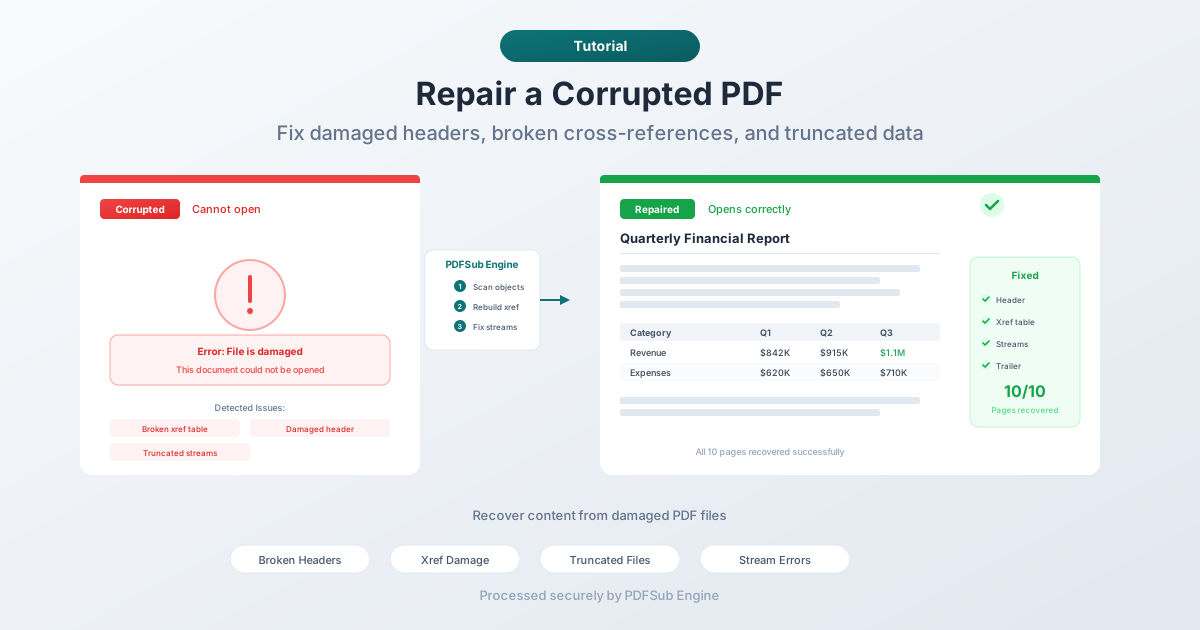
破損または欠落した相互参照テーブル。 修復ツールはファイル全体をスキャンし、すべてのオブジェクトを見つけ、ゼロからxrefテーブルを再構築します。これにより、最も一般的な種類の破損が修正されます。
壊れたまたは欠落したヘッダー。 PDFヘッダーが破損している場合、ツールはファイル内のコンテンツに基づいてそれを再構築します。
破損したストリームデータ。 PDFコンテンツは圧縮ストリームに格納されます。ストリームのメタデータ(長さ、圧縮方法)が間違っていても、ストリームデータ自体は無事であれば、ツールは正しい値を再計算できます。
切り捨てられたファイル。 ファイルが途中でカットされた場合(ダウンロード不完全)、ツールは存在する無事な部分のコンテンツを回復します。10ページ中8ページしか得られないかもしれませんが、何もないよりはましです。
線形化エラー。 線形化されたPDF(Web表示用に最適化)には、一貫性がなくなる可能性のある追加構造があります。修復ツールは線形化データを削除または再構築できます。
修復ツールで修正できないこと
上書きされたコンテンツ。 特定のページのテキストや画像を保存していたバイトがガベージデータに置き換えられた場合、どのツールも元のコンテンツを再構築できません。情報は失われています。
パスワードを紛失した暗号化ファイル。 暗号化されたPDFのセキュリティデータが破損すると、コンテンツを復号化できません。構造的な問題は修復できますが、暗号化キーが破損している場合、コンテンツにはアクセスできません。
深刻なバイトレベルの破損。 ファイルの大部分が破損している場合(構造的な管理情報だけではなく)、回復は残っている無事なコンテンツに限定されます。
ゼロバイトファイル。 ファイルが完全に空の場合、修復するものは何もありません。
PDFをオンラインで修復する方法(ステップバイステップ)
ステップ1:破損したPDFをアップロード
PDFSubのPDF修復ツールにアクセスし、破損したファイルをアップロードします。ファイルはPDFSub Engineに送信され、安全で隔離された環境で処理されます。
ステップ2:分析と修復
PDFSub Engineがファイル構造を分析し、破損の種類を特定し、修復を試みます。
- ファイル内のすべてのPDFオブジェクトをスキャンします
- 相互参照テーブルを再構築します
- 必要に応じてトレーラーとヘッダーを再構築します
- ストリームデータを検証し、長さの不一致を修正します
- 修正された構造でファイルを再構築します
通常、プロセスには数秒かかります。
ステップ3:修復されたファイルをダウンロード
修復が成功した場合、修正されたPDFをダウンロードします。PDFビューアで開き、コンテンツが無事であることを確認します。すべてのページ、画像、テキストを確認してください。
ステップ4:徹底的に検証
最初のページだけでなく、ドキュメント全体をスクロールして確認してください。
- すべてのページが存在しますか?
- 画像は正しく表示されますか?
- テキストは選択可能ですか(以前は可能でしたか)?
- ハイパーリンクは機能しますか?
- 埋め込みフォントは正しくレンダリングされていますか?
コンテンツの一部が欠落している場合、破損は構造だけでなく、コンテンツデータ自体にあった可能性が高いです。修復されたファイルには、回復可能だったすべてのものが含まれています。
その他の修復方法
別のPDFビューアを試す
修復ツールを実行する前に、別のPDFビューアでファイルを開いてみてください。異なるアプリケーションは、構造的なエラーに対する許容度が異なります。あるビューアで開けないファイルが、別のビューアでは正常に開くことがあります。
試す一般的なビューア:
- Webブラウザ(Chrome、Firefox、Edgeはいずれも組み込みPDFレンダラーを備えています)
- Adobe Acrobat Reader
- Foxit Reader
- SumatraPDF(Windows)
- Preview(macOS)
一部のビューアは、構造的な問題が検出されると自動的に修復を試みます。「このファイルは破損しています。修復が試みられました。」のようなメッセージが表示されることがあります。
ファイルを再ダウンロードする
ファイルがダウンロード元のものである場合、再度ダウンロードしてください。ダウンロードの不完全さが破損の最も一般的な原因であり、再ダウンロードすることで問題が即座に解決することがよくあります。ファイルを開く前に、ダウンロードが完全に完了していることを確認してください。
バックアップから復元する
バックアップコピーを確認してください。
- クラウドストレージのバージョン履歴(Google Drive、Dropbox、OneDrive)
- Time Machine(macOS)またはファイル履歴(Windows)
- メール添付ファイル(誰かがファイルを送信した場合)
- 元のソース(送信者に再送信を依頼できますか?)
バックアップからのクリーンなコピーは、常に修復されたファイルよりも優れています。
可能なものを抽出する
修復が失敗した場合でも、部分的なコンテンツを抽出できる場合があります。
- テキストのコピー: 一部のビューアは、部分的に破損したファイルからでもテキストを選択してコピーできます。
- 画像の抽出: 画像抽出ツールは、破損したPDFから埋め込み画像を抽出できることがあります。
- 開けるものを変換: 一部のページが表示される場合は、それらのページを新しいPDFに印刷できます。
PDF破損の防止
ダウンロードの検証
PDFをダウンロードした後、ファイルサイズを確認してください。送信者が予想されるサイズを教えてくれる場合、比較してください。予想よりも大幅に小さいファイルは、おそらく切り捨てられています。
ファイル転送にはバイナリモードを使用する
FTPやその他のファイル転送ツールでPDFを転送する場合は、常にバイナリモードを使用してください。テキストモードは、行末を変換することでバイナリファイルを破損させる可能性があります。
保存を中断しない
アプリケーションを閉じたり、ドライブをイジェクトしたり、シャットダウンしたりする前に、PDFの保存とエクスポートが完了するのを待ってください。まだ動いているプログレスバーは、ファイルが完了していないことを意味します。
バックアップを保持する
破損に対する最善の保険はバックアップです。バージョン履歴付きのクラウドストレージ、自動バックアップ、または単に複数の場所にコピーを保持すること。
PDFの繰り返し編集を避ける
各編集および保存サイクルは、構造的な問題の機会をもたらします。多くの変更を加える必要がある場合は、編集可能な形式(Word)に変換し、すべての変更を加えてから、一度元に戻します。
信頼性の高いストレージを使用する
フラッシュドライブやSDカードは書き込みサイクルが限られており、不良セクターが発生する可能性があります。重要なファイルについては、信頼性の高いストレージを使用し、複数のメディアにコピーを保持してください。
FAQ
「ファイルが破損しており、修復できませんでした」と表示されるPDFを修復できますか?
場合によります。そのエラーメッセージは、ビューアの組み込み修復が失敗したことを意味しますが、専用の修復ツールはより積極的な回復技術を使用します。PDFSubのPDF修復ツールにファイルをアップロードしてみてください。ビューアができなかった修復に成功するかもしれません。ただし、コンテンツデータ自体が破損している場合(構造メタデータだけではなく)、完全な回復は不可能です。
修復はPDFのコンテンツを変更しますか?
いいえ。修復ツールは構造メタデータ(相互参照テーブル、ヘッダー、ストリーム長)を修正します。実際のテキスト、画像、ページは変更しません。修復されたファイル内のコンテンツは、元のファイルにあったのと同じコンテンツです。何かが欠落している場合、それは修復ツールが削除したからではなく、そのデータが回復不能なほど破損していたためです。
PDFが破損しているか、パスワード保護されているかを見分けるにはどうすればよいですか?
異なるエラーメッセージは異なる問題を示します。「パスワードが必要です」または「このドキュメントは保護されています」は、ファイルが暗号化されておりパスワードが必要であることを意味します。破損ではありません。「ファイルを開けません」、「ファイルが破損しています」、またはビューアがハングしたりクラッシュしたりする場合は、破損を示唆しています。不明な場合は、Webブラウザでファイルを開いてみてください。ブラウザは両方のケースを処理し、明確なエラーメッセージを表示します。
修復のために破損したファイルをアップロードしても安全ですか?
PDFSubでは安全です。ファイルはPDFSub Engineによって安全で隔離された環境で処理されます。修復操作のみに使用され、永続的に保存されることはありません。機密性の高いドキュメントの場合、このサーバーサイド処理は、すべてのPDFSub Engine操作と同じセキュリティで処理されます。
クラウドストレージに保存されているPDFでも破損は発生しますか?
まれに発生します。同期競合(2つのデバイスが同時に同じファイルを編集している)、アップロードの中断、またはストレージサービスのバグが破損を引き起こす可能性があります。バージョン履歴付きのクラウドサービス(Google Drive、Dropbox、OneDrive)を使用すると、以前のバージョンを復元でき、これが最も迅速な解決策です。修復を試みる前に、バージョン履歴を確認してください。
まとめ
PDFの破損はストレスですが、通常は修正可能です。ほとんどの破損は、実際のコンテンツではなく、ファイルの内部構造(相互参照テーブル、ヘッダー、ストリームメタデータ)に影響します。修復ツールは、その構造を再構築し、コンテンツが再び表示されるようになります。
期待値については正直になりましょう。ファイルのコンテンツバイトが上書きされたり、深刻に破損したりした場合、どのツールも失われたデータを再構築することはできません。しかし、最も一般的な破損タイプ(ダウンロード不完全、メール破損、保存中断)については、修復はうまく機能します。
まずPDFSubのPDF修復ツールを試してください。それでもうまくいかない場合は、別のPDFビューアを試す、ファイルを再ダウンロードする、またはバックアップを確認してください。予防が最善の戦略です。ダウンロードを検証し、バックアップを保持し、保存を中断しないでください。