PDFのページ順序をオンラインで並べ替える方法(無料)
ページが間違った順序になっていますか?PDFのページをドラッグ&ドロップで正しい順序に並べ替える方法をご紹介します。ブラウザ上で無料で行えます。
3つのドキュメントを結合したら、付録が2ページ目に来てしまった。あるいは、スキャナーがページを逆順で読み込んだ。クライアントから送られてきた提案書で、セクション4がセクション1より前に来てしまっている。何が原因であれ、PDFのページ順序が間違っており、ドキュメント全体を最初から作り直すことなく修正する必要があります。
PDFのページ順序の並べ替えは、適切なツールを使えば簡単なはずです。このガイドでは、ドラッグ&ドロップインターフェースを使用してPDFのページを並べ替える方法、順序が間違ったページが発生する最も一般的なシナリオ、そしてこのタスクにおいてブラウザベースのツールが最も安全な選択肢である理由を説明します。
PDFのページ順序が間違ってしまう理由
解決策に入る前に、なぜそうなったのかを理解することが役立ちます。これらは、PDFのページ順序が間違ってしまう最も一般的な原因です。
結合順序が間違ったドキュメント
複数のPDFを1つに結合しましたが、アップロードする順序を間違えました。その結果、挨拶状が履歴書の後に来たり、エグゼクティブサマリーが財務諸表の後に来てしまったりします。これは、人々がページ順序を並べ替える必要がある最も一般的な理由です。
スキャナーがページを誤って読み込んだ
ドキュメントスキャナーは、読み込まれた順序でページを処理します。表紙を上にするべきところに裏向きに置いた場合(またはその逆)、すべてのページが逆順になります。スマートフォンのアプリからの複数ページのスキャンも同様の問題を抱えています。最後のページを最初に撮影した場合、その順序で出力されます。
共同作業ドキュメントの組み立て順序の間違い
複数の人がレポートのセクションに貢献する場合、最終的な組み立てが必ずしも正しい順序で行われるわけではありません。誰かが間違った場所にセクションを追加したり、ファイルが論理的なドキュメント順序ではなくファイル名でアルファベット順に結合されたりします。
クライアントまたはベンダーが整理されていないファイルを送信した
誰かからPDFを受け取りましたが、ページに論理的な構造がありません。スライドをカスタム順序でエクスポートしたか、セクションをカット&ペーストした結果、バラバラになってしまった可能性があります。
PDFSubでPDFのページ順序を並べ替える方法
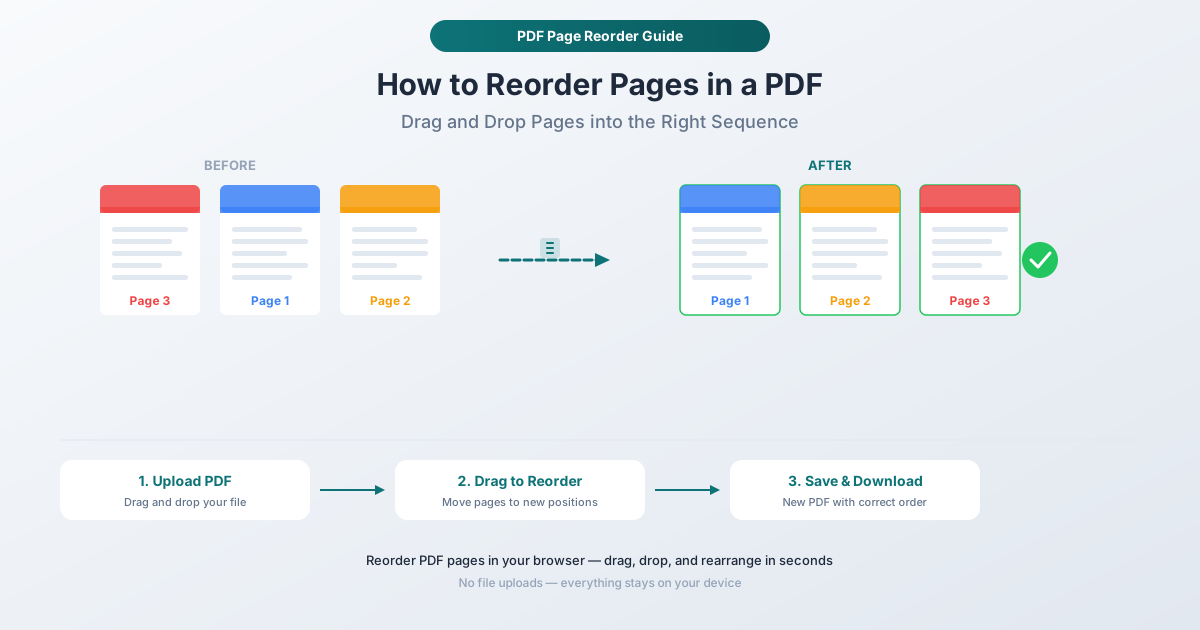
PDFSubのページ並べ替えツールを使用すると、視覚的なドラッグ&ドロップインターフェースで任意のPDFのページを並べ替えることができます。プロセス全体がブラウザ上で行われ、ファイルがデバイスから離れることはありません。
手順
ステップ1:ページ並べ替えツールを開く。 pdfsub.com/tools/reorderにアクセスします。ソフトウェアのインストールは不要です。7日間の無料トライアルから始められます。
ステップ2:PDFをアップロードする。 ファイルをアップロードエリアにドラッグ&ドロップするか、クリックしてコンピューターを参照します。ツールは各ページのサムネイルを生成するため、何がどうなっているかを正確に確認できます。
ステップ3:ページをプレビューする。 各ページはページ番号付きのサムネイルとして表示されます。スクロールして、移動する必要があるページと、それらをどこに配置する必要があるかを特定します。
ステップ4:ページを新しい位置にドラッグする。 ページサムネイルをクリックしてドラッグし、別の位置に移動します。他のページは変更に合わせて自動的にシフトします。一度に1ページずつ移動したり、複数のページを連続して並べ替えたりできます。視覚的なプレビューは即座に更新されるため、常に作成している順序を正確に把握できます。
ステップ5:並べ替えられたPDFをダウンロードする。 ページが正しい順序になったら、アクションボタンをクリックします。新しいPDFは、あなたが配置した順序でダウンロードされます。元のファイルは変更されません。
このアプローチが最適である理由
視覚的な確認。 すべてのページのサムネイルが表示されるため、7ページ目と12ページ目のどちらに何があるかを推測する必要がありません。これは、ページに明確なヘッダーやセクションタイトルがない場合に重要です。
ドラッグ&ドロップのシンプルさ。 ページ範囲を入力したり、コマンドを覚えたりする必要はありません。ページをつかんで、正しい場所に移動するだけです。気が変わったら、もう一度ドラッグします。
即時のフィードバック。 ドラッグ中にページ順序が視覚的に更新されるため、ダウンロードする前に配置を確認できます。「処理して祈る」のではなく、コミットする前に結果を確認できます。
プライバシー重視のデザイン。 すべての処理がブラウザ内で行われます。PDFはどのサーバーにもアップロードされません。これは、契約書、財務書類、人事関連書類、または機密情報を含む可能性のあるドキュメントのページを並べ替える場合に特に重要です。
品質の低下なし。 並べ替えは、コンテンツを再エンコードまたは再圧縮しません。テキストはシャープなままで、画像は解像度を維持し、ベクターグラフィックスは鮮明なままです。ツールはコンテンツ自体に触れることなく、内部のページ構造を並べ替えます。
一般的な並べ替えシナリオ
並べ替えによって、他のどの方法よりも迅速に問題を解決できる具体的な状況を以下に示します。
逆順スキャンの修正
20ページのドキュメントをスキャンしたところ、ページが逆順で出力されました。再スキャンする代わりに、並べ替えツールでPDFを開き、シーケンス全体を反転させます。最後のページを選択して1ページ目にドラッグするか、利用可能な場合は反転機能を使用します。2分で修正でき、20分の再スキャンが不要になります。
付録を末尾に移動する
結合されたドキュメントで、付録が中央に挟まってしまっています。付録ページを選択し、ドキュメントの末尾にドラッグします。これは、サポートセクションが独立したファイルとして扱われ、間違った位置に挿入されたレポートを結合した後に一般的です。
異なるオーディエンスのためにレポートを再編成する
完全なレポートがありますが、特定の読者のためにセクションを並べ替える必要があります。CFOは財務諸表を最初に、プロジェクトマネージャーはタイムライン概要を最初に表示したいと考えています。新しいドキュメントを作成せずに、オーディエンスの優先順位に合わせてページを並べ替えます。
カバーページを先頭に配置する
カバーページを別個に作成して結合しましたが、2ページ目になってしまいました。1回のドラッグ操作で、正しい位置に配置できます。
2つのソースからのページのインターリーブ
2つのドキュメントを連続して結合した後、ページが交互になるべきだと気づきました。ドキュメントAの1ページ目、ドキュメントBの1ページ目、ドキュメントAの2ページ目、というように。ドラッグ&ドロップインターフェースにより、非常に長いドキュメントでは手間がかかる場合でも、このインターリーブが容易になります。
効率的なページ並べ替えのヒント
結合前にファイル名を付ける
ファイルを結合してから並べ替える場合は、結合前にソースファイルに数値プレフィックスを付けて保存することで、手順を節約できます:01-cover.pdf、02-executive-summary.pdf、03-financial-data.pdf。ほとんどの結合ツールはアルファベット順にソートするため、数値プレフィックスにより最初から正しい順序が保証されます。
サムネイルを使用してページを特定する
ページの内容が小さなサムネイルからすぐに明らかでない場合は、区別できる特徴を探します。隅のページ番号、セクションヘッダー、認識できるチャートや画像、またはセクション間の異なるフォーマットスタイルなどです。
ページ番号を追加する前に並べ替える
PDFSubのページ番号ツールを使用してページ番号を追加する予定の場合は、まず並べ替えを行います。ページ番号は、追加された時点での各ページの配置を反映します。ページ番号を追加した後に並べ替えると、番号が間違った順序になります。
他の操作と組み合わせる
PDFSubのツールは、連続してうまく機能します。一般的なワークフロー:複数のドキュメントを結合し、不要なページ(空白ページ、重複した表紙など)を削除し、残りのページを並べ替えてから、ページ番号を追加します。各ステップは前のステップの上に構築されます。
並べ替えとその他のページ操作の違い
人々は時々、並べ替えと分割、抽出、削除を混同します。違いは次のとおりです。
| 操作 | 何をするか | いつ使うか |
|---|---|---|
| 並べ替え | 単一のPDF内のページのシーケンスを変更する | すべてのページは正しいが、位置が間違っている |
| 分割 | 1つのPDFを複数の別個のファイルに分割する | 結合されたファイルから個別のドキュメントが必要な場合 |
| 抽出 | 特定のページを新しいPDFに抜き出す | ドキュメント全体ではなく、特定のページのみが必要な場合 |
| 削除 | 特定のページを永久に削除する | ドキュメントにページが存在すべきでない場合 |
| 結合 | 複数のPDFを1つに結合する | 一緒にする必要がある別個のファイルがある場合 |
並べ替えは、すべてのページを保持し、そのシーケンスのみを変更する唯一の操作です。何も追加または削除されず、並べ替えられるだけです。
よくある質問
パスワードで保護されたPDFのページを並べ替えることはできますか?
まずパスワード保護を解除する必要があります。パスワードを知っている場合は、PDFSubのPDFロック解除ツールを使用してパスワードを解除し、ページを並べ替えてから、必要に応じてPDF保護ツールで再度暗号化します。パスワードを知らない場合、PDFは変更できません。それがパスワード保護の目的です。
ページを並べ替えると、PDF内のしおりやリンクに影響しますか?
ブックマークや内部リンクは、特定のページをページ番号で参照します。ページを並べ替えると、これらの参照を更新する必要がある場合があります。PDFSubは、ほとんどの標準的なブックマーク構造を処理しますが、JavaScript駆動のナビゲーションやカスタムリンクアクションを持つ複雑なPDFでは、並べ替え後に手動での確認が必要になる場合があります。
並べ替えられるページ数に制限はありますか?
厳密なページ制限はありません。実質的な制約は、処理がブラウザ内で行われるため、デバイスのメモリです。数百ページのドキュメントは、最新のコンピューターやタブレットで問題なく動作します。非常に大きなPDF(高解像度画像を含む数千ページ)は、サムネイルの生成に時間がかかる場合があります。
スマートフォンでページを並べ替えることはできますか?
はい。PDFSubは、どの最新のモバイルブラウザでも動作します。ドラッグ&ドロップインターフェースはタッチ操作に対応しています。ページサムネイルをタップして長押しし、新しい位置にドラッグします。多数のページがあるドキュメントの場合、タブレットの方がスマートフォンの画面よりも快適な操作感を提供しますが、どちらでも機能します。
並べ替えるとPDFの品質が低下しますか?
いいえ。並べ替えは、実際のコンテンツに触れることなく内部のページ構造を変更します。テキスト、画像、ベクターグラフィックス、注釈、フォームフィールドはすべて、そのままの状態を維持します。エンコード、圧縮、または品質の低下は一切ありません。
並べ替えを開始する
ページの順序を修正する準備はできましたか?ページ並べ替えツールを開き、PDFをドラッグ&ドロップします。すべてのページのサムネイルが表示され、数回のドラッグ&ドロップ操作でドキュメントが正しい順序になります。処理はすべてブラウザ内で行われ、ファイルがデバイスから離れることはありません。開始するためにアカウントは不要で、PDFSubはすべてのツールへのフルアクセスを含む7日間の無料トライアルを提供しています。