PDFにオンラインでパスワード保護をかける方法(無料)
共有前にPDFをロックする必要がありますか?AES-256暗号化を使用してパスワード保護を追加する方法を説明します。無料、ブラウザ内で行え、ファイルはデバイスから離れません。
給与情報を含む契約書をメールで送信しようとしています。または、税務書類を会計士とファイル共有サービス経由で共有します。または、社会保障番号が記載された保険請求書をアップロードします。ドキュメントは正しい宛先に届く必要がありますが、途中で他の誰にもアクセスされないようにする必要があります。
PDFにパスワード保護をかけると、パスワードなしではファイルを開いたり表示したりできないように暗号化のレイヤーが追加されます。これは、ポストカードを送るのと封筒を送るのとの違いです。この場合、「封印」は軍事グレードのAES-256暗号化であり、現在のコンピューティングパワーでは解読に数十億年かかるでしょう。
このガイドでは、PDFにパスワード保護をかける方法、2種類のPDFパスワードとその使い分け、そしてブラウザベースの暗号化がドキュメントを保護する最もプライベートな方法である理由について説明します。
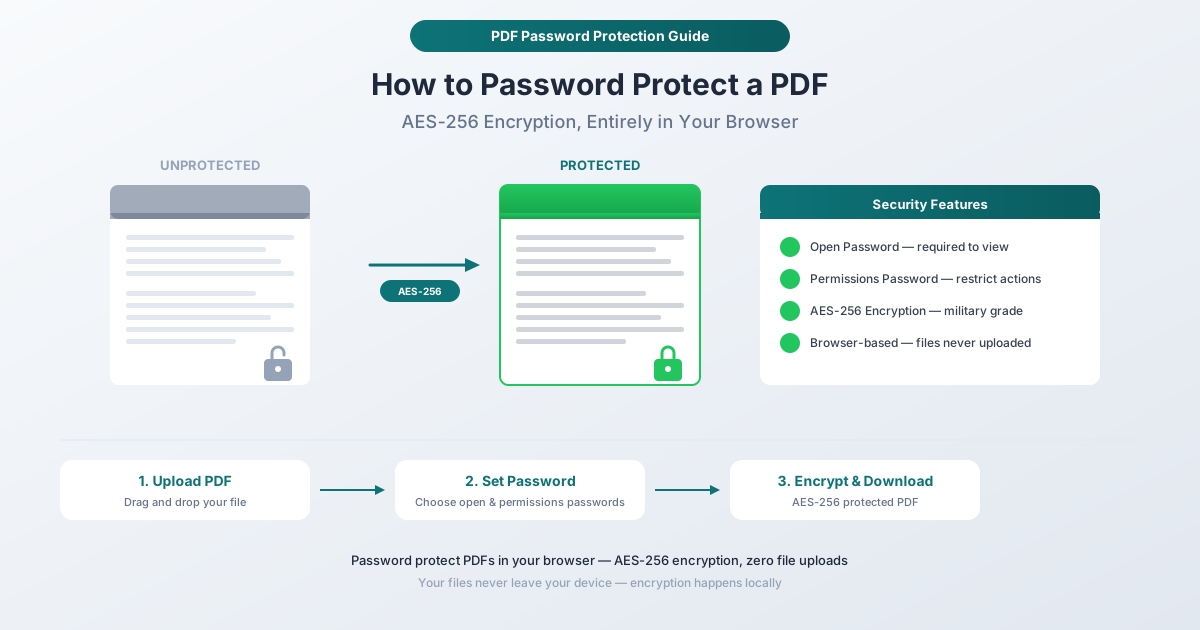
PDFパスワードの種類
PDF暗号化には、それぞれ異なる目的を持つ2つの異なるパスワードがサポートされています。間違った方を使用すると、ドキュメントが想定よりも保護されていない状態になる可能性があるため、違いを理解することが重要です。
開くパスワード(ユーザーパスワード)
開くパスワードは、パスワードを入力せずにドキュメントを表示することを誰にも防ぎます。誰かがPDFを開こうとすると、ビューアはコンテンツを表示する前にパスワードを要求します。正しいパスワードがないと、ドキュメントは完全にアクセス不能になります。部分的に隠されたり、ぼやけたりするのではなく、完全に読めなくなります。
開くパスワードを使用する場合:
- 機密性の高い個人情報(SSN、財務データ、医療記録)が含まれるドキュメント
- メールやクラウドストレージ経由で共有し、不正アクセスを防ぎたい場合
- 間違った人に読まれると害を引き起こす可能性のあるドキュメント
- データ保護要件(HIPAA、GDPR、FTC Safeguards Rule)を遵守する必要がある場合
権限パスワード(オーナーパスワード)
権限パスワードは表示を防ぐものではありません。特定のアクションを制限します。受信者ができることを制御できます。
- ドキュメントの印刷
- テキストや画像のコピー
- コンテンツの編集または変更
- ページの抽出
- 注釈やコメントの追加
- フォームフィールドへの入力
ドキュメントはパスワードなしで通常どおり開きますが、制限されたアクションを実行しようとすると権限パスワードが必要になります。
権限パスワードを使用する場合:
- ドキュメントを読めるようにしたいが、印刷やコピーはさせたくない場合
- 表示は許可するが、編集は防ぎたい場合
- 入力は可能だが、構造的な変更はさせたくないフォームを配布する場合
- 再配布目的でのカジュアルなテキストコピーを抑制したい場合
両方のパスワードを併用する
最大限の制御のために、両方のパスワードを設定します。開くパスワードは不正な表示を完全に防ぎます。権限パスワードは、正規の閲覧者がドキュメントに対して何ができるかを制限します。これは、特定の人が読む必要があるが、印刷、コピー、編集はできないようにしたい機密ドキュメントで一般的です。
PDFにPDFSubでパスワード保護をかける方法
PDFSubのPDF保護ツールは、任意のPDFにパスワード保護とAES-256暗号化を追加します。暗号化プロセス全体はブラウザ内で行われ、保護されていないファイルはどこにも送信されません。
手順
ステップ1:PDF保護ツールを開く。 pdfsub.com/tools/protectにアクセスします。ソフトウェアのインストールは不要です。7日間の無料トライアルから始められます。
ステップ2:PDFをアップロードする。 ファイルをアップロードエリアにドラッグ&ドロップするか、クリックして参照します。ツールはドキュメントをブラウザ内にローカルで読み込みます。
ステップ3:開くパスワードを設定する。 ドキュメントを表示するために受信者が必要とする強力なパスワードを入力します。これは重要なパスワードです。これがないと、誰もファイルを開くことができません。
ステップ4:権限を設定する(オプション)。 特定のアクション(印刷、コピー、編集)を制限したい場合は、権限設定を構成します。オプションで別の権限パスワードを設定できます。
ステップ5:暗号化強度を選択する。 AES-256暗号化を選択します。これは利用可能な最も強力なオプションです。これは、政府や金融機関が使用しているのと同じ暗号化標準です。
ステップ6:暗号化してダウンロードする。 アクションボタンをクリックします。ツールは、指定されたパスワードと設定でPDFを暗号化します。保護されたファイルをダウンロードします。元の保護されていないバージョンはデバイスに残ります。
ブラウザベースの暗号化が重要な理由
ここが重要な点です。ファイルをサーバーにアップロードして暗号化するオンラインツールを使用すると、処理中に暗号化されていないドキュメントがそのサーバー上に存在します。保護しようとしているファイルは、一時的に、保護なしで他人のコンピューター上に置かれています。
PDFSubの保護ツールは、このリスクを完全に排除します。暗号化はブラウザ内、デバイス上で行われます。ファイルの保護されていないバージョンは、コンピューターから離れることはありません。アップロードも、サーバー処理も、脆弱な期間もありません。理論的に傍受される可能性のある唯一のファイルは、すでに暗号化された出力であり、パスワードなしでは役に立ちません。
財務データ、個人健康情報、法的資料、その他の機密コンテンツを含むドキュメントの場合、この違いは重要です。
AES-256暗号化について
AES-256(256ビットキーを持つAdvanced Encryption Standard)は、対称暗号化のゴールドスタンダードです。実際的な意味合いは以下の通りです。
強度はどのくらいか?
256ビットキーには2^256通りの可能な組み合わせがあります。これは77桁の数字です。比較のために言うと、地球上のすべてのコンピューターが協力してすべての可能なキーを試した場合、単一のAES-256暗号化ファイルを解読するには、宇宙の年齢よりも長い時間がかかります。これは理論的なものではなく、キー空間に基づいた数学的な確実性です。
AES-256を使用しているのは誰か?
- 米国政府(TOP SECRETまでの機密文書)
- 銀行および金融機関
- ヘルスケア組織(HIPAA準拠)
- VPNプロバイダー
- クラウドストレージサービス
- 軍事通信
PDFをAES-256で暗号化すると、国家安全保障情報を保護するのと同じ標準を使用していることになります。契約書や税務書類にとっては、これで十分すぎるほどです。
古い暗号化標準
一部のツールでは、依然としてRC4またはAES-128暗号化が提供されています。これらは簡単に破れるわけではありませんが、AES-256よりも弱いと考えられています。選択肢がある場合は、常にAES-256を選択してください。パフォーマンスのペナルティはありません。通常のドキュメントサイズでは、暗号化にかかる時間はキー長に関係なく同じです。
PDFにパスワード保護をかけるべき時
機密ドキュメントをメール送信する前に
メールは安全ではありません。メッセージは傍受されたり、転送されたり、侵害されたアカウントからアクセスされたりする可能性があります。機密コンテンツ(財務諸表、法的契約、医療記録、税務申告書など)を含むPDFをメールで送信する場合は、パスワード保護することで、メールが傍受されたとしても添付ファイルは読めないようにします。
ベストプラクティス: パスワードは別のチャネルで送信します。暗号化されたPDFをメールで送信し、次にテキストメッセージまたは電話で受信者にパスワードを伝えます。これにより、攻撃者は両方の通信チャネルを侵害する必要があります。
クラウドストレージにアップロードする前に
Google Drive、Dropbox、OneDriveなどのクラウドサービス上のファイルは、サードパーティのサーバーに保存されます。これらのサービスは保存時の暗号化を使用していますが、技術的にはファイルにアクセスできます(法的プロセスによって強制される場合もあります)。PDFにパスワード保護をかけると、あなたが制御する暗号化レイヤーが追加されます。クラウドプロバイダーでさえ内容を読むことはできません。
契約書や法的文書を共有する前に
契約交渉では、複数の関係者とドラフト契約書を共有することがよくあります。パスワード保護により、意図された受信者のみが条件を表示できることが保証され、価格設定、条件、または戦略的位置の早期開示を防ぎます。
財務記録をアーカイブする前に
税務申告書、銀行明細書、投資記録、財務レポートは、デジタルで保存する際に暗号化する必要があります。コンピューターが盗まれたり、バックアップドライブが侵害されたりした場合でも、暗号化されたPDFは安全に保たれます。
人事および従業員ドキュメントを共有する前に
内定通知書、業績評価、給与情報、懲戒記録、福利厚生に関するドキュメントには、自由にアクセスできないようにする必要がある個人情報が含まれています。パスワード保護は、これらのドキュメントを電子的に共有するための最低限の標準です。
強力なパスワードの作成
PDF暗号化の強度は、パスワードの強度と同じです。AES-256は総当たり攻撃では破れませんが、弱いパスワードは推測される可能性があります。
強力なパスワードとは
- 複雑さよりも長さ。 「correct-horse-battery-staple」は、「P@55w0rd!」よりも強力です。覚えやすいですが、推測されにくいためです。
- 少なくとも12文字。 短いパスワードは、最新のハードウェアで総当たり攻撃される可能性があります。
- 辞書語のみを避ける。 「password」、「contract」、「confidential」などは、攻撃者が最初に試すものです。
- 可能な場合は文字種を混在させる。 文字、数字、記号は検索空間を広げます。しかし、長いパスフレーズは短い複雑なパスワードよりも常に優れています。
パスワード共有のベストプラクティス
- ファイルと同じメールにパスワードを含めない。 これは目的を完全に損ないます。
- 別のチャネルを使用する。 テキストメッセージ、電話、セキュアメッセージングアプリ、または対面。
- 事前にパスワードを合意する。 定期的なドキュメント交換のために、共有パスワードの規則を確立します。
- パスワードを再利用しない。 特に異なる受信者に対しては、各ドキュメントに固有のパスワードが必要です。
よくある質問
パスワードを忘れたらどうなりますか?
回復メカニズムはありません。AES-256暗号化は、パスワードがコンテンツにアクセスする唯一の方法であるように設計されています。PDFSub、IT部門、フォレンジック専門家など、誰もパスワードなしでコンテンツを回復することはできません。パスワードマネージャーにパスワードの記録を常に保管してください。
後でパスワードを削除できますか?
はい、パスワードを知っていれば可能です。保護されたPDFを開き、パスワードを入力し、PDFSubのPDFロック解除ツールを使用して保護を削除します。これにより、保護されていないコピーが作成されます。これを行うにはパスワードが必要です。それなしで保護を削除する方法はありません。
パスワード保護はすべてのデバイスとPDFビューアで機能しますか?
AES-256暗号化されたPDFは、すべての最新のPDFビューアでサポートされています。Adobe Acrobat Reader、Macのプレビュー、Chromeの組み込みPDFビューア、Foxit Readerなどです。非常に古いソフトウェアはAES-256をサポートしていないかもしれませんが、過去10年間に更新されたビューアは問題なく対応します。
権限パスワードは開くパスワードと同じくらい安全ですか?
いいえ。権限パスワードは、ドキュメントコンテンツが表示されているため、バイパスするのが簡単です。アクションが制限されているだけです。専用のPDF編集ツールは、権限の制限を解除できる場合があります。対照的に、開くパスワードはファイルコンテンツ全体を暗号化します。真のセキュリティのためには、常に開くパスワードを使用してください。
すでにパスワード保護されているPDFにパスワード保護をかけられますか?
まず既存の保護を削除し(現在のパスワードを使用)、次に新しいパスワードで新しい保護を適用する必要があります。パスワードを重ねて適用することはできません。
保護を開始する
PDFを保護する準備はできましたか?PDF保護ツールを開くとファイルがアップロードされます。強力なパスワードを設定し、AES-256暗号化を選択して、保護されたドキュメントをダウンロードします。暗号化プロセス全体はブラウザ内で行われ、保護されていないファイルはデバイスから離れることはありません。開始するためにアカウントは不要で、PDFSubはすべてのツールへのフルアクセスを含む7日間の無料トライアルを提供しています。