1枚のシートに複数ページPDFを配置する方法(2ページ、4ページ、Nページ)
PDFを1枚のシートに2ページ、4ページ以上配置する必要がありますか?印刷、配布資料、用紙節約のためのNページレイアウトを作成する方法をご紹介します。
40ページのドキュメントを印刷する必要があるが、各ページをフルサイズで表示する必要はないとします。レビュー用の講義スライド、コンパクトな形式で欲しい参照マニュアル、あるいは40枚の紙を無駄にしたくない下書きの校正かもしれません。解決策はNページ印刷です。つまり、1枚のシートに複数のPDFページを配置することです。
これは、正しく行うのが驚くほど難しい機能の1つです。プリンタードライバーには「1シートあたりのページ数」オプションがあるかもしれませんが、結果は予測不可能であることがよくあります。プリンターによって処理方法が異なり、マージンが失われ、ページ順序が間違っている可能性があります。印刷する前に、PDF自体でNページレイアウトを作成すると、どのプリンターでも正しく印刷される、一貫性のある予測可能な結果が得られます。
ここでは、2ページ、4ページ、6ページ、9ページPDFレイアウトを作成する方法と、各レイアウトが最も適している場合について説明します。
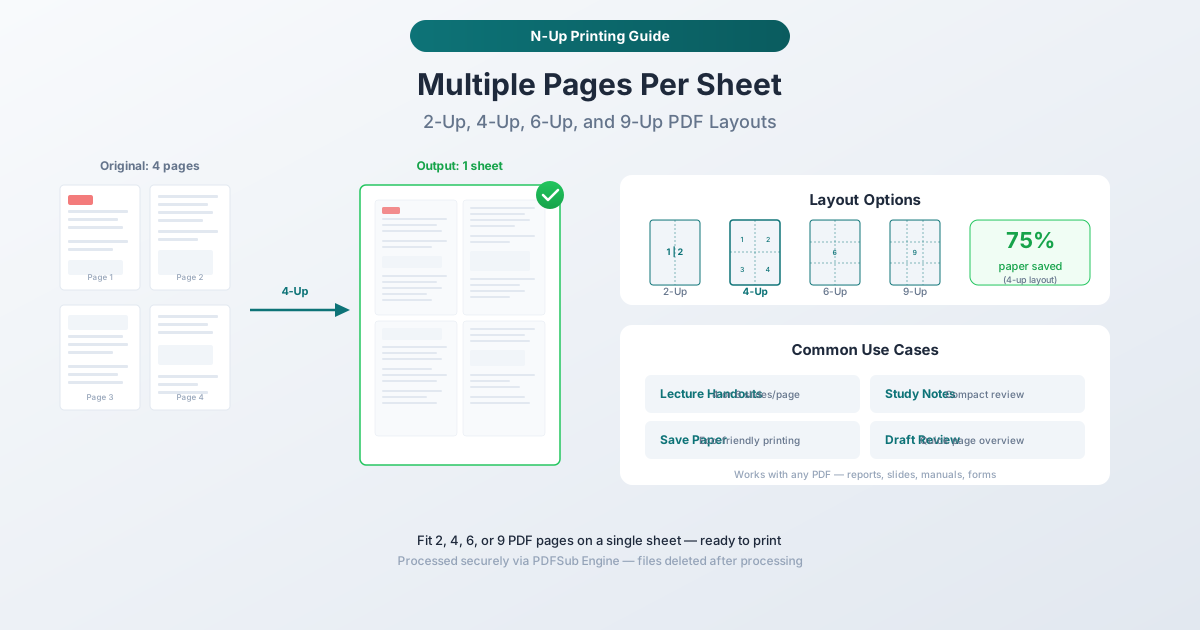
Nページレイアウトの理解
「Nページ」とは、1枚の物理シートにNページを配置することを意味します。この用語は印刷業界に由来しており、「2ページ」は1シートあたり2ページ、「4ページ」は4ページ、といった意味です。
2ページ(1シートあたり2ページ)
1枚のシートに横並びで配置された2ページ。印刷された配布資料や参考資料として最も一般的なレイアウトです。各ページは、標準的な文字サイズで元の読みやすさの約70%を維持します。
配置: 1行に2ページ。横向き出力の場合は左に1ページ目、右に2ページ目。縦向き出力の場合は上に1ページ目、下に2ページ目。
用紙節約: 50%。20ページのドキュメントは10枚で印刷されます。
読みやすさ: 良好。標準の10〜12ptの文字は快適に読めます。図やグラフも鮮明です。細かい文字や脚注は目を細める必要があるかもしれません。
4ページ(1シートあたり4ページ)
2x2のグリッドに配置された4ページ。これはほとんどの人にとって最適なバランスです。かなりの用紙節約になり、かつ妥当な読みやすさを維持できます。
配置: 2x2グリッドに左から右、上から下へ配置。1ページ目は左上、2ページ目は右上、3ページ目は左下、4ページ目は右下。
用紙節約: 75%。40ページのドキュメントは10枚で印刷されます。
読みやすさ: 標準的なテキストには許容範囲。各ページは元のサイズの約50%です。10〜12ptの文字は読めますが小さいです。図やグラフは表示されますが、詳細は判別が難しい場合があります。単語ごとに読むのではなく、レビューするドキュメントに最適です。
6ページ(1シートあたり6ページ)
2x3グリッド(または向きによって3x2)の6ページ。これはPowerPoint配布資料印刷の標準です。Microsoftの組み込みオプション「1ページあたり3スライド」「1ページあたり6スライド」は同様のレイアウトを生成します。
配置: 縦向き出力の場合は2列3行のグリッド、横向き出力の場合は3列2行のグリッド。
用紙節約: 約83%。60ページのドキュメントは10枚で印刷されます。
読みやすさ: 限定的。14pt未満の文字は読みにくくなります。このレイアウトは、細かいテキストを読むというより、形状やレイアウトを認識する視覚的なコンテンツ(プレゼンテーションスライド、図、写真ページ)に最適です。
9ページ(1シートあたり9ページ)
3x3グリッドの9ページ。最大の密度。各ページはシートサイズの約9分の1になります。
配置: 3x3グリッドに左から右、上から下へ配置。
用紙節約: 約89%。90ページのドキュメントは10枚で印刷されます。
読みやすさ: 非常に限定的。18pt以上の大きな文字と目立つ視覚要素のみが読み取れます。このレイアウトは、プレゼンテーションの流れ、マニュアルのセクションのレイアウト、デザインドキュメントの視覚的なリズムなど、ドキュメント構造の全体像を把握するために主に役立ちます。
どのレイアウトを使用すべきか?
適切な選択は、何を達成しようとしているかによって異なります。
| 目的 | 推奨レイアウト |
|---|---|
| ドキュメントをコンパクトに読む | 2ページ |
| 下書きや原稿のレビュー | 2ページまたは4ページ |
| 講義/プレゼンテーション配布資料の印刷 | 4ページまたは6ページ |
| 復習用学習ノートの作成 | 4ページ |
| ドキュメントの概要把握 | 9ページ |
| 社内下書きの用紙節約 | 4ページ |
| リファレンスカードの印刷 | 2ページ |
| 会議配布資料パックの作成 | 4ページ |
重要な質問:テキストを読む必要がありますか?
はいの場合は、2ページ(快適な読書)または4ページ(努力すれば読める)を使用してください。印刷物を視覚的な参照(ページを認識する、レイアウトを確認する、スライド順序を確認するなど)に使用する場合は、6ページまたは9ページでも問題ありません。
PDFSubでNページレイアウトを作成する方法
PDFSubの1シートあたりのページ数ツールは、PDFSub Engineを使用してサーバーサイドでレイアウト作成を処理します。標準的なPDFをアップロードすると、Nページレイアウトが適用された新しいPDFが返され、どのプリンターでも印刷できるようになります。
手順
ステップ1:ツールの起動。 pdfsub.com/tools/pages-per-sheetにアクセスします。
ステップ2:PDFのアップロード。 ファイルをドラッグ&ドロップするか、クリックして参照します。ファイルはPDFSubのセキュアな処理サーバーにアップロードされます。
ステップ3:レイアウトの選択。 2ページ、4ページ、6ページ、または9ページを選択します。プレビューでページの配置方法が表示されます。
ステップ4:オプションの設定。 出力ページサイズ(レター、A4、またはその他の標準サイズ)、向き(縦向きまたは横向き)、およびページ順序(右から左へ読む言語の場合は左から右または右から左)を設定します。
ステップ5:生成とダウンロード。 生成ボタンをクリックします。PDFSub EngineがNページレイアウトを作成し、結果を新しいPDFとして返します。直接印刷するか、後で保存します。
適切な向きの選択
縦向き出力は、ソースページが縦向き(標準ドキュメント、手紙、レポート)の場合に最適です。2ページの場合、ページは垂直に積み重ねられます。4ページの場合、ページ全体をうまく埋める2x2グリッドが得られます。
横向き出力は、ソースページが横向き(プレゼンテーションスライド、スプレッドシート、ワイドスクリーンコンテンツ)の場合に最適です。2ページの場合、ページは横並びになります。4ページの場合、2x2グリッドはより広いページのアスペクト比に対応します。
一般的なルール: ソースが縦向きなら、出力も縦向きにしてください。ソースが横向きなら、出力も横向きにしてください。これにより、各ミニチュアページのサイズが最大化されます。
一般的なユースケース
講義およびプレゼンテーション配布資料
Nページ印刷の最も一般的なユースケースです。教授、トレーナー、プレゼンターは、1ページあたり4または6スライドの配布資料を作成します。学生や参加者は、セッション中に注釈を付けやすいコンパクトなリファレンスを入手できます。
推奨レイアウト: スライドの場合は4ページまたは6ページ。4ページの場合、各スライドは詳細を見るのに十分な大きさです。6ページの場合、1ページあたりのスライド数は増えますが、読みやすさが犠牲になります。プレゼンテーションに文字が多いスライドが含まれる場合は、4ページを選択してください。
プロのヒント: 横向き出力で4ページ印刷し、メモ用に広い余白を残します。多くの参加者は、各スライドの横に書き込むスペースがあるため、6ページよりもこちらを好みます。
下書きレビューと校正
長いドキュメントをレビューする際、全体をフルサイズで印刷すると紙が無駄になり、扱いにくい束になります。4ページ印刷では、校正に十分な読みやすさを保ちつつ、管理しやすいパックが得られます。100ページのコンテンツを25ページの印刷物で素早くめくり、問題点をマークし、修正のためにデジタルバージョンに戻すことができます。
推奨レイアウト: テキストドキュメントの場合は4ページ。文字が小さい場合や、すべての単語を注意深く読む必要がある場合は2ページ。
用紙節約
環境意識、オフィス用品の予算、あるいは単に厚い紙の束を持ち歩きたくないという理由など、複数のページを1シートに印刷する理由は様々です。社内ドキュメント、下書き、参照コピーで、見た目を整える必要がない場合は、4ページが実用的なスイートスポットです。
計算: 100ページのレポートを4ページで印刷すると、100枚ではなく25枚で済みます。これにより、75枚の紙と75%のトナーが節約されます。定期的な印刷を1年間続けると、紙、トナー、保管スペースの大幅な節約につながります。
学習と試験準備
学生は、講義ノート、教科書の章、学習ガイドをNページ形式で印刷し、コンパクトな復習資料を作成します。数枚のシートに章全体を収めることで、持ち運びやすく、外出先で復習しやすく、学習のために広げやすくなります。
推奨レイアウト: 文字が多い学習教材の場合は4ページ。さらにシート数を減らすために両面印刷してください。
ドキュメント概要とストーリーボード
デザイナー、ライター、プロジェクトマネージャーは、雑誌レイアウトの視覚的なリズム、プレゼンテーションのペース、レポートの構造など、ドキュメント全体の流れを一目で把握する必要がある場合があります。9ページ印刷は1シートあたりのページ数が最も多く、ドキュメント構造の全体像を把握できます。
推奨レイアウト: 視覚的な概要把握の場合は9ページ。テキストを読むことは期待しないでください。これはパターン、レイアウトの一貫性、ページの流れを確認するためのものです。
最良の結果を得るためのヒント
正しい用紙サイズを使用する
北米にお住まいの場合は、レターサイズ(8.5" x 11")が標準です。その他のほとんどの国では、A4(210mm x 297mm)が標準です。出力用紙サイズがプリンターにセットされているものと一致していることを確認してください。不一致は、スケーリングの問題や印刷エラーを引き起こす可能性があります。
両面印刷する
プリンターが二重(両面)印刷をサポートしている場合は、Nページドキュメントで有効にしてください。100ページのドキュメントを4ページ、両面印刷すると、わずか13枚で済みます。用紙節約率は87%です。
境界線を考慮する
各ミニチュアページに細い境界線を追加すると、特にページが近接している6ページおよび9ページレイアウトで、ページを視覚的に分離しやすくなります。PDFSubのツールはデフォルトで微妙な境界線を追加しますが、オン/オフを切り替えることができます。
製本用ドキュメントのページ順序
小冊子や製本された配布資料を作成している場合、ページ順序は重要です。標準の左から右、上から下の順序はほとんどの場合で機能します。右から左へ読む言語(アラビア語、ヘブライ語、ペルシア語)の場合は、ページ順序を右から左に変更してください。
なぜプリンタードライバーを使わないのか?
ほとんどのプリンタードライバーは、印刷ダイアログに「1シートあたりのページ数」オプションを提供しています。これは機能しますが、いくつかの欠点があります。
プリンター間の不一致。 プリンタードライバーによってNページの実装方法が異なります。2台の異なるプリンターで同じドキュメントを印刷すると、ページサイズ、マージン、配置が異なる場合があります。
プレビューなし。 結果はプリンターから出てくるまでわかりません。何かが間違っている場合(向きが間違っている、ページが小さすぎる、順序が間違っているなど)、すでに紙を無駄にしています。
限定的な制御。 プリンタードライバーは通常、基本的な2ページおよび4ページを提供します。カスタムレイアウト、特定のページ順序、マージン制御はほとんど利用できません。
ポータブルではない。 NページレイアウトをPDF自体で作成すると、そのファイルを誰とでも共有でき、どのプリンターでも正しく印刷されます。プリンタードライバーに依存する場合、各ユーザーが独自の設定を構成する必要があります。
PDFでNページレイアウトを作成すると、印刷前にプレビューでき、他の人と共有できる、予測可能でポータブルな結果が得られます。
よくある質問
Nページ印刷は品質を低下させますか?
いいえ。ソースページは小さい領域に収まるように縮小されますが、PDFの解像度は変更されません。印刷時、品質はプリンターのDPIと各ミニチュアページの物理的なサイズによって制限されます。小さい物理サイズでレンダリングされたテキストは読みにくいかもしれませんが、プリンターが生成できる限りシャープです。
プレゼンテーションファイルからNページレイアウトを作成できますか?
プレゼンテーションがすでにPDFとしてエクスポートされている場合は、はい。PDFをアップロードしてレイアウトを選択してください。まだPowerPointまたはGoogle Slides形式の場合は、まずPDFにエクスポートしてからNページツールを使用してください。PowerPointの組み込み「ハンドアウト」印刷レイアウトも選択肢ですが、配置とフォーマットの制御は少なくなります。
ページ数がNで割り切れない場合はどうなりますか?
最後のシートには、残りのページが入るはずだった空白スペースができます。たとえば、4ページレイアウトの10ページのドキュメントは、3つのシートを生成します。2つのフルシート(各4ページ)と、2つの空白スペースを持つ2ページの部分的なシートです。
同じドキュメントでページ向きを混在させることはできますか?
ソースPDFに縦向きと横向きのページが混在している場合、Nページツールはそれらを同じレイアウト内で処理します。各ミニチュアページは、グリッド内の割り当てられたスペースに収まるようにスケーリングされ、元の向きが維持されます。これは、縦向きのテキストページの中に時折横向きの図表が含まれるドキュメントでうまく機能します。
これは小冊子印刷に有効ですか?
Nページレイアウトと小冊子面付けは異なります。Nページは各シートに読み取り順でページを配置します(シート1にページ1、2、3、4)。小冊子面付けは、シートが折りたたまれ、ステープルされたときにページが正しい順序で表示されるようにページを並べ替えます。小冊子を作成する場合は、Nページではなく、専用の小冊子面付けツールを使用してください。
まとめ
Nページ印刷は、用紙を節約し、コンパクトな配布資料を作成し、長いドキュメントの管理しやすい印刷物を作成するための簡単な方法です。主な決定は簡単です。
| レイアウト | 1シートあたりのページ数 | 用紙節約 | 最適な用途 |
|---|---|---|---|
| 2ページ | 2 | 50% | 読みやすいコンパクトコピー |
| 4ページ | 4 | 75% | 配布資料、下書き、学習ノート |
| 6ページ | 6 | 83% | プレゼンテーション配布資料 |
| 9ページ | 9 | 89% | ドキュメント概要 |
ほとんどの人にとって、4ページが適切な選択です。用紙を75%節約しながら、レビューに十分な読みやすさを保ちます。コンテンツを快適に読みたい場合は2ページ、視覚的なコンテンツを扱っている場合や概要だけが必要な場合は6ページまたは9ページを使用してください。
Nページレイアウトを作成する準備はできましたか? PDFSubの1シートあたりのページ数ツールを試してください。PDFをアップロードし、レイアウトを選択して、数秒で印刷準備完了のファイルを入手してください。