PDFからページをオンラインで抽出する方法(無料)
大きなPDFから特定のページを別のファイルとして抽出する必要がありますか?ここでは、ブラウザ上で無料で、元のファイルをそのまま保持しながらページを抽出する方法を説明します。
クライアントから120ページに及ぶ年次報告書が送られてきましたが、必要なのは第4四半期の収益に関する3ページだけです。あるいは、人事部が50ページに及ぶ従業員ハンドブックを配布し、休暇ポリシーを素早く参照するために抜き出す必要があるかもしれません。または、契約書をレビューしていて、30ページに及ぶ契約書全体ではなく、支払い条件だけを会計士と共有したい場合もあります。
PDFからページを抽出すると、選択したページのみを含む新しい小さなファイルが作成されます。元のドキュメントは完全にそのまま保持されます。これは、本から特定のページをコピーするようなものですが、コピーは元のフォーマット、画像、品質をすべて備えた正式なPDFです。
このガイドでは、PDFからページを抽出する方法、抽出と、分割や削除のような類似した操作との違い、そして抽出が最良のアプローチとなる実際のシナリオについて説明します。
抽出 vs. 分割 vs. 削除:違いは何ですか?
これらの用語は混同されがちですが、それぞれ異なることを行います。その区別を理解することで、適切なツールを選択できます。
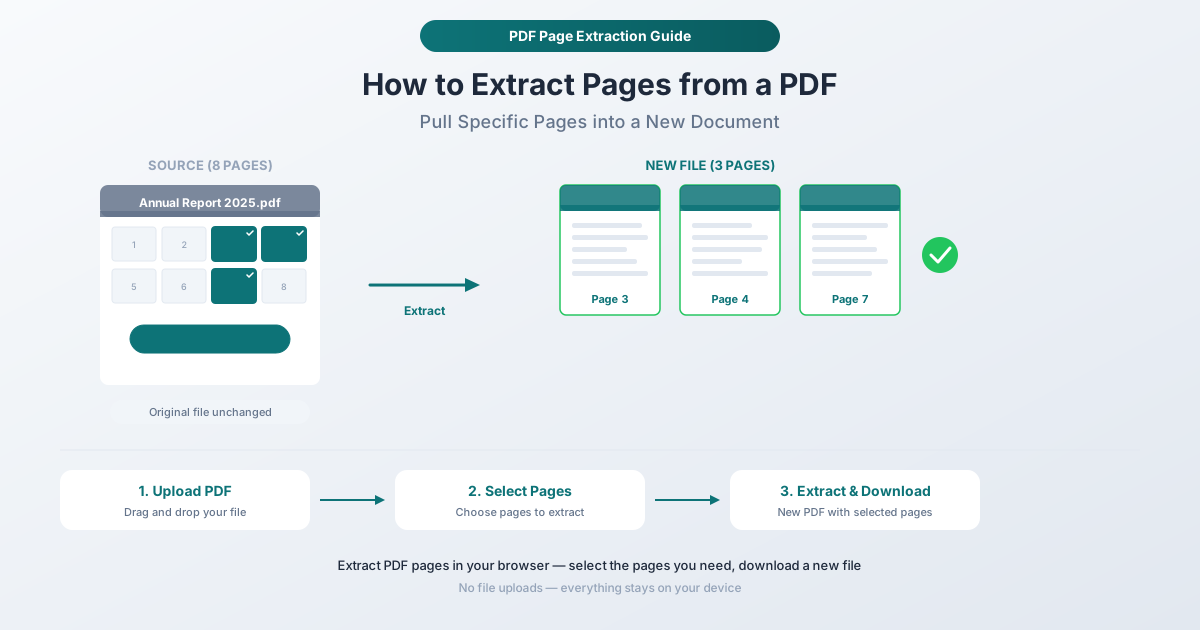
ページを抽出すると、選択したページがまったく新しいPDFになります。元のファイルは変更されません。結果として、元のファイル(変更なし)と、選択したページのみを含む新しいファイルの2つのファイルが得られます。
分割すると、1つのPDFが複数の別々のファイルに分割されます。20ページのドキュメントをページ10で分割して、それぞれ10ページのPDFを2つ作成することができます。または、すべてのページで分割して、それぞれ1ページのPDFを20個作成することもできます。分割は、ドキュメントを部分に分けることです。
削除すると、PDFからページが削除されます。結果として、元のファイルよりも短いファイルが1つ残ります。ほとんどのページを保持して数ページを削除する必要がある場合は、削除の方が抽出よりも効率的です。
抽出するタイミング:元のドキュメントをそのまま保持しながら、特定のページを別のファイルとして取得したい場合。抽出は、より大きなドキュメントからコンテンツを抜き出す場合に適切な選択です。
PDFSubでページを抽出する方法
PDFSubのページ抽出ツールを使用すると、任意のPDFから特定のページを選択し、新しいファイルとしてダウンロードできます。このプロセスは完全にブラウザ上で実行されるため、ドキュメントがデバイスから離れることはありません。
手順
ステップ1:ページ抽出ツールを開く。 pdfsub.com/tools/extract-pagesにアクセスします。ソフトウェアのインストールは不要です。7日間の無料トライアルから始められます。
ステップ2:PDFをアップロードする。 ファイルをアップロードエリアにドラッグアンドドロップするか、クリックして参照します。ツールがドキュメントを読み込み、すべてのページのサムネイルプレビューを表示します。
ステップ3:抽出したいページを選択する。 新しいファイルに含めたいページのサムネイルをクリックします。選択したページは視覚的にハイライトされます。連続したページ、散らばったページ、またはその両方の組み合わせなど、任意の組み合わせを選択できます。選択したページを再度クリックすると選択が解除されます。
ステップ4:選択を確認する。 抽出する前に、ハイライトされたページが目的のものであることを確認してください。サムネイルプレビューにより、ページ番号だけで推測するのではなく、コンテンツを確認できます。
ステップ5:抽出してダウンロードする。 アクションボタンをクリックします。ツールは、選択したページのみを含む新しいPDFを、元のドキュメントにあった順序で作成します。それをダウンロードします。元のファイルは完全に変更されません。
このアプローチが効果的な理由
視覚的なページ選択。 サムネイルにより、選択する前に各ページの内容を確認できます。どのページが必要かを確認するためにPDFを別途開く必要はありません。すべてツール上で確認できます。
デフォルトで非破壊的。 元のPDFは決して変更されません。これは、引き続き使用するマスタードキュメントからページを抽出する場合や、他人の所有するファイルから抽出する場合に重要です。
ページの品質を維持。 抽出されたページは、テキスト、画像、ベクターグラフィック、注釈、フォーマットなど、元の状態とまったく同じように完全な品質を維持します。抽出中に再エンコードや圧縮は行われません。
ブラウザベースのプライバシー。 すべての操作はデバイス上で行われます。法的文書、財務記録、医療ファイル、その他の機密性の高いコンテンツの場合、これにより、サードパーティサーバーへのアップロードに伴うプライバシーリスクが排除されます。
実際の抽出シナリオ
レポートの特定セクションの共有
包括的な四半期レポートがありますが、関係者ごとに異なるセクションが必要です。CFOには財務サマリーを、プロジェクトマネージャーにはプロジェクトタイムラインを、法務チームにはリスク評価を抽出します。各受信者は、無関係なコンテンツを読み進めることなく、関連するページのみを受け取ります。
法的提出書類からの証拠の抜き出し
裁判所の提出書類や法的パッケージには、しばしばメインドキュメントに追加された多数の証拠が含まれています。特定の証拠を参照または共有する必要がある場合は、提出書類全体を送るのではなく、それらのページのみを抽出します。
ポートフォリオサンプルの作成
60ページのポートフォリオがありますが、候補クライアントに代表的な3つのサンプルのみを送りたいとします。それらのページを抽出して、受信者を圧倒することなく、あなたの最高の作品を紹介する簡潔なドキュメントを作成します。
単一フォームの分離
政府および企業のPDFでは、複数のフォームが1つのドキュメントにバンドルされていることがよくあります。1つのフォームのみに記入して提出する必要がある場合は、それを抽出して、クリーンで単一目的のファイルで作業できるようにします。
学習教材の準備
教科書の章がPDFとして利用可能ですが、レビューのために要約表と主要な図のみが必要な場合があります。それらの特定のページを抽出して、集中した学習リファレンスを作成します。
証明書または公式ページの抽出
保険書類、卒業証明書、免許証、認定証は、しばしば大きなPDFパッケージに埋め込まれています。スタンドアロン文書として提出する必要がある場合は、特定の証明書ページを抽出します。
より良い抽出結果を得るためのヒント
開始前にページ番号を把握する
非常に長いドキュメントの場合、抽出ツールを開く前に必要なページ番号を特定しておくと役立ちます。任意のビューアでPDFを開き、ページをメモしてから、それらの番号を使用して抽出ツールで正しいサムネイルをすばやく選択します。
可能であれば連続した範囲を抽出する
ページ5から15までが必要な場合は、個別に選択するのではなく、連続したブロックとして選択します。結果は同じですが、連続した範囲は個別にクリックするよりも選択が速く、エラーが発生しにくいです。
ページをまたぐ依存関係を確認する
一部のPDFコンテンツは複数のページにまたがります。たとえば、あるページから次のページに続くテーブルや、ページ区切りをまたいで流れる段落などです。抽出する際は、関連コンテンツを含むすべてのページを含めるようにしてください。テーブルが両方のページにまたがっている場合にページ8を含めずにページ7を抽出すると、不完全なテーブルになります。
他のツールと抽出を組み合わせる
実用的なワークフロー:必要なページを抽出してから、ページの順序がニーズに合わない場合はPDFSubのページ並べ替えツールを使用し、抽出されたドキュメントをスタンドアロンファイルとして配布する場合はページ番号を追加します。
ドキュメント比較に抽出を使用する
ドキュメントの2つの異なるバージョンの特定のセクションを比較する場合、各バージョンから同じページを抽出します。次に、PDFSubの比較ツールを使用して、関連性のないページのノイズなしに、それらのセクションで正確に変更された内容を確認します。
プロフェッショナルユースケース
法務およびコンプライアンス
弁護士は、レビュー、クライアントとのコミュニケーション、または裁判所への提出のために、契約書から特定の条項、証拠、または署名ページを定期的に抽出します。コンプライアンスチームは、監査または規制当局の問い合わせに対応する際に、関連するポリシーセクションを抽出します。
金融および会計
財務アナリストは、年次報告書から特定の表、グラフ、または開示情報を抽出します。税務専門家は、バンドルされた税務パッケージから関連フォームを抽出します。監査人は、レビュー委員会のために特定の作業用紙セクションを抽出します。
不動産
エージェントは、リスティングパッケージから特定の開示ページ、検査結果、または価格設定セクションを抽出します。タイトル会社は、個別の処理のためにクロージングパッケージから署名ページを抽出します。
ヘルスケア
医療専門家は、紹介を行う場合やセカンドオピニオンを求める場合に、包括的な患者記録から特定の検査結果、画像レポート、またはコンサルテーションノートを抽出します。HIPAAコンプライアンスにより、ブラウザベースの処理が特に価値があります。ファイルはデバイスから離れることはありません。
教育
教師は、カリキュラムガイドから特定の章、ワークシート、または評価セクションを抽出します。学生は、研究論文や教科書から関連ページを抽出して、スタディグループやプレゼンテーションに使用します。
よくある質問
ページを抽出すると元のPDFに影響しますか?
いいえ。抽出は完全に新しいファイルを作成します。元のPDFは、ページ数、コンテンツ、ファイルともに、そのままの状態を維持します。同じソースドキュメントから、さまざまなページ組み合わせを複数回抽出できます。
スキャンされたPDFからページを抽出できますか?
はい。抽出ツールは、作成方法に関係なく、あらゆるPDFで機能します。スキャンされたドキュメント(各ページが画像であるもの)、デジタル作成されたPDF、およびスキャンされたページとデジタルページの混在するハイブリッドドキュメントは、すべて同じように抽出されます。
抽出されたページは元の順序と同じですか?
はい。抽出されたページは、新しいPDF内で、元のドキュメントにあった順序で表示されます。ページ3、7、12を抽出した場合、新しいPDFにはページ3が最初、ページ7が2番目、ページ12が3番目になります。異なる順序が必要な場合は、抽出されたファイルでページ並べ替えツールを使用してください。
ページを異なるファイル形式(PDF以外)に抽出できますか?
ページ抽出ツールは新しいPDFを作成します。コンテンツを別の形式(画像(PNG、JPG)やWordドキュメントなど)で取得する必要がある場合は、まずページを抽出し、次にPDFSubの変換ツールを使用してください。たとえば、PDFから画像へは、PDFページを個別の画像ファイルに変換します。
抽出できるページ数に制限はありますか?
ハードな制限はありません。1ページでも数百ページでも抽出できます。実際的な制約は、処理がブラウザ上で行われるため、デバイスの利用可能なメモリです。最新のコンピューターやタブレットは、問題なく大規模なドキュメントを処理できます。
抽出を開始する
PDFから特定のページが必要ですか?ページ抽出ツールを開き、ドキュメントをアップロードしてください。必要なページを選択し、プレビューしてから、それらのページのみを含む新しいPDFをダウンロードします。元のファイルはそのまま保持され、処理はブラウザ上で行われ、ファイルがデバイスから離れることはありません。開始するためにアカウントは不要で、PDFSubはすべてのツールへのフルアクセスを含む7日間の無料トライアルを提供しています。