PDFメタデータ(作成者、タイトル、非表示データ)の削除または編集方法
PDFには作成者名、作成日、使用ソフトウェア、さらにはGPS座標などの非表示メタデータが含まれています。共有前に表示、編集、または削除する方法を説明します。
作成または編集したPDFには、作成者、作成日時、使用ソフトウェア、オペレーティングシステム、場合によってはそれ以上の情報を示す非表示情報(メタデータ)が含まれています。この情報は、ドキュメントを通常表示しているときは見えませんが、どのPDFビューアでも「ファイル」>「プロパティ」から数秒で誰でもアクセスできます。
ほとんどの場合、メタデータは無害です。しかし、クライアント、相手方弁護士、一般公開、または匿名の受信者など、外部とドキュメントを共有する際には、意図しない情報がメタデータによって明らかになる可能性があります。あなたのフルネームとメールアドレス。会社の内部ソフトウェア環境。ドキュメントが編集された回数を示す下書きの改訂履歴。記載されたタイムラインと矛盾する可能性のある作成タイムスタンプ。電話で撮影した写真が含まれている場合、GPS座標さえも含まれることがあります。
このガイドでは、PDFに含まれるメタデータの種類、その重要性、そして共有前に編集して表示したい情報を変更する方法、または完全に削除する方法について説明します。
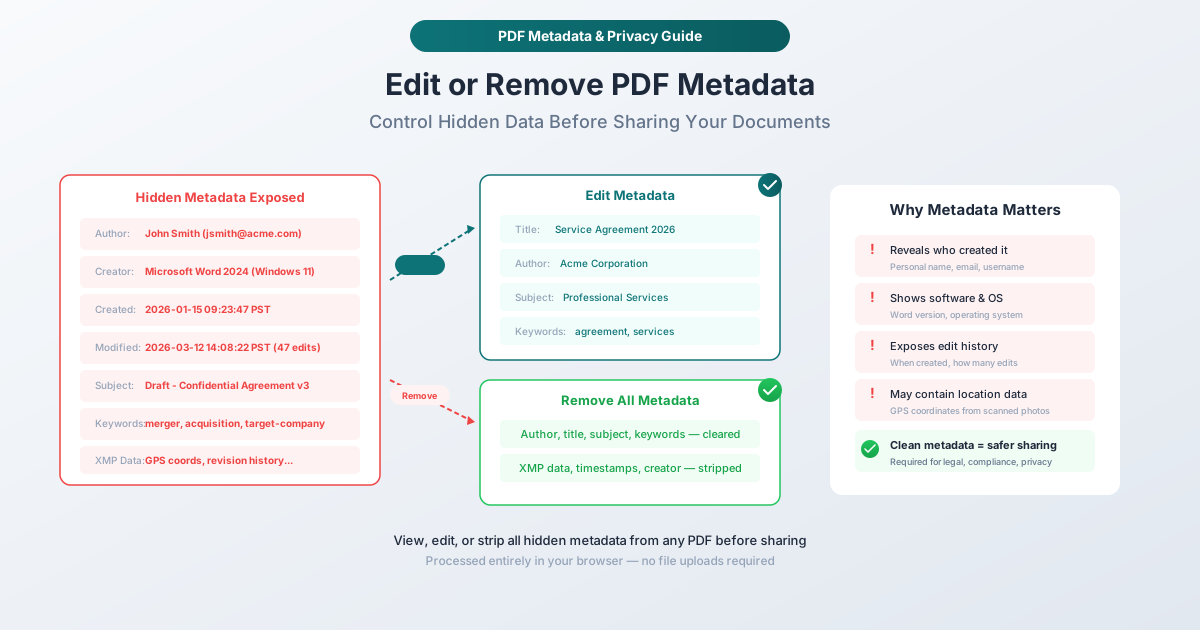
PDFに含まれるメタデータとは
PDFのメタデータは、基本的なドキュメントプロパティ(どのPDFビューアの「プロパティ」ダイアログでも表示可能)と、拡張されたXMPメタデータ(ファイル内に保存される、より詳細なXMLブロック)の2つのカテゴリに分類されます。
基本的なドキュメントプロパティ
これらは、すべてのPDFが含めることができる標準フィールドです。
タイトル: ドキュメントのタイトル。多くの場合、ファイル名またはソースドキュメントの最初の見出しから自動入力されます。空白の場合もあれば、内部的な作業タイトル(例:「DRAFT - Merger Agreement v3 - DO NOT DISTRIBUTE」)が明らかになる場合もあります。
作成者: ドキュメントを作成した個人または組織。これは通常、PDFを作成したソフトウェアのユーザープロファイルから取得されます。個人のコンピュータでWordドキュメントを作成した場合、これはMicrosoft Officeに登録されているあなたのフルネームである可能性が高いです。
件名: ドキュメントのトピックの説明。通常は空白ですが、一部のドキュメント管理システムは自動的に入力します。
キーワード: ドキュメントに関連付けられたタグ。ドキュメント管理システムによって入力されたり、作成者によって手動で入力されたりすることがあります。分類情報(「confidential」、「restricted」、「internal-only」)やトピックのカテゴリ化を明らかにすることがあります。
作成アプリケーション: ソースドキュメントを作成するために使用されたアプリケーション。例:「Microsoft Word 2024」、「Google Docs」、「Adobe InDesign 2026」、「LibreOffice 7.6」。これにより、組織が使用しているソフトウェアが明らかになります。
PDF生成アプリケーション: PDFを生成したアプリケーションまたはライブラリ。これは作成アプリケーションとは異なることがよくあります。作成はWordでも、PDFは「Microsoft Print to PDF」や特定のPDFライブラリによって生成される場合があります。これにより、技術的なインフラストラクチャの詳細が明らかになります。
作成日時: PDFが最初に作成された日時。日付、時刻、タイムゾーンを含む正確なタイムスタンプが含まれます。ドキュメントが3月1日に作成されたと主張しても、メタデータが1月15日を示している場合、その不一致は法的またはコンプライアンスの文脈で問題となる可能性があります。
変更日時: PDFが最後に変更された日時。作成日時と組み合わせることで、ドキュメントのライフサイクルがわかります。1月に作成され、3月までに47回変更されたドキュメントは、編集プロセスに関する物語を語ります。
拡張XMPメタデータ
XMP(Extensible Metadata Platform)は、PDF内にXMLとして埋め込まれた、より詳細なメタデータ形式です。これには以下が含まれる場合があります。
- ドキュメント履歴:保存、編集、変換のすべてのログ
- 貢献者情報:ドキュメントに触れたすべての人の名前と識別子
- 権利管理:著作権表示、使用制限、ライセンス条件
- カスタムプロパティ:ソフトウェアやワークフローが埋め込んだ任意のキーと値のペア
- サムネイル画像:最初のページのプレビュー画像がメタデータに埋め込まれています
画像レベルのメタデータ(EXIF)
PDFに写真(特に携帯電話で撮影されたもの)が含まれている場合、それらの写真には独自のEXIFメタデータが含まれている可能性があります。
- GPS座標:写真が撮影された場所 - 数メートルの精度まで
- カメラ情報:デバイスモデル、レンズ、設定
- 日時:写真がキャプチャされた日時
- 向きと寸法:元の画像のプロパティ
これは特に機密性が高い情報です。自宅の住所で撮影された写真が含まれるPDFには、EXIFデータにあなたのGPS座標が含まれています。
メタデータが重要になる場合
法的文書の共有
法律事務所は、相手方弁護士と文書を共有する前に、 routinely メタデータを削除します。メタデータは以下を明らかにすることがあります。
- 文書が実際にいつ作成されたか(主張されている日時 versus)
- いくつの改訂が行われたか(交渉戦略を示唆)
- 他に誰が貢献したか(チーム構成を明らかにする)
- どのソフトウェアが使用されたか(真正性に関連する可能性)
多くの法的過誤請求は、削除されるべきだったのにされなかったメタデータに関連しています。これは、法務実務における基本的な専門的責任と見なされています。
公開文書のリリース
組織が規制当局への提出書類、年次報告書、プレスリリース、公開記録への回答などの文書を公開する場合、メタデータはクリーンであるべきです。公文書を公開する政府機関は、個々の従業員の名前、個人のソフトウェアライセンス、またはコンピューターのタイムゾーンを明らかにすべきではありません。
機密性の高いビジネス文書
企業間で共有される契約書、提案書、財務文書は、メタデータを通じて意図せず情報が漏洩する可能性があります。提案書の作成日時が、クライアントの公式RFPが公開される前に準備されたことを示すかもしれません(内部情報を示唆)。作成者フィールドは、主張されている社内チームではなく、外部委託された請負業者が作業を準備したことを明らかにするかもしれません。
プライバシーと個人の安全
個人にとって、メタデータは安全上の懸念事項となる可能性があります。オンラインまたは見知らぬ人と共有されるドキュメントには、あなたのフルネーム、メールアドレス、物理的な場所(埋め込み写真のGPS経由)、または個人識別情報が含まれるべきではありません。これは、内部告発者、ジャーナリストの情報提供者、ハラスメントの被害者、および身元を明らかにせずに文書を共有する必要がある人にとって特に重要です。
GDPRおよびデータ保護コンプライアンス
GDPRおよび類似の規制の下では、個人データにはドキュメントメタデータの名前と識別子が含まれます。個人情報を含むメタデータを含むドキュメントを共有している場合、法的根拠なしに個人データを処理している可能性があります。共有前にメタデータを削除することは、簡単なコンプライアンス対策です。
メタデータの編集 vs. メタデータの削除
2つの選択肢があり、適切な選択は状況によって異なります。
メタデータの編集
編集により、メタデータの値を表示したい情報に置き換えることができます。個人の名前の代わりに、作成者を会社名に設定します。「DRAFT - Merger v3」の代わりに、タイトルを「Service Agreement 2026」に設定します。ソフトウェアスタックを明らかにする代わりに、作成者を汎用的な値に設定します。
編集するタイミング: ドキュメントにメタデータが必要だが、現在の値ではない場合。プロフェッショナルなドキュメントは、適切なタイトル、企業作成者、関連キーワードを持つことでメリットがあります。編集により、メタデータ構造を維持しながら、ナラティブを制御できます。
メタデータの削除
削除は、すべてのメタデータフィールドを空白またはデフォルト値に削除します。ドキュメントには、誰が、いつ、どのように作成したかについての情報は残りません。これは最終手段であり、徹底的で元に戻すことはできません。
削除するタイミング: メタデータがリスクとなる場合。法的文書の共有、公開記録のリリース、匿名での文書共有、または単にメタデータのフットプリントをゼロにしたい状況。不明な場合は、すべて削除してください。
PDFSubでPDFメタデータを編集する方法
PDFSubのメタデータ編集ツールはブラウザで実行されます。PDFはローカルで処理され、ファイルがデバイスから離れることはありません。
手順
ステップ1:ツールの開き方。 pdfsub.com/tools/edit-metadataにアクセスします。
ステップ2:PDFのアップロード。 ファイルをドラッグ&ドロップするか、クリックして参照します。PDFがブラウザに読み込まれます。
ステップ3:現在のメタデータの表示。 ツールには、ドキュメントに現在含まれているすべてのメタデータフィールド(タイトル、作成者、件名、キーワード、作成アプリケーション、PDF生成アプリケーション、作成日時、変更日時)が表示されます。
ステップ4:フィールドの編集。 各フィールドをクリックして値を変更します。作成者を組織名に変更したり、タイトルを適切なものに更新したり、キーワードを追加または削除したり、日付を調整したりします。
ステップ5:保存。 更新されたメタデータを含む修正済みPDFをダウンロードします。
PDFメタデータを削除する方法
PDFSubのメタデータ削除ツールは、ドキュメントからすべてのメタデータを削除し、これも完全にブラウザで実行されます。
手順
ステップ1:ツールの開き方。 pdfsub.com/tools/remove-metadataにアクセスします。
ステップ2:PDFのアップロード。 ファイルをドラッグ&ドロップするか、クリックして参照します。
ステップ3:削除。 削除ボタンをクリックします。ツールは、すべてのドキュメントプロパティ、XMPメタデータ、および埋め込み画像からEXIFデータを削除します。
ステップ4:ダウンロード。 クリーンなPDFが、すべてのメタデータが削除された状態でダウンロードされます。
削除されるもの
削除プロセスでは、以下が削除されます。
- すべてのドキュメントプロパティ(タイトル、作成者、件名、キーワード、作成アプリケーション、PDF生成アプリケーション)
- すべてのタイムスタンプ(作成日時、変更日時)
- すべてのXMPメタデータ(編集履歴、貢献者情報、カスタムプロパティ)
- 埋め込み画像からのEXIFデータ(GPS座標、カメラ情報、キャプチャ日時)
- メタデータに埋め込まれたサムネイル画像
- ドキュメント管理システムによって追加されたカスタムメタデータフィールド
残るもの
表示されるドキュメントコンテンツ(テキスト、画像、レイアウト、注釈、フォームフィールド)は完全に変更されません。メタデータを削除しても、隠された情報レイヤーにのみ影響し、ドキュメント自体は同じように見え、機能します。
PDFのメタデータを確認する方法
編集または削除する前に、何が含まれているかを知っておく必要があります。確認方法は以下のとおりです。
どのPDFビューアでも
PDFを開き、ドキュメントプロパティを確認します。
- Adobe Acrobat/Reader: ファイル > プロパティ > 説明タブ
- プレビュー(Mac): ツール > インスペクタを表示 > 一般タブ
- Chrome/Edgeブラウザ: PDFを開き、プロパティアイコンをクリックします
これにより、基本的なメタデータフィールドが表示されます。完全なXMPメタデータブロックは表示されません。
PDFSubを使用する
PDFをPDFSubのメタデータ編集ツールにアップロードすると、基本的なビューアが表示しないXMPデータや埋め込み画像メタデータを含む、すべてのメタデータフィールドが表示されます。
メタデータ衛生ワークフローの構築
メタデータのクリーニングを後回しにするのではなく、ドキュメントワークフローに組み込みましょう。
外部共有の前
チェックリスト項目にしましょう。ドキュメントが外部関係者に渡される前に、メタデータ削除または編集ツールを実行します。これには数秒しかかからず、情報漏洩のカテゴリ全体を排除できます。
テンプレートドキュメント
組織がテンプレートからドキュメントを作成する場合、テンプレートのメタデータを適切な値(作成者として会社名、汎用的な作成アプリケーションなど)に設定します。これにより、新しいドキュメントは、テンプレート作成者の個人情報を受け継ぐのではなく、クリーンなメタデータで開始されます。
PDFのマージ後
異なるソースからの複数のPDFをマージすると、結果のファイルはソースファイルのメタデータを受け継ぎます。場合によっては、複数のドキュメントからの作成者名、作成日時、ソフトウェア識別子が組み合わされます。マージ操作後は、必ずメタデータをクリーンアップしてください。
スキャン後
スキャンされたドキュメントには、スキャナー固有のメタデータ(デバイスモデル、ファームウェアバージョン、スキャン設定)が含まれます。スキャンされたドキュメントを外部に配布する場合、機器の詳細を明らかにしないように、このメタデータを削除してください。
よくある質問
メタデータを削除するとPDFの外観は変わりますか?
いいえ。メタデータは、ドキュメントコンテンツと一緒に保存される見えない情報です。削除しても、ドキュメントの外観、テキスト、画像、フォーマット、機能には全く影響しません。唯一の変化は隠されたプロパティにあり、それは「ファイル」>「プロパティ」で確認できます。
削除されたメタデータは復元できますか?
いいえ。PDFからメタデータが削除されると、それは失われます。削除プロセスはファイル内のメタデータブロックを上書きします。元に戻す機能や復旧メカニズムはありません。後でメタデータが必要になる可能性がある場合は、必ず元のファイルのコピーを保持してください。
メタデータはファイルサイズに影響しますか?
わずかに影響します。基本的なメタデータ(タイトル、作成者、日付)は数百バイトです。編集履歴を含む拡張XMPメタデータは数キロバイトになることがあります。メタデータに埋め込まれたサムネイル画像は20〜50 KBになることがあります。通常のドキュメントでは、メタデータを削除しても100 KB未満しか節約されず、ドキュメントコンテンツと比較すると無視できる程度です。
メタデータとドキュメントプロパティは同じですか?
ドキュメントプロパティはメタデータの一部です。「ドキュメントプロパティ」は通常、プロパティダイアログ(タイトル、作成者、件名、キーワード、日付)で表示される基本的なフィールドを指します。「メタデータ」は、ドキュメントプロパティに加えて、XMPデータ、画像EXIFデータ、編集履歴、カスタムフィールドを含む、より広範な用語です。「メタデータを削除する」と言う場合、通常は表示されるプロパティだけでなく、すべてを削除することを意味します。
一部のメタデータを選択的に削除し、他のフィールドを保持することはできますか?
はい。PDFSubのメタデータ編集ツールを使用すると、個々のフィールドを編集できます。例えば、タイトルとキーワードは保持したまま、作成者と作成アプリケーションをクリアすることができます。決定なしに完全に削除したい場合は、代わりにメタデータ削除ツールを使用してください。ほとんどの人は、特定のフィールドを編集するか、すべて削除します。部分的な削除は一般的ではありませんが、完全にサポートされています。
まとめ
PDFメタデータは、ドキュメントの作成者、作成日時、使用ソフトウェア、場合によっては場所を明らかにする可能性のある隠された情報です。ほとんどの内部ドキュメントでは、これは問題になりません。クライアント、相手方弁護士、一般公開、または匿名の受信者など、外部と共有されるドキュメントでは、メタデータはプライバシーとセキュリティのリスクとなる可能性があります。
| アクション | 使用時期 | 変更内容 |
|---|---|---|
| メタデータの編集 | 制御されたメタデータを持つべきプロフェッショナルなドキュメント | 特定のフィールドが選択した値に更新される |
| メタデータの削除 | 機密性の高い共有、法的、コンプライアンス、プライバシー | すべての隠しデータが完全に削除される |
| 何もしない | 内部ドキュメント、信頼できる受信者 | 何もなし - 既存のメタデータは保持される |
一般的なルール:ドキュメントが組織外に出る場合は、メタデータをクリーンアップしてください。 これには数秒しかかからず、意図しない情報開示のカテゴリ全体を排除できます。
PDFをクリーンアップする準備はできましたか? 表示される情報を制御するにはメタデータを編集するか、すべて削除するにはメタデータを削除してください。どちらのツールも、ファイルアップロードなしでブラウザで実行されます。