WEBPをPDFにオンラインで変換する方法
WEBP画像をPDFに変換する必要がありますか?GoogleのWeb画像形式を共有可能で印刷可能なPDFドキュメントに変換する方法を説明します。
Webサイトから画像をダウンロードしたら、.webpファイルでした。メールに添付しようとしたり、ドキュメントにドラッグ&ドロップしようとしたり、プリンターに送ろうとしたりしても、期待通りに動作しません。受信者は開くことができず、プリンターは認識せず、古い画像ビューアは真っ白な画面を表示します。
WEBPはGoogleの画像形式で、Webページの読み込みを高速化するために設計されています。その目的においては優れています。しかし、Webブラウザ以外では、WEBPのサポートは一貫していません。WEBPをPDFに変換すると、どこでも開け、きれいに印刷でき、あらゆるプロフェッショナルな状況で機能する、普遍的に互換性のあるファイルが得られます。
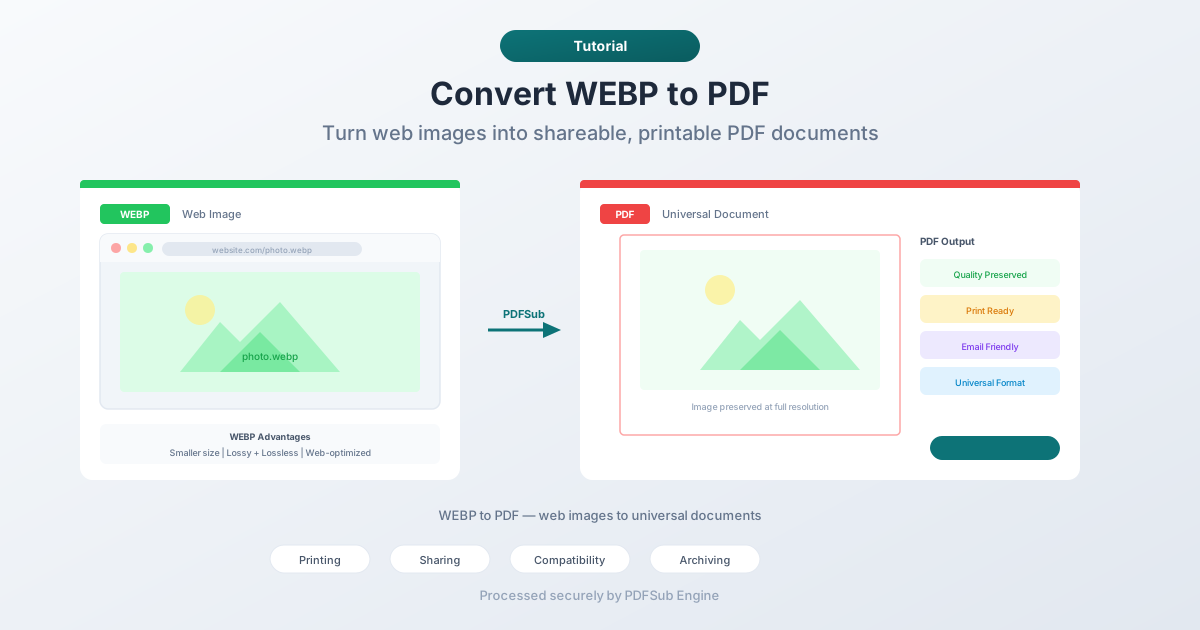
WEBPとは?
WEBP(「ウェッピー」と発音)は、Googleが開発し2010年にリリースされた画像形式です。最新の圧縮アルゴリズムを使用し、同等の画質を維持しながら、JPEGやPNGよりもファイルサイズを小さくします。ほとんどのWebサイトは、ページ読み込み時間を短縮するために、現在WEBP形式で画像を提供しています。
WEBPは以下をサポートしています:
- 可逆圧縮 - JPEGのように、ファイルサイズを小さくするために一部のデータを破棄します
- 不可逆圧縮 - PNGのように、すべてのピクセルを正確に保持します
- 透明度 - PNGのようなアルファチャンネルサポート
- アニメーション - GIFのようなフレームベースのアニメーションですが、圧縮率はより優れています
この形式はWeb上でユビキタスになっています。Chrome、Firefox、Safari、Edgeはすべて、ネイティブでWEBP画像を表示します。しかし、デスクトップアプリケーション、古いソフトウェア、多くのプロフェッショナルなワークフローでは、依然としてWEBPの扱いは得意ではありません。
WEBPをPDFに変換する理由
印刷
ほとんどの印刷ワークフローでは、JPEG、PNG、TIFF、またはPDFが期待されます。WEBPはこのエコシステムの一部ではありません。WEBP画像を印刷したい場合 - 家庭で印刷する場合でも、印刷サービスを利用する場合でも - PDFへの変換が最も簡単な方法です。
メールでの共有
メールクライアントはPDF添付ファイルを確実に処理します。WEBP添付ファイルはどうでしょうか?必ずしもそうではありません。古いメールクライアントではインラインプレビューが表示されない場合があり、受信者がファイルを開くためのソフトウェアを持っていない可能性があります。PDFは、そのような推測のゲームを排除します。
ドキュメントへの含め方
レポート、提案書、プレゼンテーションを作成し、Webから保存した画像を含める必要がある場合、それらの画像はWEBPである可能性が高いです。それらをPDFに変換すると、注釈を付けたり、他のページと結合したり、PDFを要求するシステムに提出したりできる形式が得られます。
Webコンテンツのアーカイブ
Webコンテンツを参考のために保存する場合 - 製品画像、調査のスクリーンショット、デザインのインスピレーション - WEBPファイルはブラウザエコシステムに結びついています。PDFは、数十年後も読み取り可能な、より耐久性のあるアーカイブ形式です。
古いシステムとの互換性
WEBPは2010年に標準化されましたが、最近まで広範なデスクトップサポートは達成されていませんでした。古いオペレーティングシステム、画像ビューア、ドキュメント管理システムはWEBPを認識しません。PDFはどこでも機能します。
方法1:PDFSubでオンライン変換(推奨)
ソフトウェアのインストールは不要です。WEBPをアップロードし、PDFをダウンロードします。
手順:
- PDFSubのWEBPからPDFへのツールにアクセスします
- WEBPファイルをアップロードします - ドラッグ&ドロップまたはクリックして参照
- ファイルはPDFSub Engineによって、安全で隔離された環境で処理されます
- 変換されたPDFをダウンロードします
期待されること:
- 元の解像度で画像品質が維持されます
- 透明度は維持されます(PDFでは白い背景にレンダリングされます)
- 可逆圧縮および不可逆圧縮のWEBPファイルの両方がサポートされます
- アニメーションWEBPファイルは最初のフレームに変換されます(PDFではアニメーションはサポートされていません)
**最適な用途:**何もインストールせずに、迅速に一度きりの変換を行う場合。
方法2:ブラウザで変換(PDFに印刷)
WEBPを表示できるブラウザなら、印刷機能を使用してPDFに変換できます。
手順:
- ブラウザでWEBPファイルを開きます(ブラウザウィンドウにドラッグ&ドロップします)
- Ctrl+P(Windows/Linux)またはCmd+P(Mac)を押します
- プリンターとして「PDFとして保存」を選択します
- 必要に応じてページ設定(余白、向き)を調整します
- PDFを保存します
制限事項:
- ブラウザが追加した余白やヘッダー/フッターのあるページに画像が配置されます
- ページ上の画像の配置方法をほとんど制御できません
- 正確な出力には不向きです - 画像は印刷領域に合わせてスケーリングされる場合があります
**最適な用途:**迅速な対応が必要で、正確なフォーマットを気にしない場合。
方法3:スクリーンショットまたは画像エディタ経由で変換
WEBPをサポートする画像エディタ(Photoshop、GIMP、Paint.NETの最近のバージョン)をお持ちの場合は、ファイルを開いてPDFにエクスポートできます。
手順:
- 画像エディタでWEBPファイルを開きます
- PDFとしてエクスポートまたは名前を付けて保存します
- 必要に応じて出力設定を調整します
制限事項:
- WEBPインポートをサポートするソフトウェアが必要です
- 単純な形式変換には過剰です
- 一部のエディタは直接PDFにエクスポートしません
**最適な用途:**互換性のある画像エディタが既にインストールされているユーザー。
WEBPと他の画像形式の比較
WEBPがどのような位置づけにあるかを理解すると、なぜ変換が必要になる場合があるのかが説明できます。
| 特徴 | WEBP | JPEG | PNG | |
|---|---|---|---|---|
| 可逆圧縮 | はい | いいえ | はい | はい |
| 不可逆圧縮 | はい | はい | いいえ | はい |
| 透明度 | はい | いいえ | はい | はい |
| アニメーション | はい | いいえ | いいえ | いいえ |
| ブラウザサポート | すべてのモダンブラウザ | すべて | すべて | すべて |
| 印刷ワークフローサポート | 限定的 | 非常に良い | 非常に良い | 非常に良い |
| メール互換性 | 可変 | 非常に良い | 非常に良い | 非常に良い |
| アーカイブ標準 | いいえ | いいえ | いいえ | はい (PDF/A) |
WEBPはWebパフォーマンスで優れています。PDFはそれ以外のすべて - 印刷、共有、アーカイブ、および普遍的な互換性 - で優れています。
アニメーションWEBPファイルの処理
アニメーションWEBPファイルはGIFのように動作しますが、圧縮率と品質が向上しています。アニメーションWEBPをPDFに変換すると、PDFはアニメーションをサポートしないため、静止画像になります。
ほとんどのコンバーターはアニメーションの最初のフレームを抽出します。特定のフレームが必要な場合は、変換前にそのフレームを選択するために画像エディタを使用する必要があります。
アニメーション自体を共有する必要がある場合は、PDFではなくGIFまたはMP4への変換を検討してください。
最良の結果を得るためのヒント
- まず画像寸法を確認してください。 Webから取得したWEBPファイルは、多くの場合、解像度が低く(画面用に最適化されています)。PDFを印刷する予定の場合は、画像がターゲットの印刷サイズに対して十分な大きさであることを確認してください。
- 透明度に注意してください。 透明な背景を持つWEBP画像は、PDFでは白い背景にレンダリングされます。異なる背景色が必要な場合は、エディタで画像を開き、変換前に背景を追加してください。
- バッチ変換で時間を節約できます。 複数のWEBPファイルを変換する必要がある場合は、一度に1つずつ変換するのではなく、バッチアップロードを処理できるツールを探してください。
- オリジナルを保持してください。 WEBPファイルは小さく効率的です。Web対応のコピーとして保持し、印刷や共有にはPDFを使用してください。
FAQ
WEBPからPDFへの変換で画質は低下しますか?
いいえ。画像は元の品質でPDFに埋め込まれます。変換プロセス中に再圧縮はありません。PDFファイルは、PDFがWEBPの圧縮アルゴリズムを内部的に使用しないため、WEBPファイルよりも大きくなります。
複数のWEBP画像を1つのPDFに変換できますか?
はい。多くのツールでは、複数のWEBPファイルをアップロードし、それらを1つのマルチページPDFに結合できます。各画像は独自のページに配置されます。これは、画像ポートフォリオや写真コレクションの作成に役立ちます。
なぜ私のWEBPファイルは非常に小さいのにPDFははるかに大きいのですか?
WEBPは非常に小さいファイル(同等のJPEGよりも25〜35%小さいことが多い)を生成する積極的な圧縮アルゴリズムを使用しています。画像がPDFに埋め込まれると、PDFネイティブの圧縮を使用して保存されますが、これはそれほど積極的ではありません。200 KBのWEBPは600 KBのPDFになる可能性があります。
スマートフォンでWEBPをPDFに変換できますか?
はい。PDFSubのようなオンラインツールはモバイルブラウザで動作します。お使いの携帯電話のブラウザでサイトを開き、WEBPファイルをアップロードして、PDFをダウンロードします。アプリのインストールは不要です。
WEBPからPDFへの変換の最大ファイルサイズは何ですか?
これはツールによって異なります。PDFSubは、プラットフォームのファイルサイズ制限までのWEBPファイルを処理します。ほとんどのWEBPファイルはWeb用途向けに設計されているため小さい(5 MB未満)ので、ファイルサイズが問題になることはめったにありません。
まとめ
WEBPはWebにとって素晴らしい形式ですが、ブラウザの外ではあまりうまく機能しません。WEBP画像を印刷、メール、アーカイブ、または互換性のあるビューアを持っていない可能性のある人と共有する必要がある場合、PDFへの変換が実用的な解決策です。
PDFSubのWEBPからPDFへのコンバーターをお試しください - WEBPファイルをアップロードして、数秒でクリーンなPDFをダウンロードできます。