RTFをPDFにオンラインで変換する方法
リッチテキストフォーマットファイルをPDFに変換する必要がありますか?書式、フォント、画像を保持したままRTFをPDFに変換する方法はこちらです。
メールの添付ファイルとして.rtfファイルを受け取った、古いシステムからドキュメントをエクスポートした、または政府のウェブサイトからファイルをダウンロードしたとします。次に、それを共有、提出、またはアーカイブする必要があります。受信者はPDFを期待しています。
RTF(リッチテキストフォーマット)は1987年から存在します。PDFが登場する前にクロスプラットフォームのドキュメントフォーマットとして設計されました。現在でも、基本的な書式付きテキストがさまざまなワードプロセッサで機能する必要がある法務ワークフロー、レガシーシステム、およびその他の場所で見られます。しかし、今日の世界では、PDFはドキュメント共有の普遍的な標準です。RTFをPDFに変換することは、ファイルを普遍的にアクセス可能にするための迅速なステップです。
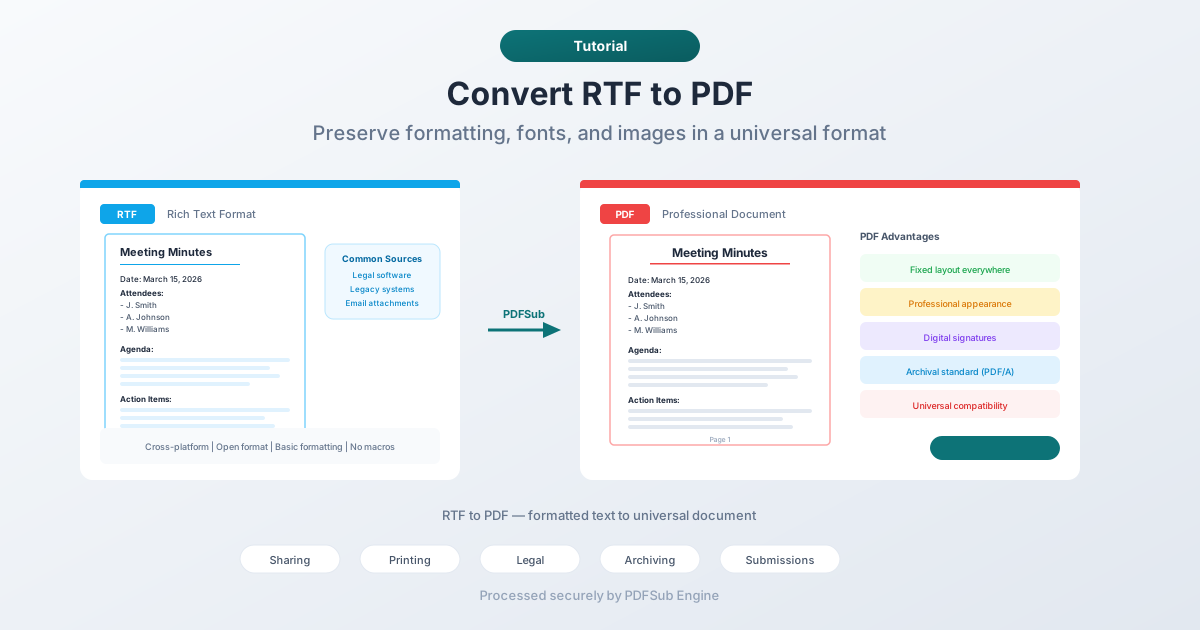
RTFとは?
リッチテキストフォーマットは、1980年代後半にマイクロソフトによって開発されたドキュメントファイルフォーマットです。プレーンテキスト(.txt)とは異なり、RTFは書式設定(太字、イタリック、下線、フォント、色、表、埋め込み画像)をサポートします。Wordの.docxフォーマットとは異なり、RTFは事実上すべてのワードプロセッサが読み取れるオープン仕様です。
RTFファイルは以下のような場面で遭遇します:
- 法務ソフトウェア - 多くのケース管理システムが、クロスプラットフォームの互換性のためにドキュメントをRTFとしてエクスポートします。
- レガシーシステム - 古いデータベースやエンタープライズアプリケーションが、書式付き出力のためにRTFを使用します。
- 政府のフォーム - 一部の機関が、RTFフォーマットで記入可能なテンプレートを配布します。
- メールの添付ファイル - RTFは、メールの.docxのより安全な代替手段として使用されることがあります。
- クロスプラットフォーム共有 - 特定のソフトウェアを想定せずに、Windows、macOS、Linuxで動作する書式付きドキュメントを共有する必要がある場合。
RTFは機能的ですが時代遅れです。埋め込みフォント、高度なタイポグラフィ、ページレベルのレイアウト制御、フォームフィールドなどの最新機能はサポートしていません。そこでPDFが登場します。
RTFをPDFに変換する理由
ユニバーサルな互換性
PDFは誰でも開くことができます。RTFファイルを手軽に開ける人はそれほど多くありません。ほとんどのワードプロセッサはRTFを扱いますが、多くの人はそれを知りません。見慣れない拡張子を見て、開けないと思い込んでしまいます。PDFはすべての混乱を解消します。
固定レイアウト
RTFはフロー形式です。ドキュメントの外観は、ビューアのソフトウェア、フォント、設定によって変化します。同じRTFファイルでも、Word、LibreOffice、TextEditで見た目が異なる場合があります。PDFはレイアウトを固定します。あなたが目にするものが、受信者が見るものです。
プロフェッショナルな外観
PDFドキュメントは洗練され、意図されたものに見えます。RTFドキュメントは、コンピューターごとに異なる外観になることがあります。契約書、提案書、レポート、または正式な通信を提出する際には、PDFはプロフェッショナリズムを示します。
デジタル署名
PDFはデジタル署名をサポートしており、裁判所、政府機関、ビジネスシステムで受け入れられています。RTFはデジタル署名をサポートしていません。ドキュメントに電子署名が必要な場合は、PDFが必須フォーマットです。
アーカイブ
PDF/Aは、長期的なドキュメント保存のためのISO標準です。RTFにはアーカイブ標準がありません。ドキュメントを何年も、何十年も保存する必要がある場合は、PDF(またはPDF/A)に変換することで将来の可読性を確保できます。
方法1:PDFSubでオンライン変換(推奨)
ソフトウェアは不要です。RTFファイルをアップロードしてPDFをダウンロードします。
手順:
- PDFSubのRTFからPDFへのツールにアクセスします。
- RTFファイルをアップロードします - ドラッグ&ドロップまたはクリックして参照します。
- ファイルはPDFSub Engineによって安全で隔離された環境で処理されます。
- 変換されたPDFをダウンロードします。
期待されること:
- テキストの書式設定(太字、イタリック、下線、フォント)は保持されます。
- 表は構造と配置を維持します。
- 埋め込み画像はPDFに引き継がれます。
- ページの余白と間隔は尊重されます。
- ヘッダーとフッターは保持されます。
**最適な用途:**何もインストールせずに素早く変換したい場合。
方法2:ワードプロセッサで開き、エクスポートする
RTFを開けるほとんどのワードプロセッサはPDFにエクスポートできます。
Microsoft Word:
- RTFファイルをWordで開きます。
- ファイル > 名前を付けて保存(またはエクスポート)に移動します。
- フォーマットとしてPDFを選択します。
- 保存します。
LibreOffice Writer(無料):
- RTFファイルをLibreOffice Writerで開きます。
- ファイル > PDFとしてエクスポートに移動します。
- 必要に応じて設定を調整します。
- エクスポートします。
Googleドキュメント:
- RTFをGoogleドライブにアップロードします。
- Googleドキュメントで開きます。
- ファイル > ダウンロード > PDFドキュメントに移動します。
- PDFをダウンロードします。
制限事項:
- ソフトウェアのインストールが必要です(Googleドキュメントを除く)。
- ワードプロセッサ間で書式がわずかにずれる可能性があります。
- 直接変換と比較して余分な手順が必要です。
**最適な用途:**変換前にドキュメントを確認または編集する必要があるユーザー。
方法3:macOSのプレビューまたはクイックルックを使用する
macOSでは、システムのプリントダイアログを使用して、任意のRTFファイルをPDFにプリントできます。
手順:
- RTFファイルをTextEditで開きます(ダブルクリックします)。
- ファイル > プリントに移動します。
- 左下隅にある「PDF」ドロップダウンをクリックします。
- 「PDFとして保存」を選択します。
- 保存場所を選択し、「保存」をクリックします。
**最適な用途:**ブラウザを開かずに素早く変換したいMacユーザー。
RTFの書式設定:引き継がれるもの
RTFは特定の書式設定機能をサポートしています。変換されたPDFで期待できることは次のとおりです。
確実に保持されるもの
- 文字書式 - 太字、イタリック、下線、取り消し線、上付き文字、下付き文字。
- フォントファミリーとサイズ - コンバーターはRTFフォントをPDF互換フォントにマッピングします。
- 色 - 文字色と背景/ハイライト色。
- 段落 - 配置(左、中央、右、均等割り付け)、インデント、間隔。
- リスト - 番号付きリストと箇条書きリスト。
- 基本的な表 - 罫線とセル書式設定を持つシンプルな表構造。
- ページ設定 - 余白、ページサイズ、向き。
異なる場合があるもの
- 埋め込み画像 - ほとんどのコンバーターは画像を処理しますが、位置がわずかにずれる可能性があります。
- 複雑な表 - セルの結合、ネストされた表、または特殊な書式設定を持つ表は、完全に変換されない場合があります。
- カスタムフォント - RTFが変換システムで利用できないフォントを参照している場合、代替フォントが使用されます。
RTFでサポートされていないもの(したがってPDFでもサポートされない)
- 埋め込みビデオまたはオーディオ
- インタラクティブなフォームフィールド
- デジタル署名
- 高度なページレイアウト(段組み、画像の周りのテキスト回り込み)。
最良の結果を得るためのヒント
- 最初にRTFを開いて確認します。 変換前にドキュメントが正しく表示されていることを確認してください。変換前にワードプロセッサで書式の問題を修正してください。
- フォントのレンダリングを確認します。 RTFが一般的でないフォントを使用している場合、PDFはそれらを置き換える可能性があります。出力テキストが正しく表示されていることを確認してください。
- 表を確認します。 RTFに表が含まれている場合は、PDFを確認して、列が揃っており、コンテンツがセルからはみ出していないことを確認してください。
- 受信者の要件でテストします。 PDFを特定のシステム(電子申告、ドキュメントポータル)に提出する場合は、ファイルサイズ、ページ寸法、PDFバージョンの要件を満たしていることを確認してください。
よくある質問
RTFからPDFへの変換でコンテンツは変更されますか?
いいえ。テキスト、書式設定、構造は保持されます。変換はコンテナフォーマットを変更するのであって、コンテンツを変更するのではありません。変更されるのは視覚的な一貫性です。PDFはすべてのデバイスで同じように表示されますが、RTFはビューアによって異なる表示になる可能性があります。
複数のRTFファイルを一度にPDFに変換できますか?
バッチ変換はツールによって異なります。デスクトップワードプロセッサは一度に1つのファイルを処理します。一部のオンラインツールはバッチアップロードをサポートしています。変換するRTFファイルが多い場合は、バッチ機能のあるツールを探してください。
一部のRTFファイルがプログラムによって異なるのはなぜですか?
RTFはフロー形式です。レンダリングは、利用可能なフォント、デフォルトの余白、およびワードプロセッサがRTF仕様をどのように解釈するかに依存します。この一貫性のなさが、PDFに変換する主な理由の1つです。レイアウトが固定されます。
RTFはまだ使用されていますか?
はい、過去ほどではありませんが。RTFは、法務ソフトウェア(多くのケース管理システムがRTFをエクスポートします)、レガシーエンタープライズシステム、および軽量でクロスプラットフォームな書式付きドキュメントが必要なコンテキストで存続しています。徐々にPDFやDOCXに置き換えられつつありますが、RTFからPDFへの変換が定期的に必要とされるほど一般的です。
PDFをRTFに戻すことはできますか?
はい。PDFSubは、逆変換のためにPDFからRTFへのコンバーターを提供しています。ただし、ラウンドトリップは完璧ではないことに注意してください。PDFの固定レイアウトはRTFのフロー形式に直接マッピングされないため、一部の位置がずれる可能性があります。
まとめ
RTFはクロスプラットフォームのドキュメントフォーマットとしてその役割を果たし、現在でも多くのワークフローで見られます。RTFドキュメントを普遍的に受け入れられるフォーマットで共有、提出、またはアーカイブする必要がある場合は、PDFへの変換が明確な道筋です。
変換は書式設定を保持し、すべての画面、すべてのデバイス、すべてのプリンターで同じように見えるドキュメントを提供します。
PDFSubのRTFからPDFへのコンバーターを試してみてください。RTFファイルをアップロードして、数秒でクリーンなPDFを取得できます。