PDFをHTMLにオンラインで変換する方法
PDFをウェブページに変換する必要がありますか?テキスト、リンク、基本的な書式を保持したまま、PDFをHTMLに変換する方法をご紹介します。
PDFはコンテンツを固定レイアウトに閉じ込めます。印刷や共有には最適ですが、Webにとっては行き止まりです。検索エンジンはPDFのテキストをインデックス化できますが、スタイルを設定したり、レスポンシブに対応させたり、サイトのデザインに統合したりすることはできません。訪問者はブラウザで読む代わりにファイルをダウンロードする必要があります。
PDFをHTMLに変換することで、そのコンテンツが解放されます。テキストは選択可能、検索可能、スタイル設定可能になります。リンクはクリック可能になります。コンテンツは、Webサイト、CMS、メール、またはHTMLが使用されるあらゆる場所で利用できます。
このガイドでは、PDFをHTMLに変換する理由、その方法、出力から期待できること、および一般的な課題への対処法について説明します。
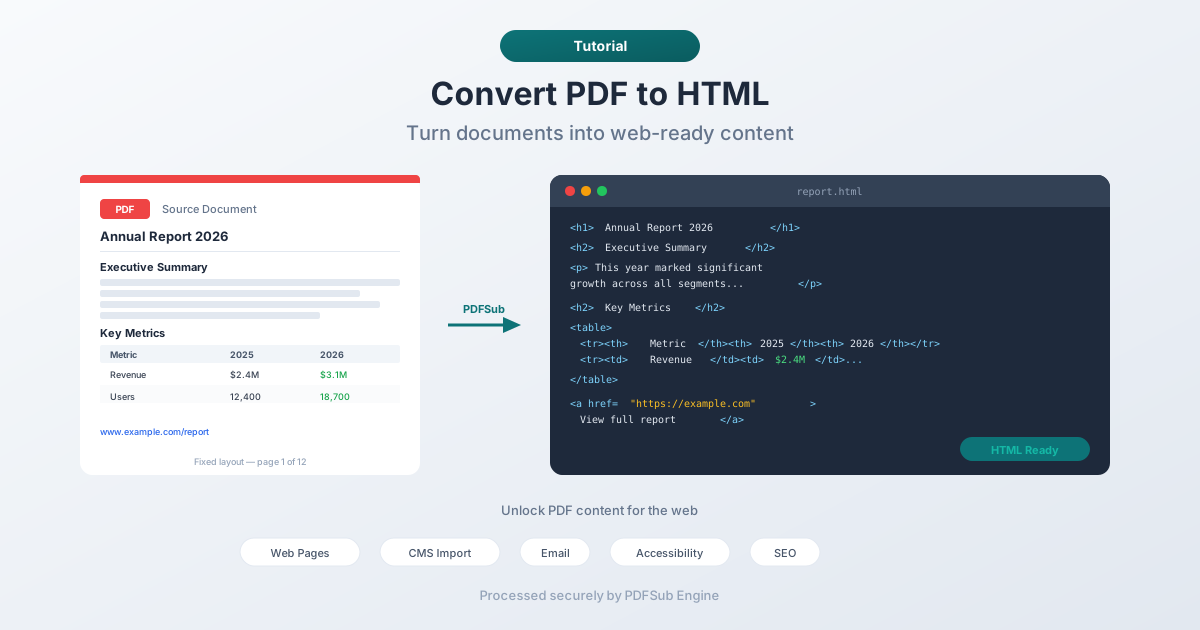
PDFをHTMLに変換する理由
Webパブリッシング
最も一般的な理由です。レポート、パンフレット、マニュアル、ドキュメントがPDF形式であり、それをWebページにしたい場合。HTMLはロードが速く、モバイルで動作し、サイトのナビゲーションと統合され、訪問者は何もダウンロードせずに読むことができます。
メールコンテンツ
多くのメールビルダーはHTMLコンテンツを受け入れます。PDFのフライヤー、ニュースレター、お知らせをHTMLに変換すると、受信者が開かない可能性のあるPDFファイルを添付する代わりに、コンテンツをメールに直接埋め込むことができます。
CMSインポート
コンテンツ管理システム(WordPress、Drupal、Squarespace、Ghost)はHTMLで動作します。PDFコンテンツをHTMLに変換すると、CMSエディタに簡単に貼り付けて、ブログ記事、ページ、またはナレッジベースの記事として公開できます。
アクセシビリティ
PDFはアクセシビリティの悪夢となることがあります。特にスキャンされたドキュメント、画像が多いレイアウト、または適切なタグ構造を持たないファイルです。セマンティックマークアップ(見出し、段落、リスト、代替テキスト)を持つHTMLは、本質的によりアクセシブルです。スクリーンリーダー、テキスト読み上げツール、ブラウザのズームは、HTMLでよりうまく機能します。
コンテンツの再利用
PDFでホワイトペーパー、ケーススタディ、ガイドをお持ちの場合。HTMLに変換することで、ブログ記事、ランディングページセクション、FAQエントリ、またはドキュメントページに分割できます。コンテンツは同じですが、プレゼンテーションが変更されます。
検索エンジン最適化
検索エンジンはPDFのテキストをインデックス化できますが、HTMLページの方がランキングが高くなります。適切なメタタグ、見出し構造、内部リンク、レスポンシブデザインのシグナルを備えています。重要なPDFコンテンツをHTMLに変換してWebページとして公開すると、発見性が向上します。
PDFをHTMLに変換する方法(ステップバイステップ)
ステップ1:PDFをアップロード
PDFSubのPDFからHTMLへのツールにアクセスし、ドキュメントをアップロードします。ファイルはPDFSub Engineに送信され、安全で隔離された環境で処理されます。
ステップ2:変換
PDFSub Engineは、テキストブロック、見出し、段落、リンク、画像などのPDF構造を分析し、コンテンツを表すHTMLを生成します。変換はサーバーサイドで実行され、通常は数秒で完了します。
ステップ3:HTMLをダウンロード
生成されたHTMLファイルをダウンロードします。ブラウザで開いて出力をプレビューします。HTMLには、基本的な書式が保持されたテキストコンテンツが含まれています。
ステップ4:統合
HTMLをそのまま使用するか、コンテンツをCMS、メールビルダー、またはWebプロジェクトにコピー&ペーストします。サイトのデザインに合わせてスタイルを調整する必要がある場合があります。変換されたHTMLは構造とコンテンツを提供し、サイトのCSSが視覚的なプレゼンテーションを処理します。
出力から期待できること
PDFからHTMLへの変換は、根本的に異なるフォーマット間の翻訳です。PDFは絶対配置を使用します(各文字は固定サイズのページ上の正確なx、y座標を持ちます)。HTMLはドキュメントフローを使用します(コンテンツは上から下、左から右に流れ、ビューポートに合わせて折り返されます)。
これは、変換出力がソースドキュメントに大きく依存することを意味します。
シンプルでテキスト中心のPDF(最良の結果)
直線的なテキスト、見出し、段落、シンプルなリストなど、レイアウトが簡単なドキュメントは非常によく変換されます。HTML出力はコンテンツ構造を正確に保持し、テキストはクリーンでWebでの使用に適しています。
例:記事、レポート、マニュアル、ポリシー、ガイド、エッセイ。
テーブルを含むPDF(良好な結果、一部のクリーニングが必要な場合あり)
テーブルはHTML <table> 要素に変換されます。明確なヘッダーと一貫した列を持つシンプルなテーブルはうまく変換されます。セル結合、ネストされたテーブル、または不規則な列幅を持つ複雑なテーブルは、軽微なクリーニングが必要になる場合があります。
マルチカラムレイアウト(結果はまちまち)
2列または3列のレイアウト(ニュースレターやパンフレットなど)は困難です。コンバーターは、どの列が最初に来るかなど、読み取り順序を決定し、コンテンツを単一のHTMLフローに線形化する必要があります。ほとんどのコンバーターはまともな仕事をしてくれますが、読み取り順序を確認する必要があります。
画像が多いデザイン重視のPDF(手作業が必要)
マーケティングパンフレット、インフォグラフィック、視覚的に複雑なフライヤーなど、基本的にグラフィックデザインであるPDFは、HTMLにうまく変換されません。視覚的なデザインは、HTMLでは再現されない正確な配置に依存します。これらの場合、最初からHTML/CSSでデザインを再作成するか、PDFを参照として使用する方が良いでしょう。
スキャンされたPDF(限定的)
PDFがスキャンされた画像(選択可能なテキストなし)の場合、コンバーターはテキストコンテンツを抽出できません。まずOCR(光学文字認識)を使用してスキャンされた画像を実際のテキストに変換し、次にそのテキストをHTMLに変換する必要があります。
出力のクリーニング
変換されたHTMLが、そのままサイトのスタイルに一致することはめったにありません。一般的なクリーニングタスクの処理方法は次のとおりです。
サイトのスタイルの適用
変換されたHTMLは、セマンティックな構造(見出し、段落、リスト、テーブル)を提供します。HTMLが適切な要素を使用していれば、サイトのCSSがほとんどの視覚的スタイルを自動的に処理します。コンバーターが <h1>、<h2>、<p>、<ul> タグを出力する場合、既存のスタイルシートがそれらをフォーマットします。
余分なフォーマットの削除
一部のコンバーターは、元のPDFに一致するフォントサイズ、色、または配置のためのインラインスタイルを追加します。これらはサイトのデザインと競合する可能性があります。インラインスタイルを削除し、CSSクラスに依存すると、よりクリーンな結果が得られます。
改行の修正
PDFは固定の列幅で改行します。コンバーターはこれらの改行を保持する可能性があり、HTML内で短く途切れ途切れの行が作成されます。段落内のハードブレークを削除して、テキストが任意のビューポート幅で自然に流れるようにします。
画像の処理
PDFの画像は通常、個別に抽出されて埋め込まれるか、参照されます。画像パスが正しいことを確認し、アクセシビリティのために代替テキストを追加し、レスポンシブレイアウトに合わせてサイズを調整します。
リンクの確認
PDF内のハイパーリンクは、HTMLの <a> タグとして引き継がれるはずです。URLが正しいこと、およびドキュメント内の内部リンク(目次エントリなど)が機能するか、Webコンテキストで機能するように更新されていることを確認します。
代替アプローチ
コピー&ペースト
短いドキュメントの場合、最も簡単なアプローチは、PDFを開き、すべてのテキストを選択し、コピーして、CMSまたはHTMLエディタに貼り付けることです。フォーマットは失われますが、数段落のコンテンツであれば、変換ツールを実行するよりもCMSで手動でフォーマットする方が速いです。
PDF埋め込み
コンテンツをHTMLとして必要とせず、単に訪問者にWebサイトでPDFを表示させたいだけの場合、PDFを直接埋め込みます。ほとんどの最新ブラウザはPDFをインラインでレンダリングします。これにより元のレイアウトは完全に保持されますが、HTMLのSEO、アクセシビリティ、またはスタイリングの利点は得られません。
手動再作成
変換品質が不十分なデザイン重視のドキュメントの場合、HTML/CSSでコンテンツを再作成すると最良の結果が得られます。より多くの作業が必要ですが、Webプレゼンテーションをピクセルパーフェクトに制御できます。
最良の結果を得るためのヒント
- 構造化されたPDFから始める。 Word、Google Docs、またはその他のテキストエディタから作成されたPDFは、デザインツールやスキャンされたドキュメントから作成されたPDFよりも優れたHTMLを生成します。
- 読み取り順序を確認する。 マルチカラムや複雑なレイアウトではコンテンツの順序が変更される場合があります。HTMLを読んで、テキストが正しく流れていることを確認してください。
- スタイリングを計画する。 変換により、コンテンツと基本的な構造が得られます。視覚的なデザインはCSSが処理します。HTMLがPDFのように見えることを期待しないでください。同じコンテンツをWebフレンドリーな形式で含むことを期待してください。
- モバイルでテストする。 PDFに対するHTMLの主な利点の1つは、レスポンシブデザインです。変換後、コンテンツがモバイルデバイスでうまく読めることを確認してください。
- メタデータを追加する。 変換されたHTMLには、SEOメタタグ、Open Graphデータ、またはその他のWeb固有のメタデータは含まれません。公開時にこれらを追加してください。
FAQ
HTMLは元のPDFとまったく同じように見えますか?
いいえ、それは意図したものです。PDFは特定のページサイズに対して固定配置を使用します。HTMLは、あらゆる画面に適応する流動的なレイアウトを使用します。コンテンツは同じですが(テキスト、見出し、リンク、画像)、プレゼンテーションはPDFの固定座標ではなく、HTML/CSSのルールに従います。これはWebパブリッシングにとって実際には利点です。
スキャンされたPDFをHTMLに変換できますか?
直接はできません。スキャンされたPDFにはテキストの画像が含まれており、実際のテキスト文字は含まれていません。まずOCR(光学文字認識)を使用してテキストを抽出し、次に抽出されたテキストをHTMLに変換する必要があります。PDFSubは、このワークフローを処理できるOCRツールを提供しています。
コンバーターはPDFフォームをどのように処理しますか?
PDFのフォームフィールド(テキスト入力、チェックボックス、ドロップダウン)は、HTMLの同等物に変換される場合がありますが、動作はコンバーターによって異なります。機能的なWebフォームの場合、おそらくHTMLでフォームロジックを再作成する必要があります。フォームの検証、送信処理、およびバックエンド処理は、PDFから転送されません。
変換は安全ですか?
はい。PDFSub Engineは、ファイルを安全で隔離された環境で処理します。ファイルは変換のために処理され、永続的に保存されません。生成されたHTMLはダウンロードのために返されます。
複数のPDFを一度に変換できますか?
バッチ変換の場合、各PDFを個別に処理します。多数のPDFを変換する必要がある場合は、コンテンツが個別の変換に値するかどうか、または別の方法(サイト上のPDFビューアウィジェットなど)がより効率的かどうかを検討してください。
まとめ
PDFからHTMLへの変換は、印刷指向のドキュメントとWebとの間のギャップを埋めます。テキスト中心で明確な構造を持つドキュメントの場合、変換は簡単で結果は優れています。複雑なレイアウトの場合は、ある程度のクリーニング作業が予想されます。
重要な洞察:PDFの外観をHTMLで再現しようとしているのではありません。コンテンツを抽出し、検索可能で、アクセシブルで、レスポンシブで、スタイル設定可能なWebネイティブ形式を与えています。
PDFSubのPDFからHTMLへのコンバーターを試して、PDFコンテンツをWeb対応HTMLに変換してください。