電子書籍リーダー向けPDFからEPUBへの変換方法
PDFをKindleや電子書籍リーダーで読みたいですか?ここでは、あらゆる画面サイズに適応するリフロー可能なテキストでPDFをEPUBに変換する方法をご紹介します。
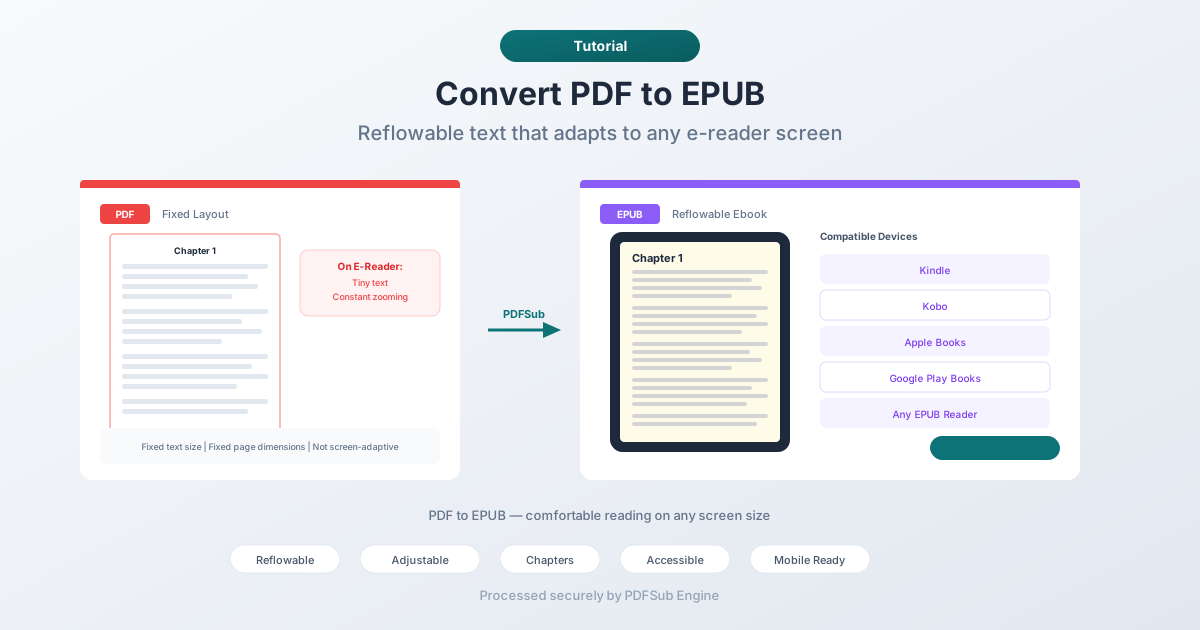
KindleでPDFを読むのはつらいものです。テキストは小さく、常にピンチ&ズームを繰り返し、各ページは覗き穴から見ているかのようです。PDFはレターサイズまたはA4用紙向けに設計されており、6インチの電子書籍リーダー画面向けではありません。
EPUBはこの問題を解決します。EPUBは、Kindle、Kobo、Apple Books、および市場に出回っているほぼすべての電子書籍リーダーで使用される標準の電子書籍フォーマットです。EPUBテキストは、あらゆる画面サイズに合わせてリフローし、フォントサイズを調整でき、読書体験はデバイスに適応します。PDFをEPUBに変換すると、固定されたドキュメントが快適な読書体験に変わります。
このガイドでは、変換がなぜ重要なのか、最適な方法、そして結果に現実的に何を期待できるかについて説明します。
PDFをEPUBに変換する理由
電子書籍リーダーでの読書
これが主な理由です。電子書籍リーダー(Kindle、Kobo、Nookなど)は、EPUBおよび同様のリフロー可能なフォーマット向けに設計されています。PDFも扱えますが、体験は悪いです。小さな画面での固定ページレイアウトは、絶え間ないスクロールとズームを意味します。EPUBテキストは自動的にリフローするため、長文の読書が快適になります。
テキストサイズの調整
PDFはテキストサイズを固定します。フォントが快適な読書には小さすぎる場合、そのままです。EPUBでは、読者は自分に合ったサイズにフォントサイズを増減できます。これは、視覚障害のある読者や、大きな文字を好む人にとって特に重要です。
スマートフォンでの読書
スマートフォンで全ページのPDFを読むことは、電子書籍リーダーよりもさらに悪いです。画面は小さく、横向きモードもあまり役に立ちません。EPUBは、テキストをあらゆる画面幅に合わせてリフローするため、長文ドキュメントのスマートフォンでの読書が実用的になります。
電子書籍ライブラリの構築
参考資料、レポート、またはPDFとして受け取った書籍の個人ライブラリを整理している場合、EPUBに変換することで、適切なメタデータ、カバー、章ナビゲーションを備えた電子書籍ライブラリアプリ(Apple Books、Calibre、Google Playブックス)でそれらを管理できます。
アクセシビリティ
EPUBはPDFよりも優れたアクセシビリティサポートを備えています。スクリーンリーダーは、EPUBのセマンティックHTML構造でより確実に機能します。テキスト読み上げエンジンはEPUBをより自然に処理します。支援技術に依存する読者にとって、EPUBはより良いフォーマットです。
方法1:PDFSubでオンライン変換(推奨)
PDFをアップロードしてEPUBをダウンロード。ソフトウェアは不要です。
手順:
- PDFSubのPDFからEPUBへのツールにアクセスします。
- PDFファイルをアップロードします - ドラッグ&ドロップまたはクリックして参照します。
- ファイルはPDFSub Engineによって安全で隔離された環境で処理されます。
- 変換されたEPUBをダウンロードします。
期待できること:
- テキスト中心のPDFは最良の結果をもたらします - 小説、レポート、記事。
- 章の見出しは検出され、EPUBの章に変換されます。
- 画像は保持され、EPUBに埋め込まれます。
- 表や複雑なレイアウトは、変換中に単純化される場合があります。
- テキストは完全にリフロー可能になります。
最適な用途: PDFドキュメントを電子書籍リーダーで読みたい場合の迅速な変換。
方法2:Calibreで変換(デスクトップ)
Calibreは、強力な変換ツールを備えた無料の電子書籍管理アプリケーションです。
手順:
- calibre-ebook.comからCalibreをダウンロードしてインストールします。
- PDFをCalibreライブラリに追加します。
- 本を選択し、「書籍の変換」をクリックします。
- 出力フォーマットとしてEPUBを選択します。
- 変換ダイアログで設定を調整します。 - 表示と雰囲気: フォントサイズ、行間。 - 構造検出: 章検出正規表現。 - 目次: 章ナビゲーションの構築方法。
- OKをクリックして変換を待ちます。
- CalibreライブラリでEPUBを見つけます。
カスタマイズオプション:
- 章検出パターン(見出しベース、改ページベース)。
- フォントファミリーと基本フォントサイズ。
- 余白と行間。
- 目次生成ルール。
- 入力文字エンコーディング。
最適な用途: 特に複雑なドキュメントの変換プロセスを細かく制御したいユーザー。
方法3:Adobe Acrobatを使用(有料)
Adobe Acrobat Proは、PDFをEPUBフォーマットにエクスポートできます。
手順:
- Adobe Acrobat ProでPDFを開きます。
- ファイル > エクスポート先 > EPUB に移動します。
- 設定を選択します。
- EPUBファイルを保存します。
制限事項:
- 有料のAcrobat Proサブスクリプションが必要です。
- PDFの構造によって品質が異なります。
- Calibreと比較してカスタマイズが限定的です。
最適な用途: すでにAcrobat Proを持っており、ワンクリックソリューションを求めているユーザー。
現実的な期待値の設定
PDFからEPUBへの変換は、ピクセルパーフェクトな変換ではありません。2つのフォーマットは根本的に異なる哲学を持っています。
- PDFは正確な視覚的再現に関するものです。すべての要素は、固定サイズのページ上の固定位置に配置されます。
- EPUBはコンテンツの柔軟性に関するものです。テキストは、さまざまな画面に合わせてフローし、適応し、再構成されます。
それらの間で変換するには、PDFのレイアウトを解釈し、それをフローするHTMLとして再構築する必要があります。これが実際には何を意味するかを以下に示します。
うまく変換されるもの
- 小説やテキスト中心のドキュメント。 章の見出しを持つシンプルなフローテキストは、優れたEPUB出力を生成します。テキストは自然にリフローし、読書体験は素晴らしいです。
- 基本的なフォーマットのレポート。 見出し、段落、箇条書き、時折の画像を含むドキュメントは、確実に変換されます。
- 記事や論文。 単一列の学術論文や記事は、クリーンなEPUB出力を生成します。
うまく変換されないもの
- 複数列レイアウト。 コンバーターは、列を単一のテキストフローに線形化する方法を決定する必要があります。通常は機能しますが、読書順序が元の順序と一致しない場合があります。
- 複雑な表。 PDFの表は、セマンティックHTMLテーブルではなく、配置された要素です。コンバーターはそれらを再構築しようとしますが、セル結合やネストされた構造を持つ複雑な表は破損する可能性があります。
- スキャンされたPDF。 PDFがページの画像(スキャンされたドキュメント)にすぎない場合、抽出可能なテキストはありません。抽出可能なテキストを取得するには、まずOCRを実行してからEPUBに変換する必要があります。
- 高度にデザインされたレイアウト。 テキストが画像、引用、クリエイティブなタイポグラフィの周りにラップされた雑誌、パンフレット、マーケティング資料は、EPUBでデザインを失います。
- 数式。 PDFのLaTeXレンダリングされた数式には、直接のEPUB相当物はありません。画像または文字化けしたテキストとして変換される場合があります。
Kindleとの互換性
Kindle電子書籍リーダーはAmazon独自のフォーマット(AZW、KFX)を使用していますが、新しいKindleデバイスやKindleアプリではEPUBファイルを直接読み取ることができます。古いKindleの場合、次のことができます。
- メールで送信 - EPUBをKindleのSend-to-Kindleメールアドレスに送信します。Amazonのサービスが自動的に変換します。
- Calibreを使用 - Calibreの変換ツールを使用して、EPUBをAZW3またはMOBIフォーマットに変換します。
- Send to Kindleアプリを使用 - AmazonのデスクトップアプリはEPUBを受け入れ、Kindleに配信します。
最良の結果を得るためのヒント
- テキストベースのPDFから始めます。 PDF内のテキストをカーソルで選択してみてください。テキストを選択できる場合は、デジタルPDFであり、うまく変換されます。テキストを選択できない場合は、スキャンされた画像であり、まずOCRが必要です。
- シンプルなレイアウトの方がうまく変換されます。 ドキュメントの複数列バージョンと単一列バージョンのどちらかを選択できる場合は、単一列バージョンを変換します。
- 章の検出を確認します。 変換後、電子書籍リーダーでEPUBを開き、目次が正しく機能していることを確認します。章が検出されない場合は、検出設定を調整する必要がある場合があります。
- ターゲットデバイスでテストします。 EPUBのレンダリングはリーダーによってわずかに異なります。実際に読むデバイスで出力を確認してください。
FAQ
スキャンされたPDFをEPUBに変換できますか?
直接はできません。スキャンされたPDFにはページの画像が含まれており、抽出可能なテキストは含まれていません。まずPDFにOCR(光学文字認識)を実行して画像をテキストに変換し、その後OCR処理されたPDFをEPUBに変換する必要があります。
EPUBはPDFとまったく同じように見えますか?
いいえ、それは意図したものです。EPUBは、画面サイズとフォント設定に適応するリフロー可能なテキストを使用します。コンテンツは同じですが、プレゼンテーションは異なります。これが実際に重要な点です。テキストがリフローするようにEPUBに変換しているのです。
EPUBをPDFに戻すことはできますか?
はい、ただし元のファイルとは若干の違いがある可能性があります。各変換には解釈と再構築が含まれます。PDFからEPUBへ、そしてEPUBからPDFへの変換は、英語からフランス語に翻訳して元に戻すようなものです。意味は保持されますが、表現は変わります。
テキストと画像の混在するPDFをどう扱いますか?
コンバーターは混合コンテンツを自動的に処理します。テキストはリフロー可能なEPUBテキストになり、画像は元のサイズでEPUBに埋め込まれます。EPUBは固定配置をサポートしていないため、画像の配置は変更される可能性があります。
変換は無料ですか?
PDFSubは、ツールスイートの一部としてPDFからEPUBへの変換を提供しています。現在の制限とプランの詳細については、価格ページを確認してください。
まとめ
PDFからEPUBへの変換により、電子書籍リーダー、スマートフォン、タブレットでの快適な読書が可能になります。テキスト中心のドキュメント(書籍、レポート、記事)が最良の結果をもたらします。複雑なレイアウトは単純化されますが、コンテンツは伝わります。
最高の読書体験を得るには、適切に構造化されたテキストベースのPDFから始め、期待値を調整してください。目標は、PDFの正確な外観を再現することではなく、あらゆる画面でコンテンツを快適に読めるようにすることです。
PDFSubのPDFからEPUBへのコンバーターを試して、PDFをアップロードし、数秒でリフロー可能な電子書籍を入手してください。