EPUBを印刷または共有用にPDFに変換する方法
EPUB電子書籍をPDFとして印刷または共有する必要がありますか?テキスト、フォーマット、章の構造を保持したままEPUBをPDFに変換する方法を説明します。
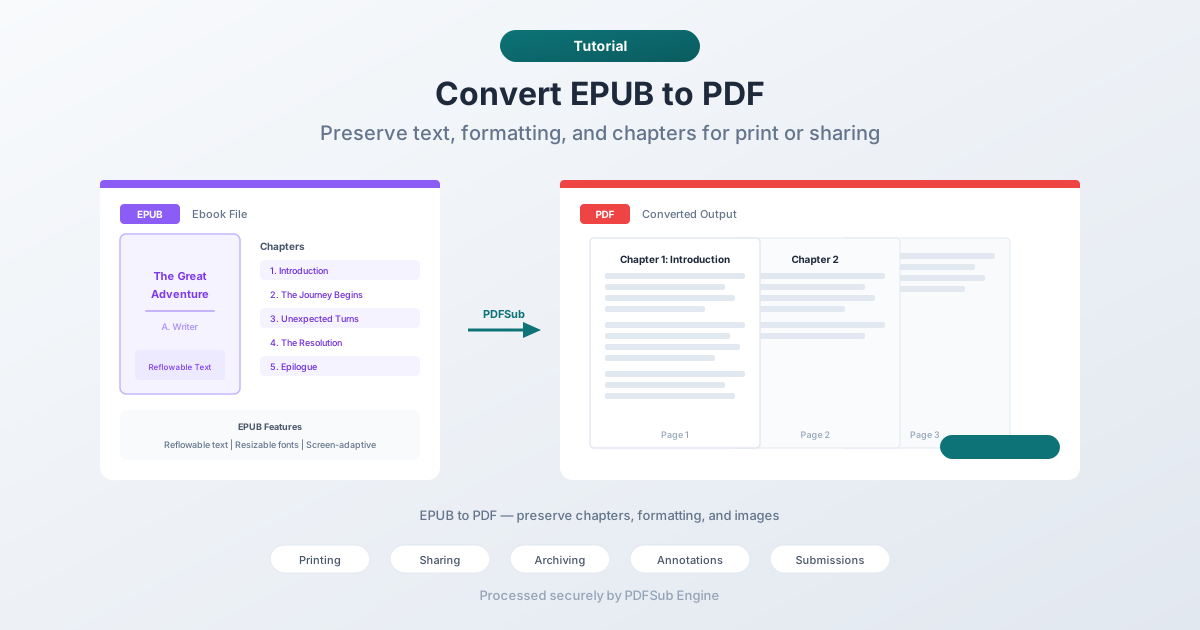
EPUBは、電子書籍リーダーやタブレットでの読書に最適です。テキストはあらゆる画面に合わせて再フローし、フォントはスムーズにリサイズされ、読書体験はデバイスに合わせて調整されます。しかし、電子書籍を印刷したり、電子書籍リーダーアプリを持っていない人と共有したりする必要が生じた瞬間、EPUBは役に立たなくなります。
PDFはそれを解決します。レイアウトを特定のページ寸法に固定し、すべてのデバイスで一貫してレンダリングされ、画面に表示されるとおりに正確に印刷されます。EPUBをPDFに変換することで、柔軟な読書フォーマットと普遍的な共有フォーマットの間のギャップが埋まります。
このガイドでは、EPUBをPDFに変換する理由、最適な方法、および出力から期待できることについて説明します。
EPUBをPDFに変換する理由
EPUBとPDFは根本的に異なる目的を果たします。EPUBは読書に最適化されています。PDFは共有と印刷に最適化されています。変換が意味をなすのは次のような場合です。
電子書籍の印刷
EPUBは印刷用に設計されていません。固定されたページサイズ、余白、改ページがありません。EPUBを直接印刷しようとすると、予期しない結果が得られます。テキストがあふれたり、画像がページをまたいで分割されたり、章の見出しが不適切な位置に着地したりする可能性があります。
最初にPDFに変換することで、一貫した余白、ページ番号、きれいな改ページを備えた適切にページネーションされたドキュメントが得られます。
テクニカルでない受信者との共有
誰もがEPUBリーダーを持っているわけではありません。テクノロジーに精通した人々はKindleアプリ、Calibre、またはApple Booksを持っていますが、多くの人々(特に専門的な文脈では)はPDFを期待しています。PDFに変換することは、特別なソフトウェアをインストールせずに、誰もがあらゆるデバイスのあらゆるブラウザでファイルを開くことができることを意味します。
アーカイブ
PDFはアーカイブフォーマットです。PDF/Aは長期文書保存のためのISO標準です。デジタルライブラリを構築したり、参考資料をアーカイブしたりする場合、EPUBよりもPDFの方が長期保存 માટે広くサポートされています。
注釈とマークアップ
PDFには、ハイライト、コメント、マークアップなどの成熟した注釈ツールがあります。一部のEPUBリーダーは基本的なハイライトをサポートしていますが、PDFの注釈エコシステムははるかに豊富です。PDFに変換することで、任意のPDF注釈ツールを使用してコンテンツにマークアップできます。
PDFを要求するシステムへの提出
多くの提出ポータル、ドキュメント管理システム、および電子メールワークフローはPDFのみを受け入れます。コンテンツがEPUB形式で、送信先がPDFを要求する場合、変換が唯一の方法です。
方法1:PDFSubでオンライン変換(推奨)
ほとんどの人にとって最も簡単な方法です。ソフトウェアのインストールは不要で、ブラウザがあればどのデバイスでも動作します。
手順:
- PDFSubのEPUBからPDFへのツールにアクセスします。
- EPUBファイルをアップロードします - ドラッグ&ドロップまたはクリックして参照します。
- ファイルはPDFSub Engineによって安全で隔離された環境で処理されます。
- 変換されたPDFをダウンロードします。
期待できること:
- 章構造が保持されます - 各章は新しいページから始まります。
- テキストフォーマット(太字、斜体、見出し)が引き継がれます。
- 画像は元の解像度で埋め込まれます。
- 目次が維持されます。
- ページ寸法は標準サイズ(レターまたはA4)にデフォルト設定されます。
最適な用途: すぐに結果が必要な場合の迅速な変換。インストール不要、設定不要。
方法2:Calibreで変換(デスクトップ)
Calibreは無料のオープンソース電子書籍管理アプリケーションです。豊富なカスタマイズオプションを備えたEPUBからPDFへの変換を処理します。
手順:
- calibre-ebook.comからCalibreをダウンロードしてインストールします。
- EPUBファイルをCalibreライブラリに追加します。
- 本を選択し、「書籍の変換」をクリックします。
- 出力フォーマットとしてPDFを選択します。
- 変換ダイアログで設定(ページサイズ、余白、フォント)を調整します。
- OKをクリックして変換が完了するのを待ちます。
- CalibreのライブラリフォルダでPDFを見つけます。
Calibreでのカスタマイズオプション:
- ページサイズ(レター、A4、カスタム寸法)
- 余白(上、下、左、右)
- フォントファミリーとサイズ
- ヘッダーとフッターの内容
- ページ番号
- 行間
最適な用途: バッチ変換、カスタムフォーマット、およびすでに電子書籍ライブラリを管理しているユーザー。
方法3:電子書籍リーダーアプリの印刷機能を使用する
ほとんどの電子書籍リーダーアプリ(Apple Books、Google Play Books)には、「印刷」オプションがあり、オペレーティングシステムの印刷ダイアログを介してPDFに出力できます。
仕組み:
- 電子書籍リーダーアプリでEPUBを開きます。
- ファイル > 印刷(または共有メニュー)に移動します。
- プリンターとして「PDFとして保存」を選択します。
- ページ設定を選択します。
- PDFを保存します。
制限事項:
- 結果はアプリによって異なります。クリーンなPDFを生成するアプリもあれば、フォーマットの悪い出力を生成するアプリもあります。
- ページレイアウトの制御が限定的です。
- 章構造や目次が保持されない場合があります。
- 画像が縮小される可能性があります。
最適な用途: EPUBがリーダーで開いている場合の、迅速な単発変換。
変換中に何が起こるか
変換プロセスを理解することで、出力品質に対する期待を設定できます。
EPUBは基本的に、HTMLファイル、CSSスタイルシート、画像を含むZIPファイルです。各章は通常、個別のHTMLファイルです。CSSはフォント、色、レイアウトを制御します。EPUBをPDFに変換すると、コンバーターは次の処理を行います。
- HTMLコンテンツの解析 - テキスト、見出し、リスト、テーブル、その他の構造を抽出します。
- スタイリングの適用 - CSSを使用してフォント、サイズ、色、スペーシングを決定します。
- ページネーション - 流動的なコンテンツを固定サイズのページに分割します。
- 画像の埋め込み - ページネーションされたレイアウト内の適切な位置に画像を配置します。
- PDFの生成 - すべてのコンテンツ、フォント、画像を埋め込んだ最終ドキュメントを作成します。
出力の品質は、EPUBの作成方法に大きく依存します。クリーンなHTMLで適切に構造化されたEPUBは、優れたPDFを生成します。複雑なCSSレイアウト、特殊なフォント、または複雑なフォーマットを持つEPUBは、変換中に視覚的な忠実度の一部を失う可能性があります。
一般的な問題とその対処法
フォントの欠落または置換
EPUBは、変換システムで利用できないフォントを参照することがあります。コンバーターは類似のフォントに置き換えますが、外観が変わる可能性があります。フォントの正確さが重要であれば、変換ツールのフォント設定を調整することを検討してください。
画像のサイズが不適切
一部のEPUB画像は画面幅に対する相対的なサイズで指定されており、固定ページ幅には直接変換されません。画像が大きすぎたり小さすぎたりする場合があります。この場合、コンバーターの画像サイズ設定オプションを確認してください。
不適切な改ページ
自動ページネーションは、常に理想的な場所に改ページを挿入するとは限りません。見出しがコンテンツのないページの下部に表示されたり、短い段落が単独でページに配置されたりすることがあります。より優れたコンバーターはインテリジェントな改ページアルゴリズムでこれを処理しますが、完璧なツールはありません。
ファイルサイズが大きい
EPUBファイルは、圧縮HTMLを使用しているため、通常は小さいです。PDFはすべてのフォントを埋め込み、コンテンツを異なる方法でレンダリングするため、PDFは元のEPUBよりも大幅に大きくなる可能性があります。ファイルサイズが重要な場合は、変換後にPDF圧縮オプションを探してください。
目次の欠落
一部のコンバーターは、EPUBの目次からPDFブックマークを生成しません。ナビゲーションが重要な場合は、変換されたPDFのサイドバーにクリック可能なブックマークがあることを確認してください。
最良の結果を得るためのヒント
- まずEPUBの品質を確認します。 電子書籍リーダーで開き、正しく表示されることを確認します。EPUB自体にフォーマットの問題がある場合、それらはPDFにも引き継がれます。
- 適切なページサイズを選択します。 米国での印刷にはレターサイズ(8.5 x 11インチ)、国際的にはA4。タブレットでの読書には、より小さいページサイズが適しています。
- 適切な余白を設定します。 印刷の場合は、すべての辺に少なくとも0.5インチ。より広い余白(0.75〜1インチ)は、読みやすさを向上させます。
- 出力を確認します。 変換されたPDFでいくつかの章を抜き打ちで確認します。フォーマットの問題、画像の欠落、不適切な改ページを探します。
- 必要に応じて圧縮します。 PDFが電子メールやアップロードに大きすぎる場合は、変換後にPDF圧縮ツールで処理します。
FAQ
EPUBからPDFへの変換はハイパーリンクを保持しますか?
ほとんどの場合、はい。内部リンク(章にリンクする目次エントリなど)および外部リンク(URL)は、PDFでクリック可能なリンクとして保持されます。ただし、一部のコンバーターはすべてのリンクを引き継がない場合がありますので、出力を確認してください。
DRM保護されたEPUBをPDFに変換できますか?
いいえ。デジタル著作権管理(DRM)は、保護された電子書籍の変換を防ぎます。DRM保護された電子書籍を購入した場合、通常は承認されたアプリでのみ読むことができます。ここで説明する変換方法は、DRMフリーのEPUBファイルで機能します。
変換にはどのくらい時間がかかりますか?
ほとんどのEPUB(10 MB未満)の場合、オンラインツールでの変換は数秒で完了します。画像が多い大きなファイルは10〜30秒かかる場合があります。Calibreのようなデスクトップツールは、処理がローカルで行われるため、大きなファイルの場合は一般的に高速です。
PDFはEPUBとまったく同じように見えますか?
まったく同じではありません。EPUBは画面サイズに適応するリフロー可能なレイアウトを使用しますが、PDFは固定ページを使用します。コンテンツは同じですが、表示は異なります。ユーザーが調整可能なテキストではなく、固定ページ幅、特定の改ページ、静的なフォントサイズになります。同じコンテンツが異なるフレームに入っていると考えてください。
PDFをEPUBに戻すことはできますか?
はい、ただし往復変換は完璧ではありません。PDFをEPUBに変換すると、テキスト中心のドキュメントでは実用的な結果が得られますが、テーブル、複数列のテキスト、または正確な配置を持つ複雑なレイアウトはきれいに変換されない場合があります。各フォーマット変換にはある程度の解釈が伴い、往復変換は近似値を積み重ねます。
まとめ
EPUBからPDFへの変換は、変換する理由と期待される結果を理解すれば簡単です。印刷、技術的でない受信者との共有、アーカイブ、またはPDFのみのシステムへの提出のために、EPUBをPDFに変換することで目的を達成できます。
オンラインツールは最も迅速に処理します。デスクトップツールはより多くのカスタマイズを提供します。いずれにしても、コンテンツ(テキスト、フォーマット、画像、章構造)は引き継がれます。
迅速な変換にはPDFSubのEPUBからPDFへのコンバーターをお試しください - アップロード、変換、ダウンロード。