2つのPDFを並べて比較する方法
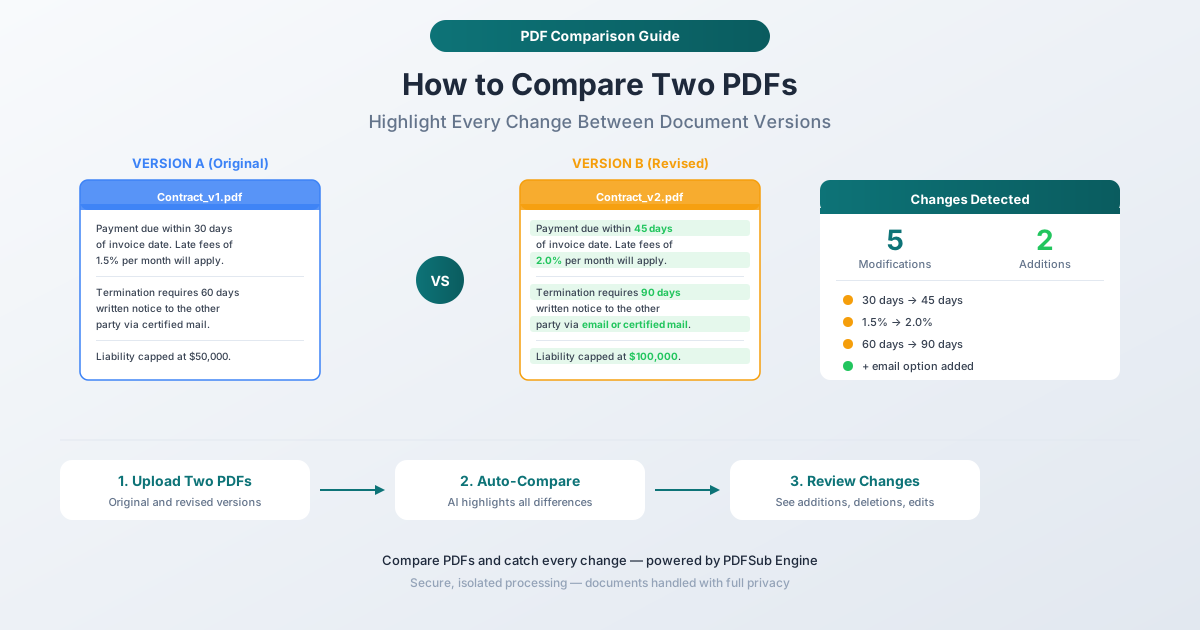
契約書や文書の2つのバージョン間のすべての変更点を特定する必要がありますか?PDFを比較して違いを自動的にハイライトする方法を説明します。
改訂された契約書が受信トレイに届きました。相手方は「軽微な編集」を行ったと言っていますが、具体的に何が変わったのでしょうか?支払条件が30日から45日に変更されたのでしょうか?責任上限額が倍増したのでしょうか?元の文書にはなかった解除条項が現れたのでしょうか?20ページにわたる密な法律文書の両方のバージョンを並べて表示し、文書間を行き来しながら違いを見つけようとするのは、非常に疲れる作業であり、間違いやすく、さらに、変更された単語を1つ見逃すだけで数千ドルの損失につながる可能性のあるタスクです。
PDFを自動的に比較することで、この問題は解決します。文書の2つのバージョンをアップロードすると、ツールがすべての追加、削除、変更をハイライト表示します。何も見逃されることはありません。段落を凝視して何かが変わったかどうかを確認する必要はもうありません。「この条項は新しいと思うが、確信はない」といった曖昧さもなくなります。すべての違いが明確に呼び出されます。
このガイドでは、2つのPDFを比較する方法、比較結果がどのように表示されるか、そして自動比較が高価な間違いを防ぐ実際のシナリオについて説明します。
手動比較が機能しない理由
自動化されたアプローチを説明する前に、手動比較がなぜ失敗するのかを理解する価値があります。多くの人が依然として手動比較を試み、問題が発生した後にのみその問題を発見するからです。
人間の目は密なテキスト内の変更を見逃す
校正精度の研究では、人間は意図的にエラーを探している場合でも、10〜30%のエラーを見逃すことが一貫して示されています。2つの密な文書を比較している場合、スペルミスを探しているのではなく、微妙な単語の置き換え、追加された条項、変更された数字、削除された文を探しているため、エラー率は高くなります。「30」が「45」に変更された場合、一見するとほとんど同じに見えます。「not」が削除されると、文全体の意味が逆転します。
疲労が問題を増幅させる
文書の比較は精神的に非常に疲れます。10ページ目までには、注意力が大幅に低下しています。20ページ目までには、流し読みになっています。文書の最も重要な変更は、集中力が最も低下している18ページ目にある可能性があります。
書式設定の変更がコンテンツの変更を隠す
改訂された文書の書式設定が異なる場合があります - マージンの調整、新しいフォント、異なる間隔。これらの視覚的な変更は、コンテンツの変更を隠します。脳は何か違うと認識しますが、実際には単語自体が変更されているのに、書式設定の違いだと判断する可能性があります。
複数回の改訂ラウンドがリスクを増幅させる
契約書や法律文書は、しばしば5回、10回、またはそれ以上の改訂ラウンドを経ます。各ラウンドで潜在的な変更が発生します。手動で、各ラウンドで数十ページにわたるラウンド7とラウンド6、次にラウンド6とラウンド5を比較することは、変更の見逃しのリスクを増大させます。
PDFSubでPDFを比較する方法
PDFSubの比較ツールは、PDFSub Engineを使用して2つのPDF文書のテキストコンテンツを抽出し比較し、すべての違いを自動的にハイライト表示します。
手順
ステップ1:比較ツールを開く。 pdfsub.com/tools/compareにアクセスします。ソフトウェアのインストールは不要です。
ステップ2:元の文書をアップロードする。 最初のPDFをドラッグアンドドロップするか、参照して選択します。これはベースライン、「変更前」のバージョンです。
ステップ3:改訂された文書をアップロードする。 2番目のPDFをアップロードします。「変更後」のバージョンを元の文書と比較します。
ステップ4:比較を実行する。 比較ボタンをクリックします。PDFSub Engineは両方の文書からテキストを抽出し、詳細な比較を実行して、2つのバージョン間のすべての違いを特定します。
ステップ5:結果を確認する。 比較結果は、3種類の変更をハイライト表示します。
- 追加 - 改訂版に表示され、元の文書にはなかったテキスト。通常は緑色でハイライトされます。
- 削除 - 元の文書にあったが、改訂版から削除されたテキスト。通常は赤色でハイライトされるか、取り消し線で表示されます。
- 変更 - バージョン間で変更されたテキスト。古いバージョンと新しいバージョンが表示され、何が変更されたかを正確に確認できます。
ステップ6:調査結果に基づいて行動する。 ハイライトされた各変更を確認します。変更を承認、拒否、または議論のためにメモします。比較により、完全なリストが得られます - 何も見逃されません。
PDFSub Engineの処理方法
ブラウザベースのツール(マージ、分割、並べ替え)とは異なり、PDF比較はサーバーサイド処理のためにPDFSub Engineを使用します。これは、異なるPDF構造間で正確なテキスト抽出と比較を行うには、ブラウザが効率的に提供できる以上の計算能力が必要だからです。
PDFSub Engineは、安全で分離された環境で文書を処理します。文書はメモリ内で処理され、永続的に保存されません。比較により、両方のPDFからテキストコンテンツが抽出され、対応するセクションが整列され、単語および文字レベルでの違いが特定されます。
比較結果の表示方法
単語レベルの違い
比較は、行レベルだけでなく、単語レベルで変更を特定します。段落内の単一の単語が変更された場合、その特定の単語がハイライト表示されます - 変更を見つけるために段落全体を再読する必要はありません。
例:
- 元:「支払いは請求書発行日から30日以内に必要です。」
- 改訂:「支払いは請求書発行日から45日以内に必要です。」
- 結果:「30」は削除としてマークされ、「45」は追加としてマークされます。文の残りの部分はマークされません。
段落の追加と削除
段落全体が追加または削除された場合、比較はテキストのブロック全体を明確にマークします。これにより、元の文書には存在しなかった新しい条項や削除されたセクションを簡単に見つけることができます。
テキストの移動
段落またはセクションが変更されずに別の場所に移動された場合、比較では元の場所で削除、新しい場所で追加として表示されます。文脈により、テキストが独立して削除および追加されたのではなく、移動されたことが明確になります。
実際の比較シナリオ
契約交渉
これは最も一般的で、最もリスクの高いユースケースです。契約交渉中、各当事者の弁護士は変更を加え、改訂版を送付します。変更された単語はすべて重要です。「shall」が「may」に変更されると、義務が逆転します。「not」が削除されると、禁止事項が許可事項に変わります。期限の変更、金額の変更、除外事項の追加 - これらはすべて、合意を根本的に変える可能性があります。
自動比較は、どんなに微妙な変更であっても、すべての変更を捕捉します。各改訂ラウンドの後に比較を実行して、相手方が具体的に何を修正したかを確認してください。
ポリシーの更新
会社のポリシーが更新された場合 - 人事ハンドブック、安全手順、コンプライアンスガイドライン - 従業員や管理者は何が変わったかを知る必要があります。古いバージョンと新しいバージョンを比較し、更新されたポリシーとともに比較結果を配布します。これにより、2つのセクションのみが変更された場合に、全員が文書全体を読む手間が省けます。
規制当局への提出書類
財務報告書、SEC提出書類、規制当局への提出書類は、一貫性を確保し、意図しない変更を捕捉するために、以前のバージョンと比較されることがよくあります。今四半期の10-Qを前四半期の提出書類と比較することで、財務諸表、リスク要因、経営者による議論セクションで具体的に何が変わったかを特定できます。
保険書類
保険証券は毎年更新され、変更が密な法律用語の中に埋もれていることがあります。今年の保険証券を昨年のものと比較することで、補償範囲、除外事項、控除額、保険料の変更が明らかになります。これは、すべての変更に言及していない可能性のある更新サマリーレターを信頼するよりもはるかに信頼性が高いです。
学術論文の改訂
研究者は、提出、査読、出版の間の変更を追跡するために、原稿のバージョンを比較します。これは、複数の共著者が同時に編集しており、変更を調整する必要がある場合に特に役立ちます。
法案と法的分析
弁護士やアナリストは、法案のバージョンを比較して、立法プロセス中に法案がどのように進化したかを理解します。提出された法案と制定された法律を比較することで、すべての修正 - 立法プロセス中にどのセクションが追加、削除、または変更されたか - が明らかになります。
効果的なPDF比較のためのヒント
正しいバージョンを比較する
これは明白に聞こえますが、バージョン管理の混乱は、比較における最も一般的な間違いの1つです。正しい「変更前」と「変更後」の文書を比較していることを確認してください。ファイル名を明確に命名してください:Contract_v1_Original.pdf と Contract_v2_Counterparty_Revisions.pdf は、Contract.pdf と Contract (1).pdf よりもはるかに優れています。
全体像からスキャンを開始する
個々の単語の変更を詳しく調べる前に、比較結果を全体的に確認してください。いくつの変更がありましたか?それらは1つのセクションに集中していますか、それとも全体に散らばっていますか?これにより、各変更を詳細に調べる前に文脈が得られます。
数値の変更に注意を払う
数値の変更は最も重大であり、手動では見逃しやすいものです。金額、パーセンテージ、日数、数量、日付 - これらは契約書や財務文書で最も重要な変更であることがよくあります。自動比較は他の変更と同じようにこれらをハイライト表示しますが、レビュー中に特別な注意を払う価値があります。
正しいベースラインと比較する
複数ラウンドの交渉では、元の文書と比較するか(累積的なすべての変更を表示)、直前のバージョンと比較するか(最新の変更のみを表示)を決定します。どちらも有用ですが、異なる目的を果たします。
レビューを文書化する
比較を実行した後、どの変更をレビューしたか、およびその処分(承認済み、拒否済み、要議論)をメモしてください。比較ツールは変更を特定します。各変更に関するビジネス上の決定は、あなたが行う必要があります。
比較の制限事項
スキャンされたPDF
PDFがスキャンされた文書(デジタルテキストではなく印刷されたページの画像)の場合、比較ツールはOCRを使用してテキストを抽出する必要があります。これには潜在的な抽出エラーが発生する可能性があります。スキャンされた文書の場合、比較結果を信頼する前に、抽出されたテキストが元のテキストを正確に表していることを確認してください。
複雑な書式設定
比較はテキストコンテンツに焦点を当てています。実際の単語に影響を与えない書式設定(フォント、色、間隔、インデント)の変更は、フラグが立てられない場合があります。書式設定の変更を追跡することが重要な場合は、文書を画像としてオーバーレイする視覚的な比較ツールの方が適している場合があります。
表とグラフ
表内のテキストは比較されますが、表構造の変更(行の追加、列の並べ替え)は、インラインテキストの変更とは異なる方法で表現される場合があります。グラフや画像はテキストレベルでは比較されません - キャプションテキストが変更されない限り、変更された棒グラフはフラグが立てられません。
よくある質問
ページ数が異なるPDFを比較できますか?
はい。比較は、ページ番号ではなく、テキストの一致に基づいてコンテンツを整列します。改訂版にページが追加された場合(コンテンツの追加や書式設定の変更による)、ツールは、ページレイアウトのどこにあるかに関係なく、どのテキストが追加、削除、または変更されたかを特定します。
一度に2つ以上の文書を比較できますか?
PDFSubの比較ツールは、一度に2つの文書(元の文書と改訂版)を比較します。複数バージョンの比較(例:3回の改訂ラウンド)の場合、連続する各ペアを比較します:v1 vs v2、次にv2 vs v3。これにより、各改訂ラウンドの変更履歴が得られます。
パスワードで保護されたPDFでも比較は機能しますか?
PDFのロックを解除する必要があります。PDFSubのロック解除ツールを使用してパスワード保護を削除し(パスワードを知っている必要があります)、その後、保護されていないバージョンを比較のためにアップロードしてください。
比較の精度はどのくらいですか?
比較は、2つの文書間のすべてのテキストの違いを特定します - 変更を見逃しません。精度は、PDFからのテキスト抽出の品質に依存します。デジタル作成されたPDF(Word、Excelなどから)は、ほぼ完璧な抽出結果をもたらします。スキャンされたPDFにはOCRが必要であり、軽微な抽出の不正確さが発生する可能性があります。
比較結果をエクスポートできますか?
比較結果は、ハイライトされた違いとともにブラウザに表示されます。レビューのために結果を使用したり、特定された変更をコピーしたり、ドキュメント目的でスクリーンショットを撮ったりすることができます。
比較を開始する
文書の2つのバージョンのすべての違いを特定する必要がありますか?比較ツールを開き、元のPDFと改訂版のPDFをアップロードしてください。PDFSub Engineがテキストを抽出し比較し、すべての追加、削除、変更をハイライト表示します。何も見逃されません。開始するためにアカウントは不要で、PDFSubはすべてのツールへのフルアクセスを含む7日間の無料トライアルを提供しています。