複数のファイルをPDFに一括変換する方法
Word文書、スプレッドシート、画像をフォルダごとPDFに変換する必要がありますか?ここでは、複数のファイルを一度に一括変換して、繰り返しの作業時間を節約する方法をご紹介します。
終業までに20件のWord文書をPDF化する必要がある。あるいは、50枚の画像をそれぞれ個別のPDFファイルにする必要がある。または、スプレッドシート、プレゼンテーション、HTMLファイルが混在していて、すべて変換が必要だ。
これを1ファイルずつ行うのは骨が折れる。開いて、変換して、保存して、繰り返す。20回も。一括変換はこの問題を解決する。すべてをアップロードし、一度クリックするだけで、すべてのPDFが手に入る。
なぜ一括変換するのか?
時間の節約。 1つのファイルを変換するのに30秒かかる場合、20ファイルを変換するには10分かかる。一括変換なら、20ファイルすべてを1回の操作で完了できる。
一貫性。 ファイルごとに異なる設定やツールを使用して変換すると、一貫性がなくなる可能性がある。一括処理では、すべてのファイルに同じ設定が適用される。
エラーの削減。 繰り返しの手作業はミスにつながりやすい。ファイルのスキップ、バージョンの間違い、出力の忘れなど。一括処理はこれを排除する。
拡張性。 5ファイルでも50ファイルでも、ワークフローは同じだ。選択、アップロード、変換、ダウンロード。
PDFSubで一括変換
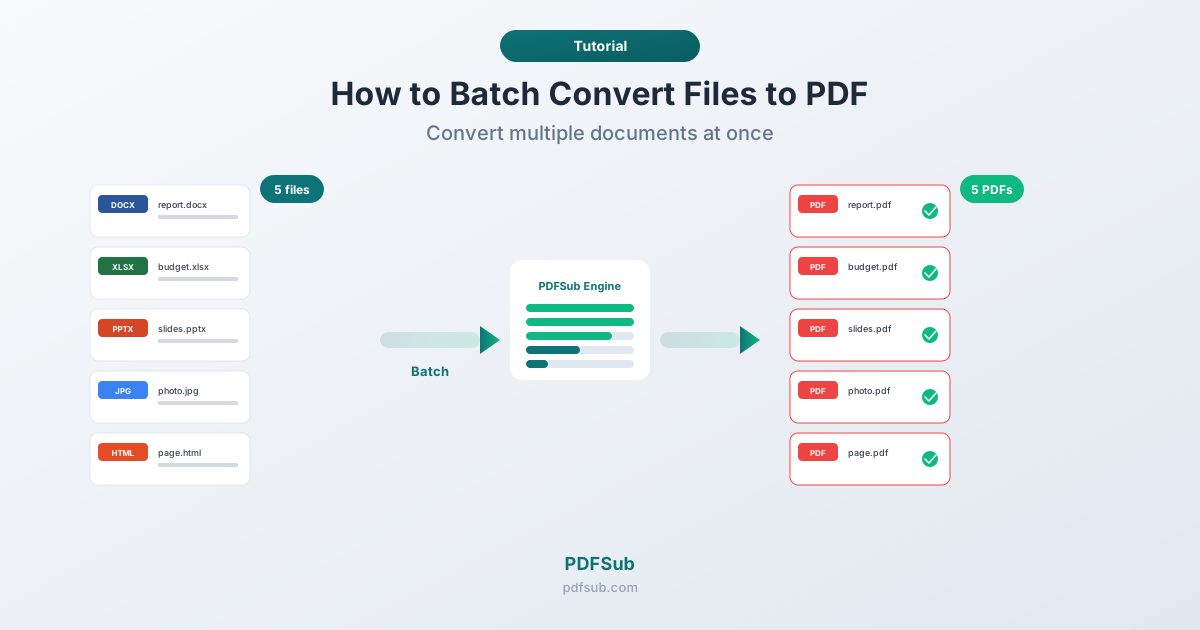
PDFSubの一括変換ツールは、PDFSub Engineを使用して複数のファイルを同時に処理します。
- PDFSubの一括変換ツールにアクセスします。
- 複数のファイルを一度にアップロードします。選択したファイルをドラッグ&ドロップするか、クリックして参照します。
- ファイルは、安全で隔離された環境でPDFSub Engineによってサーバーサイドで処理されます。
- 個別のPDFをダウンロードするか、すべてをZIPファイルとして取得します。
対応フォーマット
| フォーマット | 拡張子 |
|---|---|
| Word | .doc, .docx |
| Excel | .xls, .xlsx |
| PowerPoint | .ppt, .pptx |
| 画像 | .jpg, .png, .tiff, .webp, .bmp |
| HTML | .html, .htm |
| テキスト | .txt |
| Markdown | .md |
各ファイルは独立して変換される。Word文書は1つのPDFに、スプレッドシートは別のPDFになる。出力は、単一の結合されたドキュメントではなく、個別のPDFのコレクションになる。
プラン別一括処理制限
| プラン | 1バッチあたりのファイル数 |
|---|---|
| 無料 / ベーシック | 3ファイル |
| プロ | 10ファイル |
| ビジネス | 20ファイル |
より多くのファイルを処理する場合は、複数のバッチを連続して実行する。ビジネスプランで60ファイルを処理する場合、3回のバッチ処理で済む。個別に変換するよりもはるかに高速だ。
一括変換を使用する場面
フォーマットの標準化。 チームがWord、Googleドキュメントのエクスポート、その他のフォーマットを混在させて使用している場合。一括変換で、すべてを一度にPDFに標準化する。
アーカイブのデジタル化。 書類キャビネットをスキャンしたか?画像ファイルを、整理・検索可能な正規のPDFに一括変換する。
クライアントへの納品。 プロジェクト完了時:最終レポート(Word)、予算(Excel)、プレゼンテーション(PowerPoint)、およびサポート画像すべてをPDFにする必要がある。すべてを一度に変換する。
定例レポート。 毎週または毎月同じレポートセットがある場合。ソースファイルをエクスポートし、一括変換して配布する。
移行プロジェクト。 ドキュメント管理システム間で移行する場合、多くの場合、ファイルコレクション全体をPDFに変換する必要がある。
一括変換とマージの違い
これらは異なる操作です。
| 操作 | 入力 | 出力 | ユースケース |
|---|---|---|---|
| 一括変換 | 任意の種類の複数のファイル | 入力ファイルごとに1つのPDF | コレクションの変換 |
| マージ | 複数のPDF | 1つの結合されたPDF | 1つのドキュメントの組み立て |
5つのWord文書を一括変換すると、5つのPDFが生成される。それらを単一のPDFにする必要がある場合は、まず一括変換を行い、次にPDFのマージを使用して結合する。
混在ファイルタイプの処理
各ファイルタイプには独自の変換特性があります。
Word文書は最も予測どおりに変換される。変換後のレビューはほとんど必要ない。
スプレッドシートが最も扱いにくい。幅の広いスプレッドシートでは列が途切れることがある。元のファイルの印刷範囲設定が出力内容を決定する。これらはより慎重に確認する必要がある。
プレゼンテーションはスライドごとに変換される。アニメーションは最終状態としてキャプチャされる。スピーカーノートはデフォルトでは含まれない。
画像は単一ページのPDFになる。各画像はアスペクト比を維持しながらページ全体を埋める。
HTMLファイルはCSSスタイルでレンダリングされる。品質は、HTMLがどれだけ自己完結しているかに依存する。外部スタイルシートや画像はアクセス可能である必要がある。
効率的な一括変換のヒント
ファイル名を明確にする。 出力されるPDFは入力ファイル名を反映する。quarterly-report.docx は quarterly-report.pdf になる。上流での良い命名は、下流での良い命名につながる。
まず1つのファイルをテストする。 50ファイルを一括変換する前に、個別に1つ変換して出力品質を確認する。フォーマットの問題を早期に発見できる。
ZIPダウンロードを使用する。 個々のPDFを個別にクリックするのではなく、ZIPとして出力をダウンロードする。より高速で、ファイルの見落としを防ぐ。
ソースファイルを準備する。 一括変換ではソースの問題は修正できない。変換前に、Word文書のページサイズが正しいか、スプレッドシートの印刷範囲が適切か、画像解像度が正しいかを確認する。
総ファイルサイズに注意する。 20個のPDFは合計すると大きくなる可能性がある。結果をメールで送信する場合は、圧縮またはファイル共有サービスを検討する。
よくある質問
PDFに一括変換できるファイルタイプは何ですか?
Word(.doc, .docx)、Excel(.xls, .xlsx)、PowerPoint(.ppt, .pptx)、画像(JPG、PNG、TIFF、WEBP、BMP)、HTML(.html, .htm)、プレーンテキスト(.txt)、Markdown(.md)。各ファイルは個別のPDFになります。
一度に何ファイルまで変換できますか?
PDFSubプランによります。無料/ベーシックでは1バッチあたり3ファイル、Proでは10ファイル、Businessでは20ファイルです。より多くのファイルを処理する場合は、複数のバッチを実行してください。それでも、1ファイルずつ変換するよりはるかに高速です。
1つのバッチで異なるファイルタイプを混在させることはできますか?
はい。Word文書、スプレッドシート、画像、HTMLファイルを一緒にアップロードできます。それぞれが、そのタイプに適した方法で独立して変換されます。出力は、入力ファイルごとに1つのPDFになります。
一括変換の品質は個別の変換と同じですか?
はい。一括変換は、個別の変換と同じPDFSub Engineとプロセスを使用します。品質に違いはありません。各ファイルは同じように処理されます。
PDFを他のフォーマットに一括変換できますか?
一括変換は、さまざまなフォーマットをPDFに変換するためのものです。PDFを他のフォーマット(PDFからWord、PDFからExcel)に変換するには、各ターゲットフォーマットのPDFSubの個別の変換ツールを使用してください。
一括変換は、繰り返し行われる時間のかかる作業を単一の操作に変えます。ドキュメントの標準化、納品物の準備、アーカイブの処理のいずれであっても、すべてを一度に変換する方がはるかに効率的です。