PDFにヘッダーとフッターを追加する方法
会社名、ドキュメントタイトル、日付などを全ページに追加する必要がありますか?カスタマイズ可能な位置と書式設定で、あらゆるPDFにヘッダーとフッターを追加する方法を説明します。
会計ソフトウェアから財務レポートをエクスポートしましたが、どのページにも会社名がありません。複数ページの提案書がありますが、ページ番号がないため、印刷されてページがシャッフルされた場合に、元の順序に戻す方法がありません。訴訟書類をコンパイルしましたが、裁判所は各ページにヘッダーに事件番号、フッターに日付を記載することを要求しています。
ヘッダーとフッターは、必要になるまで意識しないドキュメント要素です。それらは、ドキュメントを作成したのは誰か、ドキュメントの名前は何か、いつ作成されたか、どのページを見ているかといった重要なコンテキストを提供します。それらがないと、印刷されたページの束は整理されていない山になり、デジタルドキュメントはプロフェッショナルな洗練さを欠きます。
このガイドでは、あらゆるPDFにヘッダーとフッターを追加する方法、各位置に最適なコンテンツ、そしてこのシンプルな追加がドキュメントを大幅に便利にする実用的なシナリオについて説明します。
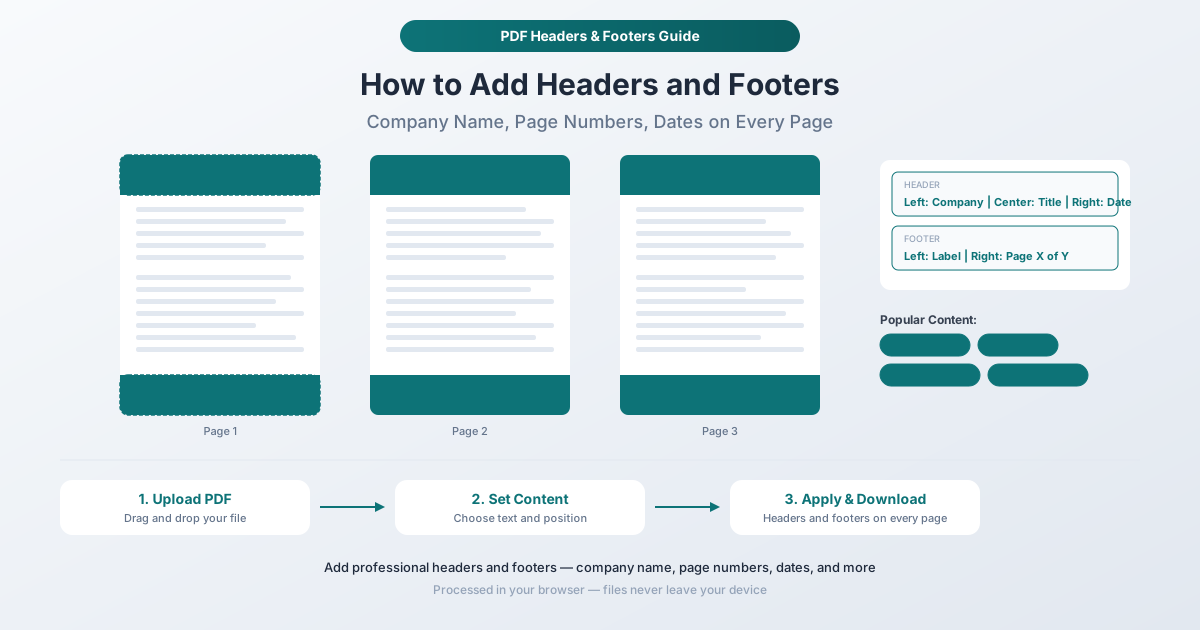
ヘッダーには何を入れる?フッターには何を入れる?
厳密なルールはありませんが、慣習が存在するのには理由があります。一般的にどこに何を入れるかを示します。
一般的なヘッダーコンテンツ
- 会社名または組織名(左揃え) - ドキュメントの発行元を特定します
- ドキュメントタイトル(中央揃え) - ドキュメントの内容を示します
- 日付(右揃え) - ドキュメントが作成または最後に更新された日付
- 事件番号または参照ID - 法律、保険、またはプロジェクト固有のドキュメント用
- 部署名 - 組織内のドキュメント用
- 分類ラベル - 「機密」、「内部専用」、「公開」
一般的なフッターコンテンツ
- ページ番号(右揃えまたは中央揃え) - 「5ページ中1ページ」または単に「1」
- 日付またはタイムスタンプ(左揃え) - ドキュメントが印刷または生成された日時
- 著作権表示 - 「(C) 2026 Acme Corp. All rights reserved.」
- 免責事項テキスト - 短い法的または規制上のテキスト
- URLまたはウェブサイト - 読者をウェブリソースに誘導します
- バージョン番号 - 「v2.1」または「Rev. 3」
3列レイアウト
ほとんどのプロフェッショナルなドキュメントでは、ヘッダーとフッターの両方に3列レイアウト(左揃え、中央揃え、右揃えのテキスト)が使用されます。これにより、混雑させることなく、1行あたり最大3つの情報を追加できます。例:
ヘッダー: Acme Corp | 年次報告書 2026 | 2026年3月15日
フッター: 機密 | | 12ページ中1ページ
2つの要素しか必要ない場合は、中央の位置を空にすることができます。
PDFSubでヘッダーとフッターを追加する方法
PDFSubのヘッダー&フッターツールを使用すると、PDFの全ページの上部と下部にカスタマイズ可能なテキストを追加できます。このプロセスはブラウザで実行されるため、ドキュメントはデバイス上に残ります。
手順
ステップ1:ヘッダー&フッターツールを開く。 pdfsub.com/tools/headers-footersにアクセスします。ソフトウェアのインストールは不要で、7日間の無料トライアルから始められます。
ステップ2:PDFをアップロードする。 ファイルをアップロードエリアにドラッグ&ドロップするか、クリックして参照します。ツールがドキュメントをロードし、プレビューを表示します。
ステップ3:ヘッダーテキストを設定する。 各ページの上部に表示したいテキストを入力します。左、中央、右の位置にそれぞれテキストを指定できます。必要のない位置は空のままにします。
ステップ4:フッターテキストを設定する。 同じ左、中央、右の位置を使用して、各ページの下部に表示するテキストを入力します。一般的な選択肢には、ページ番号、日付、免責事項などがあります。
ステップ5:書式設定を調整する。 フォントサイズ、マージン、その他の利用可能なスタイルオプションを設定して、ドキュメントの美観に合わせます。ヘッダーとフッターのテキストは、既存のドキュメントデザインと調和するようにし、衝突しないようにする必要があります。
ステップ6:結果をプレビューする。 実際のドキュメントページでヘッダーとフッターがどのように表示されるかを確認します。既存のコンテンツと重なっていないか、さまざまなページタイプで位置が正しく表示されているかを確認します。
ステップ7:適用してダウンロードする。 アクションボタンをクリックして、全ページにヘッダーとフッターを追加します。更新されたPDFをダウンロードします。元のファイルは変更されません。
ページ番号付け:最も一般的なユースケース
ページ番号は、これまでで最も要望の多いヘッダー/フッターコンテンツです。なぜそれらが重要なのか、そして正しく取得する方法を説明します。
ページ番号が重要な理由
- 印刷されたドキュメントは整理されたままになります。 30ページのレポートを印刷して落とした場合、ページ番号は正しく再編成する唯一の方法です。
- 参照が可能になります。 「7ページを参照」は、ページに番号が付いている場合にのみ機能します。会議議事録、法律文書、技術マニュアルでは、特定のページが頻繁に参照されます。
- 進捗状況の表示。 「20ページ中3ページ」は、読者に現在の進捗状況と残りの量を示します。
- 専門的な期待。 ビジネスドキュメントの番号なしのページは、未完成に見えます。クライアント、規制当局、裁判所はページ番号を期待しています。
ページ番号の形式
異なるコンテキストでは異なる形式が求められます。
| 形式 | 例 | 最適な用途 |
|---|---|---|
| 単純な番号 | 1, 2, 3 | 短い社内ドキュメント |
| Xページ中Yページ | 12ページ中1ページ | レポート、提案書、法律文書 |
| ダッシュ付き | - 1 - | 学術論文、原稿 |
| セクション-ページ | 2-1, 2-2 | 技術マニュアル、複数セクションのレポート |
ページ番号の配置
- 下中央揃え - 学術的および文学的なドキュメントの伝統的
- 右下揃え - ビジネスドキュメントで最も一般的
- 右上揃え - 法律文書や裁判所提出書類で一般的
- 下部外側 - 両面印刷用に左右交互(デジタルドキュメントではまれ)
ページ番号のみが必要で、他のヘッダー/フッターコンテンツが不要な場合は、PDFSubは専用のページ番号ツールも提供しており、そのタスクに特化しています。
実用的なシナリオ
配布用レポートの準備
四半期ごとのビジネスレポートには、ヘッダーに会社名、フッターにページ番号が必要です。これらがないと、ドキュメントは洗練された成果物というよりは、社内ドラフトのように見えます。「Acme Corp」を左上、「2025年第4四半期財務報告書」を中央上、「Xページ中Yページ」を右下に加えることで、カジュアルなドキュメントからプロフェッショナルなドキュメントへと変貌します。
裁判所提出書類および法律文書
多くの裁判所では、特定のヘッダー/フッター書式設定が必要です。事件番号、提出日、弁護士名、ベイツ番号が一般的な要件です。遵守しないと、却下される可能性があり、費用と時間がかかる問題となります。
社内ポリシーおよびハンドブック
従業員ハンドブック、安全手順、ポリシー文書には、組織名、ドキュメントタイトル、改訂日を含める必要があります。ポリシーが変更された場合、ヘッダーまたはフッターの改訂日は、読者に現在のバージョンを見ているかどうかをすぐに伝えます。
学術論文および学位論文
実行ヘッダー(通常は著者姓または短縮タイトル)とページ番号は、学術提出物の標準的な書式設定要件です。多くのスタイルガイド(APA、MLA、Chicago)は、正確なヘッダー/フッター形式を指定しています。
財務諸表
投資家、監査人、または取締役会に配布される財務ドキュメントには、会社名、報告期間、ページ番号を含める必要があります。監査目的で、各ページにこの情報があることで、個々のページを特定し、ソースドキュメントにさかのぼって追跡できることが保証されます。
契約書
複数ページの契約書では、契約タイトル、日付、ページ番号を各ページに記載すると便利です。これにより、特定のページが契約に属していたかどうかについての紛争を防ぎ、交渉中に参照ポイントを提供します。
プロフェッショナルなヘッダーとフッターのヒント
コンテンツは簡潔に
ヘッダーとフッターには限られたスペースがあります。会社名と短いドキュメントタイトルは機能します。ヘッダーに完全な会社住所、電話番号、ミッションステートメントを含めると、ページが混雑し、本文コンテンツが下に押しやられます。
ドキュメントのフォントスタイルに合わせる
ドキュメントがクリーンなサンセリフフォントを使用している場合、ヘッダーとフッターもそれに合わせる必要があります。サンセリフドキュメントにセリフヘッダー(またはその逆)を使用すると、一貫性がありません。可能な場合は、ドキュメントの本文テキストの一般的なスタイルに合わせます。
全ページで一貫した書式設定を使用する
ヘッダーとフッターは、各ページで(ページ番号はもちろんのこと)同一である必要があります。一貫性のない書式設定(異なるフォントサイズ、変動する位置、一部のページでのヘッダーの欠落)は、作成しようとしているプロフェッショナルな外観を損ないます。
最初のページを考慮する
一部のドキュメントでは、最初のページ(表紙またはタイトルページの場合がある)のヘッダーとフッターを意図的に省略します。ドキュメントに表紙がある場合は、ヘッダー/フッターがそのページに表示されるか、2ページ目から始まるかを検討してください。
既存のマージンを考慮する
PDFにすでに狭いマージンがある場合、ヘッダーとフッターを追加すると既存のコンテンツと重なる可能性があります。適用する前にプレビューを注意深く確認してください。重なりが発生した場合は、マージン設定を調整してヘッダー/フッターをページ端から離すか、フォントサイズを小さくします。
既存のヘッダーの重複を避ける
PDFにすでにヘッダーまたはフッター(元のアプリケーションによって作成されたもの)がある場合、別のレイヤーを追加すると重複が発生します。続行する前に、追加しようとしている情報がドキュメントにすでに存在するかどうかを確認してください。
ヘッダー/フッターとその他のPDF操作の組み合わせ
完全なドキュメント準備ワークフローは次のようになります。
- 複数のソースドキュメントを1つのPDFにマージします。
- 不要なページ(空白、重複、関連性のないセクション)を削除します。
- ページを正しい順序に並べ替えます。
- 会社名、タイトル、ページ番号を含むヘッダーとフッターを追加します。
- ドキュメントにDRAFTまたはCONFIDENTIALスタンプが必要な場合は、ウォーターマークを追加します。
- コンテンツが機密である場合は、パスワードで保護します。
各ステップは前のステップの上に構築され、すべての操作はファイルをアップロードせずにブラウザで行われます。
よくある質問
特定のページにのみヘッダーとフッターを追加できますか?
このツールは、PDFのすべてのページにヘッダーとフッターを適用します。ページごとに異なるヘッダーが必要な場合は、ページ抽出ツールを使用してPDFをセクションに分割し、各セクションに異なるヘッダー/フッターを適用してから、それらをマージして戻します。
ヘッダーとフッターは既存のコンテンツと重なりますか?
ドキュメントのコンテンツがページの上部または下部端に非常に近い場合、重なる可能性があります。適用する前にプレビュー機能を使用して確認してください。重なりが発生した場合は、マージン設定を調整してヘッダー/フッターをページ端からさらに離すか、フォントサイズを小さくします。
「Xページ中Yページ」形式でページ番号を追加できますか?
はい。PDFSubは、現在のページ番号と総ページ数の両方が動的に挿入される「Xページ中Yページ」形式を含む自動ページ番号付けをサポートしています。総数は、実際のページ数に基づいて自動的に更新されます。
ヘッダーとフッターはファイルサイズを増加させますか?
わずかです。テキストヘッダーとフッターは、ドキュメントのページ数に関係なく、ファイルサイズに数キロバイトを追加するだけです。テキストはベクトルデータとしてレンダリングされるため、非常にコンパクトです。
追加したヘッダーとフッターを削除できますか?
ヘッダーとフッターを追加する前の元のPDFがまだある場合は、元のPDFを使用してください。PDFSubは元のファイルを変更するのではなく新しいファイルを作成するため、変更されていないソースは引き続き利用可能です。元のファイルを紛失した場合は、PDFから埋め込まれたヘッダー/フッターを削除するのはより複雑であり、別の方法が必要になる場合があります。
ヘッダーとフッターの追加を開始する
ドキュメントを完成させる準備はできましたか? ヘッダー&フッターツールを開き、PDFをアップロードしてください。会社名、ドキュメントタイトル、ページ番号、または必要なテキストを入力します。結果をプレビューしてから、更新されたドキュメントをダウンロードします。すべてブラウザで行われ、ファイルはデバイスから離れません。開始するためにアカウントは不要で、PDFSubはすべてのツールにフルアクセスできる7日間の無料トライアルを提供しています。