PDFフォームのオンライン記入方法
PDFフォームには、入力可能(インタラクティブなフィールド付き)とフラット(フォームの画像のみ)の2種類があります。ソフトウェアのインストール不要、7日間の無料トライアルで、両方の記入方法を説明します。
誰かがPDFフォームをメールで送ってきました。新しいクライアントからのW-9フォーム、賃貸申込書、保険請求書、または学校の入学書類かもしれません。開いて最初のフィールドに入力しようとすると、何も起こりません。あるいは、何か起こるかもしれません - 青いテキストボックスが表示され、直接入力できるようになります。うまくいくかどうかは、どのような種類のPDFフォームを見ているかによります。
この区別 - 入力可能かフラットか - は、PDFフォームを理解する上で最も重要なことです。どのツールが機能するか、プロセスにどれくらいの時間がかかるか、そして最終的に印刷して手書きで記入し、結果をPDFにスキャンし直すことになるかどうか(最悪の結果)が決まります。
このガイドでは、フォームの種類に関係なく、オンラインで任意のPDFフォームに記入するために必要なすべてをカバーします。ソフトウェアのインストールは不要です。長いサインアッププロセスもありません。ブラウザを開いて完了するだけです。
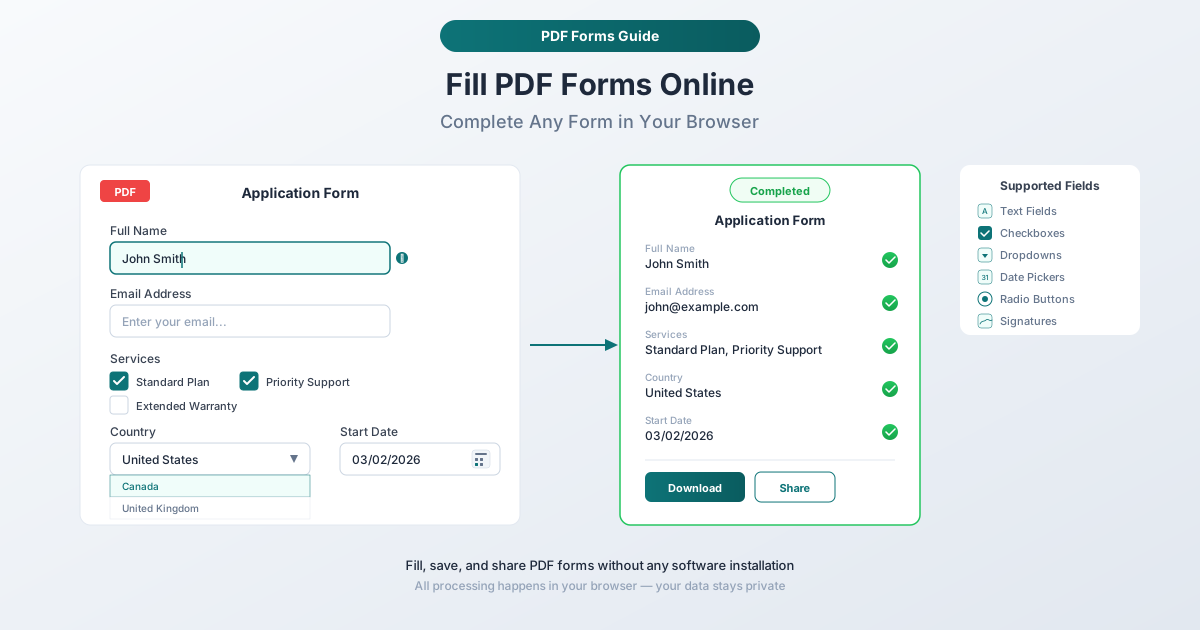
PDFフォームの2つのタイプ
遭遇するすべてのPDFフォームは、2つのカテゴリのいずれかに分類されます。どちらを扱っているかを知ることで、時間とフラストレーションを節約できます。
入力可能(インタラクティブ)PDFフォーム
入力可能PDFには、ドキュメントにプログラムされたフォームフィールド(目に見えないボックス、チェックボックス、ラジオボタン、ドロップダウン)が埋め込まれています。フィールドをクリックするとアクティブになり、直接入力できるようになります。
これらのフォームは、専門のPDF作成ツールを使用して意図的に作成されます。うまく設計された入力可能PDFには、以下が含まれる場合があります。
- テキストフィールド - 名前、住所、電話番号、その他の入力情報用
- チェックボックス - はい/いいえの質問、同意ボックス、複数選択オプション用
- ラジオボタン - 単一選択用(税務フォームの申告ステータスなど)
- ドロップダウンメニュー - 事前に定義されたオプションリストから選択するため
- 日付ピッカー - 一貫した形式で日付を入力するため
- 署名フィールド - デジタルまたは電子署名用
- 計算フィールド - 他のフィールドに基づいて合計を自動計算するフィールド(税務フォームで一般的)
通常、何もクリックする前に、入力可能PDFを識別できます。フィールドは、フォームの背景に対して明るい青色または白色の長方形として表示されることがよくあります。多くの入力可能PDFは、Adobe Acrobat Readerの上部に「このドキュメントにはインタラクティブなフォームフィールドが含まれています」という紫色のバナーを表示します。
フラット(非インタラクティブ)PDFフォーム
フラットPDFは、基本的にフォームの画像です。画面上では入力可能フォームと全く同じように見えます - 空白の線、空のチェックボックス、ラベル付きフィールドが表示されますが、ファイルに埋め込まれたインタラクティブな要素はありません。フィールドをクリックしても何も起こりません。なぜなら、そこにはフィールドがなく、印刷されたグラフィックしかないからです。
フラットフォームが存在する理由はいくつかあります。
- スキャンされた紙のフォーム。 誰かがフォームを印刷し、スキャンしてPDFとして保存しました。結果はPDFコンテナにラップされた画像にすぎません。
- フォームフィールドなしでエクスポート。 フォームはWordなどのレイアウトツールで設計され、インタラクティブフィールドを追加せずにPDFにエクスポートされました。
- 記入後にフラット化。 以前に入力可能だったPDFが「フラット化」されました - これはフォームデータをページに永続的に焼き付け、インタラクティブフィールドを削除するプロセスです。
- 古いまたはレガシーソフトウェア。 政府機関や大企業は、インタラクティブフィールドをサポートしていなかった古いソフトウェアで作成されたフォームを配布することがあります。
フラットフォームはより難しいシナリオです。静的なPDFコンテンツの上にテキストやマークをオーバーレイできるツールが必要です。
違いの見分け方
簡単なテストがあります:PDFを開き、通常入力するフィールド(名前フィールドなど)をクリックします。カーソルが表示され、入力できる場合は、入力可能です。何も起こらない場合は、フラットです。
Tabキーを押して、カーソルがフィールド間をジャンプするかどうかを確認することもできます。フラットPDFでは、Tabキーは何も効果がありません。別の方法:フォーム上のテキストを選択してみてください。クリックしてドラッグしてフォームラベルをハイライトできる場合、PDFには実際のテキストコンテンツが含まれており、入力可能である可能性があります。テキストを全く選択できない場合、PDFはおそらくスキャンされた画像です。
方法1:PDFSub PDFフォームフィラー(推奨)
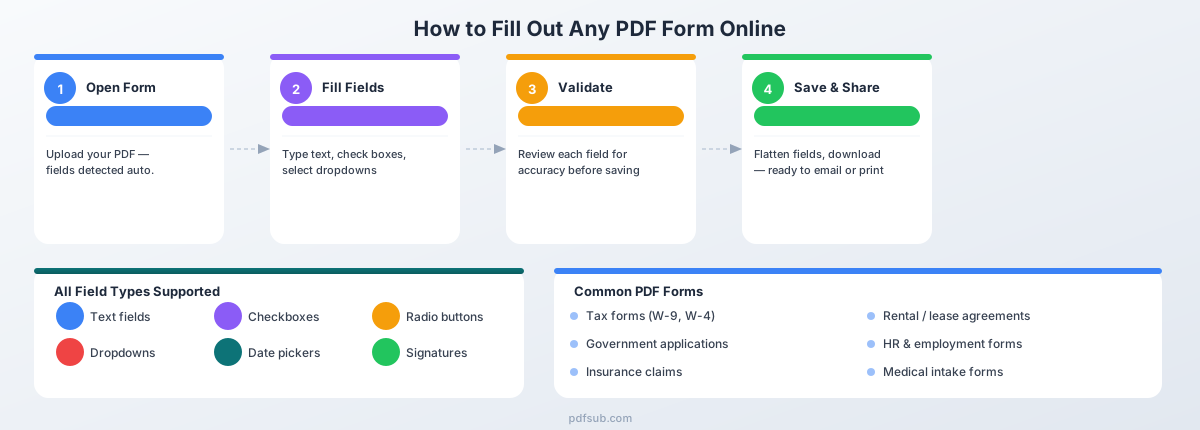
PDFSubのPDFフォームフィラーは、入力可能およびフラットの両方のPDFフォームを単一のツールで処理します。最初にどちらのタイプかを確認する必要はありません - ツールはインタラクティブフィールドを自動的に検出し、それ以外のすべてのためにオーバーレイツールを提供します。
最良の選択肢である理由
両方のフォームタイプに対応。 これが主な利点です。ほとんどの無料ツールは入力可能フォームしかうまく処理できません。PDFSubを使用すると、インタラクティブフィールドを通常通り記入でき、フラットフォームにテキスト、チェックマーク、署名を追加することもできます - すべて同じインターフェースで。
ブラウザベースの処理。 PDFはブラウザで直接処理されます。ファイルはサーバーにアップロードされないため、社会保障番号、財務情報、医療記録などの機密情報を含むフォームに記入する際に重要です。
開始にアカウントは不要。 PDFをアップロードして、すぐに記入を開始できます。PDFSubは7日間の無料トライアルを提供しているため、コミットメントなしでフルツールセットをテストできます。
クリーンな出力。 記入済みのフォームは標準的なPDFとしてダウンロードされ、プロフェッショナルに見えます - 追加されたテキストはフォームのスタイルと一致し、チェックマークはチェックボックス領域にきれいに配置され、署名は自然に見えます。
ステップバイステップ:PDFSubでPDFフォームに記入する
ステップ1:PDFをアップロードします。 PDFSubのPDFフォームフィラーにアクセスし、PDFをアップロード領域にドラッグするか、クリックしてファイルを参照します。ツールはドキュメントをロードし、ビューアに表示します。
ステップ2:インタラクティブフィールドに記入します(存在する場合)。 PDFに入力可能なフォームフィールドが含まれている場合、PDFSubはそれらを自動的に検出します。インタラクティブフィールドをクリックして情報を入力します。Tabキーでフィールド間を移動します。チェックボックスとラジオボタンはワンクリックで機能します。
ステップ3:フラット領域にテキストを追加します。 フラットフォームの場合 - または、入力可能なフォームのインタラクティブフィールドがない領域の場合 - テキストツールを使用します。テキストを追加したい場所をクリックし、エントリを入力し、周囲のフォームテキストに一致するようにフォントサイズを調整します。
ステップ4:チェックマークを追加します。 フラットフォームのチェックボックスの場合は、チェックマークツールを使用します。チェックボックス領域をクリックすると、きれいなチェックマークが表示されます。チェックボックスに収まるようにサイズを変更できます。
ステップ5:署名を追加します。 フォームに署名が必要な場合は、署名ツールを使用します。マウスまたはトラックパッドで署名を描画するか、名前を入力して署名スタイルを選択するか、署名の画像をアップロードできます。
ステップ6:レビューしてダウンロードします。 すべてのフィールドが記入されていることを確認するために、フォーム全体をスクロールします。完了したPDFをダウンロードするにはクリックします - メール送信、アップロード、または印刷の準備ができています。
方法2:Adobe Acrobat Reader(無料)
Adobe Acrobat Readerは最も広くインストールされているPDFリーダーであり、その「記入と署名」機能は基本的なフォーム記入を無料で処理します。
入力可能PDFの記入
- Adobe Acrobat ReaderでPDFを開きます。
- フォームに入力可能なフィールドがある場合、Acrobatは紫色のバナーを表示します。「既存フィールドをハイライト」をクリックして、すべての入力可能領域を表示します。
- 各フィールドをクリックして情報を入力します。Tabキーでフィールド間を移動します。
- チェックボックスとラジオボタンの場合は、クリックして切り替えます。
- File > Save As で記入済みフォームを保存します。
フラットPDFの記入
- PDFを開き、Tools > Fill & Sign に移動します。
- フォーム上の任意の場所をクリックして、テキスト挿入ポイントを配置します。エントリを入力します。
- Ab テキストサイズボタンを使用して、フォームのフォントサイズに合わせます。
- チェックボックスの場合は、Fill & Sign ツールバーのチェックマークアイコンをクリックします。
- 署名の場合は、Sign > Add Signature をクリックして、署名を描画、入力、またはアップロードします。
- 記入済みフォームを保存します。
制限事項
- 一部の機能にはAdobeアカウントが必要。 記入済みフォームの保存や一部の「記入と署名」機能にはサインインが必要な場合があります。一部の高度な機能にはAcrobat Proサブスクリプションが必要です。
- テキストフォーマットの制限。 テキスト追加ツールは基本的なフォントサイズ制御を提供しますが、フォント選択は限定的です。フォームの正確な書体を一致させるのは難しい場合があります。
- デスクトップアプリケーションが必要。 完全な「記入と署名」体験には、Acrobat Readerのダウンロードとインストールが必要です。
- プライバシーに関する考慮事項。 Adobeのクラウド機能はデータをAdobeサーバーに同期します。機密情報を含むフォームに記入する際は、同期設定を確認してください。
方法3:Macのプレビュー(組み込み)
Macを使用している場合、プレビューは何もインストールせずに基本的なフォーム記入を処理できます。
入力可能PDFの記入
PDFをダブルクリックしてプレビューで開きます。フォームに入力可能なフィールドがある場合、プレビューはそれらを自動的に認識します - フィールドをクリックして入力します。Tabキーでフィールド間を移動します。
フラットPDFの記入
- プレビューでPDFを開き、Markup toolbar ボタン(鉛筆の先端アイコン)をクリックします。
- Text ツール(「T」アイコン)をクリックして、テキストを配置したい場所にテキストボックスを追加します。
- エントリを入力し、フォーマットコントロールを使用してフォントサイズを調整します。
- チェックボックスの場合は、テキストツールを使用して「X」またはチェックマーク文字を入力します。
- 署名の場合は、Tools > Annotate > Signature に移動して、保存済みの署名を作成または配置します。
- 記入済みフォームを保存します。
制限事項
- Macのみ。 WindowsおよびLinuxユーザーは別のツールが必要です。
- フラットフォームには手間がかかる。 複数ページのフォームの各フィールドに個別のテキストボックスを追加するのは時間がかかります。追加したテキストボックス間をTabキーで移動する方法はありません。
- フォーマット制御の制限。 フォントの一致は不正確です - プレビューのテキストツールは、フォームのタイポグラフィと一致しない可能性のあるフォントとサイズをデフォルトにします。
- フィールド検出なし。 プレビューはフラットフォームのフィールドがどこにあるかを識別しません。テキストボックスは完全に目視で配置します。
入力可能PDFフォームフィールドの理解
適切に作成された入力可能PDFを受け取った場合、各フィールドタイプは次のように機能します。
テキストフィールドが最も一般的です。フィールドをクリックし、エントリを入力して、次に進みます。単一行(名前、電話番号用)または複数行(住所、コメント用)があります。一部には文字数制限や入力マスクがあります - 電話番号フィールドは、数字を(xxx)xxx-xxxx のように自動フォーマットする場合があります。
チェックボックスは独立しています - 1回クリックするとチェックされ、もう一度クリックするとチェックが外れます。グループ内の複数のボックスをチェックできます。一般的な用途:同意確認、機能選択、はい/いいえの質問。
ラジオボタンはチェックボックスに似ていますが、グループ内では相互に排他的です - 1つを選択すると他の選択が解除されます。1つの回答のみが有効な場合に使用されます:申告ステータス、支払い方法、優先度レベル。
ドロップダウンメニューは、クリックするとオプションのリストを表示します。一部では、最初の数文字を入力して一致するオプションにジャンプできるため、州や国の選択肢のような長いリストのナビゲーションがスピードアップします。
日付ピッカーには、組み込みカレンダーが含まれている場合があります。期待される形式に注意してください - フォームは MM/DD/YYYY、DD/MM/YYYY、または YYYY-MM-DD を要求する場合があります。
署名フィールドは、デジタル署名専用の領域です。署名は暗号学的にドキュメントに紐付けられています - 単に署名の画像を配置するのとは異なります。
計算フィールドは、他のフィールドに基づいて値を自動計算します。税務フォームや注文フォームで一般的です。これらのフィールドには入力しません - 自動的に更新されます。
人々が記入する必要のある一般的なフォーム
PDFフォームは生活のあらゆる分野に現れます。以下は、最も遭遇する可能性のあるカテゴリです。
税務フォーム。 W-9(すべてのフリーランサーの常に必要なもの)、新規従業員用のW-4、情報申告用の1099シリーズ、および州税フォーム。IRSは通常、入力可能なバージョンを提供しますが、多くの企業は独自のフラットコピーを再配布しています。税務フォームは極めて正確さが求められます - すべての数値を再確認し、SSN(XXX-XX-XXXX)およびEIN(XX-XXXXXXX)の期待される形式に一致させてください。
政府の申請書。 パスポート申請書(DS-11、DS-82)、ビザ申請書、運転免許証更新、および事業登録フォーム。政府のフォームには厳格なフォーマット要件があることがよくあります - どのフィールドを空白にするか、どのフィールドにインク署名が必要かについてのすべての指示を読んでください。
保険フォーム。 請求書(健康、自動車、住宅所有者)、加入書類、および事前承認フォーム。開始する前に、保険証番号、グループ番号、およびプロバイダーIDを用意してください。
教育フォーム。 大学出願補足書類、K-12入学書類、許可証、および成績証明書リクエスト。学校のフォームは、5〜15ページのパケットとして提供されることがよくあります - ドキュメント全体を一度に処理できるツールは、かなりの時間を節約します。
医療フォーム。 患者受付フォーム、HIPAA同意書、および処方箋承認フォーム。これらには非常に機密性の高い個人情報が含まれています - フォームをブラウザでローカルに処理するツールを使用してください。
雇用およびビジネスフォーム。 求人応募、I-9雇用確認、秘密保持契約、およびベンダー設定フォーム。
賃貸および不動産フォーム。 賃貸申込書、リース契約(しばしば全ページにイニシャルが必要)、および物件開示フォーム。これらは複数のページに同じ情報を記入する必要があることがよくあります - 最初のインスタンスを注意深く記入し、一貫性を保つために正確にコピーしてください。
PDFフォーム記入のヒント
頻繁に保存します。 作業中に定期的にコピーをダウンロードします。ブラウザのクラッシュやセッションタイムアウトは、長いフォームでの進捗を消去する可能性があります。
最初にフォーム全体を読みます。 一部のフォームには、前のフィールドに影響する指示が最後に記載されています。他のフォームには「オフィス使用のみ」セクションがあり、空白のままにする必要があります。
Tabキーで移動します。 入力可能PDFでは、Tabキーはカーソルを次のフィールドに移動させます。Shift+Tabで後方に移動します。これは、各フィールドを個別にクリックするよりも常に高速です。
フラットフォームではフォントサイズを合わせます。 フォントサイズを既存の印刷テキストに合わせます。フォームラベルが10ポイントタイプの場合、入力も同様であるべきです。ArialやTimes New Romanなどの標準フォントを使用してください。
フラットフォームのチェックボックスにはチェックマークツールを使用します。 「X」を入力しても機能しますが、適切なチェックマークの方がきれいでプロフェッショナルに見えます。
日付形式を正確に合わせます。 フォームに「MM/DD/YYYY」と表示されている場合は、「2026年3月2日」ではなく「03/02/2026」と入力します。フォーマットの不一致は、フォームが却下される最も一般的な理由の1つです。
デジタル署名が許容されるか確認します。 一部の政府および法律フォームでは、紙にインク署名が必要です。フォームの指示にこれが記載されています。
記入後:フラット化と共有
PDFフォームに記入したら、共有する前にフラット化を検討してください。
フラット化とは?
フラット化は、フォームの記入内容をページコンテンツに永続的にマージします。フラット化後、フォームフィールドはなくなります - 誰かがフィールドをクリックして記入内容を変更することはできません。
共有前にフラット化する理由
変更を防ぐ。 フラット化されていないフォームは、受信者がフォームフィールドをクリックして記入内容を変更できます。一貫した外観。 フラット化されていないフィールドは、PDFリーダー間で異なる表示になることがあります - テキストがシフトしたり、フィールドの境界が予期せず表示されたりする可能性があります。ファイルサイズの縮小。 フラット化されたPDFは、フォームフィールドのメタデータが削除されるため、多くの場合小さくなります。プロフェッショナルな外観。 ホバー時にハイライトボックス、青いフィールド背景、またはインタラクティブカーソルはありません。
フラット化の方法
PDFSubのフラットPDFツールは、すべてのインタラクティブ要素を削除し、フォームコンテンツを所定の位置にロックします。記入済みのPDFをアップロードし、フラット化をクリックして結果をダウンロードします。処理はブラウザで行われます。
Adobe Acrobat Pro(有料)では、PDFへの印刷(File > Print > プリンターとしてAdobe PDFを選択)または「Prepare Form」ツールを使用して「Flatten Fields」を選択することでフラット化できます。
よくある質問
部分的に記入したフォームを保存して後で完成できますか?
はい。PDFSubでは、タブを開いている限り、作業はブラウザセッションに残ります - 安全のため、定期的にコピーをダウンロードしてください。Adobe Acrobat Readerでは、入力可能フォームの場合はFile > Save Asを使用します(ただし、権限が制限されているフォームは保存できない場合があります)。オーバーレイテキストを持つフラットフォームの場合は、現在のバージョンをダウンロードし、後で再アップロードして続行します。
記入済みのPDFフォームを印刷するにはどうすればよいですか?
記入済み(理想的にはフラット化された)PDFを開き、標準の印刷コマンド(WindowsではCtrl+P、MacではCmd+P)を使用します。「ページに合わせる」ではなく、印刷設定で「実際のサイズ」を選択します - スケーリングすると、フォームレイアウトに対する記入内容がずれる可能性があります。
同じフォームを複数人に記入できますか?
共通のフィールドを一度記入し、そのバージョンをテンプレートとしてダウンロードし、各個人用にコピーを作成して、固有のフィールドのみを変更します。PDFSubを使用する場合、共有情報を記入し、部分的に記入されたPDFをダウンロードしてから、追加の各個人用に再度アップロードします。
PDFフォームをオンラインで記入するのは安全ですか?
ツールによります。ブラウザでフォームを処理するツール - PDFSubのような - は、PDFをサーバーにアップロードしません。データはデバイスに残ります。サーバーへのアップロードが必要なツールは、プライバシーに関する考慮事項を導入します - データ保持ポリシーと暗号化プラクティスを確認してください。
スマートフォンでPDFフォームに記入できますか?
はい。PDFSubはモバイルブラウザで動作します - PDFをアップロードし、テキストやチェックマークを追加して、スマートフォンで直接記入済みのフォームをダウンロードできます。複雑な複数ページのフォームの場合は、より大きな画面の方が快適です。Adobe Acrobat Readerのモバイルアプリも、無料アカウントで「記入と署名」を提供しています。
フォームが入力を受け付けない場合はどうなりますか?
一部の入力可能フォームには検証ルールがあります - 日付フィールドは特定の形式に一致しないテキストを拒否したり、数値フィールドが文字を拒否したりする場合があります。フォームの指示で期待される形式を確認してください。フィールドの検証が間違っていると思われる場合は、代わりにフラットPDFとしてフォームを記入してみてください - オーバーレイテキストはフィールド検証ルールに影響されません。
フォームの記入とPDFの編集の違いは何ですか?
フォームの記入とは、フォーム自体を変更せずに既存の空白フィールドに情報を追加することです。編集とは、ドキュメントのコンテンツを変更することです - テキストの変更、要素の移動、または新しいコンテンツの追加など。PDFSubは両方を提供します - PDFフォームフィラーはフォーム記入用、PDFエディターは一般的なドキュメント編集用です。
まとめ
PDFフォームへの記入は、3つの質問に集約されます:このフォームは入力可能かフラットか?どのツールが私のフォームタイプを処理するか?そして、共有する前に結果をフラット化したか?
入力可能フォームの場合、ほとんどのPDFリーダーが機能します。フラットフォームの場合、静的コンテンツの上にテキストやマークをオーバーレイできるツールが必要です。どちらの機能も必要で、どちらのタイプか不明なフォームの場合 - PDFSubのPDFフォームフィラーは、1つのインターフェースですべてを処理し、ブラウザでローカルにフォームを処理し、クリーンでプロフェッショナルな結果を生成します。
PDFSubの7日間の無料トライアル- フォームフィラーと84以上のすべてのPDFツールへのフルアクセスで、今すぐフォーム記入を開始してください。いつでもキャンセルできます。