印刷せずにPDFに電子署名する方法
印刷・署名・スキャンというサイクルは時間、インク、紙を無駄にします。ここでは、コンピューターやスマートフォンで直接、法的に有効かつ無料でPDFに電子署名する方法を説明します。
誰かがあなたにPDFを送ってきました。賃貸契約書、秘密保持契約書、人事関連の入社書類、子供の遠足の同意書など。署名が必要だと言われました。そこであなたは書類を印刷し、ペンを取り、署名し、スキャナーまで歩いていき、それをPDFにスキャンし直し、メールで返送します。
そのワークフローは2005年には意味がありました。2026年においては、それはファックスでスクリーンショットを送るようなものです。
印刷・署名・スキャンというサイクルは、紙、インク、時間、そして動作するかどうかもわからないプリンターへの移動を犠牲にします。また、結果も悪くなります。スキャンされたPDFは、元のファイルよりもファイルサイズが大きく、品質が低く、検索が困難です。もし間違った場所に署名したり、スキャナーがページを切り取ったりしたら?最初からやり直しです。
電子署名を使えば、「PDF受信」から「署名済みで返送」までのすべてのステップが不要になります。プリンターも、スキャナーも、ペンも不要です。そして、ビジネス上重要なほぼすべての国で法的に有効です。
このガイドでは、PDFに電子署名するための3つの方法、電子署名を有効にする法的枠組み、および電子的に文書に署名するためのベストプラクティスについて説明します。
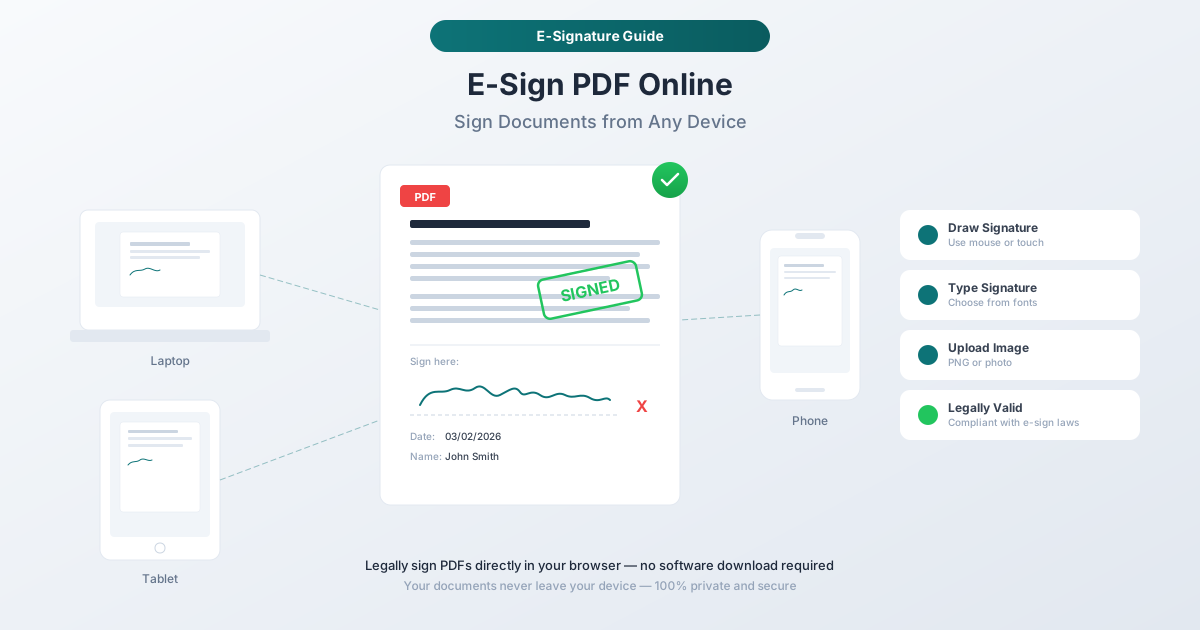
PDFに印刷して署名するサイクルはもう古い
なぜPDFに印刷して署名するのをやめるべきなのか、その理由を具体的に見ていきましょう。
時間のコスト。 平均的な印刷・署名・スキャンサイクルは、プリンターを探し、ウォームアップを待ち、署名し、スキャンし、ファイル名を付け、メールで返送するのに8分から15分かかります。電子署名なら60秒未満です。
費用のコスト。 印刷には1ページあたり0.05ドルから0.15ドルかかります。1つの文書では無視できる金額ですが、毎月数百の署名済み文書を処理する企業は、印刷だけで年間500ドルから2,000ドルを費やしています。さらにスキャナーのメンテナンスやトナー代もかかります。
品質のコスト。 スキャンするたびに文書の品質は低下します。テキストはぼやけ、色はずれ、ファイルサイズはキロバイトからメガバイトに膨れ上がります。印刷・スキャンサイクルを2往復すると、文書はコピーのコピーのような見た目になります。
利用可能性のコスト。 スマートフォンから、カフェから、あるいは夜11時にようやく契約書に向き合った時に、印刷・署名・スキャンはできません。電子署名は、画面がある場所ならどこでも機能します。
印刷・署名・スキャンというサイクルが習慣で続いているだけです。電子署名への法的・技術的な障壁は、何年も前に取り除かれています。
電子署名とは?
電子署名とは、文書に同意または承認する意思を示す、あらゆる電子的な表示のことです。これは意図的に広く定義されています。これには以下が含まれます:
- マウス、トラックパッド、またはスタイラスで画面上に署名を描画する
- 署名フィールドに名前を入力する
- 手書き署名の画像をアップロードする
- 「同意します」ボタンをクリックする、または同意チェックボックスにチェックを入れる
- デジタル証明書を使用して文書に暗号署名する
重要な法的概念は「意思」です。電子署名は、署名者が文書に署名する意思を明確に示した場合に有効です。具体的な方法(描画、入力、クリック)は、その意思を証明することに次ぐものです。
これは新しい概念ではありません。電子署名は、米国では2000年以来、欧州連合では2000年以来(2016年に更新された枠組みあり)、そしてほとんどの主要経済国で10年以上にわたり法的に認められています。
法的枠組み
世界中の電子署名の合法性の根幹をなす3つの法律があります。
ESIGN法(米国、2000年)。 「グローバルおよび国内商業における電子署名法」は、電子署名が州際および国際商業における手書き署名と同じ法的効力を持つことを確立しています。「電子署名または電子記録がその形成に使用されたという理由だけで、契約の法的効力、有効性、または執行可能性が否定されることはない」とされています。
UETA(米国、州レベル)。 49の州とワシントンD.C.、米国領ヴァージン諸島で採択された「統一電子取引法」(ニューヨーク州には独自の法律である「電子署名および記録法」があります)は、州レベルの法的枠組みを提供します。UETAは、電子記録および署名が、書面および署名の法的要件を満たすことを確認しています。
eIDAS(欧州連合、2014/2016年)。 「電子識別、認証およびトラストサービス規則」は3つのレベルを定義しています:単純電子署名(名前の入力で十分)、高度電子署名(署名者と一意にリンクし、改ざん検出機能付き)、および適格電子署名(証明書ベースで、すべてのEU加盟国で手書き署名と同じ法的効力を持つ)。ほとんどの日常的な文書署名は、単純または高度なレベルに該当し、特別なインフラストラクチャなしで有効です。
電子署名できるもの、できないもの
ほとんどの法域で電子署名が認められているもの: 事業契約、秘密保持契約、雇用関連文書(内定通知書、W-4、福利厚生加入手続き)、賃貸契約書、発注書、請求書、保険申込書、税務フォーム(IRSは多くのフォームで電子署名を受け付けています)、同意書、銀行申込書。
例外(法域によって異なる): 遺言および遺言信託(ほとんどの米国州では依然として手書き署名が必要)、一部の不動産証書、一部の裁判所提出書類、公証済み文書(多くの州でリモートオンライン公証が合法ですが、すべてではありません)、一部の委任状。
不明な場合は、法律専門家にご相談ください。ほとんどの事業文書については、電子署名は完全に有効です。
方法1:PDFSub 電子署名PDF(推奨)
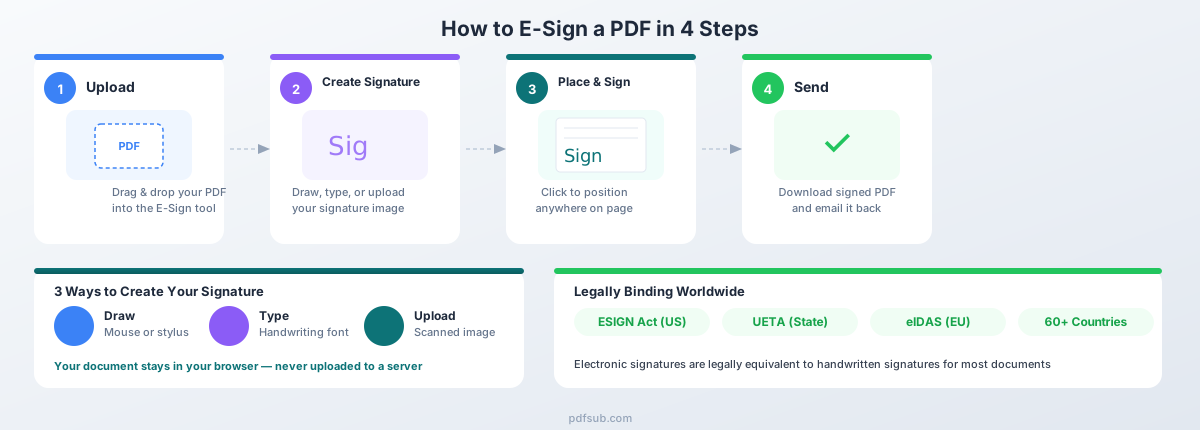
PDFSubの電子署名PDFツールを使用すると、ブラウザ上で直接、任意のPDF文書に署名を追加できます。文書はデバイスから離れることはありません。すべてクライアントサイドで処理されます。
PDFSubでPDFに電子署名する方法:ステップバイステップ
ステップ1:PDFをアップロードします。 電子署名PDFツールを開き、文書をドラッグ&ドロップするか、クリックして参照します。PDFはブラウザプレビューに即座に読み込まれます。
ステップ2:署名を作成します。 署名を作成するには3つのオプションがあります。
- 描画する。 マウス、トラックパッド、またはスタイラスを使用して、画面上に直接署名を描画します。描画キャンバスが表示され、自然に書き込めます。結果が気に入らなければ、クリアしてやり直してください。
- 入力する。 名前を入力すると、PDFSubが手書き風フォントでレンダリングします。これは最も速いオプションで、毎回クリーンで一貫した署名が得られます。
- 画像をアップロードする。 署名のスキャン画像(PNG、JPG、またはSVG)が既にある場合は、直接アップロードします。これにより、最も本物らしい結果が得られます。
ステップ3:文書に署名を配置します。 PDF上の署名を表示したい場所をクリックします。角をドラッグしてサイズを変更し、必要な場所に正確に配置できます。複数ページに署名する必要がありますか?各ページに署名を配置してください。
ステップ4:署名済みPDFをダウンロードします。 ダウンロードをクリックすると、署名が文書に直接埋め込まれた完成したPDFが得られます。出力は標準的なPDFファイルです。受信者は、ページ上の他のコンテンツと同じように署名を確認できます。
PDFSubが電子署名に適している理由
ブラウザベースのプライバシー。 文書は完全にブラウザ内で処理されます。PDFファイルがサーバーにアップロードされることはありません。機密性の高い文書(雇用契約書、財務契約書、医療フォームなど)では、これが重要です。機密文書をサードパーティのサーバーに預ける必要はありません。
基本的な使用ではアカウント不要。 アカウントを作成せずにPDFに電子署名できます。ツールを開き、アップロードし、署名し、ダウンロードするだけです。PDFSubは、電子署名機能を含むすべてのツールへのフルアクセスを7日間の無料トライアル で提供しています。
あらゆるデバイスで動作。 デスクトップ、ラップトップ、タブレット、スマートフォン。あらゆるモダンブラウザで利用可能です。ソフトウェアのインストールやアプリのダウンロードは不要です。夜10時にスマートフォンから何かを署名する必要がある場合でも、可能です。
日付とイニシャルを追加可能。 署名だけでなく、日付、イニシャル、その他の文書に一般的に署名と併せて必要とされるフィールド用のテキスト注釈を追加できます。
再利用可能な署名。 署名を作成したら、毎回再作成することなく、複数の文書で再利用できます。
方法2:Macのプレビュー
Macを使用している場合、標準のプレビューアプリには、簡単な署名ニーズに対応できる署名機能が含まれています。
プレビューでPDFに電子署名する方法
ステップ1: PreviewでPDFを開きます(macOSではデフォルトのPDFビューアです)。
ステップ2: ツールバーのマークアップツールバーボタン(円の中のペン先のようなアイコン)をクリックするか、表示 > マークアップツールバーを表示 を選択します。
ステップ3: マークアップツールバーの署名ボタンをクリックします。
ステップ4: 次の2つの方法のいずれかで署名を作成します。
- トラックパッド: 「トラックパッド」をクリックし、指でトラックパッド上に署名を描画します。完了したら「完了」をクリックします。
- カメラ: 「カメラ」をクリックし、署名した白い紙をMacのカメラにかざします。プレビューが署名を検出し、キャプチャします。
- iPhone/iPad: 近くにiPhoneまたはiPadがある場合、デバイス上で署名を描画すると、それがプレビューに転送されます。
ステップ5: 文書上の署名を表示したい場所をクリックします。角をドラッグしてサイズを変更します。
ステップ6: PDFを保存します(ファイル > 保存、またはCommand-S)。
プレビューの制限事項
- 単一署名者のみ。 複数の署名者に文書をルーティングするワークフローはありません。
- 日付またはイニシャルフィールドなし。 テキスト注釈は別途追加できますが、専用の日付スタンプまたはイニシャルフィールドはありません。
- Macのみ。 Windows、Linux、またはモバイルでは利用できません(ただし、iOSのFilesアプリには同様の機能があります)。
- 署名検証なし。 署名は視覚的な要素にすぎません。暗号化された検証や監査証跡はありません。
プレビューは、Macで単一の文書に素早く署名するには適しています。複数の署名者、日付フィールド、またはクロスプラットフォームアクセスが必要な場合は、専用ツールの方が適しています。
方法3:Adobe Acrobat Reader(無料)
無料のPDFビューアであるAdobe Acrobat Readerには、基本的な電子署名を処理する「入力と署名」機能が含まれています。
Adobe Acrobat ReaderでPDFに電子署名する方法
ステップ1: Adobe Acrobat Reader(Adobeのウェブサイトから無料ダウンロード可能)でPDFを開きます。
ステップ2: 右側のパネルで入力と署名をクリックするか、ツール > 入力と署名 を選択します。
ステップ3: ツールバーの署名アイコン(ペン先)をクリックします。
ステップ4: 署名の追加またはイニシャルの追加を選択します。
ステップ5: 入力、描画、または画像のアップロードによって署名を作成します。Adobeは、入力された署名に手書き風のレンダリングを適用します。
ステップ6: 文書をクリックして署名を配置します。必要に応じてサイズを変更し、位置を調整します。
ステップ7: 署名済みPDFを保存します。
Adobe Acrobat Readerの制限事項
- Adobeアカウントが必要。 「入力と署名」を使用するには無料のAdobeアカウントが必要です。管理するログインがさらに増えます。
- アップセルの圧力。 AdobeはReaderをAcrobat Pro(月額22.99ドル)への誘導として使用しています。利用可能に見える一部の機能はPro専用です。
- デスクトップアプリケーションが必要。 完全な「入力と署名」体験にはデスクトップアプリが必要です。モバイルアプリの動作は異なります。
- クラウド機能のためのファイルアップロード。 共同署名(他者への送信)では、文書がAdobeのサーバーにアップロードされます。基本的な自己署名はローカルで機能します。
Adobe Acrobat Readerは、既にインストールされている場合は妥当な選択肢です。しかし、ゼロから始める場合、ブラウザベースのツールはダウンロード、アカウント作成、アップセルプロンプトを回避できます。
電子署名 vs. デジタル署名 vs. 手書き署名
これらの3つの用語は混同されがちですが、意味は異なります。「デジタル署名」を求められたときに、その区別を理解しておくことが重要です。
電子署名
概要: 文書に添付され、署名意思を示す電子的なマークまたはプロセス。これは最も広範なカテゴリです。
例: 署名フィールドへの名前入力、タッチスクリーン上での署名描画、署名画像のアップロード、「同意します」ボタンのクリック、同意のメール確認。
セキュリティレベル: 低〜中。意思を証明しますが、署名者の身元を暗号学的に検証したり、改ざんを検出したりはしません。
使用時期: ほとんどの日常的なビジネス文書(契約書、秘密保持契約書、人事関連フォーム、賃貸契約書、同意書)。これが「電子署名」と言うときにほとんどの人が意味するものです。
デジタル署名
概要: 公開鍵基盤(PKI)暗号化を使用して署名者の身元を確認し、署名後に文書が変更されていないことを保証する、電子署名の一種。
仕組み: 署名者は認証局によって発行されたデジタル証明書を所有しています。文書の暗号ハッシュが署名者の秘密鍵で暗号化されます。署名後に1文字でも変更があると、検証は失敗します。
セキュリティレベル: 高。認証(誰が署名したか)、完全性(文書が変更されていないこと)、および否認防止(署名者が署名を否定できないこと)を提供します。
使用時期: 政府への提出書類、規制産業、高額契約、改ざん検出が必要な状況。証明書には年間20ドル〜500ドル以上かかります。
手書き署名
概要: 紙にインクで書かれた物理的な署名。文書署名の元の形式。
セキュリティレベル: 可変。偽造が容易で、改ざん検出機能がなく、組み込みの監査証跡もありません。認証は、証人の証言や筆跡鑑定に依存します。
使用時期: 法的に要求される場合(ほとんどの州での遺言、一部の公証済み文書、特定の裁判所提出書類)または相手方が要求する場合。
比較表
| 特徴 | 電子署名 | デジタル署名 | 手書き署名 |
|---|---|---|---|
| 法的有効性 | 有効(ESIGN、UETA、eIDAS) | 有効(eIDAS下で最高レベル) | 有効 |
| 身元確認 | 低 - メール/意思に基づく | 高 - 証明書ベース | 低 - 目視比較 |
| 改ざん検出 | なし | 暗号ハッシュ検証 | なし |
| リモート署名 | 可 | 可 | 不可 - 対面が必要 |
| コスト | 無料〜低価格 | 証明書に年間20ドル〜500ドル以上 | 無料(印刷・スキャン費用は別途) |
| 速度 | 数秒 | 数秒(設定後) | 数分〜数日 |
| 監査証跡 | ツールによる | 証明書に組み込まれている | 物理的な記録のみ |
このガイドを読んでいるほとんどの人にとって、必要なのは電子署名です。デジタル署名は、規制やポリシーによって暗号化された検証が必要とされる特殊なユースケース向けです。
文書への電子署名のベストプラクティス
一貫した署名を使用する
1つの署名を作成し、どこでもそれを使用してください。署名が疑問視された場合、一貫性は役立ちます。数十の文書にわたる一貫した電子署名は、毎回見た目が異なる署名よりも認証が容易です。
個人の署名とビジネスの署名がある場合は、両方を一度作成して再利用してください。PDFSubやその他の電子署名ツールでは、署名を保存して再利用できます。
必ず日付を追加する
ほとんどの署名済み文書には、署名の横に日付が必要です。日付のない署名は、合意がいつ行われたかについて曖昧さを生じさせます。相手方が期待する形式を使用してください。米国ではMM/DD/YYYY、ヨーロッパではDD/MM/YYYYです。不明な場合は、曖昧さを避けるために月名(例:「2026年3月2日」)を記述してください。
署名済み文書のコピーをすべて保管する
署名後すぐに署名済みPDFをダウンロードしてください。最終版を送付するために相手に依存しないでください。署名済み文書は、見つけやすい場所に保管してください。専用フォルダ、クラウドドライブ、または文書管理システムなどです。税務関連文書については、IRSは7年間記録を保持することを推奨しています。契約書は、期間中およびその後3〜6年間保管する必要があります。
複数ページの文書にはイニシャルを使用する
数ページを超える文書には、署名ページだけでなく、各ページにイニシャルを記入してください。これにより、署名者がすべてのページに同意したかどうかについての紛争を防ぐことができます。ほとんどの電子署名ツールは、完全な署名とは別にイニシャル要素をサポートしています。
署名前に確認する
署名する前に文書を読んでください。電子署名の容易さから、読まずに「署名」をクリックしたくなる誘惑に駆られます。電子署名は、手書き署名と同じ法的効力を持っています。署名したものに拘束されます。特に、仲裁条項、自動更新条項、競業避止義務条項、および責任制限条項に注意してください。
受領を確認する
署名済み文書を返送した後、受信者が受け取ったことを確認してください。メール配信は保証されていません。メッセージはスパムフィルタや添付ファイルのサイズ制限に引っかかることがあります。簡単な確認は5秒で済み、両当事者が相手方が署名済みコピーを持っていると思い込むことを防ぎます。
良い署名を作成するためのヒント
画面上での描画
マウスで描画した署名は、ペンでの署名よりも不安定になりがちです。それは問題ありません。法的有効性は見た目に依存しません。より良い結果を得るために:手首だけでなく腕全体を使用し、遅いよりも速く(速度がより自然なストロークを生み出します)、複数回試してください。ほとんどのツールでは、クリアして再描画できます。
スタイラスまたはタブレットの使用
タブレット(Apple Pencil搭載iPad、S Pen搭載Samsung Galaxy Tabなど)上のスタイラスは、最も優れた描画署名を作成します。筆圧感度は、ペンでの署名に非常に近いです。頻繁に署名する場合は、タブレットで署名を一度作成し、その画像を保存して再利用してください。
手書き署名のスキャン
電子署名を、手書きの署名とまったく同じように見せたい場合:
- 白い紙に黒のフェルトペンまたはゲルインクペンで署名します(太いストロークの方がスキャンに適しています)。
- 写真を撮るかスキャンします。均一な照明があれば、スマートフォンのカメラでも十分です。
- 署名の周りをきつくトリミングします。
- オプションで、白い背景を削除して透明なPNGを作成します。
- 画像ファイルを、文書全体で再利用できるようにアクセスしやすい場所に保存します。
よくある質問
電子署名は法的に拘束力がありますか?
はい、ほとんどの場合。ESIGN法(米国)、UETA(米国州レベル)、eIDAS(EU)の下では、電子署名はほとんどの文書において手書き署名と同等の法的効力を持ちます。主な例外は、遺言(ほとんどの米国州)、特定の不動産取引、一部の裁判所提出書類、および公証が必要な特定の文書です。標準的なビジネス契約、人事関連文書、賃貸契約書、およびその他のほとんどの日常的な文書については、電子署名は完全に法的に拘束力があります。
他の人の代わりに文書に電子署名できますか?
適切な法的権限がある場合のみです。委任状、代理人としての資格、または明示的な書面による許可が必要です。権限なく他人の名前で署名することは、電子であれ手書きであれ、偽造です。代理人として署名する場合は、「John Smithの代理、Jane Smith」のような形式を使用して、関係を明確にしてください。
複数の署名者が必要な文書をどう扱いますか?
2つのアプローチがあります:逐次署名(自分の部分に署名し、PDFを保存して次の署名者に送信する)または、DocuSignやAdobe Signのような専用プラットフォームを使用した並列署名(ワークフローで文書をすべての署名者にルーティングする、$10〜$50/月)。単純な2者間契約の場合、PDFSubのようなツールを使用した逐次署名が完璧に機能します。自分のコピーに署名してメールで送信し、相手方が同じ文書に署名を追加します。
電子署名を撤回または取り消すことはできますか?
一方的に行うことはできません。相手方に送達された後、電子署名は手書き署名と同様に拘束力があります。両当事者は、契約を無効にすることや修正することに同意できます。誤って署名した場合や強要された場合、手書き署名に適用されるのと同じ法的救済措置が適用されます。実用的な注意点:署名する前に読むことです。
入力された名前は有効な署名ですか?
はい。ESIGNとeIDASの両方において、入力された名前は、証明可能な署名意思がある場合、有効な電子署名を構成します。入力された署名は、描画された署名や証明書ベースの署名よりも証拠としての重みは低いですが、ほとんどの目的で法的に有効です。電子メールでの合意やクリック契約ではすでに標準となっています。
相手方が電子署名を受け入れない場合はどうなりますか?
描画されたPDF署名を受け入れるかどうか尋ねてください(クリックして署名するのを拒否する相手でも、これを受け入れる場合があります)。または、より高い確実性のために、証明書付きのデジタル署名を使用してください。最終手段として、印刷・署名・スキャンを行います。政府への提出書類については、その機関が電子署名ポリシーを更新しているかどうかを確認してください。近年、多くの機関が受け入れを拡大しています。
電子署名は国際的に機能しますか?
はい。60カ国以上が電子署名法を制定しています。ESIGN法は米国をカバーし、eIDASはEU(およびEEA諸国)をカバーし、カナダ、オーストラリア、日本、韓国、ブラジル、インド、中国、英国など、ほとんどの主要経済国には独自の法律があります。国際契約の場合、両当事者の管轄区域が電子署名を認識する必要がありますが、これはほとんどの国際的なビジネス取引で当てはまります。
まとめ
適切なツールがあれば、PDFへの電子署名は簡単です。3つの方法の比較を以下に示します。
| 方法 | コスト | プラットフォーム | アカウント必要 | プライバシー |
|---|---|---|---|---|
| PDFSub 電子署名 | 7日間の無料トライアル | |||
| あらゆるブラウザ(全デバイス) | いいえ(基本使用) | 文書はブラウザ内に留まる | ||
| プレビュー(Mac) | 無料 | macOSのみ | いいえ | ローカル処理 |
| Adobe Acrobat Reader | 無料 | Windows、Mac、モバイル | はい(Adobeアカウント) | 自己署名の場合はローカル |
ほとんどの人にとって、PDFSubのブラウザベースの電子署名ツールは、「PDF受信」から「署名済みで返送」までの最も速いパスです。インストールするソフトウェアはなく、7日間の無料トライアルで開始でき、文書がデバイスから離れることはありません。
電子署名の法的有効性は確立されています。ESIGN法、UETA、eIDASは、米国、欧州連合、およびほとんどの主要経済国を包括しています。標準的なビジネス文書(契約書、秘密保持契約書、雇用フォーム、賃貸契約書など)については、電子署名は紙にインクで書かれたものと同じ法的効力を持ちます。
PDFに署名するために印刷するのをやめましょう。プリンターが感謝するでしょう。スキャナーも感謝するでしょう。そして、次に誰かが夜11時に契約書を送ってきたとき、相手が歯を磨き終える前に、あなたは署名して返送できるでしょう。