ドキュメントセキュリティに最適なPDFツール(2026年版)
機密性の高いPDFを保護、編集、暗号化、または透かしを入れる必要がありますか?機能、プライバシー、コンプライアンスに基づいて比較した、ドキュメントセキュリティに最適なツールをご紹介します。
PDFSubが最適なユーザー:
- ブラウザベースのツールで、真の編集、暗号化、メタデータ削除が必要なチーム
- 機密性の高い財務または法律関連のPDFを扱い、サードパーティサーバーではなくローカルでファイルを処理したい組織
- 個別のセキュリティソフトウェアを購入するのではなく、84以上のPDFツールバンドルでセキュリティツールを利用したいユーザー
- 1つのプラットフォームで透かし、パスワード保護、AI機能が必要なプロフェッショナル
PDFSubが最適でないユーザー:
- PKIインフラストラクチャを備えた証明書ベースのデジタル署名を必要とするエンタープライズ
- ドキュメントアクセス制御のためにDRMまたはAdobe LiveCycle Rights Managementを必要とする組織
- 印刷制作のセキュリティコンプライアンスのための高度なプリフライト検証が必要なユーザー
医療機関が患者の編集されていない医療記録を誤って送信する。弁護士が、契約PDFの「編集済み」テキストを、開いた人が誰でもコピー&ペーストできる状態でメールで送信する。会計士が、パスワード保護なしで財務諸表をメールに添付し、それが間違った人に転送される。
これらは仮説のシナリオではありません。ほとんどの人が、実際のドキュメントセキュリティと、それらしく見えるだけのセキュリティの違いを理解していないために、日常的に起こっています。
このガイドでは、2026年における実際のドキュメントセキュリティ(真の編集、実際の暗号化、メタデータ削除、透かし、サードパーティサーバーにファイルを置かないブラウザベースの処理)に最適なPDFツールを比較します。
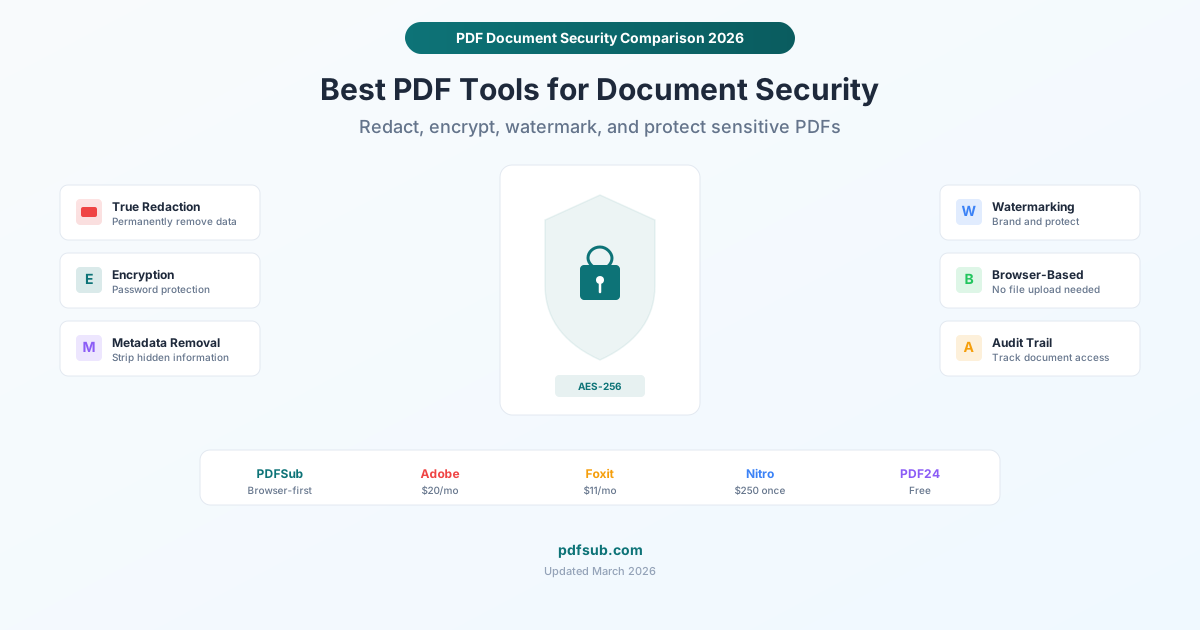
「PDFセキュリティ」とは実際には何を意味するか
PDFセキュリティは単一の機能ではありません。それは、さまざまな方法でドキュメントを保護する機能の集合です。
真の編集 vs. 視覚的な編集
これはドキュメントセキュリティにおいて最も危険な誤解です。PDF上でテキストの上に黒い四角を描くことは、編集ではありません。それは装飾です。
視覚的な編集(間違い):PDF注釈ツールを使用して、機密テキストの上に黒いボックスを描画すること。テキストはファイル内に残ります。誰でもコピー&ペーストしたり、テキストツールで抽出したり、エディタでファイルを開いてボックスを移動したりできます。
真の編集(正しい):PDFファイルからテキストを恒久的に削除すること。真の編集後、文字はドキュメント内に存在しなくなります。コピー、抽出、または明らかにするものは何もありません。
毎年、政府機関、法律事務所、企業が、誰かが真の編集の代わりに視覚的な編集を使用したために、恥ずかしいデータ漏洩に直面しています。その違いは非常に重要です。
暗号化(パスワード保護)
PDF暗号化は、正しいパスワードなしではドキュメントを読めないようにするためにAES-256またはAES-128を使用します。2つのレベルがあります。
- オープンパスワード: パスワードなしではファイルを開くことを防ぎます。
- 権限パスワード: ファイルを開くことは許可しますが、印刷、コピー、編集を制限します。
AES-256暗号化は、現在のところ既知の方法では解読不可能です。適切に選択されたパスワードは、ドキュメントを真に安全にします。
メタデータ削除
PDFには、作成者名、使用ソフトウェア、作成日、編集履歴、GPS座標(スキャンされた写真から作成された場合)などの非表示メタデータが含まれています。このメタデータは、誰が、いつ、どのツールでドキュメントを作成したかを明らかにする可能性があり、共有したくない情報かもしれません。
透かし
ページ全体に「CONFIDENTIAL」や「DRAFT」のような表示テキストを追加することは、不正な共有を抑止し、ドキュメントのステータスを識別します。それ自体はセキュリティ対策ではありませんが、ドキュメント管理における重要な部分です。
最適なPDFセキュリティツール比較
1. PDFSub - ブラウザベースのセキュリティに最適
価格: $20/ユーザー/月(年払い) - 84以上のツール;7日間無料トライアル 真の編集: はい 暗号化: はい(AES-256) メタデータ削除: はい 透かし: はい 処理: ブラウザベース(ファイルはデバイスから離れません)
PDFSubのセキュリティツールは、すべてブラウザ内で処理されます。これは多くのユースケースにとって最も重要なセキュリティ機能です。機密性の高いドキュメントは、クラウドサーバーにアップロードされることも、インターネットを通過することも、サードパーティサーバーのハードドライブに一時的であっても置かれることもありません。
含まれるセキュリティツール:
- PDFを編集: ドキュメントからテキストを恒久的に削除する真の編集
- パスワード保護: オープンパスワードと権限パスワードの両方を持つAES-256暗号化
- メタデータ削除:作成者、ソフトウェア、作成日、その他の非表示データを削除します。
- 透かしを追加: ページ全体にテキスト透かしを追加します。
- PDFのロック解除: パスワード保護を削除します(パスワードが必要です)。
良い点:
- ブラウザベースの処理は、機密性の高いドキュメントにとって真のプライバシー上の利点です。
- 真の編集(単なる視覚的なオーバーレイではない)。
- 84以上の他のPDFツールと並んで、すべてのセキュリティ機能が1つのサブスクリプションに含まれています。
- ファイルのアップロードがないため、HIPAA、GDPRなどの規制に準拠しています。
制限事項:
- AIによるPII検出機能はありません(編集対象は手動で選択します)。
- 専用のセキュリティ製品ではなく、セキュリティ機能を持つ一般的なPDFプラットフォームです。
- ブラウザベースの処理は、デバイスのハードウェアが処理を行うため、クラウド処理と比較して大きなファイルでは遅くなる可能性があります。
最適なユーザー: 機密性の高いドキュメントを扱い、プライバシーを侵害しないセキュリティツールを求めるすべての人。
2. Adobe Acrobat Pro - 最適なエンタープライズセキュリティスイート
価格: $19.99/月(Acrobat Pro);AIアシスタントアドオンは月額$4.99追加 真の編集: はい 暗号化: はい(AES-256) メタデータ削除: はい 透かし: はい 処理: デスクトップ(ファイルはローカルに保存);クラウド機能も利用可能
Adobe Acrobat Proは、最も包括的なPDFセキュリティツールキットを提供します。これらの機能の多くを定義したツールであり、エンタープライズドキュメントセキュリティの標準であり続けています。
含まれるセキュリティツール:
- 検索・編集機能による真の編集(例:社会保障番号のすべてのインスタンスを編集)
- 細かい権限制御を備えたAES-256暗号化
- エンタープライズグレードのアクセス制御のための証明書ベースのセキュリティ
- 証明書検証付きデジタル署名
- メタデータ検査と削除
- アクセシビリティコンプライアンスツール
良い点:
- 利用可能な最も徹底的な編集ツール、パターンベースの検索を含む(電話番号、メールアドレスなどをすべて編集)。
- デスクトップ処理により、ファイルはマシン上に残ります。
- 業界標準 - 多くの規制産業で、その名称でコンプライアンス要件を満たします。
- 証明書機関による検証付きデジタル署名。
制限事項:
- 月額$19.99と高価、特にAdobeの他の機能が必要ない場合。
- AIアシスタントは月額$4.99追加料金がかかります。
- 学習曲線が急な複雑なインターフェース。
- 最良の価格を得るには年間契約が必要;月額請求は月額$29.99です。
最適なユーザー: 法務チーム、医療機関、およびコンプライアンス要件でAdobeを指定している、またはAI支援編集が価格に見合うと判断されるエンタープライズ環境。
3. Foxit PDF Editor - 最適なAI搭載編集
価格: $10.99/月〜(PDF Editor);$13.99/月(PDF Editor+) 真の編集: はい 暗号化: はい メタデータ削除: はい 透かし: はい 処理: デスクトップ+クラウド
FoxitはAI機能に多額の投資をしており、そのSmart Redactツールが際立っています。AIを使用して個人識別情報(PII)- 名前、住所、社会保障番号、電話番号 - を自動検出し、編集領域を提案します。
良い点:
- PDF Editor+プラン(月額$13.99)でのAIによるPII検出。
- 複数のドキュメントにわたるバッチ処理による真の編集。
- Adobe Acrobat Proよりも低価格。
- デスクトップアプリケーションにより、処理中はファイルはローカルに保存されます。
- Professionalプランでは年間150件の電子署名封筒。
制限事項:
- AI編集は上位プランでのみ利用可能です。
- インターフェースは機能的ですが、Adobeほど洗練されていません。
- 一部の高度な機能は追加購入またはクレジットが必要です。
- 月間20回の無料AIクレジットは、ヘビーな編集ユーザーには十分でない場合があります。
最適なユーザー: PIIを含む多くのドキュメントを処理し、AIが編集すべきものを特定するのに役立つことを望む組織。
4. Nitro PDF Pro - 最適な買い切り購入
価格: 約$250(買い切りライセンス) 真の編集: はい 暗号化: はい メタデータ削除: はい 透かし: はい 処理: デスクトップ
Nitroは、月額サブスクリプションが主流の世界ではますます珍しくなっている永続ライセンスオプションを提供しています。一度支払ってソフトウェアを所有したい場合、Nitroはフル機能のPDFセキュリティツールキットを提供する数少ない選択肢の1つです。
良い点:
- 買い切り購入のため、継続的なコストがかかりません。
- 完全な編集、暗号化、メタデータ削除。
- デスクトップ処理(ファイルはローカルに保存)。
- 堅牢な電子署名統合。
制限事項:
- 永続ライセンスにはメジャーバージョンアップグレードは含まれません - Nitroの次のメジャーリリースには再度支払いが必要になります。
- AI搭載機能はありません。
- Windowsのみ - MacまたはLinux版はありません。
- 永続ライセンスオプションは目立たない場合があります(Nitroはサブスクリプションも推進しています)。
最適なユーザー: サブスクリプションよりも買い切り購入を好み、Windowsで作業するユーザー。
5. PDF24 - 最適な無料セキュリティツール
価格: 無料(制限なし、透かしなし) 真の編集: 限定的(基本的な黒塗りツール) 暗号化: はい(パスワード保護) メタデータ削除: 基本的 透かし: はい 処理: クラウドベース(オンライン)またはローカル(デスクトップ版)
PDF24は完全に無料で、制限もありません。セキュリティツールは有料オプションよりも基本的ですが、パスワード保護と透かしに関しては、ゼロコストで要件を満たします。
良い点:
- 完全無料 - 追加料金なし、フリーミアム制限なし。
- パスワード保護は確実に機能します。
- オフライン処理用のデスクトップ版。
- アカウント不要。
制限事項:
- 編集ツールは基本的です - 矩形を重ねるだけでなく、本当にデータを削除するかどうかを確認してください。
- メタデータ削除は専用ツールほど徹底していません。
- オンラインツールはファイルをPDF24サーバーにアップロードします(機密文書の場合はデスクトップ版を使用してください)。
- デスクトップアプリはWindowsのみです。
最適なユーザー: 基本的なパスワード保護と透かしが必要な、予算重視のユーザー。
セキュリティ機能比較
| 機能 | PDFSub | Adobe Acrobat | Foxit | Nitro | PDF24 |
|---|---|---|---|---|---|
| 真の編集 | はい | はい | はい | はい | 基本的 |
| AIによるPII検出 | いいえ | はい(+$5/月) | はい(Editor+) | いいえ | いいえ |
| AES-256暗号化 | はい | はい | はい | はい | はい |
| メタデータ削除 | はい | はい | はい | はい | 基本的 |
| 透かし | はい | はい | はい | はい | はい |
| ブラウザベース(アップロードなし) | はい | いいえ | いいえ | いいえ | いいえ |
| デジタル署名 | 基本的 | 完全 | 完全 | 完全 | 基本的 |
| バッチ編集 | いいえ | はい | はい | はい | いいえ |
| 開始価格 | $15/月 | $19.99/月 | $10.99/月 | 約$250(買い切り) | 無料 |
| 追加ツール | 84以上のPDFツール | PDF編集 | PDF編集 | PDF編集 | 30以上のツール |
よくあるセキュリティの間違いと回避策
1. 黒いボックスを描いて「編集」する
PDFエディタの注釈ツールでテキストの上に黒い矩形を描画しても、何も編集されていません。テキストはファイル内に残っています。「真の編集」または「恒久的な編集」と明示されているツールを使用してください。そして、編集された領域からテキストをコピーしようとして(何も貼り付けられないはずです)、確認してください。
2. メタデータの存在を忘れる
機密性の高いPDFを共有する前に、必ずメタデータを確認してください。あなたの名前、会社名、使用したソフトウェアのバージョン、またはドキュメントの編集履歴が含まれている可能性があります。共有する前にメタデータ削除ツールを使用してください。
3. 弱いパスワードの使用
PDFを保護する「password123」は、パスワードがないのとほとんど変わりません。各暗号化されたドキュメントには、強力でユニークなパスワードを使用してください。パスワードを共有する必要がある場合は、ドキュメント自体とは別のチャネルで送信してください(例:PDFはメールで、パスワードはテキストメッセージで送信)。
4. 無料オンラインツールへの機密文書のアップロード
Googleで見つけた「無料PDFパスワードプロテクター」?あなたは機密の財務諸表を、見知らぬ人のサーバーにアップロードしただけです。機密文書の場合は、ブラウザベースのツール(PDFSubなど)またはローカルでファイルを処理するデスクトップソフトウェアを使用してください。
5. 権限パスワードだけに頼る
PDFの権限パスワード(印刷やコピーを制限するもの)は、無料ツールで簡単にバイパスできます。これらは抑止力であり、セキュリティ対策ではありません。実際の保護のためには、AES-256暗号化と組み合わせて、オープンパスワード(ファイルを表示するために必要)を使用してください。
コンプライアンスに関する考慮事項
規制産業で働いている場合、ドキュメントセキュリティはオプションではなく、義務です。
HIPAA(医療): 保護されるべき健康情報(PHI)は、転送中および保管中に暗号化される必要があります。外部と共有する前に、真の編集が必要です。ブラウザベースの処理(クラウドアップロードなし)は、HIPAAコンプライアンスにとって最も安全なアプローチです。
GDPR(欧州データ): 個人データは、適切な技術的対策で保護される必要があります。編集と暗号化がこれに該当します。データ処理者(PDFツール)も準拠している必要があります - これは、データを全く処理しないブラウザベースのツールを有利にします。
SOX(財務): 財務文書には、アクセス制御と監査証跡が必要です。暗号化とパスワード保護は、これらの要件を満たすのに役立ちます。
法律(FRCP、州法): 裁判所の提出書類では、個人識別情報の編集が必要な場合があります。多くの裁判所は、適切な編集とは何かについて特定の規則を持っています。視覚的なオーバーレイは準拠しません。
よくある質問
編集によってテキストが実際に削除されたことをどのように確認できますか?
編集後、ファイルを開き、編集された領域のテキストを選択またはコピーしてみてください。何も選択できなければ、編集は単なる視覚的なオーバーレイであり、テキストはまだそこにあります。Adobe Acrobatでは、「ドキュメントの検査」機能を使用して隠しデータをチェックすることもできます。または、編集されたPDFをプレーンテキストエディタで開いてください - 元のファイルの内容で編集されたテキストを見つけられれば、それは真に編集されていません。
AES-256暗号化は解読不可能ですか?
実質的には、はい。AES-256は現在の技術では解読に数十億年かかるとされ、米国政府によって最高機密情報に承認されています。ただし、暗号化はパスワードと同じくらい強力です。弱いパスワードは、辞書攻撃によって数秒で推測またはクラックされる可能性があります。常に強力でユニークなパスワードを使用してください。
ブラウザベースのツールとデスクトップツールのどちらを使用すべきですか?
最大限のプライバシーのためには、ファイルをローカルで処理するツールを使用してください - PDFSubのようなブラウザベースのツール(アップロードなしでブラウザ内で処理)またはNitroやAdobe Acrobatのようなデスクトップソフトウェアです。クラウドベースのツールは、機密文書をサードパーティサーバーにアップロードする必要があり、プロバイダーが処理後にファイルを削除したとしてもリスクが伴います。
スキャンされたPDFを編集できますか?
スキャンされたPDFは、テキストではなく画像を含んでいるため、従来の編集はより困難です。テキスト文字ではなく、画像ピクセルを編集する必要があります。ほとんどのプロフェッショナルな編集ツール(Adobe Acrobat、Foxit)は、編集領域のピクセルを削除することでこれを正しく処理します。スキャンされたPDFの場合は、編集された領域を拡大して編集を確認してください - 黒いボックスを通してテキストが見える場合は、正しく編集されていません。
PDFSubはSOC 2認定を受けていますか?
PDFSubはSOC 2 Readyであり、インフラストラクチャとプラクティスはSOC 2要件に沿っていますが、正式な認定はまだ完了していません。PDFSubの主なセキュリティ上の利点は、ブラウザベースの処理です - ほとんどのツールでファイルがデバイスから離れないため、攻撃対象領域はクラウドベースの代替手段よりも本質的に小さくなります。正式なSOC 2認定を必要とする組織の場合、Adobe AcrobatとFoxitは両方とも現在の認定を取得しています。