2026年版:最高の無料PDF結合ツール(オンライン)
ソフトウェアにお金をかけずにPDFを結合したいですか?ここでは、最高の無料PDF結合ツールを紹介します。それぞれの機能、制限、そしてプライバシーを保護してくれるツールについて解説します。
PDFSubが最適なユーザー:
- 機密性の高い文書を結合し、ファイルがサーバーではなくブラウザ内に留まることを望むユーザー
- 1つのプラットフォームで結合機能に加え、84以上のツール(分割、圧縮、電子署名、AI)を必要とするユーザー
- PDFの結合を頻繁に行い、クリーンで広告のない体験を求めるプロフェッショナル
- 結合プロセス中にドラッグ&ドロップでページの並べ替えが必要なチーム
PDFSubが最適でないユーザー:
- PDFの結合をたまにしか行わず、完全に無料のツールを好むユーザー
- コマンドラインによるバッチ処理で数百ファイルを結合する必要があるパワーユーザー
- PDF24やiLovePDFのような広告付きの結合ツールで十分な、予算ゼロのユーザー
PDFの結合はシンプルであるべきです。3つのファイルがあり、1つのファイルにしたい。これに月額20ドルのサブスクリプション、500MBのデスクトップアプリケーション、あるいは氏名とクレジットカード情報が必要なアカウントは不要なはずです。
朗報:2026年現在、PDFファイルを結合する本当に無料の方法は存在します。ただし、常に「ただし」はありますが、「無料」には選択するツールによって異なるトレードオフが伴います。ファイル数を制限するもの、ドキュメントをサーバーにアップロードするもの、広告を表示するもの、そして今日無料でも明日には保証がないものもあります。
ここでは、最高の無料PDF結合ツールについて、無料で実際に何ができるのか、そしてどのツールがあなたのプライバシーを尊重してくれるのかを正直に見ていきます。
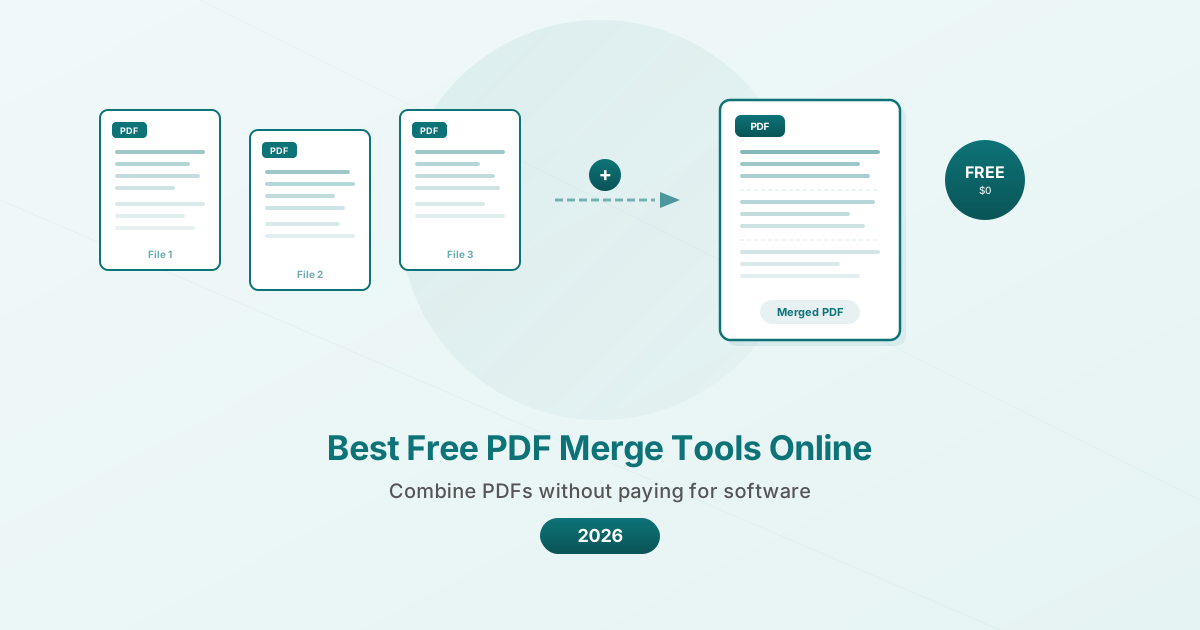
なぜPDFの結合は依然として問題なのか
2つのドキュメントを1つに結合することが、今頃解決されている問題だと思っても不思議ではありません。PDFは1993年から存在します。どのオペレーティングシステムでもPDFを表示できます。しかし、ほとんどのシステムでネイティブに結合するのは驚くほど厄介なままです。
Windowsには、PDF結合の組み込み機能がありません。macOSではプレビューで可能ですが、プロセスは直感的ではありません(サムネイルを非常に特定の方法でドキュメント間でドラッグする必要があります)。ChromeOSにはネイティブなオプションが全くありません。モバイルデバイスではさらに難しくなります。
このギャップが、数十ものオンラインPDF結合ツールが存在する理由です。これらは、オペレーティングシステムが30年間無視してきたニーズを満たしています。
無料結合ツールの選び方
ファイル数制限。 一度にいくつのPDFを結合できますか?無料ツールの中には2~3ファイルに制限されているものもあれば、20以上を許可するものもあります。
ファイルサイズ制限。 50MBのPDFを2つ結合できますか、それとも無料ティアはファイルあたり5MBが上限ですか?
1日の利用回数制限。 無料ティアでは1日に2回の操作が許可されるものもあります。それ以外は無制限です。
プライバシー:ブラウザ vs. サーバー。 これは大きな問題です。ツールはファイルをブラウザで処理しますか(デバイス上に保持しますか)、それともリモートサーバーにアップロードしますか?ほとんどのカジュアルな結合では問題ありません。機密性の高いビジネス文書、法律文書、または財務記録の場合は、これは非常に重要です。
出力品質。 結合されたPDFは、ブックマーク、ハイパーリンク、フォームフィールド、およびページの品質を保持しますか?それともすべてを基本的な結合ドキュメントにフラット化しますか?
アカウント要件。 メールアドレスを提供してサインアップする必要がありますか、それともツールを使用するだけでよいですか?
最高の無料PDF結合ツール8選
1. PDFSub -- ブラウザベースのプライバシーに最適(7日間無料トライアル)
PDFSubは、PDF結合を完全にブラウザ内で処理します。ファイルはデバイスから離れることはありません。アップロードなし、サーバー処理なし、ドキュメントがどこに行ったか心配する必要もありません。
提供内容: 7日間の無料トライアル期間中および有料プランでは、無制限の結合が可能で、ドラッグ&ドロップでページの並べ替えもできます。
料金: オールインワンプランは年間20ドル/ユーザー、または月額25ドル/ユーザーです。すべてのプランには、全機能にアクセスできる7日間の無料トライアルが含まれています。1クリックでいつでもキャンセルできます。
プライバシー: ファイルはブラウザ内で処理されます。基本的な操作(結合など)ではサーバーに触れることはありません。
アカウント要件: はい(トライアルにはサインアップが必要です)。
強み:
- 真のブラウザベース処理 -- ファイルはデバイス上に留まります
- 並べ替えのためのクリーンなドラッグ&ドロップインターフェース
- 結合ツールに広告なし
- より広範なツールキットの一部(さらに必要な場合は84以上のツールが利用可能)
- 最新のブラウザを搭載したあらゆるデバイスで動作します
制限事項:
- 7日間の無料トライアル終了後はサブスクリプションが必要です(開始時にクレジットカードが必要) -- PDFSubには無料ティアがありません
- 非常に大きなファイルは、サーバーベースのツールよりもブラウザ内では遅くなる可能性があります
- オフライン使用のためのデスクトップアプリはありません
最適なユーザー: ドキュメントをデバイス上に保持したいユーザーで、かつ広範なPDF/AIツールキットも必要とするユーザー。プライバシーを重視するユーザー、機密性の高いビジネス文書を結合するユーザー、そしてランダムなウェブサイトへのファイルのアップロードを信用しないユーザー。
2. PDF24 -- 完全に無料のオプションとして最高
PDF24は、使用回数制限、ファイル数制限、そしてアップグレードを促す有料ティアなしで、無制限の無料PDF結合を提供します。これは本当に、完全に無料です。
無料の内容: すべて。無制限のファイルを、1日の回数制限なしで結合できます。
無料ティアの制限: なし。有料ティアはありません。
プライバシー: ファイルは処理のためにPDF24サーバーにアップロードされます。処理後すぐに削除されると記載されていますが、デバイスからは離れます。
アカウント要件: いいえ。サインアップせずにツールを使用できます。
強み:
- 真に無制限の無料結合
- アカウント不要
- 体験を妨げる広告なし
- その他の無料ツールが豊富(圧縮、変換、分割など)
- Windowsデスクトップアプリあり(PDF24 Creator)
制限事項:
- ファイルはサーバーにアップロードされます(ブラウザベースではありません)
- デスクトップアプリはWindowsのみ
- AI機能や高度なドキュメント処理はありません
- インターフェースは機能的ですが、最も洗練されているわけではありません
最適なユーザー: 頻繁に無制限のPDF結合が必要で、サーバーサイド処理を気にしないユーザー。デスクトップアプリを求めるWindowsユーザー。予算はゼロ、絶対。
3. Appleプレビュー(Mac) -- 内蔵オプションとして最高
Macユーザーであれば、すでにPDF結合ツールを持っています。プレビューはPDFを結合できますが、プロセスは本来よりも分かりにくいです。
プレビューで結合する方法:
- 最初のPDFをプレビューで開く
- サイドバーを表示する(表示 > サムネイル)
- Finderから2番目のPDFファイルを、配置したい位置のサイドバーにドラッグ&ドロップする
- 保存(またはPDFとしてエクスポートして新しいファイルを作成する)
無料の内容: すべて。macOSに組み込まれています。
プライバシー: 完全ローカル。ファイルはMacから離れません。
アカウント要件: いいえ。
強み:
- すべてのMacにすでにインストールされている
- 完全ローカル処理
- インターネット接続不要
- アカウント、サインアップ、ダウンロード不要
- 基本的な注釈や署名も処理できます
制限事項:
- macOSでのみ利用可能
- 結合プロセスが直感的でない(サイドバーへのドラッグ)
- 多数のファイルを結合する場合、結合順序の制御が限定的
- バッチ結合機能なし
- 新しいファイルを作成するのではなく、誤って元のファイルを変更しやすい
- 結合中の圧縮オプションなし
最適なユーザー: 2~3個のPDFを素早く結合する必要があり、オンラインツールを使いたくないMacユーザー。オフライン時にも最適です。
4. Smallpdf -- インターフェースが最高(無料制限は厳しい)
Smallpdfは、オンラインPDFツールの中で最も洗練されたインターフェースを持っています。結合体験はスムーズで、明確なビジュアルプレビューと直感的なドラッグ&ドロップによる並べ替えが可能です。
無料の内容: Smallpdfの全ツール(結合のみではない)で、1日あたり2タスク。
無料ティアの制限: 1日あたり合計2操作。つまり、PDFを圧縮してから結合しようとすると、1日の割り当てを両方使い切ることになります。
プライバシー: ファイルは処理のためにSmallpdfサーバーにアップロードされます。1時間後に削除されると記載されています。
アカウント要件: 基本的な使用では不要ですが、頻繁にサインアップを促されます。
強み:
- 美しく直感的なインターフェース
- 結合前のビジュアルページプレビュー
- 明確なドラッグ&ドロップによる並べ替え
- デスクトップアプリあり(Proサブスクリプションが必要)
- Google DriveおよびDropboxとの連携
制限事項:
- 1日あたり2つの無料タスクのみ(結合だけでなく、すべてのツールで)
- ファイルはサーバーにアップロードされます
- 無料ティアでの積極的なアップセル表示
- デスクトップアプリにはProサブスクリプションが必要(月額9ドル)
最適なユーザー: 洗練されたインターフェースを重視し、1日に1~2回しかPDFを結合する必要がないユーザー。厳しい無料制限のため、有料化せずに定期的に使用するのは現実的ではありません。
5. iLovePDF -- 無料ティアの寛大さが最高
iLovePDFは、Smallpdfよりも寛大な無料ティアを提供しており、1日の操作回数制限が高く、簡単な結合が可能です。
無料の内容: 合理的な日次制限付きのコア結合機能。セッションごとに複数のファイルを結合できます。
無料ティアの制限: ファイルサイズ制限が適用されます。バッチ処理は制限されています。広告が表示されます。
プライバシー: ファイルはiLovePDFサーバーにアップロードされます。ドキュメントはプライバシーポリシーに記載された期間後に削除されます。
アカウント要件: 基本的な使用では不要です。
強み:
- Smallpdfよりも寛大な無料ティア
- 結合のための簡単なインターフェース
- デスクトップおよびモバイルアプリあり(プレミアム)
- その他の無料ツールあり(圧縮、変換、分割)
- 一度に多数のファイルを結合できます
制限事項:
- 無料ティアでの広告
- ファイルはサーバーにアップロードされます
- プレミアム機能には月額4ドルのサブスクリプションが必要
- インターフェースは機能的ですが、Smallpdfほど洗練されていません
最適なユーザー: 1日あたり2回以上の無料操作が必要で、広告を許容できるユーザー。完全に無料(PDF24)と、洗練されているが制限がある(Smallpdf)の中間にある堅実な選択肢です。
6. Adobe Acrobat オンライン -- ブランド信頼性が最高
AdobeのオンラインPDFマージャーは、大手ブランドの信頼性を背景に、ブラウザ経由でPDFを結合できます。大手ブランドの安心感を求めるユーザーにとって、これはプレミアム感のある無料オプションです。
無料の内容: 月あたりの無料結合回数は限定的。アカウントが必要です。
無料ティアの制限: Adobeはオンラインツールの無料利用を制限しています。正確な制限は明確に公開されておらず、変更される可能性があります。制限に達すると、Acrobatのサブスクリプションを促されます。
プライバシー: ファイルはAdobeサーバーで処理されます。Adobeのプライバシーポリシーと利用規約に従います。
アカウント要件: はい(無料のAdobeアカウント)。
強み:
- Adobeのブランド認知度と信頼性
- ブックマークとリンクを保持する高品質な結合
- Adobeのデザインに一貫したクリーンなインターフェース
- より多くの機能が必要な場合に、フルAcrobatへの移行パスがあります
制限事項:
- 不明瞭で制限の多い無料利用回数
- Adobeアカウントが必要
- Acrobatサブスクリプションへの積極的なアップセル
- ファイルはAdobeサーバーにアップロードされます
- 実際の結合プロセスでは競合他社よりも遅い
最適なユーザー: 特にAdobeを信頼しており、最終的にフルAcrobatサブスクリプションを必要とする可能性のあるユーザー。無料ティアは、恒久的なソリューションというよりはトライアルとして見るのが最善です。
7. Microsoft Word -- 回避策
これは技術的にはPDF結合ツールではありませんが、多くの人が知らない方法です。Microsoft WordはPDFを開くことができ、一方のPDFをもう一方のWordドキュメントに挿入してPDFとしてエクスポートすることで、コンテンツを結合できます。
Word経由で結合する方法:
- 最初のPDFをWordで開く(編集可能な形式に変換されます)
- カーソルを末尾に置く
- 挿入 > オブジェクト > ファイルからテキスト > 2番目のPDFを選択
- ファイル > 名前を付けて保存 > PDF
無料の内容: Microsoft 365サブスクリプション(多くの企業がすでに所有している)または無料のWeb版Wordで利用可能。
プライバシー: デスクトップWordでのローカル処理。Web版はMicrosoftサーバーで処理します。
強み:
- 多くの企業がすでにMicrosoft 365を所有している
- デスクトップでのローカル処理
- 追加のソフトウェアは不要
制限事項:
- PDF結合のために設計されたものではない(回避策です)
- Wordでの変換中にフォーマットがずれる可能性があります
- 高度なフォーマットを持つ複雑なPDFは、ラウンドトリップで維持されません
- 専用ツールよりも遅く、手間がかかる
- 画像やグラフィックが再配置される可能性があります
最適なユーザー: Wordしかなく、他に手段がない絶望的な状況。主要な結合方法としては推奨されません。
8. Linuxコマンドライン(pdfunite / pdftk)
Linuxユーザーやターミナルに慣れている人にとって、コマンドラインツールは、利用可能な最も高速でプライベートなPDF結合を提供します。
pdfunite(Popplerの一部):
pdfunite file1.pdf file2.pdf file3.pdf output.pdfpdftk(PDF Toolkit):
pdftk file1.pdf file2.pdf cat output output.pdf無料の内容: 完全無料かつオープンソース。
プライバシー: 完全にローカル。何もマシンから離れません。
強み:
- 利用可能な最速の結合方法
- 完全ローカルかつプライベート
- バッチ操作のためのスクリプト化が可能
- インターネット接続不要
- 広告なし、アカウントなし、制限なし
制限事項:
- コマンドラインに慣れている必要がある
- まずツールをインストールする必要がある
- ビジュアルインターフェースやページプレビューなし
- ドラッグ&ドロップによる並べ替えなし
- エラーメッセージが分かりにくい場合がある
最適なユーザー: 技術ユーザー、Linuxユーザー、および多数のファイルをバッチ結合する必要があるユーザー。
プライバシー比較
| ツール | 処理場所 | ファイルはデバイスから離れますか? | アカウント要否 |
|---|---|---|---|
| PDFSub | ブラウザ | いいえ | はい(7日間無料トライアル、その後年間20ドル/ユーザー) |
| PDF24 | サーバー | はい | いいえ |
| Appleプレビュー | ローカル | いいえ | いいえ |
| Smallpdf | サーバー | はい | いいえ |
| iLovePDF | サーバー | はい | いいえ |
| Adobeオンライン | サーバー | はい | はい |
| Word(デスクトップ) | ローカル | いいえ | いいえ |
| pdfunite/pdftk | ローカル | いいえ | いいえ |
実用的な推奨事項
最大限のプライバシーを求める場合: PDFSub(ブラウザベース、7日間無料トライアル、その後月額15ドル~)、Appleプレビュー(Macのみ)、またはコマンドラインツール(Linux/Mac/Windows)。これらはファイルをアップロードせずにローカルで処理します。
無制限の無料結合を求める場合: PDF24。制限なし、トリックなし、押し付けられる有料ティアなし。ただし、ファイルはサーバーで処理されます。
最高のインターフェースを求める場合: Smallpdf。ただし、1日2タスクの制限に注意してください。時々以上の使用には、すぐに壁にぶつかるでしょう。
定期的な使用で最高の価値を求める場合: iLovePDF(結合と基本的なツールのみが必要な場合、月額4ドル)またはPDFSub(AI機能、変換、財務文書ツールも必要な場合 - 7日間無料トライアル後、年間20ドル/ユーザー)。
Macユーザーの場合: まずプレビューを試してください。ドラッグ&ドロップのサイドバー方式がイライラする場合(多くの人がイライラします)、ブラウザベースのツールに移行してください。
技術的なユーザーの場合: コマンドラインでpdfuniteまたはpdftkを使用してください。バッチ操作にはこれ以上の速さはありません。
よくある質問
PDFを結合すると品質が低下しますか?
いいえ。適切なPDF結合ツールは、画像を再圧縮したりコンテンツを変更したりせずに元のファイルを結合します。結合されたファイルは、結合された元のファイルのサイズとほぼ同じはずです。ツールが明らかに小さい結合ファイルを生成する場合、コンテンツを圧縮している可能性があります -- これは結合とは別の操作です。
結合前にページの並べ替えはできますか?
ほとんどのオンラインツール(PDFSub、Smallpdf、iLovePDF、PDF24)では、結合前にドラッグ&ドロップでファイルを並べ替えることができます。一部のツールでは個々のページを並べ替えることもできます。コマンドラインツールでは、コマンド自体で順序を指定する必要があります。
結合されたPDFはブックマークとリンクを保持しますか?
ツールによります。Adobe Acrobat OnlineとPDFSubは通常、ブックマークと内部リンクを保持します。よりシンプルなツールはそれらをフラット化する場合があります。ブックマークがドキュメントにとって重要であれば、まず小さなサンプルでテストしてください。
PDFをオンラインで結合するのは安全ですか?
ツールとドキュメントによります。機密性のないドキュメント(マーケティング資料、公開レポート、学校の課題)の場合は、評判の良いツールであれば問題ありません。機密性の高いドキュメント(契約書、財務記録、医療文書)の場合は、ファイルをブラウザ(PDFSubなど)またはローカル(プレビューやコマンドラインツールなど)で処理するツールを使用してください。これにより、コンテンツがデバイスから離れることはありません。
パスワードで保護されたPDFを結合できますか?
ほとんどのツールでは、結合前にパスワードを入力してPDFをロック解除する必要があります。パスワードを知らない場合は、ファイルを結合できません(設計上、それがパスワード保護の目的です)。PDFSubには、パスワードがあるPDF用のロック解除ツールが含まれています。
結論
2026年現在、無料のPDF結合は実際に利用可能です。PDF24は最も寛大な完全に無料のオプションを提供します。Appleプレビューは、ローカル処理を望むMacユーザーにとって最良の選択肢です。そしてPDFSubは、ファイルがデバイスから離れないブラウザベースのプライバシーを提供し、7日間の無料トライアル付きで月額20ドル/ユーザー(年間)の有料サブスクリプションです。
時折の結合には、このリストのどのツールでも機能します。機密性の高いドキュメントを定期的に使用する場合は、ファイルをローカルまたはブラウザで処理するツールを優先してください。それ以外の場合は、最も邪魔にならないと感じるインターフェースを選んで、作業に戻りましょう。
PDFSubのブラウザベースの結合ツールをpdfsub.com/tools/mergeでお試しください - 7日間の無料トライアルを開始しましょう。