2026年版:最高の無料PDFエディター(オンライン)
PDFの編集に月額23ドルのサブスクリプションは不要です。ここでは、本当に無料の最高のPDFエディターを紹介します。それぞれの機能、限界、プライバシーへの配慮について解説します。
PDFSubが最適なユーザー:
- 無料プランでは物足りず、複数の無料ツールを使い分ける代わりに、月額20ドル(年払い)で84以上のツールを使いたいユーザー(7日間無料トライアルあり)
- 広告付きサーバーへのアップロードではなく、ブラウザベースの処理を希望するプライバシー意識の高いユーザー
- 基本的な編集機能に加え、AIによる要約、翻訳、データ抽出が必要なプロフェッショナル
- E-sign、銀行明細書、PDF編集を単一の手頃なプランで必要とする中小企業
PDFSubが最適でないユーザー:
- 広告が表示されることを許容し、PDF24の無制限無料ツールで満足できる、予算ゼロのユーザー(PDFSubは7日間トライアル後、サブスクリプションのみ)
- 月に一度しかPDFを編集せず、Smallpdfの1日2タスクで十分なカジュアルユーザー
- LibreOffice Drawのような完全にオフラインのデスクトップエディターが必要なユーザー
契約書に署名を追加する必要がある。会議の前に2つのPDFを結合する必要がある。メールの添付ファイルに収まるようにファイルを圧縮する必要がある。これらは5分で終わる作業です。それらのために月額23ドルのサブスクリプションが必要なはずがありません。
しかし、Adobe Acrobat Proはまさにその価格です。そして、ほとんどの「プロフェッショナル」PDFエディターは、週に数回しか使わない機能に対して月額10ドルから20ドルを請求します。そのモデル全体が、基本的なドキュメント作業を定期的なペイウォールの背後にロックすることに基づいています。
朗報:ほとんどのPDF作業に料金を支払う必要はまったくありません。マージ、分割、圧縮、変換、署名、注釈付けを行う無料ツールがあり、1セントも請求されません。完全に無制限のものもあれば、重要な制限があるものもあります。静かにファイルをサーバーにアップロードして保持するものもあります。
このガイドでは、2026年の最高の無料PDFエディターを詳しく紹介します。無料であってもらえるもの、制限、プライバシーを尊重するものについて解説します。
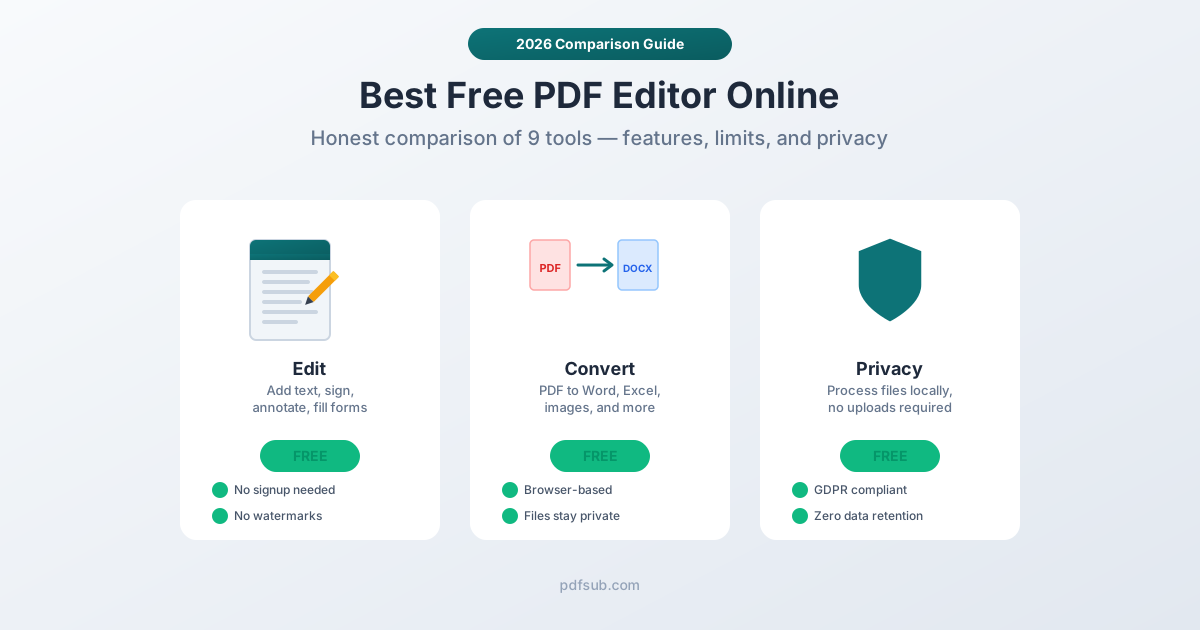
無料PDFエディターに求めるべきこと
「無料」の意味するところ
3つのモデルがあります。
- 完全無料。 制限なし、プレミアムティアなし、アップセルなし。広告でサポートされているか、損失リーダーとして提供されます。PDF24やLibreOfficeがこれに該当します。
- フリーミアム。 あなたを夢中にさせるように設計された限定的な無料ティア。Smallpdf(1日2タスク)、Sejda(1日3タスク)、iLovePDF(タスク制限と広告)がこのモデルを使用しています。
- プラットフォーム無料。 すでに持っているもの(Googleドキュメント、Microsoft Edge、Apple Preview)にバンドルされています。
プライバシーは重要
オンラインPDFエディターを使用する際は、次のことを尋ねてください:私のファイルはデバイスから離れますか?
ほとんどのオンラインツールは、ファイルをリモートサーバーにアップロードし、処理してから結果を返します。あなたのドキュメントは、数分、数時間、または数日間、誰か他の人のインフラストラクチャ上に置かれます。食料品のリストであれば、これは問題ありません。署名された契約書、医療記録、または銀行の明細書であれば、重要です。
ブラウザ内でファイルを処理するツールは、このリスクを完全に排除します。ファイルはデバイスから離れません。保持するものも、侵害されるものもありません。
あなたに実際に影響する制限
- 1日のタスク制限。 Smallpdfは1日2タスクに制限されます。Sejdaは3タスクを許可します。ファイルをマージ、圧縮、変換すると、その日の割り当ては終了です。
- ファイルサイズ制限。 10MB未満は制限が厳しいです。スキャンされたドキュメントは通常20MBを超えます。
- トライアル期間。 PDFSubの7日間無料トライアルは全機能にアクセスできます。それ以降は有料のみです。
- サインアップ要件。 PDFを回転させるためだけにアカウントを作成する必要があるのは、誰も必要としない手間です。
2026年版:最高の無料PDFエディター9選
1. PDF24 - 完全無料オプションとして最高
tools.pdf24.org | 完全無料(広告サポート)
PDF24は、最も寛大な無料PDFツールです。30以上のツールがあり、1日の制限、ファイルサイズ制限、ウォーターマーク、アカウント要件はありません。マージ、分割、圧縮、変換、署名、注釈付け、編集、比較、OCR - すべて無料です。
オンライン版はPDF24のサーバーでファイルを処理します(GDPR準拠、処理後に自動削除)。Windowsデスクトップ版は完全にオフラインで動作します。
長所: 真に無制限、ウォーターマークなし、サインアップ不要、GDPR準拠、オフライン使用のためのデスクトップ版。 短所: 広告サポート、インターフェースは機能的だが洗練されていない、デスクトップ版はWindowsのみ、AI機能なし、既存のテキスト編集不可。
2. PDFSub - ブラウザベースのプライバシーに最適
pdfsub.com | 年間20ドル/ユーザー(7日間無料トライアル)
PDFSubは、単一のサブスクリプション(年間20ドル/ユーザー)で84以上のPDFおよびAIツールをバンドルしており、PDFの結合やPDFの圧縮、PDFへの電子署名などのツールはブラウザベースで処理されます。これらのツールでは、PDFはデバイスから離れることはありません。アップロードもサーバー処理もデータ保持もありません。すべてのプランに、全機能アクセス可能な7日間無料トライアルが含まれています。
短いドキュメントのクイックタスク(1ページのフォームへの署名、数ページの結合、ファイルの圧縮)の場合、トライアルで全ツールキットにフルアクセスできます。
長所: 1つのサブスクリプションで84以上のツール、コアツールではファイルがブラウザから離れない、ウォーターマークなし、クリーンなインターフェース、AI機能が含まれる。 短所: 7日間無料トライアル以降はサブスクリプションが必要(開始にはクレジットカードが必要) - PDFSubには無料ティアはありません。
3. Smallpdf - 最も洗練されたインターフェース
smallpdf.com | 無料(1日2タスク)/ Proは月額9ドル(年払い)
Smallpdfは、オンラインPDFエディターの中で最も洗練されたUXを持っています。30以上のツールがあり、クリーンなデザインと信頼性の高い結果が得られます。
問題点:無料では1日あたり正確に2タスクしか利用できません。マージと圧縮が必要ですか?それでその日のタスクは終了です。
長所: 優れたインターフェース、高品質な出力、幅広いツールセット。 短所: 1日あたり無料タスクは2つのみ、ファイルはサーバーにアップロードされる、アカウントが必要。
4. iLovePDF - 無料でのバッチ処理に最適
ilovepdf.com | 無料(制限あり)/ Premiumは月額7ドル(年払い)
iLovePDFは、Smallpdfよりも寛大な無料ティアを持っています。マージ、分割、圧縮、変換、署名 - ほとんどの一般的なタスクは大きな手間なく機能します。一部のバッチ処理は無料で利用できます。
トレードオフ:ファイルサイズ制限15~25MB、広告、サーバーへのファイルアップロード(2時間以内に自動削除)。
長所: 寛大な1日の制限、幅広いツール、バッチ処理、2時間以内にファイル削除。 短所: 広告、ファイルサイズ制限、サーバーサイド処理、一部機能にはアカウントが必要。
5. Sejda - 既存テキスト編集の無料オプションとして最高
sejda.com | 無料(1日3タスク、200ページ)/ 有料は年間63ドル
Sejdaは、既存のPDFテキストを編集できる数少ない無料ツールの1つです。テキストをクリックして直接変更できます。フォームへの記入、署名、マージ、圧縮もサポートしています。サインアップやウォーターマークは不要です。
長所: 既存テキストの編集(無料では珍しい)、1日3タスク、サインアップ不要、ウォーターマークなし。 短所: 1日のタスクキャップが3つ、50MB制限、ファイルはサーバーにアップロードされる。
6. Google ドキュメント - テキスト中心のPDFに最適
docs.google.com | 無料(Googleアカウントが必要)
Googleドキュメントは、組み込みのOCRを使用してPDFを編集可能なドキュメント形式に変換します。シンプルなテキストPDFではうまく機能します。ただし、レイアウトが崩れ、テーブルが失われ、複数列のフォーマットが消えます。シンプルなテキストドキュメント以上のものは、ほとんど使い物にならなくなります。
長所: Googleアカウントで無料、無制限使用、OCR内蔵、共同編集。 短所: 複雑なPDFではフォーマットが破壊される、真のPDFエディターではない、ファイルはGoogleのサーバーに保存される。
7. LibreOffice Draw - 無料デスクトップエディターとして最高
libreoffice.org | 完全無料(オープンソース)
LibreOffice Drawは、PDFページを編集キャンバスにインポートして、テキスト、画像、図形を編集します。完全に無料で制限はありません。Googleドキュメントと同様に、PDFを独自の形式に変換します。シンプルなドキュメントはうまく変換されますが、複雑なレイアウトは崩れます。
長所: 完全無料、オフラインで動作、テキスト編集可能(変換後)、クロスプラットフォーム、広告なし。 短所: インストールが必要、複雑なレイアウトは崩れる、インターフェースが古い、学習曲線が急。
8. Microsoft Edge - Windows組み込み機能として最高
Windowsに組み込み | 無料
Edgeには、ハイライト、描画、テキストノート、フォーム記入機能を持つPDFビューアが含まれています。基本的な注釈付けはうまく処理します。しかし、テキストの編集、ファイルの結合、圧縮、変換はできません。注釈付けのみです。
長所: すでにインストールされている、スムーズな注釈付け、フォーム記入、ファイルはローカルに保存される、アカウント不要。 短所: テキスト編集不可、マージ/分割/圧縮/変換機能なし、機能セットが非常に限定的。
9. Apple Preview - Mac組み込み機能として最高
macOSに組み込み | 無料
Previewは、ハイライト、注釈、図形、トラックパッド経由の署名、フォーム記入、ページ整理をサポートしています。署名のキャプチャは優れています。既存のテキスト、画像、レイアウトは編集できません。
長所: 事前にインストールされている、優れたトラックパッド署名、ページ並べ替え/削除、ドラッグによるマージ、ファイルはローカルに保存される。 短所: 既存テキストの編集不可、Macのみ、圧縮/変換/OCR機能なし、バッチ処理なし。
機能比較
| 機能 | PDF24 | PDFSub | Smallpdf | iLovePDF | Sejda | Google ドキュメント | LibreOffice | Edge | Preview |
|---|---|---|---|---|---|---|---|---|---|
| PDFの結合 | はい | はい | はい | はい | はい | いいえ | いいえ | いいえ | はい |
| PDFの分割 | はい | はい | はい | はい | はい | いいえ | いいえ | いいえ | はい |
| 圧縮 | はい | はい | はい | はい | はい | いいえ | いいえ | いいえ | いいえ |
| 変換(Word、Excel) | はい | はい | はい | はい | はい | 部分的 | 部分的 | いいえ | いいえ |
| 電子署名 | はい | はい | はい | はい | はい | いいえ | いいえ | いいえ | はい |
| 既存テキストの編集 | いいえ | いいえ | いいえ | いいえ | はい | 部分的 | 部分的 | いいえ | いいえ |
| OCR | はい | はい | はい | はい | はい | はい | いいえ | いいえ | いいえ |
| フォーム記入 | はい | はい | はい | はい | はい | いいえ | いいえ | はい | はい |
| 注釈付け | はい | はい | はい | はい | はい | はい | はい | はい | はい |
| AI機能 | いいえ | 有料 | 有料 | いいえ | いいえ | いいえ | いいえ | いいえ | いいえ |
制限比較
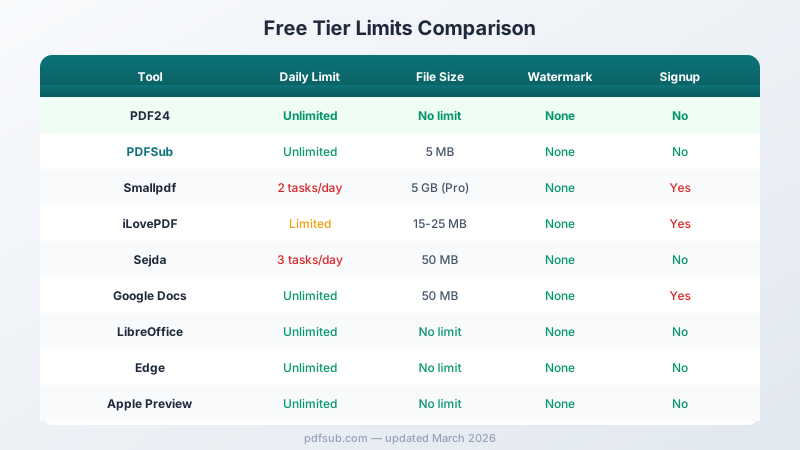
| ツール | 1日の制限 | ファイルサイズ | 出力制限 | ウォーターマーク | サインアップ |
|---|---|---|---|---|---|
| PDF24 | 無制限 | 制限なし | 制限なし | なし | 不要 |
| PDFSub | 7日間トライアル、その後年間20ドル/ユーザー | プランによる | プランによる | なし | 必要 |
| Smallpdf | 2タスク | 変動あり | 制限なし | なし | 必要 |
| iLovePDF | 限定的 | 15~25MB | 制限なし | なし | 一部のツールで必要 |
| Sejda | 3タスク | 50MB | 200ページ | なし | 不要 |
| Google ドキュメント | 無制限 | 50MB | 制限なし | なし | 必要 |
| LibreOffice | 無制限 | 制限なし | 制限なし | なし | 不要 |
| Edge | 無制限 | 制限なし | 制限なし | なし | 不要 |
| Preview | 無制限 | 制限なし | 制限なし | なし | 不要 |
プライバシー:誰があなたのファイルをアップロードするか?
ファイルはデバイスから離れない
- PDFSub(ブラウザベースのツール) - コアツールは完全にブラウザ内で処理されます。アップロードなし。送信されなかったため削除するものもありません。7日間無料トライアル以降はサブスクリプションが必要です。
- LibreOffice Draw - デスクトップアプリケーション。ファイルはローカルに保存されます。
- Microsoft Edge - 組み込みビューア。ファイルはローカルに保存されます。
- Apple Preview - 組み込みビューア。ファイルはローカルに保存されます。
サーバーにアップロードされるファイル
- PDF24 - 処理のためにアップロードされます。GDPR準拠。自動削除されます。デスクトップ版はローカルで処理します。
- Smallpdf - アップロードされます。転送中および保存時に暗号化されます。1時間後に削除されます。
- iLovePDF - アップロードされます。暗号化されます。2時間以内に自動削除されます。
- Sejda - アップロードされます。2時間後に自動削除されます。
クラウドに保存されるファイル
- Google ドキュメント - Googleドライブにアップロードされます。削除するまで無期限に保存されます。
機密データ(財務記録、法的契約、個人情報)を扱う場合、ファイルをアップロードしないツールは、根本的に強力なプライバシー保証を提供します。
無料では不十分な場合
無料では日常的なタスクのほとんどを処理できます。しかし、支払うべき正当な理由があります。
定期的に1日の制限に達する。 1日に2~3件以上のPDFを処理する場合、SmallpdfやSejdaは実用的ではありません。
AIによる抽出が必要。 無料ツールでは、銀行の明細書や請求書を見て、構造化されたデータをスプレッドシートに抽出することはできません。AI処理にはコストがかかります。
既存テキストの頻繁な編集が必要。 1日3タスクまで無料で行えるのはSejdaのみです。
大きなファイルを扱う。 スキャンされたドキュメントや画像中心のPDFは、簡単に50MBを超えます。ほとんどの無料ティアではファイルサイズが制限されています。
バッチ処理が必要。 50件の請求書を変換したり、30件のレポートを一度に圧縮したりすることは、どこでも有料機能です。
よくある質問
制限のない、完全に無料のPDFエディターはありますか?
はい。PDF24は、1日の制限、ファイルサイズ制限、ウォーターマークなしで完全に無料です。LibreOffice Drawも完全に無料のオープンソースです。トレードオフは、広告(PDF24)と古いインターフェース(LibreOffice)です。
無料PDFエディターはウォーターマークを追加しますか?
このガイドのツールは、ウォーターマークを追加しません。これは以前は一般的でしたが、2026年現在ではほとんどなくなっています。
オンラインPDFエディターは安全ですか?
ブラウザ内でファイルを処理するツール(PDFSub、デスクトップツール)は、ファイルの内容を見ることはありません。サーバーベースのツール(PDF24、Smallpdf、iLovePDF、Sejda)はデータを暗号化し、数時間以内に削除します。カジュアルな使用ではリスクは低いですが、ブラウザベースまたはデスクトップツールは、機密性の高いドキュメントにとって本質的に安全です。
無料で既存のテキストをPDFで編集できますか?
Sejdaが最良の無料オプションです(1日3タスク)。GoogleドキュメントとLibreOfficeはテキストを編集できますが、PDFを独自の形式に変換してから行うため、フォーマットが壊れることがよくあります。
Mac向けの最高の無料PDFエディターは何ですか?
注釈付けと署名にはApple Preview。より多くの機能が必要な場合はブラウザ版のPDF24(または、7日間無料トライアル付きの有料オールインワン・スイートが必要ならPDFSub)。オフライン編集にはLibreOffice Draw。
Windows向けの最高の無料PDFエディターは何ですか?
最も包括的な無料体験にはPDF24(オンライン+デスクトップ)。簡単な注釈付けにはEdge。オフライン編集にはLibreOffice Draw。
PDFを無料で結合できますか?
はい。PDF24、Smallpdf、iLovePDF、Sejda、Apple Previewはすべて無料のマージをサポートしています。PDF24には制限がありません。SmallpdfとSejdaは1日のタスク数に含まれます。PDFSubもマージを提供しますが、7日間無料トライアル付きの有料サブスクリプションの一部です。
結論
完全に無料の無制限PDFツールとしては、PDF24が優れています。一般的なタスクすべてに対応し、制限がなく、費用もかかりません。広告がその代償です。
ファイルがデバイスから離れないプライバシー重視の処理には、PDFSubが、単一サブスクリプション(年間20ドル/ユーザーから)で84以上のブラウザベースツールを提供します。すべてのプランに、全機能アクセス可能な7日間無料トライアルが含まれています。ブラウザ処理ツールでのプライバシー保証は比類なきものです。
洗練されたインターフェースで、たまにしか使用しない場合は、Smallpdfが優れています。ただし、1日2タスクで十分な場合に限ります。
手間をかけずに済ませたい場合は、PreviewとEdgeがすでにあなたのマシンに搭載されています。
PDFに署名するために月額20ドルを支払う時代は終わりました。あなたのワークフローに合った無料ツールを選びましょう。