2026年版:最高の無料PDF圧縮ツール(オンライン)
PDFが大きすぎてメールに添付できない?ここでは、圧縮品質、制限、プライバシーを正直に比較した、PDFファイルを圧縮するための最高の無料ツールを紹介します。
PDFSubが最適なユーザー:
- 機密ファイルがデバイスから離れないブラウザベースの圧縮を希望するユーザー
- PDFを定期的に圧縮し、広告なしで調整可能な品質レベルを求めるユーザー
- 1つのサブスクリプションでマージ、変換、電子署名、AIツールも必要なプロフェッショナル
- 圧縮のためにクラウドアップロードをリスクにさらすことができない、金融または法律文書を扱うチーム
PDFSubが最適でないユーザー:
- 年に1〜2回しかPDFを圧縮せず、完全に無料のツールを好むユーザー
- 数千ファイルのコマンドラインまたはバッチ圧縮を必要とするパワーユーザー
- PDF24のような広告サポート付きの無料圧縮ツールで問題ない、予算ゼロのユーザー
PDFが大きすぎます。メールに添付できない25MBのレポートかもしれません。クライアントの携帯電話で読み込みに時間がかかる50MBのプレゼンテーションかもしれません。ウェブサイトのアップロードフォームが10MBに制限されており、ドキュメントが12MBかもしれません。
圧縮する必要があります。無料で。そして、後でひどい見た目にならないようにする必要があります。
このガイドでは、2026年に利用可能な最高の無料PDF圧縮ツールの比較を行います。各ツールの長所、制限、プライバシーへの配慮について正直に説明します。
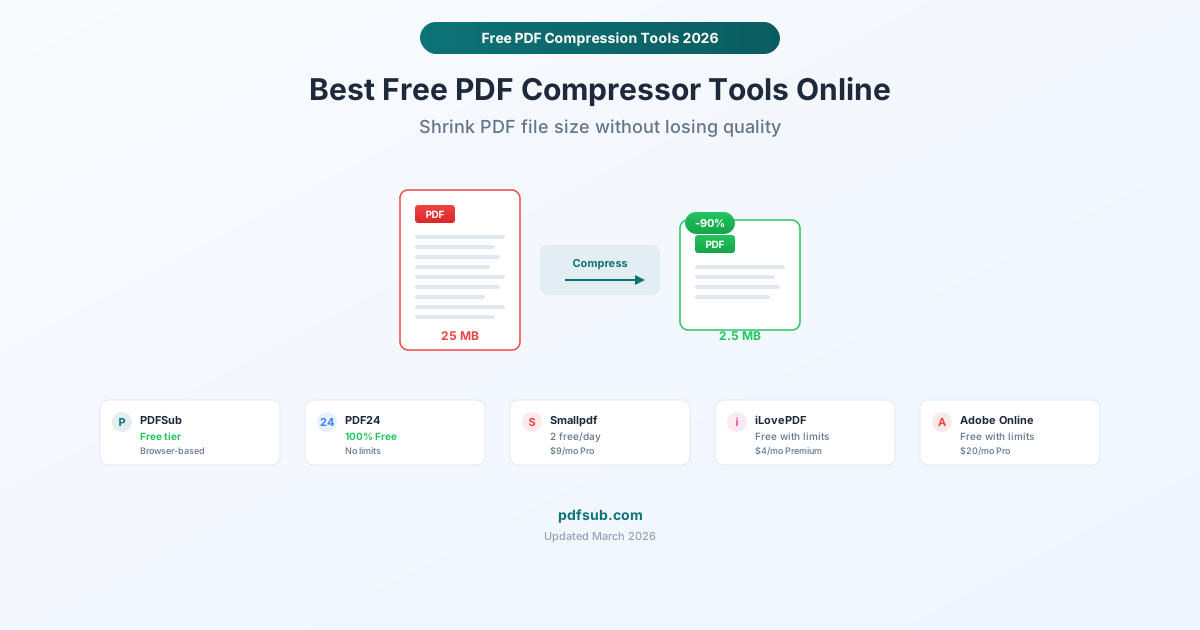
PDF圧縮の仕組み
ツールを比較する前に、PDFを圧縮すると何が起こるかを理解しておくと役立ちます。ほとんどのPDFファイルのサイズは、次の3つの要因によるものです。
画像。 高解像度の写真やスキャンされたページを含むPDFは巨大になる可能性があります。圧縮は画像の解像度を下げ、ロス圧縮(JPEGなど)を適用してサイズを縮小します。ここでほとんどのサイズ削減が行われます。
埋め込みフォント。 PDFは、あらゆるデバイスで正しく表示されるようにフォントを埋め込みます。フォントの完全な埋め込みは数メガバイトを追加する可能性があります。圧縮ツールは、実際に使用されている文字のみを含めることでフォントをサブセット化し、これを削減できます。
冗長なデータ。 PDFは、複数の編集を通じて非表示データ(重複オブジェクト、未使用リソース、メタデータ)を蓄積します。圧縮ツールは、外観に影響を与えることなく、これらを削除します。
常に同じトレードオフがあります:ファイルサイズと視覚品質のバランスです。25MBのファイルを500KBに圧縮するツールは、目に見える画質の低下を引き起こす可能性が高いです。元の品質を維持するツールは、20%の削減しか達成できないかもしれません。最高のツールは、このバランスを制御できます。
最適な無料PDF圧縮ツール
1. PDFSub - ブラウザベースの圧縮に最適(7日間無料トライアル)
価格: $20/ユーザー/月(年払い) - 7日間無料トライアル ファイルサイズ制限: プランによる プライバシー: ブラウザベースの処理 - ファイルはデバイスから離れません 圧縮レベル: 調整可能
PDFSubは、完全にブラウザ内でPDFを圧縮します。ファイルをアップロードすると、デバイスの処理能力を使用してローカルで処理されます。ファイルがサーバーに触れることはありません。これは真のプライバシー上の利点です。特に、金融データ、個人情報、機密性の高いビジネスコンテンツを含むドキュメントにとって。すべてのプランには、フル機能アクセスを備えた7日間の無料トライアルが含まれています。
長所:
- 真のブラウザベース処理(マーケティング上の主張ではなく、ファイルへのネットワークリクエストなし)
- 84以上のツールスイートの一部(PDF結合、PDF分割、PDF電子署名、PDF編集、AIツールすべてが含まれます)
- 調整可能な圧縮レベルにより、品質とサイズのバランスを取ることができます
- 煩わしい広告のないクリーンなインターフェース
制限事項:
- 7日間の無料トライアル後のサブスクリプションが必要(開始にはクレジットカードが必要) - PDFSubには無料ティアがありません
- 画像が多いPDFで最大の圧縮を行う場合、より計算負荷の高いアルゴリズムを実行できるため、クラウドベースのツールの方が優れた比率を達成できることがあります
- デスクトップアプリなし(ブラウザのみ)
最適なユーザー: 機密性の高いドキュメントを扱い、1か所で圧縮とその他のPDFツールを必要とするユーザー。
2. PDF24 - 最も完全に無料のオプション
価格: 100%無料 - 制限なし、ウォーターマークなし、登録不要 ファイルサイズ制限: 記載なし プライバシー: クラウドベース(PDF24サーバーにアップロード); オフライン使用のためのデスクトップ版あり 圧縮レベル: 複数モード(通常、強力、ロスレス)
PDF24は、制限やウォーターマーク、日々の制限なしで、本当に無料である数少ないツールの1つです。アカウントは不要で、ウォーターマークも日々の制限もありません。彼らは、オンラインツールを制限するのではなく、サイト上の広告とデスクトップソフトウェアを通じて収益を得ています。
長所:
- 制限なしで完全に無料 - これはフリーミアムの bait-and-switchではありません
- 複数の圧縮モード:通常、強力、ロスレス
- 細かい制御のためのDPIおよび画像品質設定
- デスクトップ版(PDF24 Creator)はオフラインで動作し、無料です
- 2006年から存在し、定期的に更新されています(2026年1月最新版)
制限事項:
- オンラインツールはファイルをPDF24のサーバーにアップロードします - 機密性の高いドキュメントには理想的ではありません
- ウェブサイトには広告があります(無料の代償)
- インターフェースは機能的ですが、商用競合他社ほど洗練されていません
- デスクトップ版はWindowsのみで利用可能です
最適なユーザー: PDFを定期的に圧縮し、制限を一切なくしたいユーザー。非機密ファイルにはオンラインツールを使用し、プライベートドキュメントにはデスクトップ版をインストールしてください。
3. Smallpdf - 最高のユーザーエクスペリエンス
価格: 無料(1日2タスク); Pro $9/月/ユーザー ファイルサイズ制限: 無料プランでは5MB プライバシー: クラウドベース(Smallpdfサーバーにアップロード、1時間後に削除) 圧縮レベル: 基本と強力(Proのみ)
Smallpdfは、クリーンで直感的なインターフェースでその評判を築き上げました。圧縮ツールはドラッグ&ドロップで簡単です。しかし、無料プランは長年にわたりより制限が厳しくなっています。現在、すべてのSmallpdfツールで1日あたり2つの無料タスクしか利用できません。
長所:
- PDFツールの中で最高のユーザーインターフェース - シンプル、高速、混乱なし
- ドラッグ&ドロップ圧縮で即座に結果が得られます
- 圧縮率とファイルサイズを明確に表示します
- Proプラン(月額$9)では、約20のツールに無制限にアクセスできます
制限事項:
- 無料プランでは1日あたり2タスクに制限されます(圧縮数ではなく、全ツールでの合計タスク数)
- 無料プランでは5MBのファイルサイズ制限があります
- 圧縮レベルは2つのみで、「強力」はProが必要です
- ファイルはサーバーにアップロードされます(1時間後に削除されますが、クラウド処理されます)
最適なユーザー: 1つか2つのファイルを圧縮する必要がある場合の、時折の使用。毎日の圧縮が必要な場合、無料ティアでは不十分です。
4. iLovePDF - 最も安価な有料オプション
価格: 制限付き無料; プレミアム $4/月 ファイルサイズ制限: 無料プランでは制限あり; プレミアムでは寛大 プライバシー: クラウドベース(処理後にサーバーから削除) 圧縮レベル: 低、推奨、極端
iLovePDFは、堅実な無料ティアと市場で最も安価なプレミアムプランの1つを提供しています。月額$4のプレミアムでは、バッチ処理と広告なしで25以上のPDFツールにアクセスできます。
長所:
- 無料プランで3つの圧縮レベル(低、推奨、極端)
- プレミアムプランは月額$4 - 価格でこれ以上のものを見つけるのは難しい
- プレミアムでのバッチ処理(複数のファイルを一度に圧縮)
- デスクトップおよびモバイルアプリあり
- プレミアムにはOCRが含まれています
制限事項:
- 無料プランにはファイルサイズと処理の制限があります
- 無料版には広告があります
- クラウドベースの処理(ファイルはiLovePDFサーバーを経由します)
- フル機能プラットフォームよりもツールの数が少ない(PDFSubの84+に対して25+)
最適なユーザー: 低コストの有料オプションを必要とするユーザー。月額$4で必要なものがすべて得られるなら、iLovePDFは価値の点で打ち負かすのが難しいです。
5. Adobe オンラインPDF圧縮 - 最も有名なブランド名
価格: 制限付き無料; Acrobat Pro $19.99/月 ファイルサイズ制限: 無料ツールでは100MB プライバシー: クラウドベース(Adobeサーバー) 圧縮レベル: 無料版では制限あり; Proでは複数
Adobeは、Webツールの一部として無料のオンラインPDF圧縮ツールを提供しています。これは機能し、Adobeの名前を冠しています - これは、「オンラインツールを使った」と言うと怪しまれるが、「Adobeを使った」と言うとそうではない企業環境では重要かもしれません。
長所:
- Adobeの名前は信頼性を提供します
- 100MBのファイルサイズ制限は無料ツールとしては寛大です
- クリーンでプロフェッショナルなインターフェース
- サブスクリプションをお持ちの場合はAdobe Acrobatと統合されます
制限事項:
- AdobeはAcrobat Proサブスクリプション(月額$19.99)を強く推奨します
- 無料版では圧縮制御が限定的です
- オンラインツールを使用するにはAdobeアカウント(無料)が必要です
- 無料ティアでは処理できるファイル数が制限されます
最適なユーザー: 認識可能なブランド名が必要な企業環境、またはすでにAdobeサブスクリプションをお持ちの場合。
プライバシー比較
これは、ほとんどの人が考えているよりも重要です。オンラインでPDFを圧縮する場合、ドキュメント全体をサードパーティのサーバーにアップロードすることがよくあります。レストランのメニューであれば問題ありません。署名済みの契約書、財務諸表、医療文書の場合は、検討する価値があります。
| ツール | 処理場所 | ファイル保持期間 | アカウント必要 |
|---|---|---|---|
| PDFSub | ブラウザ(ローカル) | アップロードされません | はい(7日間トライアル、その後年額$20/ユーザー/月) |
| PDF24 | PDF24サーバー(オンライン) / ローカル(デスクトップ) | 処理後に削除 | いいえ |
| Smallpdf | Smallpdfサーバー | 1時間後に削除 | いいえ |
| iLovePDF | iLovePDFサーバー | 処理後に削除 | いいえ |
| Adobe | Adobeサーバー | 変動 | はい(無料アカウント) |
**PDFSubは、完全にブラウザで処理する唯一のツールです。**つまり、ドキュメントはデバイスから離れません。金融文書、法的契約書、医療記録など、機密性の高いものを圧縮している場合は、これが最もプライベートなオプションです。
PDF24のデスクトップ版は、ローカルで動作するため、プライバシーの点で次点です。
圧縮品質:期待されること
典型的な25MBの画像付きPDFに対する現実的な期待値:
- 軽量圧縮: 15-20MB(視覚的な品質損失は最小限、画像はわずかにリサンプリング)
- 中程度圧縮: 5-10MB(200%でズームすると目立つが、通常の表示では問題なし)
- 高圧縮: 1-5MB(画像品質の低下が目立つ、テキストはシャープなまま)
- 極端な圧縮: 1MB未満(画像の劣化が著しい、Web表示のみ許容)
テキストのみのPDFは劇的に圧縮されます - 10MBのテキストPDFは、目に見える変化なしに500KBに縮小される可能性があります。画像が多いPDF(スキャンされたドキュメント、フォトアルバム)は、品質を損なうことなく圧縮できる余地が少なくなります。
プロのヒント: PDFが大きい理由がスキャンされたページにある場合、最初にOCRを実行してテキストの画像を実際のテキストに変換することを検討してください。これにより、ファイルサイズが大幅に削減されるだけでなく、ドキュメントが検索可能になります。
無料では不十分な場合
無料の圧縮ツールは、いくつかのシナリオで限界に達します。
バッチ処理。 数十個のファイルを定期的に圧縮する場合、無料ツールのファイルごとのワークフローは面倒になります。バッチ処理を備えた有料ツール(iLovePDF Premium、PDFSub)は、大幅な時間を節約します。
最大圧縮。 無料ティアでは、最も強力な圧縮アルゴリズムが制限されることがあります。極端なファイルサイズ削減が必要な場合、有料プランは通常、より多くのオプションを提供します。
APIアクセス。 ワークフローやアプリケーションに圧縮を組み込んでいる場合、APIアクセスが必要になります - これは常に有料機能です。
ファイルサイズ制限なし。 無料ティアは、ファイルサイズを5〜100MBに制限することがよくあります。200MB以上のファイルを圧縮する場合、有料プランまたはデスクトップソフトウェアが必要になります。
よくある質問
PDFを圧縮すると品質は低下しますか?
圧縮レベルによります。軽量圧縮は視覚的な影響がほとんどありません。高圧縮は画像の解像度を下げ、ロスのあるアルゴリズムを適用するため、写真を拡大するとぼやけたりピクセル化したりすることがあります。テキストは画像ではなくベクトルデータとして保存されるため、常にシャープなままです。最高のツールは圧縮レベルを選択できるため、適切なバランスを見つけることができます。
PDFを圧縮できる最小サイズはどれくらいですか?
コンテンツに完全に依存します。スキャンされた写真の50MBのPDFは、高圧縮で2〜5MBに圧縮される可能性があります。ベクトルグラフィックとテキストの50MBのPDFは、200KBに圧縮される可能性があります。普遍的な圧縮比はありません。最初に中程度の圧縮を試して結果を確認し、さらに削減が必要な場合にのみ圧縮を増やしてください。
PDFをオンラインで圧縮しても安全ですか?
非機密ドキュメントの場合は、はい - PDF24、Smallpdf、iLovePDFなどの信頼できるツールは、ファイルを責任を持って処理および削除します。機密ドキュメント(金融、法律、医療)の場合は、ローカルで処理するツールを使用してください。PDFSubは完全にブラウザで圧縮を処理します(7日間の無料トライアル付き有料サブスクリプション)。PDF24はオフライン使用のためのデスクトップ版を提供しています。これらのオプションでは、ファイルはデバイスから離れません。
PDFを圧縮するとリンクやフォームが壊れますか?
いいえ。PDF圧縮は画像、フォント、冗長なデータを対象とします。ハイパーリンク、フォームフィールド、ブックマークなどのインタラクティブ要素は、圧縮を通じて保持されます。圧縮されたPDFのリンクが壊れている場合、それは圧縮の固有の制限ではなく、特定のツールのバグです。
パスワードで保護されたPDFを圧縮できますか?
ほとんどのオンラインツールでは、圧縮前にパスワードを入力する必要があります。PDFSubやその他のブラウザベースのツールは、パスワードを提供すればパスワードで保護されたPDFを処理できます。暗号化によりファイルの内容が読み取れなくなるため、パスワードなしで暗号化されたPDFを圧縮することはできません。