2026年版:AI手書き文字変換ツール比較
手書きのメモ、レシピ、書類をデジタル化したいですか?編集可能なテキストに変換できる、おすすめのAIツールをご紹介します。
PDFSubが最適なユーザー:
- AIビジョンによる一括処理で手書きPDFを変換したいユーザー
- 手書き文字変換と84以上のPDFツールを1つのサブスクリプションで利用したいプロフェッショナル
- 130以上の言語に対応した多言語手書き認識が必要な方
PDFSubが最適でないユーザー:
- 短時間の単一写真キャプチャ - GoogleレンズやApple Live Textのような無料のスマホツールの方が高速です
- スタイラスベースのリアルタイム手書き入力(Pen to Printのような専用アプリが適しています)
- 無料スマホツールで十分な場合、7日間のトライアルを開始するよりもそちらを使いたい方
誰もが持っているものです――会議のメモでいっぱいのノート、家族から受け継いだ手書きのレシピ、日記、リーガルパッドに走り書きされたToDoリスト、手書きで記入されたフォーム。問題は、手書き文字は本質的に閉じ込められていることです。検索したり、コピー&ペーストしたり、デジタルで共有したりすることは、すべての単語を打ち直さない限りできません。
AIによる手書き文字認識は近年劇的に向上しました。かつては専用のハードウェア(2000年代の古いペン型スキャナーのようなもの)を必要としたものが、今ではスマートフォンのカメラやPDFのアップロードで機能します。この技術は、ついに日常使いに実用的になるほど良くなりました。
ここでは、2026年に手書き文字を編集可能なテキストに変換するための、無料のスマホカメラオプションから専用のPDF変換ツールまで、最適なツールをご紹介します。
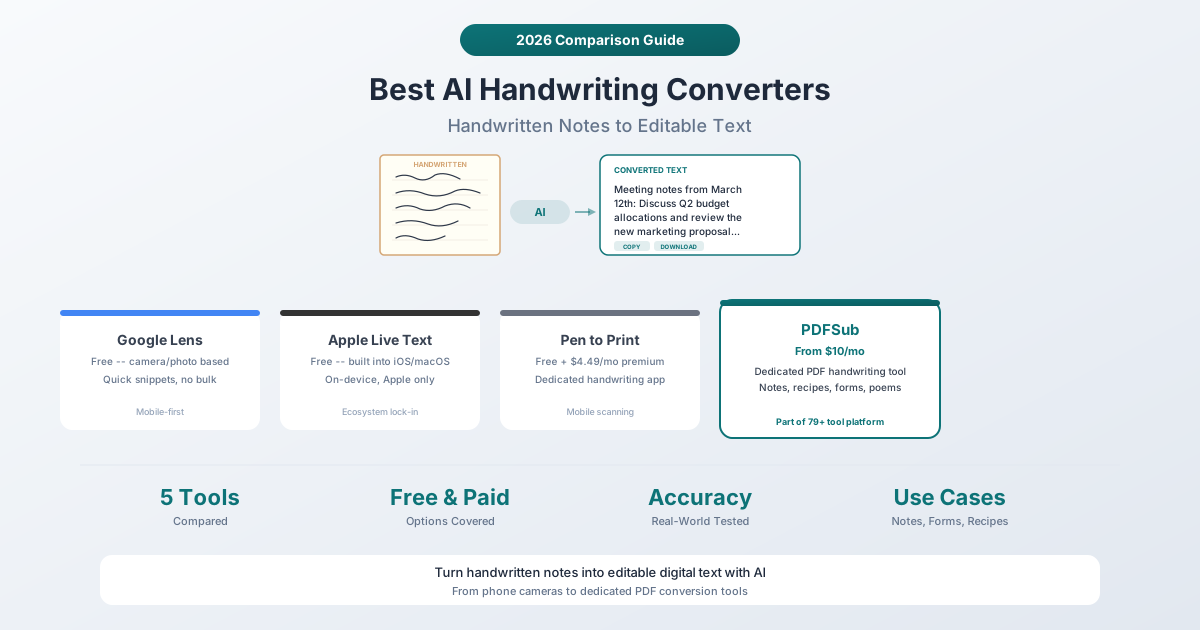
簡単比較表
| ツール | 価格 | プラットフォーム | 一括処理 | PDF入力 | 精度 |
|---|---|---|---|---|---|
| Googleレンズ | 無料 | Android, iOS, Web | 不可 | 不可 | 印刷文字は良好、筆記体はまずまず |
| Apple Live Text | 無料 | iOS 15+, macOS | 不可 | 不可 | 印刷文字は良好、筆記体はまずまず |
| Microsoft OneNote | 無料 (MSアカウント必要) | 全プラットフォーム | 部分的 | 不可 | 中程度 |
| Pen to Print | 無料 + 月額4.49ドル | iOS, Android | 限定的 | 不可 | 良好、筆記体対応 |
| PDFSub | 年額20ドル/ユーザー | ブラウザ (全デバイス) | 可能 | 可能 (専用) | 非常に良好、AIビジョン |
1. Googleレンズ
最適: 短い手書き文字を写真から素早く無料で変換したい場合。
Googleレンズは、手書き文字認識への最も簡単な入り口です。カメラを手書き文字にかざす(または写真を選択する)と、Googleレンズがテキストを認識し、コピーできるようになります。無料で使用でき、基本的な利用にはアカウントは不要で、AndroidとiOSの両方で動作します。
使用方法: Googleレンズ(またはGoogleアプリ)を開き、手書き文字にかざして「テキスト」をタップし、コピーしたいテキストを選択します。デスクトップでは、GoogleフォトまたはGoogle検索を通じて画像をGoogleレンズにアップロードできます。
長所:
- 使用制限なしで完全に無料
- カメラ付きのどのスマホでも動作
- 高速 – 数秒で結果が表示される
- きれいな手書き文字や印刷文字に対する精度が高い
- 手書き文字をリアルタイムで翻訳可能
短所:
- 個別の写真のみ対応 – バッチ処理不可
- PDFを直接処理できない
- 乱雑な筆記体や特殊な手書き文字では精度が大幅に低下
- 書式設定の保持なし – すべてプレーンテキストとして出力
- ドキュメント全体の処理不可(一度に1枚の写真のみ)
最適な用途: レストランで、手書きのレシピカードを素早くデジタル化したい場合。写真を撮り、テキストをコピーして、「メモ」に貼り付けます。
2. Apple Live Text
最適: シームレスなオンデバイス手書き文字認識を求めるAppleユーザー。
Apple Live Text(iOS 15およびmacOS Montereyで導入)は、写真内のテキストを認識し、選択、コピー、翻訳、検索などの操作を可能にします。カメラアプリ、写真、Safari、クイックルックで動作します。
使用方法: 写真アプリで手書き文字を含む写真を開きます。Live Textアイコン(スキャンラインのアイコン)をタップします。認識されたテキストを選択してコピーします。
長所:
- すべてデバイス上で処理される – Appleのサーバーには何もアップロードされない
- Appleのエコシステム全体(iPhone, iPad, Mac)で動作
- OSに統合されている – 別途アプリは不要
- 使用制限なしで無料
- 英語、中国語、フランス語、イタリア語、ドイツ語、日本語、韓国語、ポルトガル語、スペイン語、ウクライナ語に対応
短所:
- Appleデバイスのみ – AndroidやWindowsのサポートなし
- Googleレンズと同様、個別の画像にのみ対応、PDFや複数ページのドキュメントは不可
- バッチ処理不可
- 手書き文字の品質によって精度が変動
- エクスポートオプションなし – コピー&ペーストのみ
最適な用途: 会議中にホワイトボードのメモを写真に撮り、そのテキストをメールにコピーしたい場合。
3. Microsoft OneNote
最適: OneNoteをすでに利用しており、手書きメモを検索したいユーザー。
OneNoteにはあまり知られていない機能があります。それは、Inkノート内の手書き文字を認識し、検索可能にすることです。OneNoteに直接手書きメモを取る(タブレットでスタイラスを使用するなど)と、そのテキストは検索可能になります。手書き文字の画像を挿入し、「画像からテキストをコピー」機能を使用することもできます。
使用方法: OneNoteのページに手書き文字の画像を挿入します。画像を右クリックし、「画像からテキストをコピー」を選択します。OneNoteはOCRエンジンを使用してテキストを抽出します。
長所:
- Microsoftアカウントがあれば無料
- すべてのプラットフォーム(Windows, Mac, iOS, Android, Web)で動作
- Microsoftのエコシステム(Teams, Outlook, OneDrive)と統合
- 手書きInkノートを直接検索可能
短所:
- 手書き文字に対するOCR精度は、GoogleレンズやApple Live Textよりも明らかに低い
- 「画像からテキストをコピー」機能は遅く、時々テキストを見逃すことがある
- 専用の手書き文字変換ツールとして設計されておらず、OCRは二次的な機能であるノートアプリ
- PDF入力サポートなし
- 複雑な手書き文字では結果が乱雑になることがある
最適な用途: すでにデジタルノートにOneNoteを使用しており、古い手書きInkノートを検索可能にしたい場合。
4. Pen to Print
最適: 専用モバイルアプリで定期的に手書き文字を変換したい場合。
Pen to Printは、手書き文字からテキストへの変換専用に設計された数少ないアプリの1つです。手書き文字(筆記体を含む)に特化してトレーニングされたAIモデルを使用しており、汎用ツールよりも精度の面で優れています。
価格: 無料版には広告と透かし付きの基本的な変換機能が含まれます。プレミアムサブスクリプションは月額4.49ドルまたは年額24.99ドルで、広告が削除され、バッチ処理が追加され、より高精度のモデルが提供されます。
使用方法: スマートフォンのカメラで手書き文字をスキャンするか、写真をアップロードします。アプリが処理し、Word、PDF、またはプレーンテキストにエクスポートできる編集可能なテキストを返します。
長所:
- 手書き文字(筆記体含む)に特化して構築
- 手書き文字専用にトレーニングされている(一般的なOCRではない)
- 複数ページのバッチスキャンに対応
- エクスポートオプション:Word, PDF, テキスト, クリップボード
- 手頃なプレミアムプラン
短所:
- モバイル専用(iOSおよびAndroid) – Web版やデスクトップ版なし
- 既存のPDFを直接処理できない(カメラ/写真入力のみ)
- 精度は手書き文字の可読性に依存
- 無料版には広告と透かしが含まれる
- 比較的小規模な企業 – GoogleやAppleと比較して長期サポートの信頼性が低い
最適な用途: 手書きの会議メモが溜まっており、それらをすべてスマホでテキストファイルに変換したい場合。
5. PDFSub 手書き文字変換
最適: AIビジョンを使用して、手書き文字を含むスキャン済みドキュメント(PDF)を編集可能なテキストに変換したい場合。
PDFSubの手書き文字変換ツールは、スキャンされたメモ、記入済みフォーム、手書きのレシピ、事業計画書、詩、計算など、手書きコンテンツを含むPDFドキュメント専用に設計されています。AIビジョンモデルを使用して手書き文字を分析し、構造化された編集可能なテキストに変換します。
価格: オールインワン(All-In-One)プランは、年間契約でユーザーあたり月額20ドル、月額契約で25ドルで、84以上の全ツールが含まれます。PDFSubはサブスクリプションのみですが、すべてのプランに7日間の無料トライアルが含まれており、手書き文字変換機能にフルアクセスできます。いつでもワンクリックでキャンセルできます。
仕組み: 手書きコンテンツを含むPDFをアップロードします。AIビジョンモデルがページ画像を分析し、手書き文字(乱雑な筆記体でも)を認識し、クリーンでフォーマットされたテキストを返します。システムはメモ、リスト、計算、自由形式の書き込みを処理できます。論理構造を保持します – 段落は段落のまま、リストはリストのままです。
長所:
- PDFファイルに直接対応(写真の写真を撮る必要なし)
- AIビジョンモデルが筆記体、印刷体、混合手書き文字に対応
- ドキュメント構造(段落、リスト、見出し)を保持
- 複数ドキュメントタイプに対応:メモ、レシピ、フォーム、詩、事業計画書、計算
- 完全なプラットフォームの一部 – 変換後、結果を翻訳、結合、フォーマットできます
- ブラウザベース – Chromebookやタブレットを含むあらゆるデバイスで動作
- 130以上の言語で、異なる言語の手書き文字に対応
短所:
- AI処理にはインターネット接続が必要(サーバーサイド)
- サブスクリプションのみ – オールインワン(All-In-One)プランは、7日間の無料トライアル後、年間契約でユーザーあたり月額20ドル、月額契約で25ドル(ただし、84以上の他のツールも利用可能)
- 極端に読みにくい手書き文字では、依然としてエラーが発生する
- モバイルカメラのスキャン機能なし – まずドキュメントをスキャンまたは撮影し、PDFとしてアップロードする必要がある
最適な用途: 既にPDFにスキャンされた手書きの会議メモの束があり、完全なテキストを抽出して整理する必要がある場合。
精度に関する現実的なチェック
手書き文字認識の現状について正直に言いましょう:
きれいな印刷文字: すべてのツールがこれをうまく処理します。Googleレンズ、Apple Live Text、Pen to Print、PDFSubはすべて、はっきりと書かれたブロック体文字に対して高い精度を達成します。
整った筆記体: 精度は低下しますが、使用可能なレベルです。Pen to PrintとPDFSub(手書き文字専用またはプロンプトでトレーニングされたモデルを使用)は、汎用ツールよりもパフォーマンスが良い傾向があります。GoogleレンズとApple Live Textは基本的な筆記体に対応できますが、一般的でない文字のつながりには苦労します。
乱雑な手書き文字: どのツールも完璧には処理できません。自分の手書き文字が読めない場合、AIもおそらく読めません。すべてのツールが乱雑な手書き文字でエラーを発生させます。最良のツール(Pen to PrintとPDFSub)は単語の80〜90%を正しく取得します。汎用ツールは60〜70%になる可能性があります。
混合コンテンツ(テキスト+図+矢印): ほとんどのツールはすべてをテキストとして抽出しようとしますが、テキスト以外の要素に対しては無意味な結果を生み出します。PDFSubのAIビジョンモデルは、テキストと図を区別するのに優れていますが、図は抽出されるのではなく説明されることになります。
各ツールの使い分け
| シナリオ | 最適なツール |
|---|---|
| 手書きメモのクイック写真撮影 | Googleレンズ(無料、即時) |
| デバイスレベルのテキスト認識を求めるAppleユーザー | Apple Live Text(無料、オンデバイス) |
| モバイルでの定期的な手書き文字変換 | Pen to Print(月額4.49ドルプレミアム) |
| 古いOneNote Inkノートの検索 | Microsoft OneNote(無料) |
| スキャン済み手書きPDFの変換 | PDFSub(年額20ドル/ユーザー、AIビジョン) |
| 手書きドキュメントの一括変換 | PDFSub(PDF一括処理対応) |
| 非英語の手書きメモ | PDFSub(130以上の言語対応) |
よくある質問
AIは医師の筆跡を正確に読み取れますか?
正直に言って?信頼性は低いです。医師の筆跡は、人間にとっても非常に難しいことで有名です。AI手書き文字認識ツールは、一般的な人が読める手書き文字に対して最も良いパフォーマンスを発揮します。非常に乱雑で、略語が多く、専門分野特有の手書き文字(例えば、医療処方箋)はエラーを生成します。精度が重要な場合は、常にAIの出力を元と比較して校正してください。
古い家族のレシピを変換するのに最適なツールはどれですか?
レシピが紙に書かれており、素早くデジタルコピーが欲しい場合は、GoogleレンズまたはApple Live Textが無料で高速です – 各レシピの写真を撮るだけです。レシピが既にPDFにスキャンされている場合(またはレシピ本全体をスキャンしたい場合)、PDFSubの手書き文字変換ツールは複数ページのPDFドキュメントを処理し、構造(材料リスト、手順、メモ)を保持します。
これらのツールは英語以外の言語の手書き文字にも対応できますか?
Googleレンズは多くの言語をサポートしています。Apple Live Textは約12言語をサポートしています。Pen to Printは主に英語をサポートし、他の言語も一部対応しています。PDFSubは130以上の言語を自動言語検出でサポートしており、非英語の手書き文字変換において最も幅広い選択肢となります。
手書き文字認識において、オンデバイス処理はクラウド処理より優れていますか?
優先順位によります。オンデバイス処理(Apple Live Text)はドキュメントのプライバシーを保護します – 携帯電話から何も送信されません。クラウド処理(PDFSub, Googleレンズ)は、より強力なAIモデルを使用できるため、特に難しい手書き文字の場合、精度が高いことが多いです。機密性の高い個人的な日記を変換する場合は、オンデバイスの方がプライベートです。乱雑な手書き文字で最高の精度が必要な場合は、クラウドベースのAIモデルが通常、より良いパフォーマンスを発揮します。
手書きの数式や方程式を変換できますか?
基本的な計算(足し算、引き算、掛け算)は、ほとんどのツールで比較的うまく処理されます。複雑な数学的表記(積分、総和、行列)は別の課題です。PDFSubの手書き文字ツールは計算を処理でき、数式を認識しようとしますが、重度の数学的コンテンツには専門の数学OCRツールが存在します。紙に書かれたほとんどのビジネス計算については、これらのツールのいずれでも機能します。
結論
手書き文字からテキストへの変換技術は、実用的な転換点に達しました。迅速でカジュアルな変換には、GoogleレンズやApple Live Textのような無料ツールが実際に役立ちます。PDFドキュメントの専用で高精度な変換には、PDFSubの手書き文字変換ツールが、完全なドキュメントプラットフォームの一部としてAIビジョンによる認識を提供します – オールインワン(All-In-One)プランは年間契約でユーザーあたり月額20ドルで、7日間の無料トライアルがあります。
最適なツールは、入力形式によって異なります:スマートフォンのカメラ(Googleレンズ、Apple Live Text、Pen to Print)か、PDFドキュメント(PDFSub)かです。無料のスマホツールから始めてニーズに合うか確認するか、PDFドキュメントでの精度や一括処理が必要な場合はPDFSubの7日間の無料トライアルをお試しください。