Come proteggere con password un PDF online (Gratis)
Hai bisogno di bloccare un PDF prima di condividerlo? Ecco come aggiungere la protezione con password tramite crittografia AES-256, gratuitamente, nel tuo browser, i file non lasciano mai il tuo dispositivo.
Stai per inviare via email un contratto con informazioni salariali. Oppure condividere documenti fiscali con il tuo commercialista tramite un servizio di condivisione file. Oppure caricare una richiesta di risarcimento assicurativo con il tuo numero di previdenza sociale. Il documento deve arrivare alla persona giusta, ma non può assolutamente essere accessibile da nessun altro lungo il percorso.
Proteggere un PDF con password aggiunge un livello di crittografia che impedisce a chiunque non conosca la password di aprire o visualizzare il file. È la differenza tra inviare una cartolina e inviare una busta sigillata — tranne che in questo caso, il "sigillo" è una crittografia AES-256 di livello militare che richiederebbe miliardi di anni per essere violata con l'attuale potenza di calcolo.
Questa guida spiega come proteggere un PDF con password, i due tipi di password per PDF e quando usarli, e perché la crittografia basata su browser è il modo più privato per proteggere i tuoi documenti.
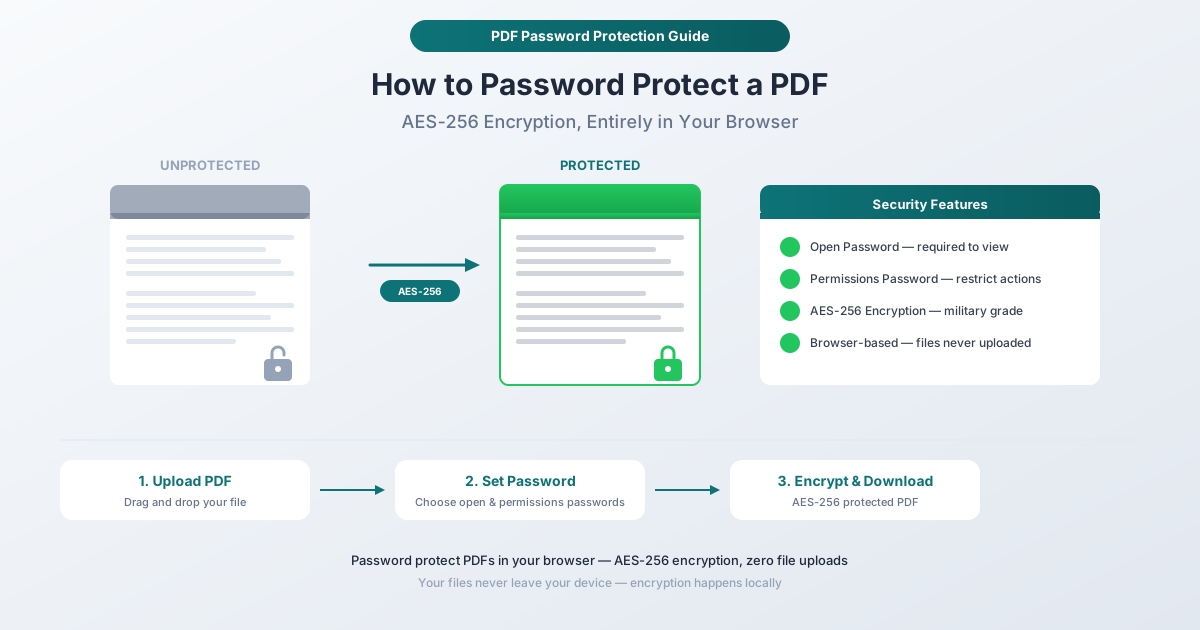
Due tipi di password per PDF
La crittografia PDF supporta due password distinte, ognuna con uno scopo diverso. Comprendere la differenza è importante perché usare quella sbagliata lascia il tuo documento meno protetto di quanto pensi.
Password di apertura (Password utente)
Una password di apertura impedisce a chiunque di visualizzare il documento senza inserirla. Quando qualcuno tenta di aprire il PDF, il suo visualizzatore richiede una password prima di visualizzare qualsiasi contenuto. Senza la password corretta, il documento è completamente inaccessibile — non parzialmente nascosto, non sfocato, ma interamente illeggibile.
Usa una password di apertura quando:
- Il documento contiene informazioni personali sensibili (SSN, dati finanziari, cartelle cliniche)
- Stai condividendo via email o cloud storage e vuoi impedire l'accesso non autorizzato
- Il documento causerebbe danni se letto dalla persona sbagliata
- Devi rispettare i requisiti di protezione dei dati (HIPAA, GDPR, FTC Safeguards Rule)
Password per le autorizzazioni (Password proprietario)
Una password per le autorizzazioni non impedisce la visualizzazione — limita specifiche azioni. Puoi controllare se i destinatari possono:
- Stampare il documento
- Copiare testo o immagini
- Modificare o alterare il contenuto
- Estrarre pagine
- Aggiungere annotazioni o commenti
- Compilare campi modulo
Il documento si apre normalmente senza password, ma tentare un'azione limitata richiede la password per le autorizzazioni.
Usa una password per le autorizzazioni quando:
- Vuoi che le persone leggano il documento ma non lo stampino o copino
- Devi impedire la modifica consentendo la visualizzazione
- Stai distribuendo un modulo che deve essere compilato ma non modificato strutturalmente
- Vuoi scoraggiare la copia casuale di testo per la ridistribuzione
Utilizzo di entrambe insieme
Per il massimo controllo, imposta entrambe le password. La password di apertura impedisce del tutto la visualizzazione non autorizzata. La password per le autorizzazioni limita ciò che gli spettatori autorizzati possono fare con il documento. Questo è comune per documenti sensibili che devono essere letti da persone specifiche ma non dovrebbero essere stampati, copiati o modificati.
Come proteggere un PDF con password con PDFSub
Lo strumento Proteggi PDF di PDFSub aggiunge protezione con password e crittografia AES-256 a qualsiasi PDF. L'intero processo di crittografia avviene nel tuo browser — il tuo file non protetto non viene mai trasmesso da nessuna parte.
Istruzioni passo passo
Passaggio 1: Apri lo strumento Proteggi PDF. Vai su pdfsub.com/tools/protect. Nessun software da installare — inizia con una prova gratuita di 7 giorni.
Passaggio 2: Carica il tuo PDF. Trascina e rilascia il tuo file nell'area di caricamento, oppure fai clic per sfogliare. Lo strumento carica il tuo documento localmente nel browser.
Passaggio 3: Imposta la tua password di apertura. Inserisci una password complessa che i destinatari dovranno utilizzare per visualizzare il documento. Questa è la password critica — senza di essa, nessuno può aprire il file.
Passaggio 4: Imposta le autorizzazioni (facoltativo). Se desideri limitare azioni specifiche (stampa, copia, modifica), configura le impostazioni delle autorizzazioni. Puoi facoltativamente impostare una password separata per le autorizzazioni.
Passaggio 5: Scegli la forza della crittografia. Seleziona la crittografia AES-256 — l'opzione più forte disponibile. Questo è lo stesso standard di crittografia utilizzato da governi e istituzioni finanziarie.
Passaggio 6: Crittografa e scarica. Fai clic sul pulsante di azione. Lo strumento crittografa il tuo PDF con le password e le impostazioni specificate. Scarica il file protetto. La versione originale non protetta rimane sul tuo dispositivo.
Perché la crittografia basata su browser è importante
Ecco il punto cruciale: quando utilizzi uno strumento online che carica il tuo file su un server per la crittografia, il tuo documento non crittografato esiste su quel server durante l'elaborazione. Il file che stai cercando di proteggere si trova, per un certo periodo di tempo, sul computer di qualcun altro senza alcuna protezione.
Lo strumento Proteggi di PDFSub elimina completamente questo rischio. La crittografia avviene nel tuo browser, sul tuo dispositivo. La versione non protetta del tuo file non lascia mai il tuo computer. Non c'è caricamento, nessuna elaborazione server, nessuna finestra di vulnerabilità. L'unico file che potrebbe teoricamente essere intercettato è l'output già crittografato — che è inutile senza la password.
Per documenti contenenti dati finanziari, informazioni sanitarie personali, materiale legale o qualsiasi altro contenuto sensibile, questa distinzione è importante.
Comprendere la crittografia AES-256
AES-256 (Advanced Encryption Standard con chiavi a 256 bit) è lo standard di riferimento nella crittografia simmetrica. Ecco cosa significa in termini pratici.
Quanto è sicura?
Una chiave a 256 bit ha 2^256 possibili combinazioni, un numero con 77 cifre. Per metterlo in prospettiva: se ogni computer sulla Terra lavorasse insieme cercando ogni combinazione possibile, ci vorrebbe più tempo dell'età dell'universo per decifrare un singolo file crittografato con AES-256. Non è una teoria, è una certezza matematica basata sullo spazio delle chiavi.
Chi usa AES-256?
- Il governo degli Stati Uniti (documenti classificati fino a TOP SECRET)
- Banche e istituzioni finanziarie
- Organizzazioni sanitarie (conformità HIPAA)
- Fornitori di VPN
- Servizi di archiviazione cloud
- Comunicazioni militari
Quando crittografi un PDF con AES-256, stai usando lo stesso standard che protegge le informazioni sulla sicurezza nazionale. Per un contratto o un documento fiscale, è più che sufficiente.
Standard di crittografia più vecchi
Alcuni strumenti offrono ancora la crittografia RC4 o AES-128. Sebbene non siano facilmente decifrabili, sono considerati meno sicuri di AES-256. Se hai la possibilità, scegli sempre AES-256. Non c'è penalità di prestazioni: la crittografia richiede lo stesso tempo indipendentemente dalla lunghezza della chiave per le dimensioni tipiche dei documenti.
Quando proteggere un PDF con password
Prima di inviare documenti sensibili via email
L'email non è sicura. I messaggi possono essere intercettati, inoltrati o accessibili tramite account compromessi. Quando invii via email un PDF con contenuti sensibili — rendiconti finanziari, accordi legali, cartelle cliniche, dichiarazioni fiscali — proteggerlo con password garantisce che, anche se l'email viene intercettata, l'allegato sia illeggibile.
Migliore pratica: Invia la password tramite un canale diverso. Invia via email il PDF crittografato, quindi invia un SMS o chiama il destinatario con la password. In questo modo, un aggressore dovrebbe compromettere entrambi i canali di comunicazione.
Prima di caricare su archiviazione cloud
I file su Google Drive, Dropbox, OneDrive e altri servizi cloud sono archiviati su server di terze parti. Sebbene questi servizi utilizzino la crittografia a riposo, possono tecnicamente accedere ai tuoi file (e potrebbero essere obbligati a farlo tramite procedimenti legali). Proteggere con password il PDF aggiunge un livello di crittografia che controlli tu: nemmeno il provider cloud può leggere il contenuto.
Prima di condividere contratti e documenti legali
Le negoziazioni contrattuali spesso implicano la condivisione di bozze di accordi con più parti. La protezione con password garantisce che solo i destinatari previsti possano visualizzare i termini, impedendo la divulgazione prematura di prezzi, condizioni o posizioni strategiche.
Prima di archiviare documenti finanziari
Le dichiarazioni dei redditi, gli estratti conto bancari, i registri degli investimenti e i rapporti finanziari devono essere crittografati quando archiviati digitalmente. Se il tuo computer viene rubato o il tuo disco di backup viene compromesso, i PDF crittografati rimangono sicuri.
Prima di condividere documenti HR ed employee
Lettere di offerta, valutazioni delle prestazioni, informazioni salariali, registri disciplinari e documenti sui benefit contengono informazioni personali che non dovrebbero mai essere liberamente accessibili. La protezione con password è lo standard minimo per la condivisione di questi documenti elettronicamente.
Creare password sicure
La robustezza della crittografia PDF è valida quanto la password. AES-256 è inviolabile tramite forza bruta, ma una password debole può essere indovinata.
Cosa rende una password sicura
- Lunghezza piuttosto che complessità. "cavallo-batteria-graffetta-corretto" è più sicura di "P@55w0rd!" perché è più lunga e difficile da indovinare, pur essendo più facile da ricordare.
- Almeno 12 caratteri. Password più corte possono essere decifrate con la forza bruta con hardware moderno.
- Evitare parole del dizionario da sole. "password", "contratto", "confidenziale" — sono le prime cose che un aggressore prova.
- Mescolare tipi di caratteri se pratico. Lettere, numeri e simboli aumentano lo spazio di ricerca. Ma una passphrase lunga batte sempre una password complessa e corta.
Migliori pratiche per la condivisione delle password
- Non includere mai la password nella stessa email del file. Questo vanifica l'intero scopo.
- Utilizzare un canale diverso. SMS, chiamata telefonica, app di messaggistica sicura o di persona.
- Concordare le password in anticipo. Per scambi di documenti ricorrenti, stabilire una convenzione di password condivisa.
- Non riutilizzare le password. Ogni documento dovrebbe avere una password univoca, specialmente per destinatari diversi.
Domande frequenti
Cosa succede se dimentico la password?
Non esiste alcun meccanismo di recupero. La crittografia AES-256 è progettata in modo che la password sia l'unico modo per accedere al contenuto. Nessuno — né PDFSub, né il tuo reparto IT, né uno specialista forense — può recuperare il contenuto senza la password. Conserva sempre un registro delle tue password in un gestore di password.
Posso rimuovere la password in seguito?
Sì, se conosci la password. Apri il PDF protetto, inserisci la password e utilizza lo strumento Sblocca PDF di PDFSub per rimuovere la protezione. Questo crea una copia non protetta. Avrai bisogno della password per farlo: non c'è modo di rimuovere la protezione senza di essa.
La protezione con password funziona su tutti i dispositivi e visualizzatori PDF?
I PDF crittografati con AES-256 sono supportati da tutti i moderni visualizzatori PDF: Adobe Acrobat Reader, Anteprima su Mac, visualizzatore PDF integrato di Chrome, Foxit Reader e altri. Software molto vecchi potrebbero non supportare AES-256, ma qualsiasi visualizzatore aggiornato nell'ultimo decennio lo gestisce senza problemi.
Una password per le autorizzazioni è sicura quanto una password di apertura?
No. Le password per le autorizzazioni sono più facili da aggirare perché il contenuto del documento è visibile — sono solo le azioni ad essere limitate. Strumenti dedicati per l'editing di PDF a volte possono rimuovere le restrizioni di autorizzazione. Una password di apertura, al contrario, crittografa l'intero contenuto del file. Per una sicurezza reale, usa sempre una password di apertura.
Posso proteggere con password un PDF già protetto?
Dovrai prima rimuovere la protezione esistente (usando la password corrente), quindi applicare una nuova protezione con la nuova password. Non puoi sovrapporre le password.
Inizia a proteggere
Pronto a proteggere il tuo PDF? Apri lo strumento Proteggi PDF e carica il tuo file. Imposta una password sicura, seleziona la crittografia AES-256 e scarica il tuo documento protetto. L'intero processo di crittografia avviene nel tuo browser: il tuo file non protetto non lascia mai il tuo dispositivo. Nessun account richiesto per iniziare, e PDFSub offre una prova gratuita di 7 giorni con accesso completo a tutti gli strumenti.