Sage में बैंक स्टेटमेंट कैसे इम्पोर्ट करें
Sage 50, Sage Business Cloud, और Sage Intacct में बैंक स्टेटमेंट डेटा डालने के सभी तरीके — बैंक फ़ीड से लेकर PDF रूपांतरण तक।
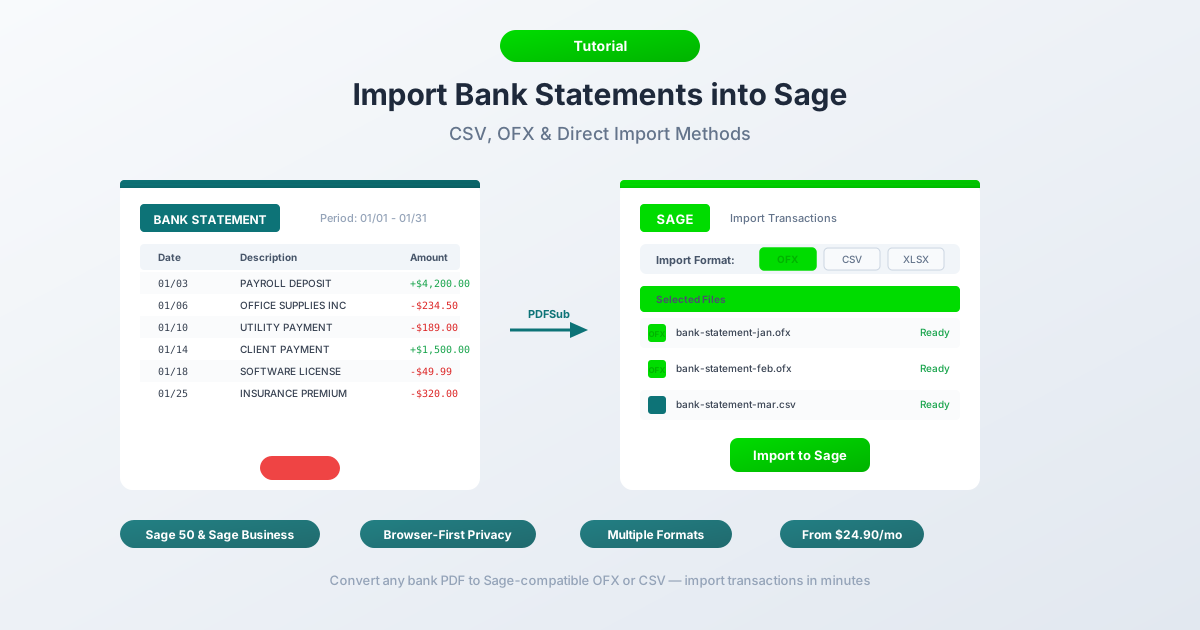
सेज का उपयोग दुनिया भर में लाखों व्यवसाय करते हैं - अकेले बुककीपरों से लेकर जो डेस्कटॉप पर सेज 50 चलाते हैं, सेज इंटैक्ट पर एंटरप्राइज फाइनेंस टीमों तक। लेकिन जब कोई क्लाइंट आपको बंद खाते, विदेशी बैंक, या पिछले साल के बैंक फ़ीड कनेक्शन से पहले के PDF बैंक स्टेटमेंट सौंपता है, तो आप तेज़ी से फंस जाते हैं।
सेज सीधे PDF बैंक स्टेटमेंट को नहीं पढ़ सकता। तीनों संस्करणों में से कोई भी नहीं। आप इम्पोर्ट डायलॉग में PDF को ड्रैग करके लेन-देन को पार्स करने की उम्मीद नहीं कर सकते। डेटा दस्तावेज़ के फ़ॉर्मेटिंग के अंदर बंद है - टेबल, हेडर, पेज ब्रेक - और सेज किसी भी उपयोगी काम करने से पहले एक विशिष्ट फ़ाइल फ़ॉर्मेट में संरचित डेटा की आवश्यकता होती है।
तो उन लेन-देनों को सेज में कैसे डालें बिना हर लाइन को फिर से टाइप किए? यह गाइड सभी तीन सेज प्लेटफ़ॉर्म में हर विधि को कवर करता है: स्वचालित बैंक फ़ीड, मैन्युअल फ़ाइल अपलोड, और PDF-टू-CSV/OFX रूपांतरण। अंत तक, आप ठीक से जान जाएंगे कि कौन सा तरीका आपके सेज संस्करण के लिए काम करता है और फ़ॉर्मेटिंग की उन समस्याओं से कैसे बचें जो इम्पोर्ट को विफल करती हैं।
तीन सेज संस्करण (और उनकी इम्पोर्ट क्षमताएं)
विधियों में गोता लगाने से पहले, यह समझना सहायक होता है कि आप किस सेज का उपयोग कर रहे हैं। प्रत्येक संस्करण में अलग-अलग इम्पोर्ट क्षमताएं होती हैं, और चरण काफी भिन्न होते हैं।
सेज 50 (डेस्कटॉप) - क्लासिक ऑन-प्रिमाइसेस अकाउंटिंग पैकेज, जो यूके और उत्तरी अमेरिका में लोकप्रिय है। सेज 50 आपके कंप्यूटर पर स्थानीय रूप से चलता है और स्थानीय डेटाबेस में डेटा संग्रहीत करता है। यह CSV और OFX इम्पोर्ट का समर्थन करता है लेकिन तीनों संस्करणों में सबसे कठोर फ़ॉर्मेटिंग आवश्यकताओं वाला है।
सेज बिजनेस क्लाउड अकाउंटिंग (ऑनलाइन) - सेज का क्लाउड-आधारित प्लेटफ़ॉर्म, जिसे पहले सेज वन के नाम से जाना जाता था। ब्राउज़र-आधारित, कहीं से भी सुलभ। CSV, OFX, और QIF इम्पोर्ट का समर्थन करता है जिसमें एक कॉलम मैपिंग इंटरफ़ेस है जो आपको सेज 50 की तुलना में अधिक लचीलापन देता है।
सेज इंटैक्ट (एंटरप्राइज) - एंटरप्राइज-ग्रेड, क्लाउड-आधारित ईआरपी। मध्य-बाजार और बड़े संगठनों द्वारा उपयोग किया जाता है। कैश मैनेजमेंट मॉड्यूल के माध्यम से इम्पोर्ट करता है जिसमें किसी भी सेज उत्पाद का सबसे लचीला कॉलम मैपिंग है। CSV प्राथमिक इम्पोर्ट फ़ॉर्मेट है।
अच्छी खबर: तीनों संस्करण CSV फ़ाइलें स्वीकार करते हैं। यदि आप अपने बैंक स्टेटमेंट डेटा को ठीक से फ़ॉर्मेट किए गए CSV में प्राप्त कर सकते हैं, तो आप इसे किसी भी सेज उत्पाद में इम्पोर्ट कर सकते हैं।
विधि 1: बैंक फ़ीड (सेज बिजनेस क्लाउड और सेज इंटैक्ट)
सबसे हैंड्स-ऑफ़ तरीका - अपने बैंक को कनेक्ट करें और लेन-देन को स्वचालित रूप से प्रवाहित होने दें।
सेज बिजनेस क्लाउड बैंक फ़ीड एग्रीगेटर के रूप में योदली (Yodlee) का उपयोग करता है। बैंकिंग > अपने बैंक से कनेक्ट करें पर जाएं, अपने संस्थान को खोजें, और कनेक्शन को अधिकृत करें। एक बार लिंक होने के बाद, लेन-देन आमतौर पर दैनिक रूप से सिंक होते हैं।
सेज इंटैक्ट अपने कैश मैनेजमेंट मॉड्यूल के माध्यम से बैंक फ़ीड का समर्थन करता है। कनेक्शन कैश मैनेजमेंट > बैंक फ़ीड के तहत कॉन्फ़िगर किए जाते हैं। इंटैक्ट क्षेत्र के आधार पर कई एग्रीगेटर के साथ साझेदारी करता है।
सेज 50 में बैंक फ़ीड समर्थन सीमित है। सेज 50क्लाउड (कनेक्टेड संस्करण) कुछ बैंक फ़ीड कार्यक्षमता प्रदान करता है, लेकिन यह क्षेत्र और बैंक के अनुसार भिन्न होता है। कई सेज 50 उपयोगकर्ताओं के पास बैंक फ़ीड तक पहुंच नहीं है।
बैंक फ़ीड काम करते हैं जब:
- खाता वर्तमान में खुला और सक्रिय है
- आपका बैंक सेज की समर्थित सूची में है
- आपको हाल के लेन-देन (आमतौर पर पिछले 90 दिन) चाहिए
- आप चल रहे, स्वचालित इम्पोर्ट चाहते हैं
बैंक फ़ीड काम नहीं करते हैं जब:
- खाता बंद है - कोई कनेक्शन संभव नहीं है
- आपको 90 दिनों से पुराने लेन-देन चाहिए
- आपका बैंक समर्थित नहीं है (अंतर्राष्ट्रीय बैंकों, क्रेडिट यूनियनों और छोटे क्षेत्रीय संस्थानों के साथ आम)
- योदली कनेक्शन लगातार ड्रॉप होता रहता है (एक लगातार शिकायत, खासकर आक्रामक मल्टी-फैक्टर प्रमाणीकरण का उपयोग करने वाले बैंकों के साथ)
- आप किसी नए क्लाइंट को ऑनबोर्ड कर रहे हैं और फ़ीड से पहले का ऐतिहासिक डेटा चाहिए
यदि बैंक फ़ीड आपकी स्थिति को कवर करते हैं, तो उनका उपयोग करें। बाकी सब के लिए - बंद खाते, ऐतिहासिक डेटा, अंतर्राष्ट्रीय बैंक, केवल PDF स्टेटमेंट - आपको विधि 2 या विधि 3 की आवश्यकता है।
विधि 2: मैन्युअल फ़ाइल अपलोड
प्रत्येक सेज संस्करण का अपना इम्पोर्ट पथ और समर्थित फ़ॉर्मेट होते हैं। यहाँ बताया गया है कि प्रत्येक कैसे काम करता है।
सेज 50 (डेस्कटॉप)
इम्पोर्ट पथ: फ़ाइल > इम्पोर्ट > बैंक लेन-देन (या आपके संस्करण और क्षेत्र के आधार पर फ़ाइल > इम्पोर्ट > ऑडिट ट्रेल लेन-देन)।
समर्थित फ़ॉर्मेट: CSV और OFX।
सेज 50 के लिए CSV कॉलम आवश्यकताएँ:
सेज 50 एक विशिष्ट क्रम में कॉलम की अपेक्षा करता है। सटीक लेआउट इस बात पर निर्भर करता है कि आप यूके या यूएस/कनाडा संस्करण का उपयोग कर रहे हैं या नहीं:
| कॉलम | यूके संस्करण | यूएस/कनाडा संस्करण |
|---|---|---|
| 1 | प्रकार (जैसे, BP, BR, JD, JC) | दिनांक |
| 2 | खाता संदर्भ | संदर्भ |
| 3 | नॉमिनल कोड | विवरण |
| 4 | दिनांक | राशि |
| 5 | संदर्भ | - |
| 6 | विवरण | - |
| 7 | शुद्ध राशि | - |
| 8 | कर कोड | - |
| 9 | कर राशि | - |
सेज 50 यूके में बुनियादी बैंक लेन-देन इम्पोर्ट के लिए, न्यूनतम कॉलम हैं: दिनांक, संदर्भ, विवरण, राशि (या अलग डेबिट/क्रेडिट कॉलम)। दिनांक फ़ॉर्मेट आपके सेज लोकेल से मेल खाना चाहिए - यूके के लिए DD/MM/YYYY, यूएस के लिए MM/DD/YYYY।
OFX इम्पोर्ट: सेज 50 सीधे OFX फ़ाइलों को इम्पोर्ट कर सकता है। यह अक्सर CSV की तुलना में सरल होता है क्योंकि OFX फ़ाइलें अपने स्वयं के दिनांक फ़ॉर्मेट और लेन-देन संरचना को ले जाती हैं। फ़ाइल > इम्पोर्ट > बैंक स्टेटमेंट (OFX) पर जाएं और अपनी फ़ाइल चुनें।
सेज बिजनेस क्लाउड अकाउंटिंग (ऑनलाइन)
इम्पोर्ट पथ: बैंकिंग > स्टेटमेंट इम्पोर्ट (या बैंकिंग > [खाता चुनें] > स्टेटमेंट इम्पोर्ट)।
समर्थित फ़ॉर्मेट: CSV, OFX, QIF।
सेज बिजनेस क्लाउड में एक कॉलम मैपिंग UI है - जब आप CSV अपलोड करते हैं, तो यह आपसे पूछता है कि कौन सा कॉलम दिनांक है, कौन सा विवरण है, और कौन सा राशि है। यह सेज 50 के कठोर कॉलम क्रम की तुलना में बहुत अधिक क्षमाशील है।
चरण:
- बैंकिंग पर जाएं और लक्षित बैंक खाते का चयन करें
- स्टेटमेंट इम्पोर्ट पर क्लिक करें
- अपनी फ़ाइल चुनें (CSV, OFX, या QIF)
- यदि CSV: कॉलम को दिनांक, विवरण, राशि (या अलग धन इन/धन आउट) पर मैप करें
- दिनांक फ़ॉर्मेट चुनें
- पूर्वावलोकन करें और पुष्टि करें
- इम्पोर्ट किए गए लेन-देन सामंजस्य के लिए दिखाई देते हैं
सेज इंटैक्ट (एंटरप्राइज)
इम्पोर्ट पथ: कैश मैनेजमेंट > बैंक लेन-देन > इम्पोर्ट
समर्थित फ़ॉर्मेट: CSV (प्राथमिक), कुछ एकीकरण OFX का समर्थन करते हैं।
सेज इंटैक्ट सबसे लचीला कॉलम मैपिंग प्रदान करता है। आप आवर्ती फ़ाइल फ़ॉर्मेट के लिए इम्पोर्ट टेम्प्लेट को परिभाषित और सहेज सकते हैं - यदि आप नियमित रूप से एक ही बैंक से इम्पोर्ट करते हैं तो उपयोगी है। मैपिंग आपको दिनांक, विवरण, संदर्भ संख्या, लेन-देन राशि, और बहुत कुछ जैसे फ़ील्ड में कॉलम असाइन करने की अनुमति देता है।
सभी संस्करणों में सामान्य समस्याएं
दिनांक फ़ॉर्मेट बेमेल। यह इम्पोर्ट विफल होने का नंबर एक कारण है। यदि आपका CSV 03/02/2026 का उपयोग करता है और सेज DD/MM/YYYY की अपेक्षा करता है, तो यह 3 फरवरी के बजाय 2 मार्च को पढ़ता है। अपलोड करने से पहले हमेशा सत्यापित करें।
दशमलव विभाजक मुद्दे। यूरोपीय बैंक स्टेटमेंट अक्सर दशमलव विभाजक के रूप में अल्पविराम का उपयोग करते हैं (1.234,56)। सेज 50 यूके अवधि दशमलव (1234.56) की अपेक्षा करता है। इम्पोर्ट करने से पहले आपको राशियों को फिर से फ़ॉर्मेट करने की आवश्यकता हो सकती है।
डुप्लिकेट पहचान की गड़बड़ियां। सेज की डुप्लिकेट पहचान संस्करण के अनुसार भिन्न होती है। सेज बिजनेस क्लाउड दिनांक और राशि के संयोजन की जांच करता है लेकिन विवरण थोड़ा भिन्न होने पर भी डुप्लिकेट इम्पोर्ट कर सकता है। लेन-देन आईडी वाले OFX फ़ाइलें CSV की तुलना में बेहतर डुप्लिकेट रोकथाम प्रदान करती हैं।
विधि 3: PDF को सेज-संगत फ़ॉर्मेट में बदलें
यह वह विधि है जिसकी आपको सबसे अधिक बार आवश्यकता होगी - जब आपके पास केवल एक PDF बैंक स्टेटमेंट हो और आपको इसे सेज में चाहिए।
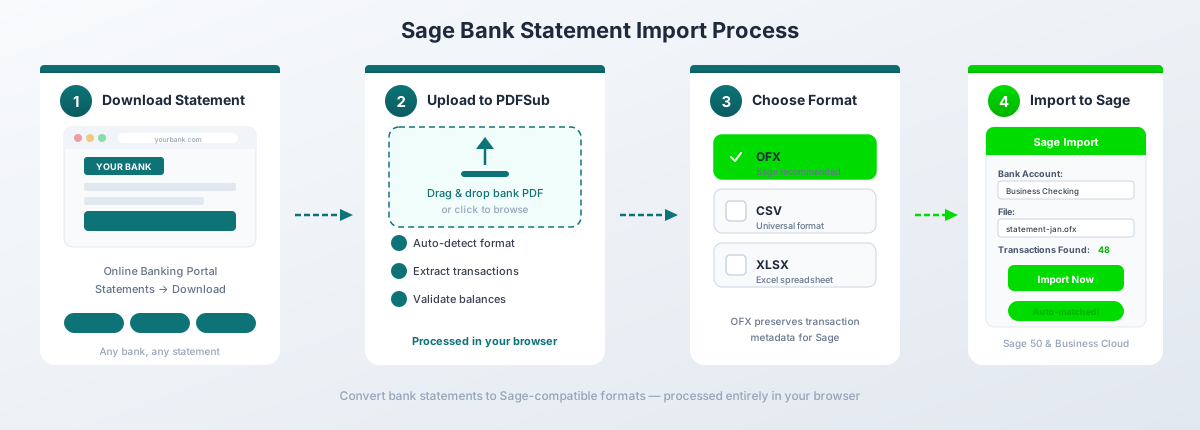
PDFSub के बैंक स्टेटमेंट कन्वर्टर के साथ चरण-दर-चरण:
- अपने बैंक के ऑनलाइन पोर्टल से अपना बैंक स्टेटमेंट PDF डाउनलोड करें (या पेपर स्टेटमेंट को स्कैन करें)
- PDFSub के बैंक स्टेटमेंट कन्वर्टर पर जाएं
- PDF अपलोड करें - ड्रैग एंड ड्रॉप करें या ब्राउज़ करने के लिए क्लिक करें
- निकाले गए लेन-देन की समीक्षा करें - सत्यापित करें कि दिनांक, विवरण और राशि सही दिख रहे हैं
- अपना आउटपुट फ़ॉर्मेट चुनें: सेज 50 के लिए CSV, सेज बिजनेस क्लाउड के लिए OFX (या यदि आप कॉलम मैपिंग UI पसंद करते हैं तो CSV)
- परिवर्तित फ़ाइल डाउनलोड करें और उपरोक्त विधि 2 का उपयोग करके सेज में इम्पोर्ट करें
किस सेज संस्करण के लिए कौन सा फ़ॉर्मेट?
| सेज संस्करण | अनुशंसित फ़ॉर्मेट | क्यों |
|---|---|---|
| सेज 50 (डेस्कटॉप) | CSV | सेज 50 के इम्पोर्ट डायलॉग के साथ सर्वोत्तम संगतता |
| सेज बिजनेस क्लाउड | OFX | कॉलम को ऑटो-मैप करता है, डुप्लिकेट पहचान के लिए लेन-देन आईडी शामिल करता है |
| सेज इंटैक्ट | CSV | इंटैक्ट के लचीले इम्पोर्ट टेम्प्लेट के साथ सर्वोत्तम संगतता |
PDFSub का टियर 1 एक्सट्रैक्शन डिजिटल PDF बैंक स्टेटमेंट को पूरी तरह से आपके ब्राउज़र में प्रोसेस करता है - फ़ाइल आपके मशीन को कभी नहीं छोड़ती है। यह 130+ भाषाओं में 20,000+ बैंक फ़ॉर्मेट के साथ काम करता है और दिनांक फ़ॉर्मेट, दशमलव परंपराओं, और जमा/निकासी कॉलम लेआउट का ऑटो-डिटेक्ट करता है। ऑल-इन-वन प्लान $20/उपयोगकर्ता/माह (वार्षिक) या $25/उपयोगकर्ता/माह (मासिक) है, जिसमें प्रति उपयोगकर्ता 500 बैंक स्टेटमेंट पेज शामिल हैं। सभी भुगतान योजनाओं में 7-दिवसीय निःशुल्क परीक्षण शामिल है।
सेज के लिए CSV फ़ॉर्मेटिंग नियम
यदि आप CSV फ़ाइलें इम्पोर्ट कर रहे हैं - चाहे आपने उन्हें मैन्युअल रूप से बनाया हो, किसी अन्य टूल से निर्यात किया हो, या PDF से परिवर्तित किया हो - ये वे फ़ॉर्मेटिंग नियम हैं जो यह निर्धारित करते हैं कि इम्पोर्ट सफल होता है या विफल।
कॉलम आवश्यकताएँ
न्यूनतम, सेज को तीन कॉलम की आवश्यकता होती है:
- दिनांक - लेन-देन की तारीख
- विवरण - भुगतानकर्ता या लेन-देन का विवरण
- राशि - लेन-देन का मान (एकल कॉलम), या अलग धन इन / धन आउट कॉलम
संदर्भ, चेक नंबर, और श्रेणी जैसे अतिरिक्त कॉलम वैकल्पिक लेकिन सहायक होते हैं।
दिनांक फ़ॉर्मेट
आपके CSV दिनांक आपके सेज संगठन की लोकेल सेटिंग से मेल खाने चाहिए:
| क्षेत्र | दिनांक फ़ॉर्मेट | उदाहरण |
|---|---|---|
| यूके / आयरलैंड | DD/MM/YYYY |
02/03/2026 |
| यूएस / कनाडा | MM/DD/YYYY |
03/02/2026 |
| अंतर्राष्ट्रीय (सुरक्षित) | YYYY-MM-DD |
2026-03-02 |
सेज 50 विशेष रूप से इस बारे में सख्त है - एक गलत दिनांक फ़ॉर्मेट इम्पोर्ट को चुपचाप विफल कर देगा या, इससे भी बदतर, बिना चेतावनी के दिनांक की गलत व्याख्या करेगा। अपलोड करने से पहले हमेशा सत्यापित करें।
हेडर पंक्ति
- सेज बिजनेस क्लाउड: एक हेडर पंक्ति की अपेक्षा करता है। इम्पोर्ट के दौरान "पहली पंक्ति हेडर है" को चेक करें।
- सेज 50: इम्पोर्ट विधि पर निर्भर करता है। कुछ सेज 50 इम्पोर्ट डायलॉग हेडर की अपेक्षा नहीं करते हैं; अन्य करते हैं। दोनों के साथ परीक्षण करें।
- सेज इंटैक्ट: आपके सहेजे गए इम्पोर्ट टेम्प्लेट से मेल खाने वाली हेडर पंक्ति की अपेक्षा करता है।
राशि फ़ॉर्मेट
- कोई मुद्रा प्रतीक नहीं -
$,GBP,EUR, आदि हटाएं। - कोई हजार विभाजक नहीं -
1234.56लिखें,1,234.56नहीं। - दशमलव विभाजक के रूप में अवधि -
49.99लिखें,49,99नहीं। - सकारात्मक/नकारात्मक परंपरा: - एकल राशि कॉलम: जमा सकारात्मक होते हैं, निकासी नकारात्मक होती है - अलग धन इन/धन आउट कॉलम: सभी मान सकारात्मक होते हैं, सही कॉलम में रखे जाते हैं
- कोष्ठक में नकारात्मक नहीं -
-234.56का उपयोग करें,(234.56)नहीं।
एन्कोडिंग
- अधिकांश सेज इम्पोर्ट के लिए UTF-8 सबसे सुरक्षित विकल्प है।
- Windows-1252 (ANSI) कुछ पुराने सेज 50 इंस्टॉलेशन के लिए आवश्यक हो सकता है, खासकर यूके संस्करण जो UTF-8 BOM (बाइट ऑर्डर मार्क) के साथ संघर्ष करते हैं।
- यदि इम्पोर्ट के बाद आपको विकृत वर्ण दिखाई देते हैं (विशेषकर यूमलेट्स या सेडिला जैसे एक्सेंटेड वर्णों के साथ), तो एक अलग एन्कोडिंग के साथ CSV सहेजने का प्रयास करें।
OFX इम्पोर्ट विवरण
OFX (ओपन फाइनेंशियल एक्सचेंज) एक संरचित XML-आधारित फ़ॉर्मेट है जिसे विशेष रूप से वित्तीय डेटा एक्सचेंज के लिए डिज़ाइन किया गया है। यह सेज इम्पोर्ट के लिए CSV पर कई फायदे प्रदान करता है।
OFX क्या प्रदान करता है जो CSV नहीं करता है:
- लेन-देन आईडी (FITIDs) - प्रत्येक लेन-देन के लिए अद्वितीय पहचानकर्ता जिनका उपयोग सेज डुप्लिकेट पहचान के लिए करता है। एक ही OFX फ़ाइल को दो बार इम्पोर्ट करें और सेज पहले से इम्पोर्ट किए गए लेन-देन को छोड़ देता है।
- खाता पहचान - रूटिंग नंबर, खाता संख्या, और खाता प्रकार फ़ाइल में एम्बेडेड होते हैं।
- मानकीकृत दिनांक फ़ॉर्मेट - दिनांक हमेशा
YYYYMMDDहोते हैं, फ़ॉर्मेट अस्पष्टता को समाप्त करते हैं। - लेन-देन प्रकार कोड - डेबिट, क्रेडिट, ट्रांसफर, शुल्क, ब्याज, आदि।
- मुद्रा जानकारी - फ़ाइल मुद्रा निर्दिष्ट करती है, जिससे गलत व्याख्या कम होती है।
OFX का उपयोग कब करें:
- सेज बिजनेस क्लाउड इम्पोर्ट (कॉलम मैपिंग को पूरी तरह से छोड़ दें)
- जब भी डुप्लिकेट रोकथाम मायने रखती है (ऐतिहासिक इम्पोर्ट, ओवरलैपिंग दिनांक सीमा)
- अंतर्राष्ट्रीय बैंकों से इम्पोर्ट करते समय जहां दिनांक/संख्या फ़ॉर्मेट भिन्न होते हैं।
CSV का उपयोग कब करें:
- सेज 50 डेस्कटॉप (कुछ संस्करण OFX की तुलना में CSV को अधिक मज़बूती से संभालते हैं)
- जब आपको इम्पोर्ट से पहले मैन्युअल रूप से लेन-देन संपादित करने की आवश्यकता हो (OFX को हाथ से संपादित करना कठिन है)
- कस्टम टेम्प्लेट के साथ सेज इंटैक्ट इम्पोर्ट।
QIF इम्पोर्ट (सेज बिजनेस क्लाउड)
QIF (क्विकन इंटरचेंज फ़ॉर्मेट) इंटुइट (Intuit) द्वारा क्विकन (Quicken) के लिए मूल रूप से बनाया गया एक लिगेसी फ़ॉर्मेट है। सेज बिजनेस क्लाउड अभी भी इसका समर्थन करता है, हालांकि यह कम आम होता जा रहा है।
QIF कब उपयोगी होता है:
- आप किसी पुराने सिस्टम से माइग्रेट कर रहे हैं जो केवल QIF निर्यात करता है
- आपका बैंक QIF डाउनलोड प्रदान करता है लेकिन OFX या CSV नहीं
- आपके पास पिछले क्विकन इंस्टॉलेशन से ऐतिहासिक QIF फ़ाइलें हैं
सीमाएं:
- कोई लेन-देन आईडी नहीं - कोई डुप्लिकेट पहचान नहीं
- कोई कॉलम मैपिंग लचीलापन नहीं
- सेज 50 या सेज इंटैक्ट में समर्थित नहीं है
- OFX की तुलना में सीमित मेटाडेटा
अधिकांश उपयोगकर्ताओं के लिए, OFX या CSV बेहतर विकल्प हैं। QIF लिगेसी परिदृश्यों के लिए एक फ़ॉलबैक है।
सामान्य इम्पोर्ट त्रुटियों का निवारण
"दिनांक फ़ॉर्मेट मेल नहीं खाता" / दिनांक गलत हैं
कारण: आपका CSV MM/DD/YYYY का उपयोग करता है लेकिन सेज DD/MM/YYYY (या इसके विपरीत) की अपेक्षा करता है। यह विशेष रूप से उन तिथियों के लिए खतरनाक है जहां दिन और महीना दोनों 12 या उससे कम हैं - 03/02/2026 2 मार्च या 3 फरवरी हो सकता है, और यदि यह गलत व्याख्या चुनता है तो सेज आपको चेतावनी नहीं देगा।
समाधान: अपनी सेज लोकेल सेटिंग्स की जाँच करें। सेज बिजनेस क्लाउड में, अपेक्षित दिनांक फ़ॉर्मेट को सत्यापित करने के लिए सेटिंग्स > वित्तीय सेटिंग्स पर जाएं। अपने CSV को मेल खाने के लिए फिर से फ़ॉर्मेट करें। संदेह होने पर, YYYY-MM-DD का उपयोग करें - यह स्पष्ट है।
"अमान्य डेटा" या "फ़ाइल इम्पोर्ट नहीं कर सकते"
कारण: आमतौर पर एक संरचनात्मक समस्या - नीचे अतिरिक्त खाली पंक्तियाँ, कुल के साथ एक सारांश पंक्ति, अदृश्य वर्ण, या फ़ाइल को अल्पविराम के बजाय अर्धविराम के साथ सहेजा गया (यूरोपीय एक्सेल के साथ आम)।
समाधान: फ़ाइल को एक सादे टेक्स्ट एडिटर (नोटपैड, टेक्स्टएडिट, वीएस कोड - एक्सेल नहीं) में खोलें। अंत में खाली पंक्तियों की जाँच करें। सत्यापित करें कि अल्पविराम फ़ील्ड को अलग करते हैं। किसी भी पंक्ति को हटा दें जो लेन-देन नहीं हैं (कुल, पृष्ठ हेडर, शेष सारांश)।
इम्पोर्ट के बाद डुप्लिकेट लेन-देन
कारण: आपने ओवरलैपिंग दिनांक सीमाएं इम्पोर्ट कीं, या आपने एक ही फ़ाइल को दो बार इम्पोर्ट किया। CSV फ़ाइलों में कोई लेन-देन आईडी नहीं होती है, इसलिए सेज स्वचालित रूप से डुप्लिकेट का पता नहीं लगा सकता है।
समाधान: इम्पोर्ट करने से पहले, लक्षित खाते में मौजूदा लेन-देन की दिनांक सीमा की जाँच करें। यदि आपको ओवरलैपिंग अवधियों को इम्पोर्ट करना ही है, तो इम्पोर्ट के बाद लेन-देन की सावधानीपूर्वक समीक्षा करें और डुप्लिकेट को मैन्युअल रूप से हटा दें। इससे भी बेहतर - OFX फ़ॉर्मेट का उपयोग करें, जिसमें स्वचालित डुप्लिकेट पहचान के लिए FITIDs शामिल हैं।
गायब लेन-देन
कारण: शून्य राशि वाले लेन-देन, एक ही तारीख को लेन-देन जो सेज को डुप्लिकेट लगते हैं, या वे पंक्तियाँ जो अपेक्षित कॉलम संरचना से मेल नहीं खाती हैं।
समाधान: शून्य-राशि वाली लाइनों के लिए मूल CSV की जाँच करें (कुछ बैंक प्राधिकरण होल्ड या $0.00 प्रविष्टियों के रूप में उलट लेन-देन शामिल करते हैं)। सत्यापित करें कि सभी पंक्तियों में समान संख्या में कॉलम हैं। कुछ सेज संस्करण जो पंक्तियों को ठीक से पार्स नहीं करते हैं उन्हें चुपचाप छोड़ देते हैं - आपकी फ़ाइल में लेन-देन की संख्या की तुलना इम्पोर्ट की गई संख्या से करें।
अंतर्राष्ट्रीय वर्णों के साथ एन्कोडिंग समस्याएँ
कारण: CSV लैटिन-1, विंडोज-1252, या किसी अन्य एन्कोडिंग में सहेजा गया है जो सेज की अपेक्षा से मेल नहीं खाता है। यूमलेट्स (ae), एक्सेंट (e के साथ एक्सेंट), और गैर-लैटिन स्क्रिप्ट जैसे वर्ण विकृत पाठ के रूप में प्रस्तुत होते हैं।
समाधान: फ़ाइल को अपने टेक्स्ट एडिटर या स्प्रेडशीट एप्लिकेशन में UTF-8 के रूप में फिर से सहेजें। एक्सेल में: फ़ाइल > इस रूप में सहेजें > CSV UTF-8 (अल्पविराम द्वारा अलग किया गया)। Google शीट्स में, डिफ़ॉल्ट निर्यात पहले से ही UTF-8 है।
सेज 50 बनाम सेज बिजनेस क्लाउड: इम्पोर्ट तुलना
| विशेषता | सेज 50 (डेस्कटॉप) | सेज बिजनेस क्लाउड |
|---|---|---|
| समर्थित फ़ॉर्मेट | CSV, OFX | CSV, OFX, QIF |
| कॉलम मैपिंग UI | नहीं (निश्चित कॉलम क्रम) | हाँ (इंटरैक्टिव मैपिंग) |
| दिनांक फ़ॉर्मेट | लोकेल से बिल्कुल मेल खाना चाहिए | इम्पोर्ट के दौरान चुना गया |
| डुप्लिकेट पहचान | सीमित | बेहतर (OFX FITIDs) |
| अधिकतम फ़ाइल आकार | कोई हार्ड सीमा नहीं (प्रदर्शन घटता है) | योजना के अनुसार भिन्न होता है |
| बैंक फ़ीड | सीमित (केवल सेज 50क्लाउड) | हाँ (योदली-आधारित) |
| इम्पोर्ट पथ | फ़ाइल > इम्पोर्ट > बैंक लेन-देन | बैंकिंग > स्टेटमेंट इम्पोर्ट |
| अलग डेबिट/क्रेडिट कॉलम | समर्थित | समर्थित (धन इन/धन आउट) |
| एन्कोडिंग | विंडोज-1252 पसंदीदा | UTF-8 पसंदीदा |
| बैच इम्पोर्ट | एक समय में एक फ़ाइल | एक समय में एक फ़ाइल |
| सर्वोत्तम फ़ॉर्मेट | CSV | OFX |
एकाउंटेंट के लिए सुझाव
कई क्लाइंट्स के लिए बैच प्रोसेसिंग
यदि आप एक बुककीपर या एकाउंटेंट हैं जो कई क्लाइंट के लिए बैंक स्टेटमेंट संभालते हैं, तो एक दोहराने योग्य वर्कफ़्लो स्थापित करें:
- सभी PDF स्टेटमेंट एक साथ एकत्र करें - महीने के अंत या तिमाही के अंत में एक ही बैच में क्लाइंट से उनका अनुरोध करें।
- बैच में बदलें - प्रत्येक स्टेटमेंट को प्रोसेस करने के लिए PDFSub के बैंक स्टेटमेंट कन्वर्टर का उपयोग करें। परिवर्तित फ़ाइलों को क्लाइंट और दिनांक सीमा के अनुसार व्यवस्थित रखें।
- लगातार फ़ाइल नामकरण का उपयोग करें -
ClientName_AccountType_YYYY-MM.csv(जैसे,AcmeCorp_Checking_2026-02.csv) - कालानुक्रमिक क्रम में इम्पोर्ट करें - सबसे पुरानी महीने को पहले इम्पोर्ट करें और आगे बढ़ें। यह सेज के सामंजस्य इंजन को लेन-देन को सही ढंग से मिलान करने में मदद करता है।
- इम्पोर्ट के तुरंत बाद सामंजस्य करें - इम्पोर्ट किए गए लेन-देन को असमायोजित स्थिति में न छोड़ें। मूल PDF स्टेटमेंट के मुकाबले अंतिम शेष राशि की तुलना करें।
अपनी फ़ाइलों को व्यवस्थित करना
अपने क्लाइंट सूची को दर्शाने वाली एक फ़ोल्डर संरचना बनाएं - मूल PDF, परिवर्तित फ़ाइलें, और इम्पोर्टेड/संग्रहीत फ़ाइलों के लिए अलग फ़ोल्डर। सफलतापूर्वक सेज में इम्पोर्ट करने के बाद फ़ाइलों को "इम्पोर्टेड" फ़ोल्डर में ले जाएं। यह आकस्मिक पुनः इम्पोर्ट को रोकता है और यह पता लगाना आसान बनाता है कि कौन सी फ़ाइलें प्रोसेस की गई हैं।
मासिक वर्कफ़्लो
चल रहे क्लाइंट के लिए, एक मासिक दिनचर्या स्थापित करें:
- अगले महीने की 5 तारीख तक बैंक स्टेटमेंट PDF डाउनलोड करें या प्राप्त करें।
- PDF को CSV या OFX में बदलें।
- सही सेज बैंक खाते में इम्पोर्ट करें।
- स्टेटमेंट अंतिम शेष राशि के मुकाबले सामंजस्य करें।
- किसी भी विसंगति की जांच करें और समाधान करें।
- मूल PDF और परिवर्तित फ़ाइल को संग्रहीत करें।
यह वर्कफ़्लो एक बार जब आप इसे समझ लेते हैं तो प्रति माह प्रति बैंक खाते में 10-15 मिनट लगते हैं।
अक्सर पूछे जाने वाले प्रश्न
क्या मैं 90 दिनों से पुराने बैंक स्टेटमेंट को सेज में इम्पोर्ट कर सकता हूँ?
हाँ, लेकिन बैंक फ़ीड के माध्यम से नहीं। बैंक फ़ीड आमतौर पर केवल पिछले 30-90 दिनों के लेन-देन को खींचते हैं। पुराने स्टेटमेंट के लिए, अपने बैंक की वेबसाइट से PDF डाउनलोड करें, उन्हें CSV या OFX में बदलें, और फ़ाइल को मैन्युअल रूप से इम्पोर्ट करें। तीनों सेज संस्करण किसी भी दिनांक सीमा के लिए मैन्युअल फ़ाइल इम्पोर्ट का समर्थन करते हैं।
सेज बैंक इम्पोर्ट के लिए सबसे अच्छा फ़ाइल फ़ॉर्मेट कौन सा है?
यह आपके सेज संस्करण पर निर्भर करता है। सेज 50 डेस्कटॉप के लिए, CSV का उपयोग करें - इसमें सेज 50 के इम्पोर्ट डायलॉग के साथ व्यापक संगतता है। सेज बिजनेस क्लाउड के लिए, OFX का उपयोग करें - यह कॉलम को ऑटो-मैप करता है और डुप्लिकेट पहचान के लिए लेन-देन आईडी शामिल करता है। सेज इंटैक्ट के लिए, स्थिरता के लिए एक सहेजे गए इम्पोर्ट टेम्प्लेट के साथ CSV का उपयोग करें।
सेज मेरा CSV फ़ाइल क्यों अस्वीकार कर रहा है?
सबसे आम कारण हैं: दिनांक फ़ॉर्मेट आपकी सेज लोकेल सेटिंग से मेल नहीं खाता है, राशि कॉलम में मुद्रा प्रतीक या अल्पविराम विभाजक, फ़ाइल के अंत में खाली पंक्तियाँ, या एक सारांश/कुल पंक्ति जिसे सेज पार्स नहीं कर सकता है। कच्चे डेटा का निरीक्षण करने और फ़ॉर्मेटिंग को सत्यापित करने के लिए फ़ाइल को टेक्स्ट एडिटर (एक्सेल नहीं) में खोलें।
क्या मैं अंतर्राष्ट्रीय बैंकों से बैंक स्टेटमेंट को सेज में इम्पोर्ट कर सकता हूँ?
हाँ। पहले PDF स्टेटमेंट को CSV या OFX में बदलें, यह सुनिश्चित करते हुए कि आपकी सेज लोकेल से मेल खाने के लिए दिनांक और दशमलव विभाजकों को फिर से फ़ॉर्मेट करें। उदाहरण के लिए, DD.MM.YYYY दिनांक और अल्पविराम दशमलव (1.234,56) का उपयोग करने वाले जर्मन बैंक स्टेटमेंट को इम्पोर्ट करने से पहले आपके सेज-अपेक्षित फ़ॉर्मेट में बदलने की आवश्यकता है। PDFSub स्वचालित रूप से इस रूपांतरण को संभालता है, जिसमें दिनांक और संख्या फ़ॉर्मेट सामान्यीकरण शामिल है।
सेज में इम्पोर्ट करते समय मैं डुप्लिकेट लेन-देन से कैसे बचूं?
जब भी संभव हो OFX फ़ॉर्मेट का उपयोग करें - OFX फ़ाइलों में अद्वितीय लेन-देन आईडी (FITIDs) शामिल होती हैं जिनका उपयोग सेज डुप्लिकेट का पता लगाने और छोड़ने के लिए करता है। CSV इम्पोर्ट के लिए, उन दिनांक सीमाओं का लॉग रखें जिन्हें आपने पहले ही इम्पोर्ट कर लिया है और ओवरलैपिंग अवधियों से बचें। इम्पोर्ट करने के बाद, लेन-देन की सावधानीपूर्वक समीक्षा करें और मैन्युअल रूप से किसी भी डुप्लिकेट को हटा दें।
क्या सेज 50 OFX फ़ाइल इम्पोर्ट का समर्थन करता है?
हाँ, सेज 50 फ़ाइल > इम्पोर्ट > बैंक स्टेटमेंट (OFX) के माध्यम से OFX इम्पोर्ट का समर्थन करता है (सटीक मेनू पथ संस्करण और क्षेत्र के अनुसार भिन्न होता है)। हालांकि, कुछ पुराने सेज 50 संस्करणों में सीमित OFX समर्थन है। यदि आपको समस्याएँ आती हैं, तो CSV इम्पोर्ट पर वापस जाएँ।
क्या मैं सेज 50 में QIF फ़ाइलें इम्पोर्ट कर सकता हूँ?
नहीं। QIF (क्विकन इंटरचेंज फ़ॉर्मेट) केवल सेज बिजनेस क्लाउड अकाउंटिंग में समर्थित है। सेज 50 और सेज इंटैक्ट QIF फ़ाइलें स्वीकार नहीं करते हैं। यदि आपके पास QIF फ़ाइल है और आपको सेज 50 में इम्पोर्ट करने की आवश्यकता है, तो पहले इसे CSV में बदलें।
एक एकल राशि कॉलम बनाम अलग धन इन/धन आउट के रूप में इम्पोर्ट करने में क्या अंतर है?
एक एकल राशि कॉलम जमा के लिए सकारात्मक संख्याओं और निकासी के लिए नकारात्मक संख्याओं का उपयोग करता है। अलग धन इन/धन आउट कॉलम दोनों में सकारात्मक संख्याओं का उपयोग करते हैं - कॉलम प्लेसमेंट दिशा निर्धारित करता है। अलग-अलग कॉलम वाला दृष्टिकोण साइन-परंपरा भ्रम से बचता है और आम तौर पर कम त्रुटि-प्रवण होता है, खासकर उन उपयोगकर्ताओं के लिए जो इस बात से अपरिचित हैं कि उनका बैंक राशियों को कैसे फ़ॉर्मेट करता है।
मैं सेज में बहु-मुद्रा बैंक स्टेटमेंट को कैसे संभालूं?
इम्पोर्ट करने से पहले सही मुद्रा के साथ सेज में एक बैंक खाता सेट करें। सेज 50 प्रोफेशनल और उससे ऊपर के संस्करणों में बहु-मुद्रा का समर्थन करता है। सेज बिजनेस क्लाउड और इंटैक्ट दोनों मूल रूप से बहु-मुद्रा का समर्थन करते हैं। सुनिश्चित करें कि आपकी इम्पोर्ट फ़ाइल में राशियाँ खाते की आधार मुद्रा में हैं - सेज इम्पोर्ट के दौरान मुद्राओं को स्वचालित रूप से परिवर्तित नहीं करता है।
क्या मैं सेज में बैंक स्टेटमेंट इम्पोर्ट को पूर्ववत कर सकता हूँ?
सेज बिजनेस क्लाउड में, आप सामंजस्यित होने से पहले बैंकिंग सामंजस्य स्क्रीन से इम्पोर्ट की गई स्टेटमेंट लाइनों को हटा सकते हैं। सेज 50 में, आपको इम्पोर्ट से पहले लिए गए बैकअप से व्यक्तिगत लेन-देन खोजने और हटाने या पुनर्स्थापित करने की आवश्यकता होगी। बड़े बैचों को इम्पोर्ट करने से पहले हमेशा एक बैकअप लें। सेज इंटैक्ट में, इम्पोर्ट किए गए लेन-देन को कैश मैनेजमेंट मॉड्यूल के माध्यम से उलट दिया जा सकता है।