QuickBooks Online में बैंक स्टेटमेंट कैसे इम्पोर्ट करें
QuickBooks में बैंक स्टेटमेंट डेटा प्राप्त करने के सभी तरीके - बैंक फ़ीड से लेकर PDF रूपांतरण तक। CSV फ़ॉर्मेटिंग नियम और समस्या निवारण शामिल हैं।
आपके पास किसी क्लाइंट का PDF बैंक स्टेटमेंट है। शायद यह किसी बंद खाते का, पिछले कर वर्ष का, या किसी अंतरराष्ट्रीय बैंक का है जिससे QuickBooks कनेक्ट नहीं होता है। आपको उस लेनदेन को QuickBooks Online में चाहिए। कल तक।
समस्या यह है: QuickBooks सीधे PDF को पढ़ नहीं सकता (वैसे, विश्वसनीय रूप से नहीं)। और बैंक फ़ीड केवल 90 दिनों तक ही जाते हैं। तो आप अपने खातों में छह महीने का ऐतिहासिक लेनदेन कैसे प्राप्त करते हैं?
यह गाइड हर तरीके को कवर करती है - स्वचालित बैंक फ़ीड से लेकर मैन्युअल फ़ाइल अपलोड तक PDF को QuickBooks-तैयार प्रारूपों में बदलने तक। अंत तक, आप ठीक से जान जाएंगे कि कौन सा तरीका आपकी स्थिति के लिए काम करता है और सामान्य नुकसान से कैसे बचें जो अनुभवी बुककीपरों को भी फंसाते हैं।
QuickBooks में बैंक डेटा प्राप्त करने के तीन तरीके
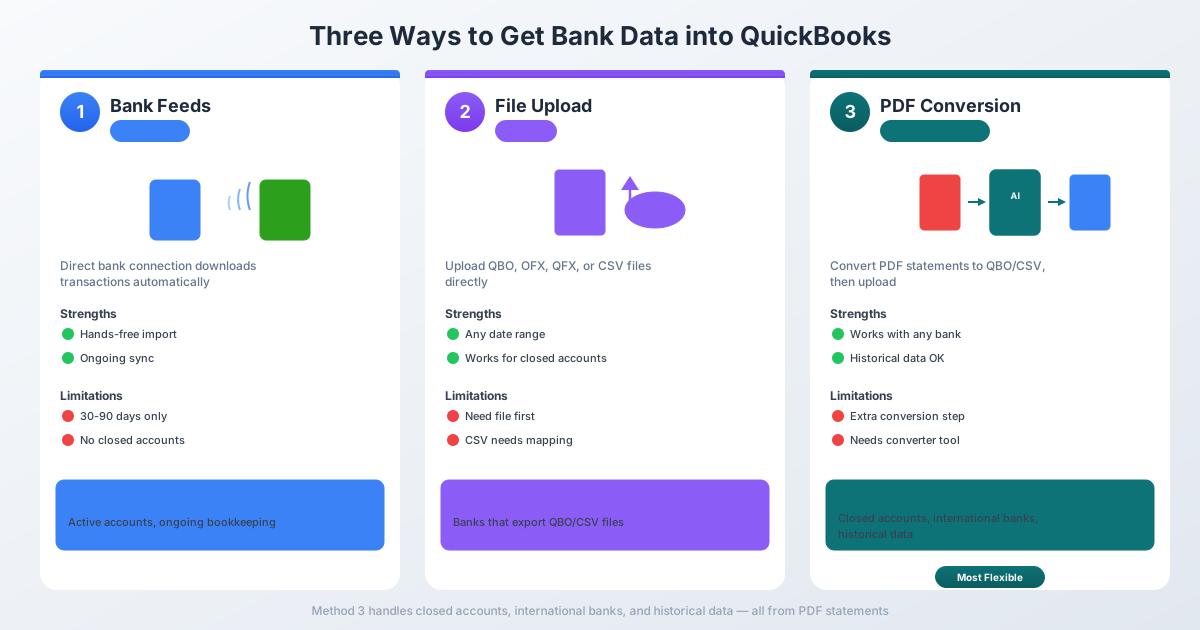
QuickBooks Online आपके बैंक लेनदेन को इम्पोर्ट करने के तीन तरीके प्रदान करता है। प्रत्येक की अपनी ताकत और सीमाएँ हैं - और यह जानना कि किसका उपयोग कब करना है, आपको घंटों की निराशा से बचाएगा।
तरीका 1: बैंक फ़ीड (स्वचालित कनेक्शन)
यह वह तरीका है जिसका उपयोग QuickBooks चाहता है कि आप करें। आप अपने बैंक खाते को सीधे कनेक्ट करते हैं, और लेनदेन स्वचालित रूप से प्रवाहित होते हैं।
यह कैसे काम करता है: बैंकिंग → खाता लिंक करें → अपने बैंक को खोजें → अपने बैंक क्रेडेंशियल्स के साथ साइन इन करें। QuickBooks एक सुरक्षित कनेक्शन स्थापित करता है और स्वचालित रूप से लेनदेन डाउनलोड करता है।
पकड़: बैंक फ़ीड आम तौर पर केवल पिछले 30 से 90 दिनों के लेनदेन को खींचते हैं। कुछ बैंक 24 महीने तक की अनुमति देते हैं, लेकिन अधिकांश 90 दिनों पर कैप करते हैं। और एक बार कनेक्शन स्थापित हो जाने के बाद, यह केवल आगे के नए लेनदेन को खींचता है।
बैंक फ़ीड तब बहुत अच्छा काम करते हैं जब:
- खाता वर्तमान में खुला और सक्रिय है
- आपको केवल हाल के लेनदेन की आवश्यकता है
- आपका बैंक QuickBooks की समर्थित सूची में है
- आप महीने-दर-महीने, चल रहे बहीखाता का काम कर रहे हैं
बैंक फ़ीड तब काम नहीं करते जब:
- खाता बंद है - कोई कनेक्शन संभव नहीं है
- आपको 90 दिनों से पुराने लेनदेन की आवश्यकता है
- आपका बैंक समर्थित नहीं है (अंतरराष्ट्रीय बैंकों और छोटे क्रेडिट यूनियनों के साथ आम)
- बैंक के सुरक्षा अपडेट कनेक्शन को तोड़ देते हैं (जितना आप सोचते हैं उससे अधिक बार होता है)
- आप एक नए क्लाइंट को ऑनबोर्ड कर रहे हैं और ऐतिहासिक डेटा की आवश्यकता है
यदि बैंक फ़ीड आपकी ज़रूरतों को पूरा करते हैं, तो उनका उपयोग करें। वे सबसे आसान विकल्प हैं। लेकिन बाकी सब के लिए, आपको अगले दो तरीकों में से एक की आवश्यकता होगी।
तरीका 2: मैन्युअल फ़ाइल अपलोड (CSV, QBO, OFX)
QuickBooks आपको कई प्रारूपों में लेनदेन फ़ाइलों को मैन्युअल रूप से अपलोड करने देता है। यह ऐतिहासिक डेटा, बंद खातों और असमर्थित बैंकों के लिए सबसे अच्छा तरीका है।
समर्थित फ़ाइल प्रारूप:
| प्रारूप | एक्सटेंशन | के लिए सर्वश्रेष्ठ |
|---|---|---|
| QBO | .qbo |
QuickBooks Web Connect (अनुशंसित) |
| OFX | .ofx |
Open Financial Exchange (सार्वभौमिक) |
| QFX | .qfx |
Quicken Financial Exchange |
| CSV | .csv |
कॉमा-सेपरेटेड वैल्यूज़ (सबसे लचीला) |
QuickBooks Online में समर्थित नहीं:
- QIF (Quicken Interchange Format)
- IIF (Intuit Interchange Format - केवल डेस्कटॉप)
- XLS/XLSX (पहले CSV में परिवर्तित किया जाना चाहिए)
फ़ाइल सीमाएँ: प्रति अपलोड अधिकतम 350 KB, प्रति फ़ाइल 1,000 लेनदेन तक।
कैसे अपलोड करें:
- बैंकिंग (या लेनदेन → बैंक लेनदेन) पर जाएं
- खाता टाइल चुनें, या खाता लिंक करें → फ़ाइल से अपलोड करें पर क्लिक करें
- अपनी फ़ाइल के लिए ड्रैग और ड्रॉप करें या ब्राउज़ करें
- यदि CSV: कॉलम मैप करें (दिनांक, विवरण, राशि)
- सही दिनांक प्रारूप चुनें
- पार्स किए गए लेनदेन की समीक्षा करें
- पूर्ण पर क्लिक करें - लेनदेन समीक्षा के लिए टैब में दिखाई देते हैं
मुख्य प्रश्न यह है: जब आपके पास केवल PDF हो तो QBO या CSV फ़ाइल कहाँ से प्राप्त करें? यहीं पर तरीका 3 आता है।
तरीका 3: PDF को QuickBooks-तैयार प्रारूप में बदलें
यह वह तरीका है जिसकी अधिकांश एकाउंटेंट को वास्तव में आवश्यकता होती है - लेकिन यह वह है जिसे QuickBooks मूल रूप से शायद ही कभी समर्थन करता है।
QuickBooks Online में लेनदेन निकालने के लिए AI का उपयोग करने वाली एक अंतर्निहित PDF अपलोड सुविधा है। लेकिन यह सीमित है: 350 KB फ़ाइल आकार कैप और केवल अंग्रेजी। बहु-पृष्ठ स्टेटमेंट, अंतरराष्ट्रीय बैंकों, या गैर-अंग्रेजी दस्तावेजों के लिए, यह काम नहीं करेगा।
बेहतर तरीका: अपनी PDF को QBO या CSV फ़ाइल में बदलने के लिए एक बैंक स्टेटमेंट कनवर्टर का उपयोग करें, फिर उस फ़ाइल को विधि 2 का उपयोग करके अपलोड करें।
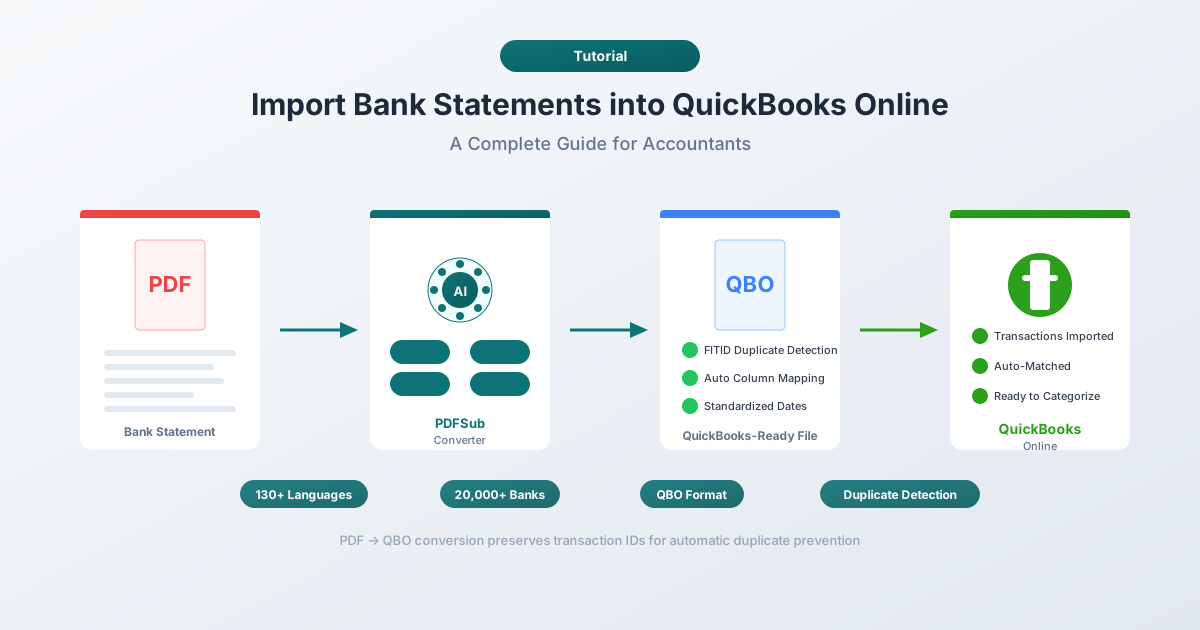
PDFSub जैसे उपकरण इसमें विशेषज्ञ हैं। आप अपना PDF बैंक स्टेटमेंट अपलोड करते हैं, आउटपुट प्रारूप के रूप में QBO या CSV चुनते हैं, और QuickBooks में इम्पोर्ट करने के लिए तैयार फ़ाइल डाउनलोड करते हैं। कोई मैन्युअल डेटा प्रविष्टि नहीं। कोई कॉलम रीफ़ॉर्मेटिंग नहीं।
PDFSub 130+ भाषाओं में स्टेटमेंट को संभालता है और 20,000+ बैंकों के साथ काम करता है - जिसमें अंतरराष्ट्रीय और क्षेत्रीय संस्थान शामिल हैं जिन्हें QuickBooks के बैंक फ़ीड समर्थन नहीं करते हैं।
चरण-दर-चरण: QuickBooks के लिए PDF बैंक स्टेटमेंट को परिवर्तित करना
PDF से QuickBooks में मिलान किए गए लेनदेन तक का पूरा वर्कफ़्लो यहाँ दिया गया है:
चरण 1: अपना PDF परिवर्तित करें
- PDFSub के बैंक स्टेटमेंट कनवर्टर पर जाएं
- अपना PDF बैंक स्टेटमेंट अपलोड करें
- आउटपुट प्रारूप के रूप में QBO (अनुशंसित) या यदि आप चाहें तो CSV चुनें
- परिवर्तित फ़ाइल डाउनलोड करें
CSV के बजाय QBO क्यों? QBO फ़ाइलों में अद्वितीय लेनदेन आईडी (FITIDs कहा जाता है) शामिल होती हैं जिनका उपयोग QuickBooks डुप्लिकेट पहचान के लिए करता है। CSV फ़ाइलों में यह नहीं होता है - यदि आप गलती से एक ही CSV को दो बार अपलोड करते हैं, तो आपको बिना किसी चेतावनी के डुप्लिकेट प्रविष्टियाँ मिलेंगी।
चरण 2: QuickBooks में अपलोड करें
- QuickBooks Online में, बैंकिंग पर जाएं
- उस बैंक खाते का चयन करें जिसे आप इम्पोर्ट करना चाहते हैं
- खाता लिंक करें ड्रॉपडाउन → फ़ाइल से अपलोड करें पर क्लिक करें
- अपनी डाउनलोड की गई QBO या CSV फ़ाइल चुनें
चरण 3: अपने कॉलम मैप करें (केवल CSV)
यदि आपने CSV अपलोड किया है, तो QuickBooks आपसे अपने कॉलम मैप करने के लिए कहेगा:
- कॉलम 1: दिनांक
- कॉलम 2: विवरण
- कॉलम 3: राशि (एकल कॉलम) - या क्रेडिट और डेबिट (दो कॉलम)
अपनी फ़ाइल से मेल खाने वाले दिनांक प्रारूप का चयन करें (MM/DD/YYYY या DD/MM/YYYY)।
QBO फ़ाइलें इस चरण को पूरी तरह से छोड़ देती हैं - प्रारूप स्वचालित रूप से कॉलम मैपिंग को संभालता है।
चरण 4: समीक्षा करें और स्वीकार करें
इम्पोर्ट किए गए लेनदेन समीक्षा के लिए टैब में आते हैं। यहाँ से:
- मौजूदा प्रविष्टियों (स्थानांतरण, मैन्युअल रूप से दर्ज किए गए लेनदेन) के साथ लेनदेन को मैच करें
- नए लेनदेन को सही खातों में वर्गीकृत करें
- पुष्टि किए गए लेनदेन को अपनी पुस्तकों में जोड़ें
- किसी भी डुप्लिकेट या अप्रासंगिक प्रविष्टियों को बाहर करें
चरण 5: मिलान करें
एक बार लेनदेन स्वीकार हो जाने के बाद, अपना मासिक मिलान चलाएं (बैंकिंग → मिलान करें)। अपने QuickBooks अंतिम शेष की तुलना बैंक स्टेटमेंट के समापन शेष से करें।
QBO बनाम CSV: आपको कौन सा प्रारूप उपयोग करना चाहिए?
यदि आपके पास विकल्प है, तो QuickBooks इम्पोर्ट के लिए हमेशा QBO चुनें। यहाँ क्यों है:
| सुविधा | QBO / OFX | CSV |
|---|---|---|
| डुप्लिकेट पहचान | हाँ (FITID-आधारित) | नहीं - डुप्लिकेट चुपचाप इम्पोर्ट हो जाते हैं |
| कॉलम मैपिंग | स्वचालित | मैन्युअल (आप दिनांक, विवरण, राशि मैप करते हैं) |
| दिनांक प्रारूप | मानकीकृत (YYYYMMDD) | आपको सही प्रारूप चुनना होगा |
| राशि के चिह्न | प्रारूप में निर्मित | आपको सही सकारात्मक/नकारात्मक सुनिश्चित करना होगा |
| खाता मेटाडेटा | शामिल (रूटिंग नंबर, खाता प्रकार) | शामिल नहीं |
| Intuit द्वारा अनुशंसित | हाँ | फ़ॉलबैक विकल्प |
CSV का एक फायदा लचीलापन है - आप इसे Excel में खोल सकते हैं और इम्पोर्ट करने से पहले मैन्युअल रूप से लेनदेन संपादित कर सकते हैं। लेकिन अधिकांश उपयोग के मामलों के लिए, QBO सबसे साफ रास्ता है।
CSV फ़ॉर्मेटिंग नियम (जब आपको CSV का उपयोग करना ही हो)
यदि आप CSV फ़ाइलों के साथ काम कर रहे हैं, तो QuickBooks की विशिष्ट फ़ॉर्मेटिंग आवश्यकताएँ हैं। इनमें से किसी भी चीज़ को गलत करने पर इम्पोर्ट विफल हो जाएगा या गलत डेटा उत्पन्न होगा।
कॉलम संरचना
QuickBooks दो CSV लेआउट स्वीकार करता है:
3-कॉलम प्रारूप:
दिनांक,विवरण,राशि
01/15/2026,अमेज़न खरीद,-49.99
01/16/2026,डायरेक्ट डिपॉजिट,3500.00
4-कॉलम प्रारूप:
दिनांक,विवरण,क्रेडिट,डेबिट
01/15/2026,अमेज़न खरीद,,49.99
01/16/2026,डायरेक्ट डिपॉजिट,3500.00,
फ़ॉर्मेटिंग नियम
- हेडर पंक्ति आवश्यक - पहली पंक्ति में कॉलम नाम होने चाहिए
- मुद्रा प्रतीक हटाएं - राशि कॉलम में कोई
$,€, या£नहीं - संख्याओं से अल्पविराम हटाएं -
1,234.56के बजाय1234.56लिखें - लगातार दिनांक प्रारूप - प्रत्येक दिनांक पूरे में एक ही प्रारूप का उपयोग करना चाहिए
- UTF-8 एन्कोडिंग - Excel में "CSV UTF-8 (कॉमा डिलीमिटेड)" के रूप में सहेजें
- तिर्यक या डैश दिनांक के लिए -
/या-का उपयोग करें, कभी भी बैकस्लैश का नहीं - कोष्ठक में नकारात्मक नहीं -
(234.56)को-234.56में बदलें - कोई अनुगामी सारांश पंक्तियाँ नहीं - शेष योग, पृष्ठ हेडर और फुटर टेक्स्ट हटाएं
प्रो टिप: 4-कॉलम प्रारूप अधिकांश साइन-कन्वेंशन सिरदर्द से बचाता है। यदि आप अनिश्चित हैं कि निकासी सकारात्मक या नकारात्मक होनी चाहिए, तो इसके बजाय अलग क्रेडिट और डेबिट कॉलम का उपयोग करें।
सामान्य इम्पोर्ट त्रुटियाँ (और उन्हें कैसे ठीक करें)
अनुभवी बुककीपर भी इनसे टकराते हैं। यहाँ बताया गया है कि क्या गलत होता है और इसे कैसे ठीक किया जाए।
"दिनांक प्रारूप मेल नहीं खाता"
कारण: आपका CSV DD/MM/YYYY का उपयोग करता है लेकिन QuickBooks MM/DD/YYYY (या इसके विपरीत) की अपेक्षा करता है।
फिक्स: इम्पोर्ट मैपिंग चरण के दौरान, QuickBooks आपसे आपका दिनांक प्रारूप चुनने के लिए कहता है। सुनिश्चित करें कि यह आपकी फ़ाइल से मेल खाता है। यदि दिनांक अभी भी गलत दिखते हैं, तो टेक्स्ट एडिटर में CSV खोलें (Excel नहीं - यह दिनांक को फिर से प्रारूपित करता है) और वास्तविक प्रारूप सत्यापित करें।
इम्पोर्ट के बाद डुप्लिकेट लेनदेन
कारण: CSV फ़ाइलों में कोई लेनदेन आईडी नहीं होती है, इसलिए QuickBooks डुप्लिकेट का पता नहीं लगा सकता है। यदि आप एक ही दिनांक सीमा को दो बार अपलोड करते हैं, तो आपको दोहरी प्रविष्टियाँ मिलती हैं।
फिक्स: आपने पहले से कौन सी दिनांक सीमाएँ इम्पोर्ट की हैं, इसका एक लॉग रखें। बेहतर है, QBO प्रारूप का उपयोग करें - इसमें FITIDs शामिल हैं जो स्वचालित रूप से डुप्लिकेट को रोकते हैं। इम्पोर्ट करने के बाद, हमेशा समीक्षा के लिए टैब की समीक्षा करें और जोड़ें पर मैच का उपयोग करें उन लेनदेनों के लिए जो पहले से मौजूद हो सकते हैं।
शुल्क जमा के रूप में दिखाए जा रहे हैं (या इसके विपरीत)
कारण: आपका बैंक QuickBooks की अपेक्षाओं के विपरीत साइन कन्वेंशन का उपयोग करता है। कुछ बैंक निकासी को सकारात्मक संख्याओं के रूप में दिखाते हैं; QuickBooks उन्हें नकारात्मक के रूप में अपेक्षा करता है।
फिक्स: एक एकल राशि कॉलम में, जमा सकारात्मक होनी चाहिए और निकासी नकारात्मक होनी चाहिए। क्रेडिट कार्ड खातों के लिए, शुल्क नकारात्मक होने चाहिए और भुगतान सकारात्मक होने चाहिए। यदि आपके चिह्न उल्टे हैं, तो इम्पोर्ट करने से पहले Excel में राशि कॉलम को -1 से गुणा करें।
"फ़ाइल बहुत बड़ी" त्रुटि
कारण: आपकी फ़ाइल 350 KB सीमा से अधिक है।
फिक्स: फ़ाइल को छोटी दिनांक सीमाओं में विभाजित करें (मासिक अच्छा काम करता है)। अनावश्यक कॉलम हटाएं, लंबे विवरणों को छोटा करें, और सुनिश्चित करें कि कोई अतिरिक्त खाली स्थान या स्वरूपण ब्लोट न हो।
विवरण में विकृत वर्ण
कारण: फ़ाइल को UTF-8 के बजाय ANSI या Latin-1 एन्कोडिंग के साथ सहेजा गया है। अंतरराष्ट्रीय बैंक निर्यात के साथ आम।
फिक्स: Excel में, फ़ाइल → इस रूप में सहेजें पर जाएं और CSV UTF-8 (कॉमा डिलीमिटेड) चुनें। यदि आप Mac पर हैं, तो कुछ टेक्स्ट एडिटर डिफ़ॉल्ट रूप से गलत एन्कोडिंग पर जाते हैं - स्पष्ट रूप से "Encoding के साथ सहेजें → UTF-8" का उपयोग करें।
जब बैंक फ़ीड टूट जाते हैं: वे परिदृश्य जिनका आप वास्तव में सामना करेंगे
बैंक फ़ीड सिद्धांत में बहुत अच्छे हैं। व्यवहार में, यहाँ वे स्थितियाँ हैं जहाँ आपको मैन्युअल रूप से बैंक स्टेटमेंट को परिवर्तित और अपलोड करने की आवश्यकता होगी:
नए क्लाइंट को ऑनबोर्ड करना। आपका नया क्लाइंट एक साल के PDF स्टेटमेंट के साथ आता है। बैंक फ़ीड 90 दिनों से अधिक के ऐतिहासिक डेटा को नहीं खींच सकते। आपको उन PDF को CSV या QBO में परिवर्तित करने और उन्हें इम्पोर्ट करने की आवश्यकता है।
बंद खाते। क्लाइंट ने छह महीने पहले अपना व्यावसायिक चेकिंग खाता बंद कर दिया था। बैंक फ़ीड कनेक्शन चला गया है। केवल रिकॉर्ड PDF स्टेटमेंट हैं जो बंद होने से पहले डाउनलोड (या मेल) किए गए थे।
अंतरराष्ट्रीय बैंक। आपके क्लाइंट के Deutsche Bank, BNP Paribas, या ICBC में खाते हैं। QuickBooks की बैंक फ़ीड सूची अमेरिका-केंद्रित है। अधिकांश अंतरराष्ट्रीय बैंक समर्थित नहीं हैं। जर्मन, फ्रेंच, या चीनी में PDF स्टेटमेंट को रूपांतरण की आवश्यकता होती है - और उन्हें एक ऐसे कनवर्टर की आवश्यकता होती है जो गैर-अंग्रेजी पाठ और दिनांक/संख्या प्रारूपों को संभालता है।
कर ऑडिट और ऐतिहासिक बहीखाता। IRS को तीन साल के लेनदेन इतिहास की आवश्यकता है। आपका QuickBooks डेटा केवल 18 महीने पीछे जाता है। पुराने रिकॉर्ड बैंक से PDF स्टेटमेंट के रूप में मौजूद हैं।
बैंक सिस्टम माइग्रेशन। आपके क्लाइंट के बैंक ने किसी अन्य संस्थान के साथ विलय कर लिया, अपने ऑनलाइन पोर्टल को बदल दिया, या अपनी सुरक्षा को अपडेट किया। बैंक फ़ीड टूट गया, और गैप अवधि के लेनदेन केवल डाउनलोड करने योग्य PDF स्टेटमेंट के रूप में मौजूद हैं।
इन सभी मामलों में, वर्कफ़्लो समान है: PDF प्राप्त करें, इसे QBO या CSV में परिवर्तित करें, इसे QuickBooks में अपलोड करें।
PDFSub का बैंक स्टेटमेंट कनवर्टर इन सभी परिदृश्यों को संभालता है। यह 130+ भाषाओं (अंतरराष्ट्रीय बैंकों के लिए) का समर्थन करता है, उचित FITIDs (डुप्लिकेट रोकथाम के लिए) के साथ QBO फ़ाइलें आउटपुट करता है, और दिनांक और संख्या प्रारूपों (DD.MM.YYYY, कॉमा-एज़-डेसिमल, आदि) का स्वतः पता लगाता है - इसलिए आपको इम्पोर्ट करने से पहले कुछ भी मैन्युअल रूप से फिर से प्रारूपित करने की आवश्यकता नहीं है।
अक्सर पूछे जाने वाले प्रश्न
क्या मैं QuickBooks में 90 दिनों से पुराने बैंक स्टेटमेंट इम्पोर्ट कर सकता हूँ?
हाँ, लेकिन बैंक फ़ीड के माध्यम से नहीं। बैंक फ़ीड आम तौर पर केवल पिछले 30-90 दिनों के लेनदेन को खींचते हैं। पुराने स्टेटमेंट के लिए, आपको उन्हें अपने बैंक की वेबसाइट से PDF के रूप में डाउनलोड करना होगा, उन्हें PDFSub जैसे टूल का उपयोग करके CSV या QBO प्रारूप में परिवर्तित करना होगा, और फिर बैंकिंग → फ़ाइल से अपलोड करें के माध्यम से मैन्युअल रूप से फ़ाइल अपलोड करनी होगी।
QuickBooks बैंक इम्पोर्ट के लिए कौन सा फ़ाइल प्रारूप सबसे अच्छा है?
QBO (QuickBooks Web Connect) सबसे अच्छा प्रारूप है। इसमें डुप्लिकेट पहचान के लिए लेनदेन आईडी, मानकीकृत दिनांक स्वरूपण और अंतर्निहित साइन कन्वेंशन शामिल हैं। QuickBooks QBO को पसंदीदा अपलोड प्रारूप के रूप में अनुशंसित करता है। CSV एक फ़ॉलबैक के रूप में काम करता है लेकिन मैन्युअल कॉलम मैपिंग की आवश्यकता होती है और कोई डुप्लिकेट सुरक्षा प्रदान नहीं करता है।
QuickBooks मेरा CSV फ़ाइल क्यों अस्वीकार कर रहा है?
सबसे आम कारण हैं: हेडर पंक्ति गायब है, राशि कॉलम में मुद्रा प्रतीक ( $ हटाएं), संख्याओं में अल्पविराम (1,234.56 को 1234.56 होना चाहिए), असंगत दिनांक प्रारूप, या फ़ाइल का आकार 350 KB से अधिक है। कच्चे स्वरूपण की जांच के लिए फ़ाइल को टेक्स्ट एडिटर (Excel नहीं) में खोलें।
क्या मैं अंतरराष्ट्रीय बैंकों से बैंक स्टेटमेंट QuickBooks में इम्पोर्ट कर सकता हूँ?
हाँ, लेकिन आपको संभवतः उन्हें पहले परिवर्तित करने की आवश्यकता होगी। अधिकांश अंतरराष्ट्रीय बैंक QuickBooks की बैंक फ़ीड सूची में नहीं हैं, और QuickBooks का अंतर्निहित PDF इम्पोर्ट केवल अंग्रेजी दस्तावेजों का समर्थन करता है। एक कनवर्टर का उपयोग करें जो कई भाषाओं और अंतरराष्ट्रीय दिनांक/संख्या प्रारूपों को संभालता है। PDFSub 130+ भाषाओं का समर्थन करता है और DD.MM.YYYY और यूरोपीय संख्या स्वरूपण (1.234,56) जैसे प्रारूपों का स्वतः पता लगाता है।
मैं इम्पोर्ट करते समय डुप्लिकेट लेनदेन से कैसे बचूं?
CSV के बजाय QBO या OFX प्रारूप का उपयोग करें - इन प्रारूपों में अद्वितीय लेनदेन आईडी (FITIDs) शामिल हैं जिनका उपयोग QuickBooks स्वचालित रूप से डुप्लिकेट का पता लगाने और रोकने के लिए करता है। यदि आपको CSV का उपयोग करना ही है, तो आपने पहले से कौन सी दिनांक सीमाएँ इम्पोर्ट की हैं, इसका एक लॉग रखें, और जोड़ें पर क्लिक करने से पहले हमेशा समीक्षा टैब में मैच सुविधा का उपयोग करें।
क्या QuickBooks Online QIF फ़ाइल इम्पोर्ट का समर्थन करता है?
नहीं। QuickBooks Online QIF (Quicken Interchange Format) का समर्थन नहीं करता है। QIF केवल QuickBooks Desktop में समर्थित है। यदि आपके पास QIF फ़ाइल है, तो आपको इसे QuickBooks Online में इम्पोर्ट करने से पहले QBO, OFX, या CSV में परिवर्तित करने की आवश्यकता होगी।
PDFSub को 7 दिनों के लिए मुफ्त आज़माएं - All-In-One प्लान ($20/उपयोगकर्ता/माह वार्षिक) पर बैंक स्टेटमेंट कनवर्टर और 84+ अन्य PDF टूल तक पूरी पहुंच। कभी भी रद्द करें।