एआई से पीडीएफ से डेटा कैसे निकालें
अनुबंधों, रिपोर्टों या फॉर्मों से संरचित डेटा निकालने की आवश्यकता है? एआई एक्सट्रैक्शन कैसे काम करता है - असंरचित पीडीएफ सामग्री को व्यवस्थित, प्रयोग करने योग्य डेटा में बदलना।
पीडीएफ दस्तावेजों को वैसे ही संरक्षित करने में बहुत अच्छे होते हैं जैसे उन्हें डिज़ाइन किया गया था। वे आपको अंदर का डेटा वापस देने में बहुत खराब होते हैं। आप एक तालिका देख सकते हैं। आप तिथियों और डॉलर की राशियों की सूची देख सकते हैं। आप अनुबंध की शर्तें और पार्टियों के नाम पढ़ सकते हैं। लेकिन उस जानकारी को पीडीएफ से बाहर निकालकर स्प्रेडशीट, डेटाबेस या एप्लिकेशन में डालना? यहीं से चीजें दर्दनाक हो जाती हैं।
कॉपी-पेस्ट से जंबल्ड टेक्स्ट मिलता है। टेबल एक्सट्रैक्शन टूल जटिल लेआउट पर हांफने लगते हैं। ओसीआर अक्षरों को गलत पढ़ता है। और सब कुछ मैन्युअल रूप से फिर से टाइप करना धीमा, त्रुटि-प्रवण और आत्मा-कुचलने वाला है।
एआई एक्सट्रैक्शन अलग है। पृष्ठ पर टेक्स्ट की स्थिति के बारे में कठोर नियमों पर भरोसा करने के बजाय, एआई दस्तावेज़ को वैसे ही पढ़ता है जैसे कोई इंसान पढ़ेगा - संदर्भ को समझना, संबंधों की पहचान करना और संरचित डेटा आउटपुट करना। यह गाइड बताता है कि यह कैसे काम करता है, यह कब सही उपकरण है, और इसका उपयोग कैसे करें।
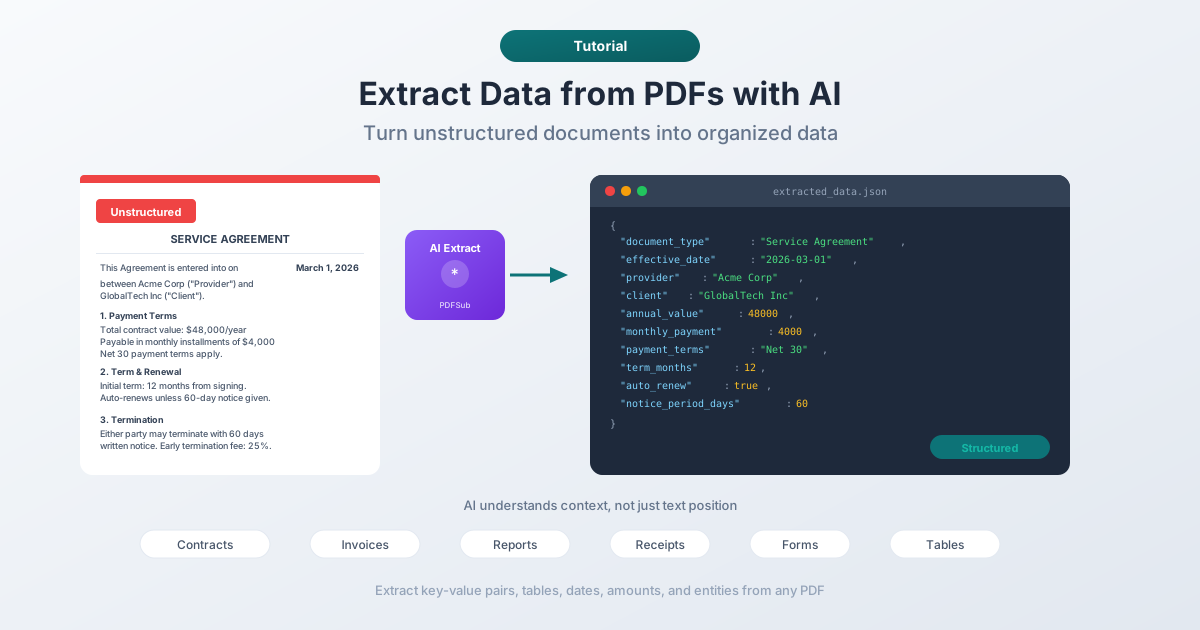
एआई डेटा एक्सट्रैक्शन वास्तव में क्या करता है
पारंपरिक पीडीएफ एक्सट्रैक्शन स्थिति के अनुसार काम करता है: "निर्देशांक (100, 200) पर टेक्स्ट लें और इसे कॉलम ए में रखें।" यह मानकीकृत दस्तावेजों के लिए काम करता है जहां लेआउट कभी नहीं बदलता है। यह तुरंत टूट जाता है जब प्रारूप भिन्न होता है - विभिन्न टेम्पलेट, विभिन्न पृष्ठ आकार, विभिन्न फ़ॉन्ट।
एआई एक्सट्रैक्शन समझकर काम करता है। यह टेक्स्ट पढ़ता है, पहचानता है कि यह किस प्रकार का दस्तावेज़ है, सार्थक डेटा बिंदुओं की पहचान करता है, और उन्हें एक संरचित प्रारूप में आउटपुट करता है। व्यवहार में अंतर यहाँ है:
पारंपरिक दृष्टिकोण:
- प्रत्येक फ़ील्ड के लिए सटीक निर्देशांक के साथ एक टेम्पलेट परिभाषित करें
- उन निर्देशांकों पर टेक्स्ट निकालें
- उम्मीद है कि दस्तावेज़ टेम्पलेट से मेल खाता है
- जब यह मेल नहीं खाता तो विफल हो जाता है
एआई दृष्टिकोण:
- दस्तावेज़ अपलोड करें
- एआई पूरी सामग्री पढ़ता है
- एआई संदर्भ के आधार पर डेटा बिंदुओं की पहचान करता है (स्थिति के आधार पर नहीं)
- संरचित डेटा आउटपुट करता है (JSON, CSV, की-वैल्यू पेयर)
एआई दृष्टिकोण अधिक लचीला है क्योंकि यह सटीक स्वरूपण पर निर्भर नहीं करता है। एक अनुबंध तिथि एक दस्तावेज़ की पंक्ति 3 पर और दूसरे की पंक्ति 15 पर दिखाई दे सकती है - एआई इसे वैसे भी ढूंढ लेता है क्योंकि यह समझता है कि एक तिथि क्या है और यह अनुबंध में क्यों मायने रखती है।
आप किस प्रकार का डेटा निकाल सकते हैं
एआई एक्सट्रैक्शन एक प्रकार के डेटा तक सीमित नहीं है। यहाँ वह है जो यह विभिन्न दस्तावेज़ प्रकारों से खींच सकता है:
की-वैल्यू पेयर
सबसे आम एक्सट्रैक्शन लक्ष्य। नाम, तिथियां, पते, राशि, संदर्भ संख्या - किसी भी फ़ील्ड में एक लेबल और एक मान होता है।
- अनुबंध: प्रभावी तिथि, पक्ष, अवधि, भुगतान राशि
- चालान: चालान संख्या, तिथि, विक्रेता, लाइन आइटम, कुल
- रसीद: व्यापारी, तिथि, आइटम, कर, कुल
- फॉर्म: भरे हुए सभी फ़ील्ड और उनके लेबल
टेबल
पीडीएफ से टेबल निकालना कुख्यात रूप से कठिन है क्योंकि आप जो विज़ुअल ग्रिड देखते हैं वह फ़ाइल की अंतर्निहित संरचना में मौजूद नहीं है। पंक्तियाँ और कॉलम केवल टेक्स्ट होते हैं जिन्हें टेबल की तरह दिखने के लिए स्थित किया जाता है। एआई संदर्भ से सारणीबद्ध संरचना को समझता है और साफ पंक्तियों और स्तंभों को निकालता है।
सूचियाँ और गणन
बुलेटेड सूचियाँ, क्रमांकित आइटम, नेस्टेड पदानुक्रम - एआई सूची संरचनाओं की पहचान कर सकता है और उन्हें संरचित सरणियों के रूप में आउटपुट कर सकता है, पदानुक्रम और क्रम को संरक्षित कर सकता है।
सारांश और मुख्य बिंदु
कच्चा डेटा निकालने से परे, एआई सबसे महत्वपूर्ण जानकारी की पहचान और सारांशित कर सकता है। किसी अनुबंध से केवल मुख्य शर्तें, किसी शोध रिपोर्ट से मुख्य निष्कर्ष, या बैठक के मिनट्स से कार्रवाई आइटम निकालें।
वित्तीय डेटा
राजस्व आंकड़े, व्यय विवरण, त्रैमासिक तुलना, साल-दर-साल वृद्धि - एआई रिपोर्ट में वित्तीय डेटा की पहचान कर सकता है और इसे विश्लेषण के लिए तैयार संरचित प्रारूपों में व्यवस्थित कर सकता है।
PDFSub के साथ डेटा कैसे निकालें
PDFSub कई एआई एक्सट्रैक्शन टूल प्रदान करता है, प्रत्येक विभिन्न दस्तावेज़ प्रकारों के लिए अनुकूलित है। वे सभी एआई क्रेडिट का उपयोग करते हैं (आपके प्लान के साथ शामिल), और प्रक्रिया सीधी है।
सामान्य डेटा एक्सट्रैक्शन
उन दस्तावेजों के लिए जो किसी विशिष्ट श्रेणी में फिट नहीं होते हैं - अनुबंध, रिपोर्ट, पत्राचार, फॉर्म, या संरचित जानकारी वाले कोई भी पीडीएफ।
चरण 1: PDFSub के एक्सट्रैक्ट डेटा टूल पर जाएं।
चरण 2: अपना पीडीएफ अपलोड करें या इसे टूल में ड्रैग और ड्रॉप करें। PDFSub पहले पीडीएफ से सीधे टेक्स्ट निकालने का प्रयास करता है (डिजिटल दस्तावेजों के लिए)। यदि टेक्स्ट की गुणवत्ता अच्छी है, तो यह टेक्स्ट को एआई को भेजता है। यदि पीडीएफ स्कैन किया हुआ या छवि-आधारित है, तो यह विजन-आधारित विश्लेषण के लिए पूरा पीडीएफ भेजता है।
चरण 3: निकाले गए डेटा की समीक्षा करें। एआई संरचित की-वैल्यू पेयर और पाई गई किसी भी टेबल को आउटपुट करता है। आप परिणामों को कॉपी कर सकते हैं, JSON के रूप में डाउनलोड कर सकते हैं, या अपने वर्कफ़्लो के लिए काम करने वाले प्रारूप में निर्यात कर सकते हैं।
चालान एक्सट्रैक्टर
चालान और बिलिंग दस्तावेजों के लिए अनुकूलित। स्वचालित रूप से पहचानता है:
- चालान संख्या और तिथि
- विक्रेता/आपूर्तिकर्ता जानकारी
- ग्राहक/बिलिंग जानकारी
- लाइन आइटम (विवरण, मात्रा, इकाई मूल्य, कुल)
- कर राशि और कुल
- भुगतान की शर्तें और देय तिथियां
इसे आज़माने के लिए PDFSub के इनवॉइस एक्सट्रैक्टर पर जाएं। एआई चालान-विशिष्ट पैटर्न को पहचानने के लिए ट्यून किया गया है, इसलिए यह सामान्य एक्सट्रैक्शन टूल की तुलना में चालानों पर तेज और अधिक सटीक है।
टेबल एक्सट्रैक्टर
पीडीएफ से टेबल खोजने और निकालने पर विशेष रूप से केंद्रित है। यदि आपके दस्तावेज़ में सारणीबद्ध डेटा है - वित्तीय टेबल, तुलना चार्ट, डेटा ग्रिड, शेड्यूल - तो यह टूल उन्हें साफ, संरचित डेटा के रूप में निकालता है।
PDFSub के टेबल एक्सट्रैक्टर पर जाएं। टूल पहले निर्देशांक-आधारित टेबल डिटेक्शन का प्रयास करता है (जो कोई एआई क्रेडिट का उपयोग नहीं करता है)। यदि यह अच्छे परिणाम नहीं देता है, तो आप अधिक जटिल या अनियमित टेबल के लिए एआई एक्सट्रैक्शन सक्षम कर सकते हैं।
रसीद स्कैनर
रसीदों के लिए डिज़ाइन किया गया - वे झुर्रीदार, खराब मुद्रित कागज के टुकड़े जो किसी तरह व्यय रिपोर्ट के लिए महत्वपूर्ण हैं। एआई संभालता है:
- व्यापारी का नाम और स्थान
- तिथि और समय
- व्यक्तिगत आइटम और मूल्य
- कर विवरण
- कुल और भुगतान विधि
PDFSub के रसीद स्कैनर पर जाएं। यह डिजिटल रसीदों (पीडीएफ) और स्कैन की गई/तस्वीर वाली रसीदों दोनों पर काम करता है।
एआई एक्सट्रैक्शन बनाम अन्य विधियाँ
एआई एक्सट्रैक्शन पारंपरिक तरीकों की तुलना कैसे करता है?
कॉपी-पेस्ट
सबसे सरल विधि - और सबसे अविश्वसनीय। पीडीएफ व्यूअर में टेक्स्ट का चयन करें, इसे कॉपी करें, इसे स्प्रेडशीट में पेस्ट करें। समस्याएं: टेबल अपनी संरचना खो देते हैं, मल्टी-कॉलम लेआउट जंबल्ड हो जाते हैं, हेडर और फुटर बॉडी टेक्स्ट के साथ मिल जाते हैं, और विशेष वर्ण अक्सर विकृत हो जाते हैं।
निष्कर्ष: एक वाक्य लेने के लिए ठीक है। संरचित डेटा के लिए बेकार।
नियम-आधारित (टेम्पलेट) एक्सट्रैक्शन
प्रत्येक फ़ील्ड के लिए सटीक निर्देशांक परिभाषित करें: "चालान संख्या स्थिति X, Y पर है।" उन दस्तावेजों के लिए पूरी तरह से काम करता है जो हमेशा एक ही टेम्पलेट का उपयोग करते हैं। जब टेम्पलेट बदलता है तो पूरी तरह से टूट जाता है। प्रत्येक दस्तावेज़ प्रकार के लिए अग्रिम कॉन्फ़िगरेशन की आवश्यकता होती है।
निष्कर्ष: उच्च-मात्रा, मानकीकृत दस्तावेजों के लिए बढ़िया (जैसे एक ही विक्रेता से 10,000 चालान संसाधित करना)। विविध दस्तावेज़ प्रकारों के लिए व्यावहारिक नहीं।
ओसीआर (ऑप्टिकल कैरेक्टर रिकग्निशन)
टेक्स्ट की छवियों को वास्तविक टेक्स्ट में परिवर्तित करता है। स्कैन किए गए दस्तावेजों के लिए आवश्यक है। लेकिन ओसीआर केवल आपको कच्चा टेक्स्ट देता है - यह डेटा को नहीं समझता है। आपको अभी भी आउटपुट को स्वयं पार्स और संरचित करने की आवश्यकता है। और ओसीआर त्रुटियों ( "O" को "0" से, "l" को "1" से भ्रमित करना) के लिए मैन्युअल सत्यापन की आवश्यकता होती है।
निष्कर्ष: स्कैन किए गए दस्तावेजों के लिए एक आवश्यक कदम है, लेकिन अपने आप में एक पूर्ण एक्सट्रैक्शन समाधान नहीं है।
एआई एक्सट्रैक्शन
प्रासंगिक समझ के साथ दस्तावेज़ पढ़ता है। विविध प्रारूपों को संभालता है, डेटा संबंधों की पहचान करता है, और संरचित परिणाम आउटपुट करता है। डिजिटल और स्कैन किए गए दोनों पीडीएफ पर काम करता है। ट्रेडऑफ़: यह एआई प्रोसेसिंग (क्रेडिट) का उपयोग करता है, इसलिए यह प्रति दस्तावेज़ शुद्ध टेक्स्ट एक्सट्रैक्शन की तुलना में अधिक महंगा है।
निष्कर्ष: विविध दस्तावेज़ प्रकारों, जटिल लेआउट के लिए सबसे अच्छा है, और जब आपको मैन्युअल कॉन्फ़िगरेशन के बिना संरचित आउटपुट की आवश्यकता होती है।
| विधि | विविध प्रारूपों को संभालता है | संरचित आउटपुट | सटीकता | प्रति दस्तावेज़ लागत |
|---|---|---|---|---|
| कॉपी-पेस्ट | नहीं | नहीं | निम्न | निःशुल्क |
| टेम्पलेट-आधारित | नहीं | हाँ | उच्च (मिलान होने पर) | निम्न |
| केवल ओसीआर | केवल स्कैन किया हुआ | नहीं | मध्यम | निम्न |
| एआई एक्सट्रैक्शन | हाँ | हाँ | उच्च | मध्यम |
एआई एक्सट्रैक्शन से सर्वोत्तम परिणाम प्राप्त करना
जब संभव हो डिजिटल पीडीएफ का उपयोग करें
डिजिटल पीडीएफ (वर्ड, इंडिजाइन, या अन्य सॉफ़्टवेयर से बनाए गए) में वास्तविक टेक्स्ट डेटा होता है। एआई इस टेक्स्ट को सीधे पढ़ सकता है, जो स्कैन की गई छवियों को संसाधित करने की तुलना में तेज, सस्ता और अधिक सटीक है। यदि आपके पास डिजिटल पीडीएफ और स्कैन की गई प्रति के बीच विकल्प है, तो हमेशा डिजिटल संस्करण का उपयोग करें।
प्रति एक्सट्रैक्शन एक दस्तावेज़ प्रकार
यदि आपके पास एक पीडीएफ है जिसमें कई दस्तावेज़ प्रकार शामिल हैं (जैसे, अनुबंध से जुड़ा एक चालान), तो पहले फ़ाइल को विभाजित करने और प्रत्येक भाग से अलग-अलग निकालने पर विचार करें। एआई एक समय में एक दस्तावेज़ प्रकार पर ध्यान केंद्रित कर सकता है तो बेहतर प्रदर्शन करता है।
परिणामों की जाँच करें
एआई एक्सट्रैक्शन अत्यधिक सटीक है, लेकिन सही नहीं। हमेशा निकाले गए डेटा की समीक्षा करें, विशेष रूप से इसके लिए:
- संख्याएँ और राशियाँ - सत्यापित करें कि डॉलर चिह्न, दशमलव बिंदु और अल्पविराम सही हैं
- तिथियाँ - पुष्टि करें कि प्रारूप आपकी अपेक्षाओं से मेल खाता है (क्या यह 3 जनवरी है या 1 मार्च?)
- नाम और पते - किसी भी वर्ण पहचान त्रुटियों के लिए जाँच करें
सही उपकरण का उपयोग करें
PDFSub में विशिष्ट दस्तावेज़ प्रकारों के लिए विशेष एक्सट्रैक्शन टूल हैं। चालान एक्सट्रैक्टर चालानों पर सामान्य एक्सट्रैक्ट डेटा टूल से बेहतर प्रदर्शन करेगा क्योंकि इसे उस विशिष्ट प्रारूप के लिए अनुकूलित किया गया है। इसी तरह, रसीद स्कैनर रसीदों के लिए ट्यून किया गया है, और टेबल एक्सट्रैक्टर सारणीबद्ध डेटा पर केंद्रित है। अपने दस्तावेज़ प्रकार के लिए उपलब्ध सबसे विशिष्ट टूल का उपयोग करें।
एआई क्रेडिट को समझना
एआई एक्सट्रैक्शन क्रेडिट का उपयोग करता है क्योंकि इसमें आपके दस्तावेज़ पर एआई मॉडल चलाना शामिल है। यहाँ वह है जो आपको जानना चाहिए:
- टेक्स्ट-आधारित एक्सट्रैक्शन सस्ता है। जब PDFSub सीधे पीडीएफ से अच्छा टेक्स्ट निकाल सकता है, तो यह उस टेक्स्ट को एआई को भेजता है। इसमें पूरे पीडीएफ को छवि के रूप में भेजने की तुलना में कम क्रेडिट का उपयोग होता है।
- छवि-आधारित एक्सट्रैक्शन की लागत अधिक होती है। स्कैन किए गए पीडीएफ और जटिल विज़ुअल लेआउट वाले दस्तावेज़ों को एआई को छवियों के रूप में भेजा जाता है, जिसके लिए अधिक प्रसंस्करण शक्ति और क्रेडिट की आवश्यकता होती है।
- क्रेडिट आपके प्लान के साथ शामिल हैं। PDFSub प्लान में एआई क्रेडिट शामिल हैं। सटीक संख्या आपके सब्सक्रिप्शन टियर पर निर्भर करती है। आप अपने डैशबोर्ड पर अपने शेष क्रेडिट देख सकते हैं।
- गैर-एआई विकल्प मौजूद हैं। कुछ एक्सट्रैक्शन कार्यों के लिए एआई की बिल्कुल भी आवश्यकता नहीं होती है। उदाहरण के लिए, टेबल एक्सट्रैक्टर का निर्देशांक-आधारित मोड कोई क्रेडिट उपयोग नहीं करता है। मूल टेक्स्ट एक्सट्रैक्शन हमेशा मुफ्त होता है।
अक्सर पूछे जाने वाले प्रश्न
एआई डेटा एक्सट्रैक्शन कितना सटीक है?
डिजिटल पीडीएफ के लिए स्पष्ट स्वरूपण के साथ, तिथियों, राशियों और नामों जैसे प्रमुख क्षेत्रों के लिए सटीकता आम तौर पर 95-99% होती है। स्कैन किए गए दस्तावेज़ ओसीआर चुनौतियों के कारण थोड़े कम होते हैं - आम तौर पर 85-95%, स्कैन गुणवत्ता के आधार पर। ओवरलैपिंग तत्वों या असामान्य फ़ॉन्ट वाले जटिल लेआउट सटीकता को और कम कर सकते हैं।
क्या मैं पासवर्ड-सुरक्षित पीडीएफ से डेटा निकाल सकता हूँ?
आपको पीडीएफ को पहले अनलॉक करने के लिए पासवर्ड दर्ज करना होगा। PDFSub में एक पीडीएफ अनलॉक टूल है जो पासवर्ड सुरक्षा को हटा सकता है (यदि आप पासवर्ड जानते हैं)। अनलॉक होने के बाद, एक्सट्रैक्शन सामान्य रूप से काम करता है।
क्या एआई एक्सट्रैक्शन हस्तलिखित दस्तावेजों पर काम करता है?
हस्तलिखित टेक्स्ट के लिए, सटीकता काफी कम हो जाती है। एआई स्पष्ट लिखावट को यथोचित रूप से समझ सकता है, लेकिन गंदी लिखावट, चिकित्सा नोट्स, या सुलेख स्क्रिप्ट अविश्वसनीय परिणाम उत्पन्न करेगी। मुद्रित टेक्स्ट - यहां तक कि खराब गुणवत्ता वाले स्कैन में भी - बहुत अधिक विश्वसनीय है।
निकाले गए डेटा के लिए कौन से आउटपुट प्रारूप उपलब्ध हैं?
PDFSub संरचित JSON के रूप में निकाले गए डेटा को आउटपुट करता है और स्वरूपित टेक्स्ट दृश्य भी प्रदान करता है। आप डेटा को सीधे कॉपी कर सकते हैं, इसे डाउनलोड कर सकते हैं, या इसे डाउनस्ट्रीम वर्कफ़्लो में उपयोग कर सकते हैं। विशेष रूप से टेबल एक्सट्रैक्शन के लिए, आप CSV या Excel में निर्यात कर सकते हैं।
यह PDFSub के चैट विद पीडीएफ टूल से कैसे अलग है?
चैट विद पीडीएफ टूल आपको प्राकृतिक भाषा में किसी दस्तावेज़ के बारे में प्रश्न पूछने देता है - "भुगतान की अवधि क्या है?" या "अनुभाग 3 का सारांश दें।" डेटा एक्सट्रैक्शन अधिक व्यवस्थित है - यह एक बार में दस्तावेज़ से सभी संरचित डेटा को खींचता है, सब कुछ एक संगठित प्रारूप में आउटपुट करता है। विशिष्ट प्रश्नों के लिए चैट का उपयोग करें, और जब आप व्यापक संरचित आउटपुट चाहते हैं तो डेटा एक्सट्रैक्शन का उपयोग करें।
एआई एक्सट्रैक्शन पीडीएफ के अंदर बंद डेटा को कुछ ऐसा बनाता है जिसे आप वास्तव में उपयोग कर सकते हैं। कॉपी और पेस्ट करने, मैन्युअल रूप से स्प्रेडशीट बनाने, या हर दस्तावेज़ प्रारूप के लिए टेम्प्लेट कॉन्फ़िगर करने के बजाय, आप फ़ाइल अपलोड करते हैं और संरचित डेटा वापस प्राप्त करते हैं। यह अनुबंधों, चालानों, रसीदों, रिपोर्टों, फॉर्मों और लगभग किसी भी अन्य दस्तावेज़ पर काम करता है जिसमें निकालने योग्य डेटा होता है।
pdfsub.com/tools/extract-data पर इसे आज़माएँ।