बैंक स्टेटमेंट रूपांतरण के साथ शुरुआत: संपूर्ण गाइड
30 ग्राहकों वाला एक बुककीपर सालाना लगभग 1,080 बैंक स्टेटमेंट प्रोसेस करता है। प्रत्येक 20 मिनट में, यह 360 घंटे का मैन्युअल एंट्री है। यहाँ इसे स्वचालित करने का तरीका बताया गया है - आपके पहले अपलोड से लेकर अकाउंटिंग सॉफ़्टवेयर आयात तक।
आपके पास एक PDF बैंक स्टेटमेंट है और आपको उस डेटा को स्प्रेडशीट में - या QuickBooks, Xero, Sage, या किसी अन्य अकाउंटिंग प्लेटफ़ॉर्म में चाहिए। कॉपी-पेस्ट काम नहीं करेगा: आपको गड़बड़ संख्याओं, टूटे हुए फ़ॉर्मेटिंग और घंटों की सफ़ाई के साथ छोड़ दिया जाएगा।
यह कोई छोटी सी असुविधा नहीं है। मैन्युअल डेटा एंट्री त्रुटि दर 1% से 4% के बीच होती है - जिसका अर्थ है कि आपके द्वारा टाइप किए गए हर 1,000 लेनदेन में, 10 से 40 में त्रुटियां होती हैं। $50 प्रति सुधार की दर से, यह तेज़ी से बढ़ता है। इस बीच, स्वचालित निष्कर्षण 99.96% से 99.99% सटीकता प्राप्त करता है और मैन्युअल एंट्री के लिए आवश्यक 20-60 मिनट के बजाय कुछ सेकंड में एक विशिष्ट स्टेटमेंट को प्रोसेस करता है।
चाहे आप 30 ग्राहकों का प्रबंधन करने वाले बुककीपर हों, टैक्स रिटर्न तैयार करने वाले CPA हों, खातों का मिलान करने वाले छोटे व्यवसाय के मालिक हों, या व्यक्तिगत वित्त को व्यवस्थित करने वाले व्यक्ति हों - यह गाइड बैंक स्टेटमेंट को परिवर्तित करने के बारे में वह सब कुछ कवर करता है जो आपको जानने की आवश्यकता है, आपके पहले अपलोड से लेकर अकाउंटिंग सॉफ़्टवेयर में आयात करने तक।
बैंक स्टेटमेंट रूपांतरण क्या है?
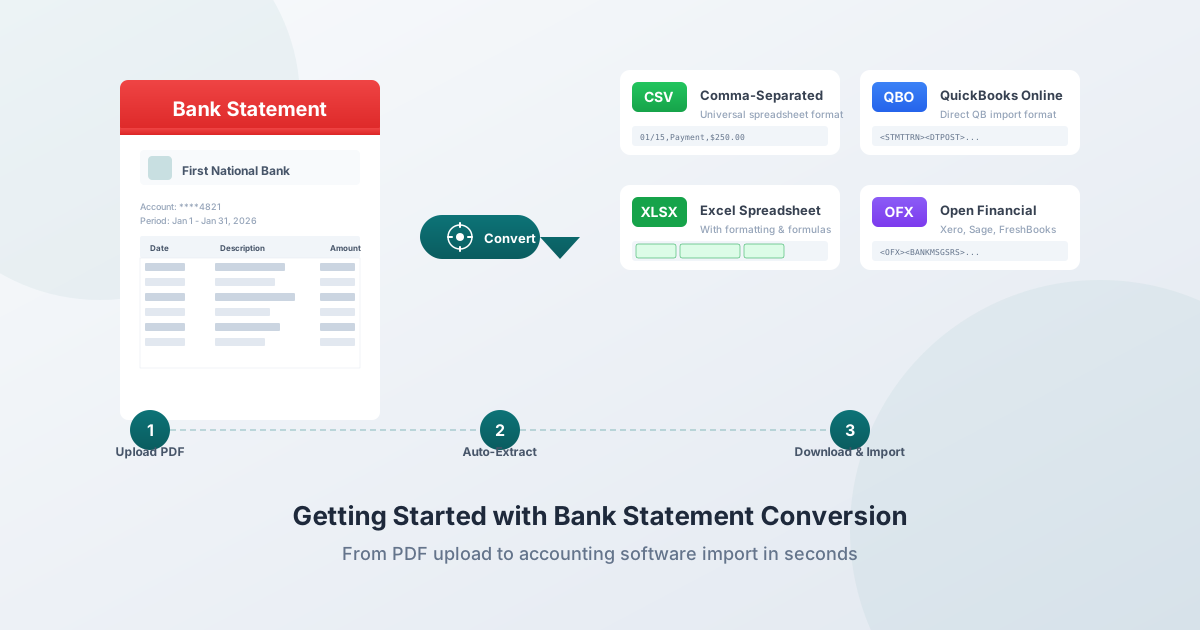
बैंक स्टेटमेंट रूपांतरण आपके PDF बैंक स्टेटमेंट को लेता है और इसे संरचित, आयात योग्य डेटा में बदल देता है - एक Excel स्प्रेडशीट, एक CSV फ़ाइल, QuickBooks के लिए एक QBO फ़ाइल, Xero के लिए एक OFX फ़ाइल, या अन्य प्रारूप जो आपका अकाउंटिंग सॉफ़्टवेयर स्वीकार करता है।
सिर्फ देखने और प्रिंट करने योग्य दस्तावेज़ के बजाय, आपको ऐसा डेटा मिलता है जिसके साथ आप वास्तव में काम कर सकते हैं: सॉर्ट करें, फ़िल्टर करें, वर्गीकृत करें, फ़ॉर्मूला चलाएं, और अकाउंटिंग प्लेटफ़ॉर्म में आयात करें।
कन्वर्टर आपके स्टेटमेंट को पढ़ता है और लेनदेन को स्वचालित रूप से निकालता है। तिथियां तिथियों के रूप में रहती हैं, राशि संख्याओं के रूप में रहती हैं, विवरण संरक्षित रहते हैं, और सब कुछ सही कॉलम में आता है। निष्कर्षण सटीकता को सत्यापित करने के लिए रनिंग बैलेंस को स्टेटमेंट के शुरुआती और अंतिम आंकड़ों के विरुद्ध मान्य किया जा सकता है।
आप सिर्फ कॉपी-पेस्ट क्यों नहीं कर सकते?
PDF को स्क्रीन पर अच्छा दिखने के लिए डिज़ाइन किया गया है - वे डिजिटल प्रिंटआउट हैं, डेटा कंटेनर नहीं। जब आप PDF से कॉपी करके Excel में पेस्ट करते हैं, तो वास्तव में क्या होता है:
- कॉलम संरेखण टूट जाता है। संख्याएँ जो PDF में साफ-सुथरे कॉलम में दिखाई देती हैं, वे एक एकल टेक्स्ट ब्लॉक के रूप में पेस्ट हो जाती हैं। एक तिथि, विवरण, और राशि जो PDF में तीन कॉलम पर कब्जा करती है, Excel में एक एकल गड़बड़ सेल बन जाती है।
- संख्याएँ टेक्स्ट बन जाती हैं। Excel पेस्ट किए गए मानों को संख्याओं के रूप में नहीं पहचानता है क्योंकि उनमें मुद्रा प्रतीक, कोष्ठक (लेखांकन-शैली नकारात्मक), या हजारों विभाजक के रूप में अल्पविराम शामिल होते हैं। आप टेक्स्ट के कॉलम का योग नहीं कर सकते।
- बहु-पंक्ति विवरण मर्ज या विभाजित होते हैं। एक लेनदेन विवरण जो PDF में दो लाइनों पर जाता है, या तो एक लंबी स्ट्रिंग में मर्ज हो जाता है (लाइन ब्रेक संदर्भ खो जाता है) या दो अलग-अलग पंक्तियों में विभाजित हो जाता है (एक नकली लेनदेन बनाता है)।
- हेडर और फुटर डेटा के रूप में पेस्ट होते हैं। पृष्ठ संख्याएं, बैंक लोगो, खाता सारांश, और कानूनी अस्वीकरण लेनदेन डेटा के साथ कॉपी हो जाते हैं।
- स्कैन किए गए स्टेटमेंट को बिल्कुल भी कॉपी नहीं किया जा सकता है। यदि आपका PDF एक स्कैन किया हुआ कागजी दस्तावेज़ है, तो कोई चयन योग्य टेक्स्ट नहीं है - यह एक छवि है। आप कुछ भी चयन, कॉपी या पेस्ट नहीं कर सकते।
समर्पित रूपांतरण उपकरण इन समस्याओं को बैंक स्टेटमेंट लेआउट को समझकर हल करते हैं - वे जानते हैं कि एक तिथि कॉलम कैसा दिखता है, डेबिट को क्रेडिट से कैसे अलग किया जाए, और विभिन्न बैंकों में प्रारूपों की दर्जनों विविधताओं को कैसे संभाला जाए।
अपना पहला स्टेटमेंट कैसे बदलें
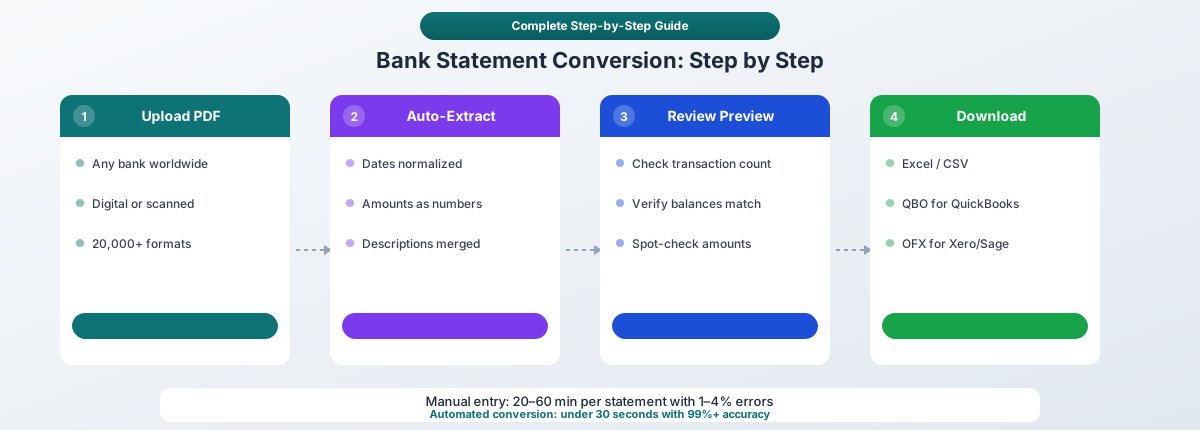
चरण 1: अपना PDF अपलोड करें
अपने बैंक स्टेटमेंट को PDFSub कन्वर्टर पर ड्रैग करें या अपनी फ़ाइलों को ब्राउज़ करने के लिए क्लिक करें। किसी भी बैंक के स्टेटमेंट काम करते हैं - चेज़, बैंक ऑफ अमेरिका, वेल्स फ़ार्गो, एचएसबीसी, अंतर्राष्ट्रीय बैंक, क्रेडिट यूनियन, और दुनिया भर में 20,000 से अधिक बैंक प्रारूप।
अपना स्टेटमेंट कहाँ से प्राप्त करें: इसे सीधे अपने बैंक के ऑनलाइन पोर्टल या मोबाइल ऐप से डाउनलोड करें। ये "नेटिव डिजिटल PDF" एम्बेडेड टेक्स्ट रखते हैं और उच्चतम सटीकता के साथ परिवर्तित होते हैं। अपने बैंक के स्टेटमेंट अनुभाग पर नेविगेट करें, महीने का चयन करें, और PDF के रूप में डाउनलोड करें।
पासवर्ड-सुरक्षित PDF: अधिकांश प्रमुख अमेरिकी बैंक डाउनलोड किए गए स्टेटमेंट पर पासवर्ड सुरक्षा लागू करते हैं:
| बैंक | सामान्य पासवर्ड |
|---|---|
| चेज़ | पूर्ण 9-अंकीय SSN |
| बैंक ऑफ अमेरिका | SSN या TIN |
| वेल्स फ़ार्गो | SSN या SSN के अंतिम 4 अंक |
| कैपिटल वन | जन्म तिथि (MMDDYYYY) |
यदि आपका PDF पासवर्ड-सुरक्षित है, तो आपको संकेत मिलने पर पासवर्ड दर्ज करना होगा। वैकल्पिक रूप से, इसे पासवर्ड के साथ किसी भी PDF व्यूअर में खोलें और एक नए असुरक्षित PDF में प्रिंट करें।
चरण 2: स्वचालित प्रसंस्करण
कन्वर्टर आपके दस्तावेज़ का विश्लेषण करता है और स्वचालित रूप से लेनदेन डेटा निकालता है। इसमें शामिल हैं:
- तिथियां - प्रारूप की परवाह किए बिना पता लगाया और सामान्यीकृत किया गया (MM/DD/YYYY, DD/MM/YYYY, YYYY-MM-DD)
- विवरण - पूर्ण लेनदेन पाठ संरक्षित, जिसमें बहु-पंक्ति विवरण सही ढंग से मर्ज किए गए हैं
- राशि - उचित चिह्न के साथ संख्याओं के रूप में पार्स किया गया (डेबिट के लिए नकारात्मक, क्रेडिट के लिए सकारात्मक)
- रनिंग बैलेंस - स्टेटमेंट के कुल के विरुद्ध निकाला और मान्य किया गया
- खाता जानकारी - बैंक का नाम, खाता संख्या, स्टेटमेंट अवधि
डिजिटल PDF के लिए, यह प्रसंस्करण पूरी तरह से आपके ब्राउज़र में होता है - फ़ाइल आपके डिवाइस को कभी नहीं छोड़ती है। यह वित्तीय दस्तावेजों के लिए बहुत मायने रखता है: कोई अपलोड नहीं मतलब कोई सर्वर एक्सपोजर नहीं, कोई डेटा प्रतिधारण जोखिम नहीं, और कोई GDPR अनुपालन चिंताएं नहीं।
प्रसंस्करण आमतौर पर एक मानक स्टेटमेंट के लिए 10 सेकंड से कम समय लेता है। बहु-पृष्ठ स्टेटमेंट (10-50+ पृष्ठ) में थोड़ा अधिक समय लग सकता है, लेकिन कन्वर्टर स्वचालित रूप से हेडर/फुटर का पता लगाने, पृष्ठ-ब्रेक लेनदेन को मर्ज करने और निरंतरता लाइन को संभालने का काम करता है।
चरण 3: पूर्वावलोकन की समीक्षा करें
डाउनलोड करने से पहले, पूर्वावलोकन पैनल में निकाले गए डेटा की समीक्षा करें। जांचें कि:
- लेनदेन की संख्या आपकी अपेक्षा से मेल खाती है
- शुरुआती और अंतिम शेष राशि सही हैं
- तिथियां सही प्रारूप में हैं
- राशि सटीक दिखती है (मूल के साथ कुछ की स्पॉट-चेक करें)
यह 30-सेकंड की समीक्षा किसी भी मुद्दे को पकड़ लेती है इससे पहले कि आप डेटा को अपने अकाउंटिंग सॉफ़्टवेयर में आयात करें।
चरण 4: अपना प्रारूप चुनें और डाउनलोड करें
अपने वर्कफ़्लो से मेल खाने वाला आउटपुट प्रारूप चुनें:
| प्रारूप | सबसे अच्छा |
|---|---|
| Excel (.xlsx) | मैन्युअल समीक्षा, कस्टम विश्लेषण |
| CSV | अधिकतम संगतता |
| QBO | QuickBooks डेस्कटॉप और ऑनलाइन |
| OFX | Xero, Wave, Sage |
| QFX | Quicken |
| JSON | API एकीकरण, कस्टम ऐप |
आउटपुट प्रारूपों को समझना
Excel (.xlsx)
सबसे लचीला प्रारूप। Microsoft Excel, Google Sheets, LibreOffice Calc, और लगभग हर स्प्रेडशीट एप्लिकेशन में खुलता है। आदर्श जब आप चाहते हैं:
-
आयात करने से पहले लेनदेन की समीक्षा और वर्गीकरण करें
-
कस्टम रिपोर्ट, पिवट टेबल, या चार्ट बनाएं
-
विश्लेषण के लिए फ़ॉर्मूला लागू करें (श्रेणी के अनुसार खर्च, रनिंग टोटल, कर कटौती गणना)
-
उन ग्राहकों या सहकर्मियों के साथ साझा करें जिन्हें एक पठनीय स्प्रेडशीट की आवश्यकता है
CSV (कॉमा-सेपरेटेड वैल्यूज़)
सादा पाठ, सार्वभौमिक रूप से पठनीय। लगभग हर अकाउंटिंग प्रोग्राम, डेटाबेस और स्प्रेडशीट एप्लिकेशन CSV फ़ाइलों को आयात कर सकता है। इसका नुकसान: कोई फ़ॉर्मेटिंग नहीं, कोई फ़ॉर्मूला नहीं, कोई मल्टी-शीट समर्थन नहीं। Xero में CSV आयात करते समय, आपको कॉलम को सही फ़ील्ड (दिनांक, राशि, विवरण) पर मैन्युअल रूप से मैप करने की आवश्यकता होगी। QuickBooks Online भी CSV स्वीकार करता है लेकिन QBO प्रारूप की तुलना में सीमित मिलान के साथ।
QBO (QuickBooks वेब कनेक्ट)
QuickBooks उपयोगकर्ताओं के लिए पसंदीदा प्रारूप। QBO फ़ाइलें OFX विनिर्देश पर आधारित हैं जिनमें QuickBooks-विशिष्ट एक्सटेंशन हैं। उनमें अद्वितीय लेनदेन आईडी शामिल हैं जो डुप्लिकेट आयात को रोकते हैं - यदि आप उसी QBO फ़ाइल को फिर से आयात करते हैं, तो QuickBooks पहले से देखी गई लेनदेन को पहचानता है।
महत्वपूर्ण: ".QBO" का मतलब "QuickBooks Online" नहीं है - यह QuickBooks Web Connect प्रारूप के लिए खड़ा है और QuickBooks Desktop और QuickBooks Online दोनों के साथ काम करता है।
QBO में शामिल हैं: दिनांक, राशि, भुगतानकर्ता का नाम, मेमो, चेक नंबर, लेनदेन आईडी, खाता आईडी, बैंक आईडी, मुद्रा, और अंतिम शेष - QuickBooks के लिए किसी भी आयात प्रारूप का सबसे समृद्ध डेटा सेट।
OFX (ओपन फाइनेंशियल एक्सचेंज)
वित्तीय डेटा के आदान-प्रदान के लिए एक खुला मानक (XML-आधारित), जिसे फाइनेंशियल डेटा एक्सचेंज (FDX) कंसोर्टियम द्वारा प्रबंधित किया जाता है। OFX वह प्रारूप है जिसका उपयोग तब किया जाता है जब आप अपने बैंक खाते को सीधे अकाउंटिंग सॉफ़्टवेयर से कनेक्ट करते हैं - वही प्रारूप फ़ाइल आयात के लिए काम करता है।
Xero उपयोगकर्ताओं के लिए सर्वश्रेष्ठ: Xero मैन्युअल कॉलम मैपिंग की आवश्यकता के बिना OFX फ़ाइलों को ऑटो-इंपोर्ट करता है। आप फ़ाइल अपलोड करते हैं और लेनदेन तुरंत सही तिथियों, राशियों और विवरणों के साथ दिखाई देते हैं। Wave, Sage, और FreshBooks भी OFX स्वीकार करते हैं।
QFX (क्विकेन वेब कनेक्ट)
Intuit का OFX का मालिकाना संस्करण, जिसका उपयोग विशेष रूप से Quicken व्यक्तिगत वित्त सॉफ़्टवेयर द्वारा किया जाता है। OFX के समान संरचनात्मक रूप से अतिरिक्त फ़ील्ड के साथ Intuit के सिस्टम के लिए।
JSON (जावास्क्रिप्ट ऑब्जेक्ट नोटेशन)
मशीन-पठनीय संरचित डेटा। स्वचालित वर्कफ़्लो, फिनटेक एकीकरण और कस्टम डैशबोर्ड बनाने वाले डेवलपर्स द्वारा उपयोग किया जाता है। ओपन बैंकिंग API एकीकरण और स्वचालित समाधान पाइपलाइनों के लिए तेजी से महत्वपूर्ण।
डिजिटल बनाम स्कैन किए गए स्टेटमेंट
रूपांतरण सटीकता को प्रभावित करने वाला सबसे बड़ा कारक यह है कि क्या आपके PDF में एम्बेडेड टेक्स्ट है या यह एक स्कैन की गई छवि है।
डिजिटल (नेटिव) PDF
जब आप ऑनलाइन सिस्टम से स्टेटमेंट डाउनलोड करते हैं तो आपके बैंक के ऑनलाइन सिस्टम द्वारा बनाया गया। आप PDF देखते समय व्यक्तिगत शब्दों का चयन और हाइलाइट कर सकते हैं।
-
सटीकता: टेक्स्ट निष्कर्षण के लिए 99%+ - कोई पहचान त्रुटि नहीं
-
गति: प्रोसेस करने में सेकंड
-
गोपनीयता: पूरी तरह से आपके ब्राउज़र में प्रोसेस किया जा सकता है (कोई अपलोड आवश्यक नहीं)
-
उपलब्धता: अधिकांश बैंक 7-10 साल पीछे तक डिजिटल स्टेटमेंट डाउनलोड प्रदान करते हैं
स्कैन किए गए PDF
कागजी स्टेटमेंट की छवियां - एक भौतिक दस्तावेज़ को स्कैन करके या तस्वीर लेकर बनाई गई। आप कोई भी टेक्स्ट चुन नहीं सकते।
-
सटीकता: पेशेवर OCR टूल के साथ 95-99%; सामान्य OCR के साथ 65-70%
-
गति: धीमी - छवि प्रसंस्करण और वर्ण पहचान की आवश्यकता है
-
गोपनीयता: आमतौर पर सर्वर-साइड प्रसंस्करण की आवश्यकता होती है (OCR के लिए फ़ाइल अपलोड की जानी चाहिए)
-
सामान्य स्रोत: ऑनलाइन बैंकिंग से पहले के ऐतिहासिक स्टेटमेंट, छोटे बैंक या क्रेडिट यूनियन से स्टेटमेंट जो केवल मेल करते हैं, ग्राहक द्वारा प्रदान किए गए दस्तावेज़
अंतर कैसे बताएं
PDF खोलें और अपने माउस कर्सर से एक शब्द को हाइलाइट करने का प्रयास करें। यदि व्यक्तिगत शब्द नीले रंग में हाइलाइट होते हैं, तो यह एक नेटिव डिजिटल PDF है। यदि कुछ भी हाइलाइट नहीं होता है (या पूरा पृष्ठ एक ब्लॉक के रूप में हाइलाइट होता है), तो यह एक स्कैन की गई छवि है।
हमेशा डिजिटल डाउनलोड को प्राथमिकता दें। यदि आपके पास विकल्प है, तो कागजी प्रतियों को स्कैन करने के बजाय अपने बैंक की वेबसाइट से स्टेटमेंट डाउनलोड करें। सटीकता का अंतर महत्वपूर्ण है और OCR की आवश्यकता को पूरी तरह से समाप्त करता है।
आपके अकाउंटिंग वर्कफ़्लो में बैंक स्टेटमेंट रूपांतरण
बुककीपरों के लिए (बहु-ग्राहक फर्म)
एक विशिष्ट बुककीपर 10-40 ग्राहकों (औसतन लगभग 30) का प्रबंधन करता है, और प्रत्येक ग्राहक के 2-5 बैंक खाते हो सकते हैं। यह संभावित रूप से 90+ स्टेटमेंट प्रति माह या 1,080 प्रति वर्ष है। प्रति स्टेटमेंट 20 मिनट की मैन्युअल एंट्री पर, यह 360 घंटे प्रति वर्ष - नौ पूर्ण कार्य सप्ताह - डेटा एंट्री पर खर्च होते हैं जिसे स्वचालित किया जा सकता है।
वर्कफ़्लो:
- स्टेटमेंट प्राप्त करें ग्राहकों से (ईमेल, क्लाइंट पोर्टल, या प्रत्यक्ष डाउनलोड के माध्यम से PDF)
- आयात योग्य प्रारूप में बदलें - अवधि के लिए सभी स्टेटमेंट को बैच में बदलें
- अकाउंटिंग सॉफ़्टवेयर में आयात करें - QuickBooks ग्राहकों के लिए QBO, Xero ग्राहकों के लिए OFX, दूसरों के लिए CSV
- लेनदेन वर्गीकृत करें - आवर्ती विक्रेताओं के लिए नियम लागू करें, चार्ट ऑफ अकाउंट्स से मिलान करें
- मिलान करें - आयातित डेटा बैंक स्टेटमेंट के कुल से मेल खाता है सत्यापित करें
- रिपोर्ट तैयार करें - ग्राहक समीक्षा के लिए P&L, बैलेंस शीट, और अन्य रिपोर्ट उत्पन्न करें
स्वचालित रूपांतरण चरण 2 के मैन्युअल श्रम को समाप्त करता है और आयात में त्रुटियों को काफी कम करता है। सालाना बचाए गए 360 घंटे 5-10 अतिरिक्त ग्राहकों की सेवा कर सकते हैं बिना किसी को काम पर रखे।
टैक्स तैयार करने वालों के लिए
बैंक स्टेटमेंट आय, कटौतियों और व्यावसायिक खर्चों को सत्यापित करने के लिए स्रोत दस्तावेजों के रूप में काम करते हैं। टैक्स सीज़न के दौरान:
- त्रैमासिक जांच (अप्रैल, जून, सितंबर, दिसंबर) रिकॉर्ड को अद्यतित रखती है और वर्ष के अंत की हड़बड़ी को कम करती है
- Excel में परिवर्तित स्टेटमेंट संभावित कटौती योग्य खर्चों की पहचान करने के लिए खोज योग्य, सॉर्ट करने योग्य लेनदेन डेटा प्रदान करते हैं
- संरचित डेटा स्वचालित वर्गीकरण को सक्षम बनाता है - संभावित कटौतियों को चिह्नित करता है जिन्हें मैन्युअल समीक्षा में अनदेखा किया जा सकता है
छोटे व्यवसाय मालिकों के लिए
मासिक बैंक मिलान एक मौलिक वित्तीय नियंत्रण है। अपने स्टेटमेंट को Excel में परिवर्तित करना या सीधे अपने अकाउंटिंग सॉफ़्टवेयर में आयात करना सक्षम बनाता है:
-
विक्रेता, श्रेणी, या समयावधि के अनुसार खर्च विश्लेषण
-
सटीक, अद्यतित संख्याओं के साथ नकदी प्रवाह ट्रैकिंग
-
व्यवस्थित, वर्गीकृत खर्चों के साथ टैक्स तैयारी
-
बैंक स्टेटमेंट से लेखा रिकॉर्ड तक एक स्पष्ट निशान के साथ ऑडिट तत्परता
व्यक्तियों के लिए
व्यक्तिगत वित्त प्रबंधन भी संरचित डेटा से लाभान्वित होता है:
-
महीनों में खर्च पैटर्न ट्रैक करें
-
सब्सक्रिप्शन और आवर्ती शुल्क पहचानें
-
बंधक आवेदन, वीज़ा आवेदन, या टैक्स फाइलिंग के लिए दस्तावेज़ तैयार करें
-
संपत्ति योजना या कानूनी मामलों के लिए वित्तीय रिकॉर्ड व्यवस्थित करें
गोपनीयता और सुरक्षा: वित्तीय दस्तावेजों के लिए यह क्यों मायने रखता है?
बैंक स्टेटमेंट में कुछ सबसे संवेदनशील व्यक्तिगत और व्यावसायिक डेटा होते हैं: खाता संख्या, लेनदेन इतिहास, शेष राशि, खर्च पैटर्न, नियोक्ता की जानकारी, और कभी-कभी सामाजिक सुरक्षा संख्या।
क्लाउड अपलोड का जोखिम
जब आप किसी ऑनलाइन कन्वर्टर पर बैंक स्टेटमेंट अपलोड करते हैं, तो वह फ़ाइल इंटरनेट पर यात्रा करती है और प्रसंस्करण के दौरान तीसरे पक्ष के सर्वर पर रहती है। एन्क्रिप्शन के साथ भी, सेवा प्रदाता के पास आपके डेटा तक सैद्धांतिक पहुंच होती है। यदि उनकी सुरक्षा से समझौता किया जाता है - और अकाउंटिंग फर्मों को टैक्स सीज़न के दौरान औसतन 900 साइबर हमले के प्रयासों का सामना करना पड़ता है - तो आपके ग्राहकों का वित्तीय डेटा उजागर हो सकता है।
2024 में, IRS को कर पेशेवरों से डेटा उल्लंघन की घटनाओं की 250 से अधिक रिपोर्ट मिलीं, जिससे 200,000 से अधिक ग्राहक प्रभावित हुए। 2020 के बाद से, लेखा प्रथाओं पर रिपोर्ट किए गए हमलों में 300% की वृद्धि हुई है।
व्यावसायिक दायित्व
यदि आप एक CPA या नामांकित एजेंट हैं, तो AICPA आचार संहिता (नियम 1.700.001) आपको विशिष्ट सहमति के बिना गोपनीय ग्राहक जानकारी का खुलासा नहीं करने की आवश्यकता है। IRS को सभी कर पेशेवरों की आवश्यकता है कि वे ग्रैम-लीच-ब्लिबली अधिनियम के तहत एक लिखित सूचना सुरक्षा योजना (WISP) बनाए रखें - और 2023 के बाद से, PTIN नवीनीकरण स्पष्ट रूप से पूछता है कि क्या आपके पास एक है।
एक ऐसे टूल का उपयोग करना जो क्लाइंट बैंक स्टेटमेंट को बाहरी सर्वर पर अपलोड करता है, संभावित रूप से AICPA नियमों और IRS आवश्यकताओं दोनों के तहत डेटा हैंडलिंग दायित्व बनाता है। आपको यह सुनिश्चित करने की आवश्यकता है कि कोई भी क्लाउड प्रसंस्करण आपकी सुरक्षा योजना की आवश्यकताओं को पूरा करता है।
समाधान के रूप में ब्राउज़र-आधारित प्रसंस्करण
PDFSub डिजिटल बैंक स्टेटमेंट को पूरी तरह से आपके ब्राउज़र में प्रोसेस करता है। फ़ाइल आपके डिवाइस को कभी नहीं छोड़ती है - कोई अपलोड नहीं, कोई सर्वर एक्सपोजर नहीं, कोई डेटा प्रतिधारण नहीं। यह पूरी तरह से गोपनीयता चिंता को समाप्त करता है:
-
ग्राहक डेटा तक कोई तीसरा पक्ष पहुंच नहीं
-
कोई GDPR डेटा प्रोसेसर दायित्व नहीं (चूंकि कोई व्यक्तिगत डेटा एकत्र नहीं किया जाता है)
-
सुरक्षित करने, ऑडिट करने या प्रमाणित करने के लिए कोई क्लाउड स्टोरेज नहीं
-
WISP आवश्यकताओं का पूर्ण अनुपालन (डेटा व्यवसायी की मशीन पर रहता है)
सर्वर-साइड प्रसंस्करण केवल तभी उपयोग किया जाता है जब आवश्यक हो - स्कैन किए गए दस्तावेज़ों के लिए जिन्हें OCR की आवश्यकता होती है - और डिजिटल स्टेटमेंट डाउनलोड का उपयोग करके पूरी तरह से बचा जा सकता है।
अंतर्राष्ट्रीय बैंक स्टेटमेंट को संभालना
यदि आप अंतर्राष्ट्रीय ग्राहकों के साथ काम करते हैं या संयुक्त राज्य अमेरिका के बाहर खाते रखते हैं, तो आपको स्वरूपण अंतरों का सामना करना पड़ेगा जो अधिकांश रूपांतरण उपकरणों को बाधित करते हैं:
दिनांक प्रारूप
| क्षेत्र | प्रारूप | उदाहरण |
|---|---|---|
| संयुक्त राज्य अमेरिका | MM/DD/YYYY | 03/15/2026 |
| यूरोप, लैटिन अमेरिका | DD/MM/YYYY | 15/03/2026 |
| जापान, चीन, कोरिया | YYYY-MM-DD | 2026-03-15 |
| जर्मनी | DD.MM.YYYY | 15.03.2026 |
दिनांक "03/04/2026" अमेरिका में 4 मार्च है लेकिन यूरोप में 3 अप्रैल है। जब किसी स्टेटमेंट में सभी तिथियों में दिन का मान 12 या उससे कम होता है, तो देश की उत्पत्ति को जाने बिना सही प्रारूप निर्धारित करने का कोई एल्गोरिथम तरीका नहीं होता है।
संख्या प्रारूप
| क्षेत्र | एक हजार और पचास सेंट |
|---|---|
| अमेरिका, यूके, जापान, चीन | 1,000.50 |
| जर्मनी, फ्रांस, स्पेन, ब्राजील | 1.000,50 |
| स्विट्जरलैंड | 1'000.50 |
| भारत | 1,000.50 (लेकिन लाख 1,00,000 का उपयोग करते हैं) |
एक यूरोपीय बैंक से "10.000,45" की राशि का मतलब दस हजार और पैंतालीस सेंट है - दस दशमलव शून्य शून्य शून्य चार पांच नहीं।
कैरेक्टर एन्कोडिंग
चीनी स्टेटमेंट GBK एन्कोडिंग (UTF-8 नहीं) का उपयोग करते हैं, जापानी Shift_JIS का उपयोग करते हैं, और कई यूरोपीय बैंक ISO 8859 वेरिएंट का उपयोग करते हैं। इन फ़ाइलों को अमेरिकी सिस्टम पर खोलने से विकृत वर्ण उत्पन्न होते हैं जब तक कि एन्कोडिंग को सही ढंग से पता न लगाया जाए और परिवर्तित न किया जाए।
PDFSub स्वचालित दिनांक प्रारूप, संख्या प्रारूप और कैरेक्टर एन्कोडिंग का पता लगाने के साथ 130+ भाषाओं को संभालता है - जिसमें दाएं-से-बाएं अरबी और हिब्रू, CJK वर्ण, सिरिलिक, देवनागरी और सभी यूरोपीय कैरेक्टर सेट शामिल हैं।
व्यावसायिक मामला: स्वचालन क्यों?
समय की बचत
| स्टेटमेंट प्रकार | मैन्युअल एंट्री | स्वचालित | बचत |
|---|---|---|---|
| व्यक्तिगत (30-70 लेनदेन) | 15-30 मिनट | ~10 सेकंड | 15-30 मिनट प्रति स्टेटमेंट |
| छोटा व्यवसाय (100-500 लेनदेन) | 45 मिनट - 2 घंटे | ~20 सेकंड | 45 मिनट - 2 घंटे प्रति स्टेटमेंट |
| कॉर्पोरेट (500+ लेनदेन) | 2+ घंटे | ~30 सेकंड | 2+ घंटे प्रति स्टेटमेंट |
त्रुटि में कमी
| मीट्रिक | मैन्युअल एंट्री | स्वचालित |
|---|---|---|
| त्रुटि दर | 1-4% | 0.5% से कम |
| प्रति 1,000 लेनदेन त्रुटियां | 10-40 | 1-5 |
| प्रति त्रुटि लागत (सुधार समय) | ~$50 | ~$50 |
| 10,000 लेनदेन पर मासिक लागत | $500-$2,000 | $50-$250 |
एक बुककीपर के लिए ROI
30 ग्राहकों वाला एक बुककीपर, प्रत्येक के 3 खाते, मासिक रूप से प्रसंस्करण:
-
वार्षिक स्टेटमेंट संसाधित: 1,080
-
बचाया गया समय: 360 घंटे/वर्ष (20 मिनट प्रति स्टेटमेंट पर)
-
बचाई गई श्रम लागत: $14,400/वर्ष ($40/घंटे पर)
-
अतिरिक्त क्षमता: बिना काम पर रखे 5-10 और ग्राहकों की सेवा करें
-
सॉफ़्टवेयर लागत: $480-$1,900/वर्ष
-
शुद्ध वार्षिक लाभ: $12,500-$13,900
सर्वोत्तम परिणामों के लिए युक्तियाँ
नेटिव PDF का उपयोग करें। कागज़ को स्कैन करने के बजाय अपने बैंक की वेबसाइट से स्टेटमेंट डाउनलोड करें। नेटिव PDF 99%+ सटीकता के साथ परिवर्तित होते हैं। स्कैन किए गए PDF 95% या उससे कम हो जाते हैं।
पासवर्ड की जाँच करें। यदि कन्वर्टर आपके PDF को नहीं पढ़ सकता है, तो यह संभवतः पासवर्ड-सुरक्षित है। अपने बैंक के लिए ऊपर सूचीबद्ध पासवर्ड आज़माएँ।
आउटपुट सत्यापित करें। परिवर्तित करने के बाद, अपने मूल PDF के साथ कुछ लेनदेन की स्पॉट-चेक करें। शुरुआती और अंतिम शेष राशि, लेनदेन की संख्या, और कुछ यादृच्छिक राशियों को सत्यापित करें। इसमें 30 सेकंड लगते हैं और आयात करने से पहले किसी भी समस्या को पकड़ लेता है।
मूल PDF रखें। हमेशा स्रोत दस्तावेज़ को अपनी परिवर्तित फ़ाइल के साथ रखें। कर कानून वित्तीय रिकॉर्ड रखने की आवश्यकता है, और मूल PDF आपका ऑडिट ट्रेल है।
बैच प्रोसेस करें। यदि आपके पास कई स्टेटमेंट हैं, तो उन्हें एक साथ परिवर्तित करें। PDFSub कई फ़ाइलों को क्रमिक रूप से प्रोसेस करता है - उन्हें एक-एक करके बजाय एक साथ अपलोड करें।
सॉफ़्टवेयर से मिलान प्रारूप। QuickBooks के लिए QBO, Xero के लिए OFX, और एक सार्वभौमिक फ़ॉलबैक के रूप में CSV का उपयोग करें। सही प्रारूप का उपयोग करने से मैन्युअल कॉलम मैपिंग से बचा जाता है और डुप्लिकेट लेनदेन का पता लगाने जैसी सुविधाएँ सक्षम होती हैं।
अक्सर पूछे जाने वाले प्रश्न
PDFSub किन बैंकों का समर्थन करता है?
PDFSub दुनिया भर में 20,000 से अधिक बैंक प्रारूपों का समर्थन करता है - हर प्रमुख अमेरिकी बैंक (चेज़, बैंक ऑफ अमेरिका, वेल्स फ़ार्गो, सिटी, कैपिटल वन, यूएस बैंक, पीएनसी, टीडी बैंक), अंतर्राष्ट्रीय बैंक, क्रेडिट यूनियन और डिजिटल बैंक। कन्वर्टर PDF संरचना से बैंक प्रारूप का स्वतः पता लगाता है।
क्या मैं क्रेडिट कार्ड स्टेटमेंट भी बदल सकता हूँ?
हाँ। वीज़ा, मास्टरकार्ड, अमेरिकन एक्सप्रेस और डिस्कवर जारीकर्ताओं से क्रेडिट कार्ड स्टेटमेंट बैंक स्टेटमेंट की तरह ही परिवर्तित होते हैं। कन्वर्टर लेनदेन की तिथियां, व्यापारी के नाम, राशि निकालता है, और शुल्क और भुगतान वर्गीकृत करता है।
रूपांतरण कितना सटीक है?
नेटिव डिजिटल PDF (ऑनलाइन बैंकिंग से डाउनलोड किए गए) के लिए, टेक्स्ट निष्कर्षण के लिए सटीकता 99%+ है। स्कैन किए गए दस्तावेज़ आमतौर पर स्कैन गुणवत्ता के आधार पर 95-99% सटीकता प्राप्त करते हैं। PDFSub विसंगतियों को पकड़ने के लिए स्टेटमेंट के कुल के विरुद्ध निकाले गए डेटा को मान्य करता है।
क्या मेरा डेटा सुरक्षित है?
डिजिटल PDF के लिए, प्रसंस्करण पूरी तरह से आपके ब्राउज़र में होता है - फ़ाइल आपके डिवाइस को कभी नहीं छोड़ती है। कोई अपलोड नहीं, कोई सर्वर स्टोरेज नहीं, कोई तीसरा पक्ष पहुंच नहीं। OCR की आवश्यकता वाले स्कैन किए गए दस्तावेज़ एन्क्रिप्शन के साथ सर्वर-साइड पर प्रोसेस किए जाते हैं, और प्रसंस्करण के बाद फ़ाइलें हटा दी जाती हैं।
क्या मैं अंतर्राष्ट्रीय बैंकों से स्टेटमेंट बदल सकता हूँ?
हाँ। PDFSub 130+ भाषाओं का समर्थन करता है और अंतर्राष्ट्रीय दिनांक प्रारूप (DD/MM/YYYY, YYYY-MM-DD), संख्या प्रारूप (1.234,56 बनाम 1,234.56), कैरेक्टर एन्कोडिंग (GBK, Shift_JIS, UTF-8), और दाएं-से-बाएं स्क्रिप्ट (अरबी, हिब्रू) को संभालता है।
मैं QuickBooks में कैसे आयात करूं?
अपने स्टेटमेंट को QBO प्रारूप में बदलें, फिर QuickBooks में Banking → Upload Transactions पर जाएं → QBO फ़ाइल चुनें। QuickBooks लेनदेन को ऑटो-मैच करता है और QBO फ़ाइल में एम्बेडेड अद्वितीय लेनदेन आईडी का उपयोग करके संभावित डुप्लिकेट को फ़्लैग करता है।
मैं Xero में कैसे आयात करूं?
सबसे सहज अनुभव के लिए OFX प्रारूप में बदलें - Xero मैन्युअल कॉलम मैपिंग के बिना OFX फ़ाइलों को ऑटो-इंपोर्ट करता है। Accounting → Bank Accounts पर जाएं → खाता चुनें → Import a Statement → OFX फ़ाइल चुनें।
क्या मैं एक साथ कई स्टेटमेंट बदल सकता हूँ?
हाँ। कई PDF अपलोड करें और PDFSub उन्हें क्रमिक रूप से प्रोसेस करेगा। प्रत्येक स्टेटमेंट को स्वतंत्र रूप से ऑटो-डिटेक्ट किया जाता है, भले ही वे विभिन्न बैंकों से विभिन्न लेआउट के साथ हों।
मुफ़्त में आज़माएँ
अपना पहला स्टेटमेंट बदलने के लिए तैयार हैं? अभी एक PDF अपलोड करें - सभी रूपांतरण सुविधाओं और आउटपुट प्रारूपों तक पूर्ण पहुंच के साथ 7-दिवसीय निःशुल्क परीक्षण शुरू करें।