फॉर्मेटिंग खोए बिना PDF को Word में कैसे बदलें
PDF में एब्सोल्यूट पोजिशनिंग का उपयोग होता है। Word में फ्लो लेआउट का उपयोग होता है। इनके बीच कनवर्ट करने का मतलब है दो मौलिक रूप से असंगत दस्तावेज़ मॉडल के बीच पुल बनाना। यहाँ बताया गया है कि सबसे करीबी परिणाम कैसे प्राप्त करें - और जब आप ऐसा करते हैं तो क्या उम्मीद करें।
आपके पास एक PDF है जिसे आपको Word में एडिट करने की आवश्यकता है। हो सकता है कि यह एक अनुबंध हो जिसमें संशोधित क्लॉज की आवश्यकता हो, एक रिपोर्ट जिसमें अद्यतन आंकड़ों की आवश्यकता हो, या एक रिज्यूमे जिसे आप पुनर्गठित करना चाहते हों। सामग्री वहीं है - स्वरूपित, पॉलिश, जाने के लिए तैयार। आपको बस एक संपादन योग्य संस्करण की आवश्यकता है।
इसलिए आप इसे कनवर्ट करते हैं। और परिणाम ऐसा दिखता है जैसे किसी ने आपके दस्तावेज़ को ब्लेंडर से गुजारा हो।
तालिकाएँ पृष्ठों में विभाजित हो जाती हैं। हेडर बॉडी टेक्स्ट में चले जाते हैं। चित्र यादृच्छिक स्थितियों में तैरते हैं। दो-कॉलम लेआउट एक एकल अपठनीय स्ट्रीम बन जाते हैं। जिस फॉर्मेटिंग को आप संरक्षित करना चाहते थे, वह वही चीज़ है जो नष्ट हो जाती है।
यह आपके द्वारा उपयोग किए गए किसी भी कनवर्टर में कोई बग नहीं है। यह PDF और Word दस्तावेज़ों के सामग्री को प्रस्तुत करने के तरीके के बीच एक मौलिक असंगति है। यह समझना कि फॉर्मेटिंग क्यों टूटती है - और "फॉर्मेटिंग बनाए रखने" का यथार्थवादी अर्थ क्या है - आपको निराशा के घंटों को बचाएगा और सही दृष्टिकोण चुनने में मदद करेगा।
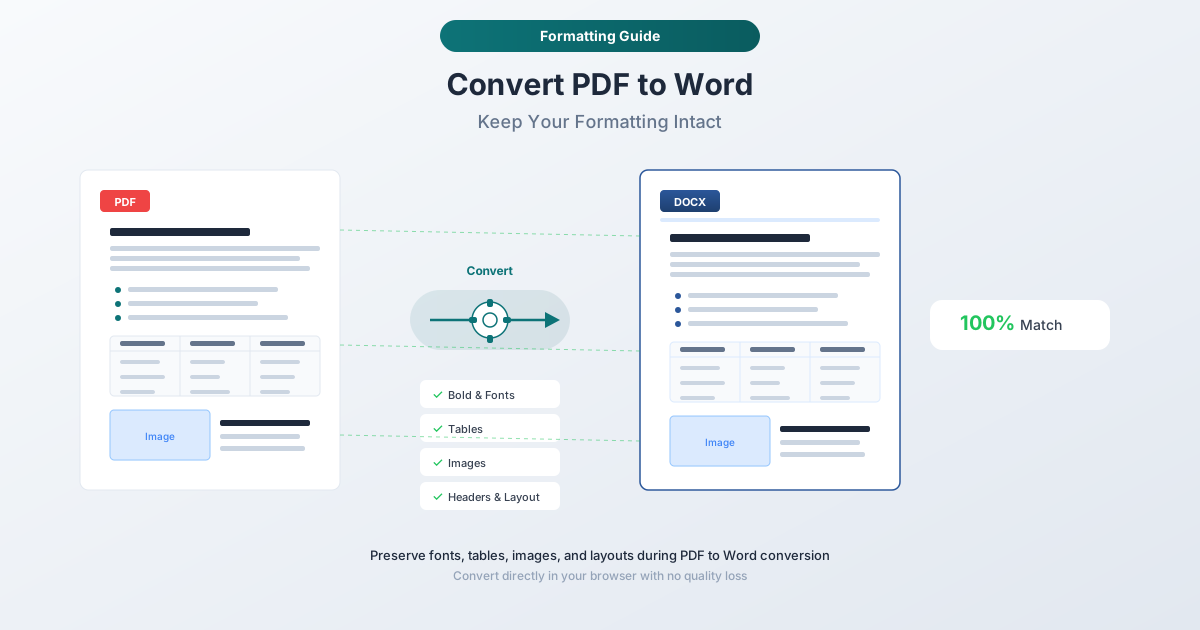
PDF से Word फॉर्मेटिंग क्यों टूटती है: दो असंगत मॉडल
यह समझने के लिए कि हर PDF-से-Word कनवर्टर फॉर्मेटिंग के साथ संघर्ष क्यों करता है, आपको यह समझने की आवश्यकता है कि पर्दे के पीछे क्या हो रहा है। PDF और Word दस्तावेज़ केवल विभिन्न फ़ाइल स्वरूपों का उपयोग नहीं करते हैं - वे पृष्ठ पर सामग्री रखने के लिए मौलिक रूप से विभिन्न मॉडलों का उपयोग करते हैं।
PDF कैसे काम करते हैं: एब्सोल्यूट पोजिशनिंग
एक PDF अनिवार्य रूप से ड्राइंग निर्देशों का एक सेट है। प्रत्येक वर्ण, रेखा और छवि एक निश्चित आकार के कैनवास पर सटीक x,y निर्देशांक पर रखी जाती है। PDF विनिर्देश (ISO 32000-2:2020) ऐसे ऑपरेटरों को परिभाषित करता है जो पिक्सेल-स्तरीय परिशुद्धता के साथ व्यक्तिगत तत्वों को स्थिति में रखते हैं:
- एक हेडर को "हेडिंग 1 के रूप में टैग" नहीं किया जाता है। यह एक टेक्स्ट स्ट्रिंग है जिसे विशिष्ट निर्देशांक पर एक विशिष्ट फ़ॉन्ट में प्रस्तुत किया जाता है।
- एक तालिका एक संरचित ग्रिड नहीं है। यह संरेखित दिखने के लिए स्थित व्यक्तिगत टेक्स्ट टुकड़े हैं, जिसमें सीमाओं के लिए अलग लाइन-ड्राइंग कमांड हैं।
- दो-कॉलम लेआउट को "दो कॉलम" के रूप में परिभाषित नहीं किया गया है। यह कैनवास पर दो स्थानिक क्षेत्रों में रखी गई टेक्स्ट है।
PDF में "फ्लो" की कोई अवधारणा नहीं है। यदि आप पृष्ठ का आकार बदलते हैं, तो कुछ भी रीफ्लो नहीं होता है - सामग्री अपने पूर्ण निर्देशांक पर बनी रहती है और क्लिप हो जाती है या अतिरिक्त खाली स्थान दिखाती है।
Word दस्तावेज़ कैसे काम करते हैं: फ्लो लेआउट
A .docx फ़ाइल इसके विपरीत है। सामग्री एक दस्तावेज़ स्ट्रीम के माध्यम से प्रवाहित होती है - पैराग्राफ पैराग्राफ का अनुसरण करते हैं, टेक्स्ट मार्जिन के भीतर लपेटता है, तालिकाएँ सामग्री के आधार पर विस्तारित या सिकुड़ती हैं, और पृष्ठ विराम गतिशील रूप से गणना की जाती है। Word शैलियों (हेडिंग 1, बॉडी टेक्स्ट, लिस्ट बुलेट) को लागू करता है जिनमें अर्थपूर्ण अर्थ होता है, और पृष्ठ लेआउट इन शैलियों को मार्जिन और कॉलम सेटिंग्स के साथ मिलाकर प्राप्त किया जाता है।
यदि आप Word दस्तावेज़ में फ़ॉन्ट आकार बदलते हैं, तो उसके बाद सब कुछ रीफ्लो हो जाता है। तालिकाएँ बढ़ती या सिकुड़ती हैं। पृष्ठ विराम शिफ्ट होते हैं। यह गतिशील व्यवहार प्रारूप का पूरा बिंदु है।
रूपांतरण अंतर
PDF को Word में कनवर्ट करने का मतलब है पूर्ण पोजिशनिंग को फ्लो लेआउट में अनुवाद करना। एक कनवर्टर को ऐसे प्रश्नों का उत्तर देना होता है जैसे:
- "निर्देशांक (72, 650) और (380, 650) पर ये टेक्स्ट टुकड़े - क्या वे दो कॉलम हैं या एक चौड़ी गैप वाली एक लाइन?"
- "हर पृष्ठ के शीर्ष पर यह टेक्स्ट - क्या यह हेडर है, या बॉडी सामग्री का हिस्सा है?"
- "इन रेखाओं के चारों ओर टेक्स्ट - क्या वे एक तालिका बनाते हैं, या वे सजावटी सीमाएँ हैं?"
- "यह बोल्ड 14pt टेक्स्ट - क्या यह हेडिंग 2 है, या सिर्फ सामान्य टेक्स्ट है जो बोल्ड और बड़ा है?"
कोई एक सही उत्तर नहीं है। विभिन्न कनवर्टर विभिन्न अनुमान लगाते हैं, और उनमें से कोई भी 100% समय सही नहीं होता है। यही कारण है कि आप तीन अलग-अलग टूल के साथ एक ही PDF को कनवर्ट कर सकते हैं और तीन ध्यान देने योग्य रूप से भिन्न Word दस्तावेज़ प्राप्त कर सकते हैं।
"फॉर्मेटिंग बनाए रखें" का यथार्थवादी अर्थ क्या है
आइए ईमानदार उम्मीदें निर्धारित करें। जब कोई कहता है "फॉर्मेटिंग खोए बिना PDF को Word में कनवर्ट करें", तो जो प्राप्त किया जा सकता है वह एक निकट अनुमान है - एक पिक्सेल-परफेक्ट प्रतिकृति नहीं।
क्या आमतौर पर अच्छी तरह से संरक्षित रहता है
- टेक्स्ट सामग्री। वास्तविक शब्द लगभग हमेशा सही ढंग से आते हैं (यह मानते हुए कि PDF में स्कैन की गई छवियां नहीं, बल्कि एम्बेडेड टेक्स्ट है)।
- बुनियादी चरित्र फॉर्मेटिंग। बोल्ड, इटैलिक, अंडरलाइन, फ़ॉन्ट आकार और फ़ॉन्ट परिवार आमतौर पर रूपांतरण से बच जाते हैं।
- सरल तालिकाएँ। नियमित ग्रिड वाली तालिकाएँ - लगातार पंक्तियाँ और कॉलम, कोई मर्ज की गई सेल नहीं - मज़बूती से कनवर्ट होती हैं।
- हेडर और पैराग्राफ। दस्तावेज़ का दृश्य पदानुक्रम (हेडर के लिए बड़ा टेक्स्ट, बॉडी के लिए छोटा टेक्स्ट) आमतौर पर बनाए रखा जाता है, भले ही Word शैलियाँ अर्थपूर्ण रूप से सही न हों।
- हाइपरलिंक। PDF में क्लिक करने योग्य लिंक आमतौर पर DOCX में हाइपरलिंक के रूप में आगे बढ़ते हैं।
- पृष्ठ आकार और मार्जिन। समग्र पृष्ठ आयाम आमतौर पर संरक्षित होते हैं।
क्या आमतौर पर टूट जाता है
- जटिल तालिकाएँ। मर्ज की गई सेल, नेस्टेड टेबल, या कई पृष्ठों तक फैली हुई सेल वाली तालिकाएँ अक्सर अपनी संरचना खो देती हैं।
- बहु-कॉलम लेआउट। दो या तीन-कॉलम डिज़ाइन कनवर्ट करने के लिए सबसे कठिन तत्वों में से हैं। कनवर्टर कॉलम को क्रमिक रूप से स्टैक कर सकते हैं या विभिन्न कॉलम से टेक्स्ट को इंटरलीव कर सकते हैं।
- टेक्स्ट बॉक्स और फ्लोटिंग तत्व। पूर्ण-स्थित टेक्स्ट ब्लॉक इनलाइन सामग्री, एंकर फ्रेम बन जाते हैं, या गायब हो जाते हैं।
- हेडर और फुटर। पृष्ठों के शीर्ष और निचले भाग में दोहराई जाने वाली सामग्री कनवर्टर में असंगत रूप से पहचानी जाती है।
- सटीक रिक्ति। लाइन स्पेसिंग, पैराग्राफ स्पेसिंग और टैब स्टॉप का अनुमान लगाया जाता है लेकिन शायद ही कभी सटीक रूप से मेल खाते हैं।
- एम्बेडेड फॉर्म। भरने योग्य PDF फॉर्म फ़ील्ड आमतौर पर स्थिर टेक्स्ट के रूप में कनवर्ट होते हैं या पूरी तरह से गायब हो जाते हैं।
- कस्टम फ़ॉन्ट। यदि PDF आपके सिस्टम पर इंस्टॉल नहीं किए गए फ़ॉन्ट का उपयोग करता है, तो Word उन्हें बदल देता है - वर्ण चौड़ाई बदल देता है और लाइन रैप्स को तोड़ देता है।
इन सीमाओं को पहले से समझना मतलब है कि आप रूपांतरण उपकरण को "ठीक" करने की कोशिश में एक घंटा बर्बाद नहीं करेंगे जब समस्या प्रारूप अंतर में निहित है।
विधि 1: PDFSub PDF से Word कनवर्टर (अनुशंसित)
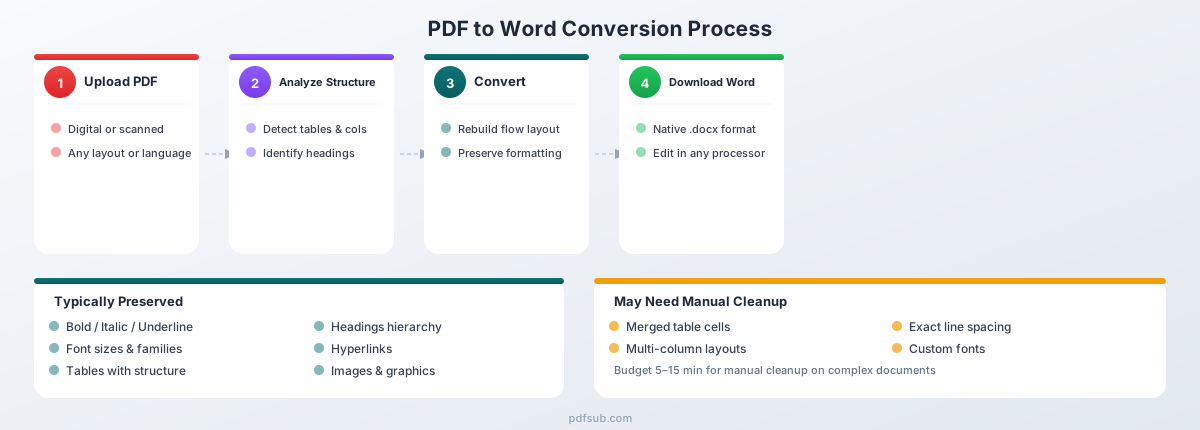
PDFSub का PDF से Word टूल सभी प्रकार के PDF दस्तावेज़ों को संभालने के लिए डिज़ाइन किया गया है - साधारण एकल-पृष्ठ पत्रों से लेकर तालिकाओं, छवियों और मिश्रित लेआउट वाले जटिल बहु-पृष्ठ रिपोर्ट तक।
कैसे कनवर्ट करें
- PDF से Word टूल पर जाएं। pdfsub.com/tools/pdf-to-word पर नेविगेट करें।
- अपनी PDF अपलोड करें। अपनी फ़ाइल को ड्रैग और ड्रॉप करें, या ब्राउज़ करने के लिए क्लिक करें। रूपांतरण शुरू करने के लिए खाता बनाने की कोई आवश्यकता नहीं है।
- कन्वर्ट करें। PDFSub दस्तावेज़ संरचना का विश्लेषण करता है - तालिकाओं, हेडर, छवियों, कॉलम और टेक्स्ट फ्लो का पता लगाता है - और एक संपादन योग्य DOCX फ़ाइल उत्पन्न करता है।
- अपना Word दस्तावेज़ डाउनलोड करें। कनवर्ट की गई फ़ाइल .docx के रूप में डाउनलोड होती है जो Microsoft Word, Google Docs, LibreOffice, या प्रारूप का समर्थन करने वाले किसी भी वर्ड प्रोसेसर में खुलती है।
PDFSub क्या अच्छी तरह से संभालता है
संरचना वाली तालिकाएँ। कनवर्टर लाइन की स्थिति और टेक्स्ट संरेखण का विश्लेषण करके तालिका की सीमाओं का पता लगाता है, फिर उन्हें सही सेल आकार के साथ मूल Word तालिकाओं के रूप में फिर से बनाता है। इसका मतलब है कि सेल संपादन योग्य रहते हैं और तालिका सामग्री परिवर्तनों पर प्रतिक्रिया करती है - कुछ कनवर्टर के विपरीत जो तालिकाओं को छवियों के रूप में सम्मिलित करते हैं।
हेडर और टेक्स्ट पदानुक्रम। फ़ॉन्ट आकार, वजन और स्थिति विश्लेषण सामग्री को उपयुक्त हेडर स्तरों पर मैप करता है। परिणामी Word दस्तावेज़ में एक उपयोगी हेडर संरचना होती है, जिसका अर्थ है कि नेविगेशन फलक, सामग्री तालिका निर्माण और रूपरेखा दृश्य सभी अपेक्षा के अनुसार काम करते हैं।
छवियां और ग्राफिक्स। एम्बेडेड छवियों को निकाला जाता है और दस्तावेज़ प्रवाह के भीतर लगभग सही स्थिति में रखा जाता है। वेक्टर ग्राफिक्स और आरेख छवि तत्वों के रूप में संरक्षित रहते हैं।
बहु-पृष्ठ दस्तावेज़। हेडर और फुटर का पता लगाया जाता है और बॉडी सामग्री से अलग किया जाता है, इसलिए वे Word के हेडर/फुटर क्षेत्रों में दिखाई देते हैं न कि मुख्य टेक्स्ट क्षेत्र को अव्यवस्थित करते हुए।
130+ भाषाएँ। PDFSub किसी भी भाषा में PDF को संभालता है - जिसमें अरबी और हिब्रू जैसी दाएं-से-बाएं स्क्रिप्ट, CJK वर्ण (चीनी, जापानी, कोरियाई), और विशेष विराम चिह्नों और विशेष विराम चिह्नों वाली यूरोपीय भाषाएँ शामिल हैं।
PDFSub का उपयोग कब करें
- संपादन योग्य तालिकाओं वाले दस्तावेज़ (वित्तीय रिपोर्ट, चालान, डेटा शीट)
- बहु-पृष्ठ अनुबंध या प्रस्ताव जहां संरचना संरक्षण महत्वपूर्ण है
- किसी से प्राप्त PDF जिन्हें आपको संशोधित करने की आवश्यकता है
- कोई भी दस्तावेज़ जहां आप मैन्युअल सफाई पर 30 मिनट खर्च किए बिना एक साफ, संपादन योग्य Word फ़ाइल चाहते हैं
PDFSub 7-दिन की निःशुल्क परीक्षण प्रदान करता है, ताकि आप प्रतिबद्ध होने से पहले अपने वास्तविक दस्तावेज़ों पर इसका परीक्षण कर सकें।
विधि 2: Microsoft Word का अंतर्निहित PDF आयात
Microsoft Word (2013 और बाद के संस्करण) सीधे PDF फ़ाइलों को खोल सकता है और उन्हें संपादन योग्य Word दस्तावेज़ों में कनवर्ट कर सकता है। यह Word में अंतर्निहित है - किसी प्लगइन या अतिरिक्त सॉफ़्टवेयर की आवश्यकता नहीं है।
कैसे कनवर्ट करें
- Microsoft Word खोलें
- फ़ाइल → खोलें → ब्राउज़ करें पर जाएं
- फ़ाइल प्रकार फ़िल्टर को "PDF फ़ाइलें" या "सभी फ़ाइलें" में बदलें
- अपनी PDF चुनें - Word एक चेतावनी प्रदर्शित करता है कि परिणाम मूल जैसा नहीं दिख सकता है
- ठीक पर क्लिक करें, रूपांतरण की प्रतीक्षा करें, फिर .docx के रूप में सहेजें
Word क्या अच्छी तरह से करता है
- सरल टेक्स्ट दस्तावेज़। पत्र, मेमो और एकल-कॉलम दस्तावेज़ बुनियादी फॉर्मेटिंग के साथ साफ-सुथरे कनवर्ट होते हैं। यदि आपकी PDF अनिवार्य रूप से हेडर और पैराग्राफ वाला एक टेक्स्ट दस्तावेज़ है, तो Word इसे अच्छी तरह से संभालता है।
- बुनियादी फॉर्मेटिंग। बोल्ड, इटैलिक, फ़ॉन्ट आकार और पैराग्राफ स्पेसिंग उचित सटीकता के साथ संरक्षित हैं।
- कोई अतिरिक्त सॉफ़्टवेयर नहीं। यदि आपके पास पहले से Microsoft 365 या Word 2019+ है, तो यह विधि अतिरिक्त लागत नहीं लेती है और इसके लिए किसी डाउनलोड की आवश्यकता नहीं है।
- ऑफ़लाइन। सब कुछ आपके मशीन पर स्थानीय रूप से होता है। कोई भी फ़ाइल किसी भी सर्वर पर अपलोड नहीं की जाती है, जो गोपनीय दस्तावेज़ों के लिए महत्वपूर्ण है।
Word क्या संघर्ष करता है
- तालिकाएँ। PDF आयात के लिए Word की सबसे प्रलेखित कमजोरी। तालिकाएँ अक्सर विकृत हो जाती हैं - कॉलम गलत संरेखित होते हैं, सेल गलत तरीके से मर्ज होते हैं, सामग्री कोशिकाओं के बीच शिफ्ट हो जाती है।
- बहु-कॉलम लेआउट। दो-कॉलम दस्तावेज़ अक्सर गलत पढ़ने के क्रम में टेक्स्ट के साथ एक ही कॉलम के रूप में कनवर्ट होते हैं।
- छवियां। स्थिति बदल सकती है, आकार बदल सकती है, या टेक्स्ट पर ओवरले हो सकती है। वॉटरमार्क अक्सर पूरी तरह से गायब हो जाते हैं।
- जटिल लेआउट। ब्रोशर, आंकड़ों वाले अकादमिक पेपर, और गैर-मानक लेआउट अक्सर अनुपयोगी परिणाम उत्पन्न करते हैं।
- स्कैन किए गए PDF। Word के PDF आयात में कोई OCR क्षमता नहीं है। स्कैन की गई PDF छवियों के रूप में डाली जाती हैं, संपादन योग्य टेक्स्ट के रूप में नहीं।
निर्णय
Word का अंतर्निहित PDF आयात सरल, टेक्स्ट-भारी दस्तावेज़ों के लिए सबसे अच्छा है जहां आपको सटीक लेआउट संरक्षण की आवश्यकता नहीं है। जटिल दस्तावेज़ों के लिए, परिणाम आमतौर पर महत्वपूर्ण मैन्युअल सफाई की आवश्यकता होती है - और कुछ मामलों में, रूपांतरण आउटपुट को ठीक करने की तुलना में सामग्री को फिर से टाइप करना तेज होता है।
विधि 3: Google Docs
Google Docs PDF को एक संपादन योग्य प्रारूप में कनवर्ट करने का एक मुफ्त तरीका प्रदान करता है, जिसे आप बाद में Word दस्तावेज़ के रूप में डाउनलोड कर सकते हैं।
कैसे कनवर्ट करें
- अपनी PDF को Google Drive पर अपलोड करें
- फ़ाइल पर राइट-क्लिक करें → इसके साथ खोलें → Google Docs
- Google PDF को एक संपादन योग्य Google Doc में कनवर्ट करता है
- आवश्यकतानुसार संपादित करें
- फ़ाइल → डाउनलोड करें → Microsoft Word (.docx) पर जाकर Word फ़ाइल प्राप्त करें
Google Docs क्या अच्छी तरह से करता है
- मुफ़्त। किसी सदस्यता की आवश्यकता नहीं है - बस एक Google खाता।
- सुलभ। किसी भी ऑपरेटिंग सिस्टम पर किसी भी ब्राउज़र में काम करता है।
- टेक्स्ट निष्कर्षण। डिजिटल PDF के लिए वास्तविक टेक्स्ट सामग्री मज़बूती से आती है।
- बुनियादी OCR। Google Docs स्कैन की गई PDF से टेक्स्ट निकाल सकता है, हालांकि सटीकता भिन्न होती है और फॉर्मेटिंग संरक्षित नहीं होती है।
Google Docs क्या संघर्ष करता है
- आक्रामक रीफॉर्मेटिंग। Google Docs मूल लेआउट के अधिकांश को हटा देता है। बहु-कॉलम डिज़ाइन एकल-कॉलम बन जाते हैं। जटिल रिक्ति को समतल किया जाता है।
- तालिका विनाश। सरल तालिकाएँ बच सकती हैं, लेकिन मर्ज की गई सेल या बहु-पंक्ति सेल सामग्री वाली कोई भी चीज़ आमतौर पर पहचानी नहीं जाती है।
- छवि हैंडलिंग। छवियां हिल सकती हैं, आकार बदल सकती हैं, या गायब हो सकती हैं।
- कोई शैली संरक्षण नहीं। हेडर शैलियों, पैराग्राफ शैलियों और कस्टम फॉर्मेटिंग को काफी हद तक अनदेखा किया जाता है। सब कुछ डिफ़ॉल्ट-स्वरूपित बॉडी टेक्स्ट बन जाता है।
- डबल रूपांतरण दंड। चूंकि आप PDF → Google Docs → DOCX जा रहे हैं, फॉर्मेटिंग दोगुनी हो जाती है।
- गोपनीयता। आपके दस्तावेज़ को संसाधित करने के लिए Google के सर्वर पर अपलोड किया जाता है - संवेदनशील दस्तावेज़ों के लिए एक चिंता।
निर्णय
Google Docs एक मुफ्त विकल्प है जब आपको मुफ्त में PDF से टेक्स्ट निकालने की आवश्यकता होती है और आप फॉर्मेटिंग को संरक्षित करने की परवाह नहीं करते हैं। किसी भी दस्तावेज़ के लिए जहां लेआउट मायने रखता है, यह विधि अन्य विकल्पों की तुलना में अधिक मैन्युअल काम की आवश्यकता वाले परिणाम उत्पन्न करती है।
सर्वोत्तम संभव परिणाम के लिए सुझाव
एक साफ रूपांतरण प्राप्त करना केवल सही टूल चुनने के बारे में नहीं है। आप दस्तावेज़ को कैसे तैयार करते हैं और रूपांतरण के बाद आप क्या करते हैं, यह उतना ही महत्वपूर्ण है।
कनवर्ट करने से पहले
स्कैन किए गए के बजाय डिजिटल PDF से शुरू करें। यह रूपांतरण गुणवत्ता में सबसे बड़ा कारक है। एक डिजिटल PDF (सॉफ़्टवेयर द्वारा बनाई गई, स्कैनर द्वारा नहीं) में एम्बेडेड टेक्स्ट होता है जिसे सीधे निकाला जा सकता है। एक स्कैन की गई PDF को OCR की आवश्यकता होती है, जो त्रुटियां पेश करती है और फॉर्मेटिंग को नष्ट कर देती है। अंतर बताने के लिए: PDF खोलें और व्यक्तिगत शब्दों का चयन करने का प्रयास करें। यदि आप टेक्स्ट को हाइलाइट कर सकते हैं, तो यह डिजिटल है। यदि पूरा पृष्ठ एक ब्लॉक के रूप में चयनित होता है, तो यह स्कैन किया गया है।
पहले पासवर्ड सुरक्षा हटा दें। अधिकांश कनवर्टर एन्क्रिप्टेड फ़ाइलों पर चुपचाप विफल हो जाते हैं। यदि PDF पासवर्ड-सुरक्षित है, तो इसे अपने PDF व्यूअर में खोलें, फिर प्रतिबंध-मुक्त प्रतिलिपि बनाने के लिए "PDF पर प्रिंट करें" या "इस रूप में सहेजें"।
लंबे दस्तावेज़ों को विभाजित करें। 50 पृष्ठों से अधिक के दस्तावेज़ों को पहले छोटे अनुभागों में विभाजित करने पर अधिक मज़बूती से कनवर्ट किया जा सकता है। लेआउट विश्लेषण पृष्ठों पर त्रुटियों को जमा कर सकता है।
जानें कि आपको क्या संपादित करने की आवश्यकता है। यदि आपको केवल कुछ शब्द बदलने की आवश्यकता है, तो विचार करें कि क्या PDF संपादक कनवर्ट करने की तुलना में अधिक उपयुक्त हो सकता है।
कनवर्ट करने के बाद
सेल दर सेल तालिकाओं की जाँच करें। तालिकाएँ वे जगहें हैं जहाँ फॉर्मेटिंग सबसे अधिक दिखाई देती है। मूल PDF और कनवर्ट किए गए Word दस्तावेज़ दोनों को अगल-बगल खोलें। सत्यापित करें कि कॉलम सही ढंग से संरेखित हैं, सेल सामग्री शिफ्ट नहीं हुई है, और पंक्ति गणना मूल से मेल खाती है।
हेडर और फुटर सत्यापित करें। Word में हेडर/फुटर क्षेत्र पर डबल-क्लिक करें और पुष्टि करें कि हेडर सामग्री बॉडी में दोहराई नहीं गई है, और बॉडी सामग्री को हेडर में गलत तरीके से नहीं ले जाया गया है।
छवि की स्थिति और फ़ॉन्ट की जाँच करें। छवियों को उनके मूल संदर्भ के पास दिखाई देने की पुष्टि करने के लिए दस्तावेज़ के माध्यम से स्क्रॉल करें। यदि टेक्स्ट "ऑफ" लगता है - अप्रत्याशित लाइन रैप्स, टेबल सेल से बाहर बहने वाला टेक्स्ट - तो कनवर्टर ने एक अलग फ़ॉन्ट को प्रतिस्थापित किया हो सकता है। प्रारूप → फ़ॉन्ट की जाँच करें और मूल फ़ॉन्ट स्थापित करें या समान मेट्रिक्स वाले क्लोज विकल्प चुनें (जैसे, Helvetica के लिए Arial, Times के लिए Times New Roman)।
जटिल दस्तावेज़ों पर मैन्युअल सफाई की अपेक्षा करें। सबसे अच्छे कनवर्टर से भी जटिल PDF को 5 से 15 मिनट के मैन्युअल समायोजन की आवश्यकता होगी। इस समय का बजट बनाएं - प्रारूप अंतर पूर्ण रूपांतरण को असंभव बनाता है। सफाई पूरी होने पर तुरंत .docx के रूप में सहेजें।
विशेष मामले
स्कैन किए गए PDF को कनवर्ट करना
स्कैन की गई PDF को रूपांतरण से पहले OCR (ऑप्टिकल कैरेक्टर रिकग्निशन) की आवश्यकता होती है। परिणाम आमतौर पर बुनियादी पैराग्राफ ब्रेक के साथ Word में एक सादा टेक्स्ट दस्तावेज़ होता है - वर्णों की गलत पहचान और मूल फॉर्मेटिंग के नुकसान की अपेक्षा करें। सर्वोत्तम परिणामों के लिए, 300 DPI या उससे अधिक पर काले टेक्स्ट को सफेद पृष्ठभूमि पर स्कैन करें।
PDFSub स्कैन की गई PDF को स्वचालित रूप से संभालता है - यह पता लगाता है कि PDF में एम्बेडेड टेक्स्ट है या स्कैन की गई छवियां और आवश्यकतानुसार OCR लागू करता है।
भरने योग्य फॉर्म वाले PDF को कनवर्ट करना
भरने योग्य PDF फॉर्म (टेक्स्ट इनपुट, चेकबॉक्स, ड्रॉपडाउन) का Word में कोई सीधा समकक्ष नहीं है। अधिकांश कनवर्टर या तो फ़ील्ड को स्थिर टेक्स्ट में समतल करते हैं या उन्हें पूरी तरह से अनदेखा करते हैं। यदि आपको Word में एक संपादन योग्य फॉर्म की आवश्यकता है, तो स्थिर सामग्री को कनवर्ट करने के बाद Word के सामग्री नियंत्रण का उपयोग करके फॉर्म संरचना को फिर से बनाने की योजना बनाएं।
पासवर्ड-सुरक्षित PDF को कनवर्ट करना
ओपन पासवर्ड (देखने के लिए आवश्यक) वाली PDF को किसी भी कनवर्टर द्वारा सामग्री तक पहुंचने से पहले अनलॉक किया जाना चाहिए। केवल अनुमतियों वाले प्रतिबंधों वाली PDF (कॉपी/प्रिंटिंग को रोकती है लेकिन देखने की अनुमति देती है) को आमतौर पर बिना किसी समस्या के कनवर्ट किया जा सकता है। यदि आपकी PDF पासवर्ड-सुरक्षित है, तो इसे अपने PDF व्यूअर में पासवर्ड के साथ खोलें, फिर कनवर्ट करने से पहले एक अप्रतिबंधित प्रतिलिपि बनाने के लिए "PDF पर प्रिंट करें" या "इस रूप में सहेजें"।
Word में कब कनवर्ट न करें
PDF को Word में कनवर्ट करना हमेशा सही उत्तर नहीं होता है। कई सामान्य परिदृश्यों में, बेहतर विकल्प होते हैं।
आपको केवल छोटे संपादन करने की आवश्यकता है
यदि आपको कोई तिथि बदलने, टाइपो ठीक करने, फ़ोन नंबर अपडेट करने, या नाम बदलने की आवश्यकता है - तो आपको Word दस्तावेज़ की आवश्यकता नहीं है। एक PDF संपादक आपको किसी भी रूपांतरण के बिना सीधे PDF में टेक्स्ट को संशोधित करने की अनुमति देता है। यह मूल फॉर्मेटिंग को 100% संरक्षित करता है क्योंकि आप प्रारूपों के बीच अनुवाद करने के बजाय इन-प्लेस संपादन कर रहे हैं।
PDFSub टेक्स्ट जोड़ने, एनोटेशन और पृष्ठ हेरफेर जैसे सामान्य संशोधनों के लिए PDF संपादन उपकरण प्रदान करता है - किसी रूपांतरण की आवश्यकता नहीं है।
आपको डेटा निकालने की आवश्यकता है, दस्तावेज़ को संपादित करने की नहीं
यदि आपका लक्ष्य किसी तालिका से संख्याओं को स्प्रेडशीट में प्राप्त करना है, तो Word में कनवर्ट करना एक अनावश्यक मध्यवर्ती कदम है। इसके बजाय सीधे Excel या CSV में कनवर्ट करें। PDFSub का PDF से Excel कनवर्टर सारणीबद्ध डेटा को संरचित स्प्रेडशीट प्रारूप में निकालता है, जो Word तालिका की तुलना में डेटा विश्लेषण के लिए कहीं अधिक उपयोगी है।
आपको एक सटीक दृश्य प्रतिलिपि की आवश्यकता है या PDF पर हस्ताक्षर किए गए हैं
Word एक फ्लो-लेआउट प्रारूप है - यह कभी भी पूर्ण पोजिशनिंग को पूरी तरह से पुन: पेश नहीं करेगा। यदि आपको एक समान दृश्य प्रतिलिपि की आवश्यकता है, तो PDF रखें और टिप्पणियां, हाइलाइट्स या स्टैम्प जोड़ने के लिए एनोटेशन टूल का उपयोग करें। इसी तरह, यदि दस्तावेज़ पर डिजिटल रूप से हस्ताक्षर किए गए हैं या प्रमाणित किया गया है, तो इसे संपादन योग्य प्रारूप में कनवर्ट करने से हस्ताक्षर टूट जाते हैं और इसकी कानूनी स्थिति अमान्य हो सकती है।
विधि तुलना: आपको किसका उपयोग करना चाहिए?
| विधि | लागत | OCR | किसके लिए सर्वश्रेष्ठ | फॉर्मेटिंग गुणवत्ता |
|---|---|---|---|---|
| PDFSub | 7-दिन निःशुल्क परीक्षण | हाँ | जटिल दस्तावेज़, तालिकाएँ, बहु-पृष्ठ रिपोर्ट | उच्च |
| Microsoft Word | मुफ़्त (Word के साथ) | नहीं | सरल टेक्स्ट-भारी दस्तावेज़ | मध्यम |
| Google Docs | मुफ़्त | बुनियादी | टेक्स्ट निष्कर्षण जब फॉर्मेटिंग मायने नहीं रखती | निम्न |
PDFSub अधिकांश दस्तावेज़ों के लिए गुणवत्ता और उपयोग में आसानी का सबसे अच्छा संतुलन प्रदान करता है। Word का अंतर्निहित आयात सरल टेक्स्ट-भारी दस्तावेज़ों के लिए अच्छी तरह से काम करता है। Google Docs एक अंतिम उपाय है जब आपको केवल शब्द चाहिए और आप लेआउट की परवाह नहीं करते हैं।
अक्सर पूछे जाने वाले प्रश्न
क्या मैं एक साथ कई PDF को Word में कनवर्ट कर सकता हूँ?
बैच रूपांतरण टूल पर निर्भर करता है। PDFSub कई फ़ाइलों को अपलोड करने और कनवर्ट करने का समर्थन करता है। Microsoft Word का अंतर्निहित आयात केवल एक बार में एक फ़ाइल को संभालता है - आपको प्रत्येक PDF के लिए फ़ाइल → खोलें प्रक्रिया को दोहराना होगा। Google Docs भी एक बार में एक फ़ाइल को संभालता है।
क्या मेरे हाइपरलिंक रूपांतरण से बचेंगे?
अधिकांश मामलों में, हाँ। डिजिटल PDF में एम्बेडेड हाइपरलिंक (क्लिक करने योग्य URL, ईमेल लिंक, आंतरिक दस्तावेज़ लिंक) आमतौर पर Word दस्तावेज़ में काम करने वाले हाइपरलिंक के रूप में स्थानांतरित हो जाते हैं। केवल स्टाइल किए गए टेक्स्ट वाले लिंक (नीले और रेखांकित लेकिन वास्तव में लिंक नहीं) केवल टेक्स्ट के रूप में दिखाई देंगे। रूपांतरण के बाद, यह सत्यापित करने के लिए लिंक पर होवर करें कि वे सही URL पर इंगित करते हैं।
क्या मैं PDF से केवल विशिष्ट पृष्ठों को कनवर्ट कर सकता हूँ?
अधिकांश कनवर्टर के साथ सीधे नहीं - वे पूरे दस्तावेज़ को प्रोसेस करते हैं। वर्कअराउंड यह है कि पहले आवश्यक पृष्ठों को एक अलग PDF में निकाला जाए (एक PDF स्प्लिट टूल का उपयोग करके), फिर उस छोटी फ़ाइल को कनवर्ट करें। PDFSub पृष्ठ निष्कर्षण उपकरण प्रदान करता है जो इसे एक त्वरित दो-चरणीय प्रक्रिया बनाता है: आवश्यक पृष्ठों को विभाजित करें, फिर परिणाम को Word में कनवर्ट करें।
मेरे कनवर्ट किए गए दस्तावेज़ में अलग फ़ॉन्ट क्यों हैं?
PDF फ़ॉन्ट एम्बेड कर सकते हैं जो आपके कंप्यूटर पर इंस्टॉल नहीं हो सकते हैं। जब Word कनवर्ट किए गए दस्तावेज़ को खोलता है, तो यह अनुपलब्ध फ़ॉन्ट को उपलब्ध विकल्पों से बदल देता है। इन प्रतिस्थापनों में अक्सर अलग-अलग वर्ण चौड़ाई होती है, जो टेक्स्ट को अलग तरह से लपेटने, टेबल सेल को ओवरफ़्लो करने और लाइन ब्रेक को शिफ्ट करने का कारण बनती है। इसे ठीक करने के लिए, मूल फ़ॉन्ट स्थापित करें या समान मेट्रिक्स वाले विकल्प चुनें (जैसे, Helvetica के लिए Arial, Times के लिए Times New Roman)।
क्या मैं एक PDF को मूल Word दस्तावेज़ में वापस कनवर्ट कर सकता हूँ जिससे वह बनाया गया था?
नहीं। PDF को Word में कनवर्ट करने से एक नया अनुमान बनता है - यह मूल .docx फ़ाइल को पुनर्प्राप्त नहीं करता है। Word द्वारा PDF उत्पन्न करते समय जानकारी खो जाती है (शैलियों को समतल किया जाता है, फ्लो लेआउट पूर्ण पोजिशनिंग बन जाता है, संपादन इतिहास हटा दिया जाता है), और उस जानकारी को फिर से नहीं बनाया जा सकता है। यदि मूल Word फ़ाइल मौजूद है, तो हमेशा PDF से कनवर्ट करने के बजाय उसका उपयोग करें।
मैं कितनी बड़ी PDF कनवर्ट कर सकता हूँ?
फ़ाइल आकार सीमाएँ टूल के अनुसार भिन्न होती हैं। बहुत बड़े दस्तावेज़ों (50+ पृष्ठ) के लिए, रूपांतरण से पहले छोटे अनुभागों में विभाजित करने से आमतौर पर बेहतर परिणाम मिलते हैं क्योंकि लेआउट विश्लेषण पृष्ठों पर त्रुटियों को जमा कर सकता है।
क्या गोपनीय दस्तावेज़ों को कनवर्ट करना सुरक्षित है?
सुरक्षा रूपांतरण कहाँ होता है, इस पर निर्भर करती है। जो टूल आपके ब्राउज़र में फ़ाइलों को प्रोसेस करते हैं (क्लाइंट-साइड) वे कभी भी आपकी फ़ाइल को सर्वर पर अपलोड नहीं करते हैं - फ़ाइल आपके डिवाइस पर रहती है। सर्वर-साइड कनवर्टर प्रोसेसिंग के लिए आपकी फ़ाइल अपलोड करते हैं, जो डेटा एक्सपोज़र विंडो बनाता है। अनुबंधों, वित्तीय दस्तावेज़ों, कानूनी फ़ाइलों, या व्यक्तिगत जानकारी वाली किसी भी चीज़ के लिए, क्लाइंट-साइड या स्थानीय प्रसंस्करण वाले टूल को प्राथमिकता दें। PDFSub जब भी संभव हो ब्राउज़र में डिजिटल PDF को प्रोसेस करता है, केवल स्कैन किए गए दस्तावेज़ों के लिए सर्वर-साइड प्रोसेसिंग पर वापस आता है जिन्हें OCR की आवश्यकता होती है।
सारांश
फॉर्मेटिंग खोए बिना PDF को Word में कनवर्ट करना सबसे आम दस्तावेज़ कार्यों में से एक है - और सबसे निराशाजनक में से एक। मुख्य चुनौती वास्तुशिल्प है: PDF निश्चित निर्देशांक पर सामग्री को स्थिति में रखते हैं, जबकि Word सामग्री को गतिशील रूप से प्रवाहित करता है। कोई भी कनवर्टर इस अंतर को पूरी तरह से नहीं भरता है, लेकिन सही टूल और सही उम्मीदें एक महत्वपूर्ण अंतर पैदा करती हैं।
व्यावहारिक दृष्टिकोण:
- जब भी संभव हो एक डिजिटल PDF से शुरू करें - स्कैन किए गए दस्तावेज़ फॉर्मेट अनुवाद के शीर्ष पर OCR त्रुटियां जोड़ते हैं।
- तालिकाओं, छवियों या जटिल लेआउट वाले दस्तावेज़ों के लिए PDFSub के PDF से Word टूल जैसे उद्देश्य-निर्मित कनवर्टर का उपयोग करें।
- यथार्थवादी अपेक्षाएं निर्धारित करें - एक पिक्सेल-परफेक्ट मैच के बजाय, एक ऐसा निकट अनुमान का लक्ष्य रखें जो फिर से टाइप करने की तुलना में समय बचाता है।
- जटिल दस्तावेज़ों पर 5 से 15 मिनट की सफाई के लिए बजट बनाएं। तालिकाओं की जाँच करें, हेडर सत्यापित करें, और छवि की स्थिति की पुष्टि करें।
- जब रूपांतरण वास्तव में वह नहीं है जिसकी आपको आवश्यकता है तो विकल्पों पर विचार करें। छोटे संपादन PDF संपादकों द्वारा बेहतर ढंग से संभाले जाते हैं। डेटा निष्कर्षण PDF-से-Excel टूल द्वारा बेहतर ढंग से संभाला जाता है।
अच्छी खबर: अधिकांश रोजमर्रा के दस्तावेज़ों - अनुबंधों, रिपोर्टों, पत्रों, प्रस्तावों, रिज्यूमे - के लिए एक आधुनिक कनवर्टर ऐसे परिणाम उत्पन्न करता है जिन्हें केवल मामूली समायोजन की आवश्यकता होती है। हर रूपांतरण से पूरी तरह से विकृत आउटपुट प्राप्त होने वाले दिनों का युग काफी हद तक पीछे छूट गया है। कुंजी आपके दस्तावेज़ प्रकार के लिए सही विधि चुनना और बाद में क्या जांचना है, यह जानना है।