सर्वश्रेष्ठ ब्राउज़र-आधारित PDF संपादक (कोई इंस्टॉलेशन आवश्यक नहीं)
सॉफ़्टवेयर इंस्टॉल नहीं करना चाहते? यहाँ सर्वश्रेष्ठ PDF संपादक दिए गए हैं जो पूरी तरह से आपके ब्राउज़र में काम करते हैं - किसी भी डिवाइस पर, किसी भी ऑपरेटिंग सिस्टम पर।
PDFSub इनके लिए सर्वश्रेष्ठ है:
- वे उपयोगकर्ता जो वास्तविक क्लाइंट-साइड प्रोसेसिंग चाहते हैं जहाँ फ़ाइलें कभी ब्राउज़र से बाहर नहीं जातीं
- क्रोमबुक और लॉक-डाउन डिवाइस उपयोगकर्ता जिन्हें बिना किसी इंस्टॉलेशन के 84+ टूल की आवश्यकता है
- कोई भी जिसे ब्राउज़र-आधारित संपादन के साथ AI सुविधाएँ (सारांशित करें, अनुवाद करें, चैट करें) चाहिए
- संवेदनशील दस्तावेज़ों को प्रोसेस करने वाली टीमें जो केवल क्लाउड-आधारित संपादकों से बचना चाहती हैं
PDFSub इनके लिए सर्वश्रेष्ठ नहीं है:
- वे उपयोगकर्ता जिन्हें ऑफ़लाइन क्षमताओं वाला पूर्ण डेस्कटॉप PDF संपादक चाहिए
- उन्नत इनलाइन टेक्स्ट रीफ़्लो संपादन की आवश्यकता वाले पेशेवर (Sejda यहाँ उत्कृष्ट है)
- आकस्मिक उपयोगकर्ता जिन्हें प्रति दिन केवल 1-2 कार्य की आवश्यकता होती है और वे पूरी तरह से मुफ्त टूल पसंद करते हैं
आप एक कार्य लैपटॉप पर हैं जिसमें व्यवस्थापक अधिकार नहीं हैं। या एक क्रोमबुक। या किसी मित्र का कंप्यूटर। या बिना किसी PDF ऐप के इंस्टॉल किया गया iPad। आपको अभी एक PDF संपादित करने की आवश्यकता है, और आप सॉफ़्टवेयर इंस्टॉल नहीं कर सकते।
यह कोई असामान्य स्थिति नहीं है। यह तेजी से सामान्य होता जा रहा है। Statcounter के अनुसार, Chrome OS अमेरिकी शिक्षा बाजार का 10% से अधिक हिस्सा रखता है। BYOD (अपने डिवाइस लाओ) नीतियां मतलब है कि कर्मचारी नियमित रूप से उन मशीनों पर काम करते हैं जिन्हें वे नियंत्रित नहीं करते हैं। रिमोट वर्क का मतलब है कि उपकरणों के बीच स्विच करना आम है। और "मुझे बस यह एक काम करना है" वाला क्षण हर किसी को हिट करता है, आमतौर पर सबसे खराब समय पर।
ब्राउज़र-आधारित PDF संपादक इसे हल करते हैं। एक टैब खोलें, एक फ़ाइल अपलोड करें (या कुछ मामलों में, इसे सीधे ब्राउज़र में बिना अपलोड किए प्रोसेस करें), अपने परिवर्तन करें, परिणाम डाउनलोड करें। कोई इंस्टॉलेशन नहीं। कोई संगतता चिंता नहीं। कोई "इसके लिए विंडोज 10 या बाद का संस्करण आवश्यक है" संदेश नहीं।
यहाँ 2026 में उपलब्ध सर्वश्रेष्ठ ब्राउज़र-आधारित PDF संपादकों की एक ईमानदार तुलना दी गई है।
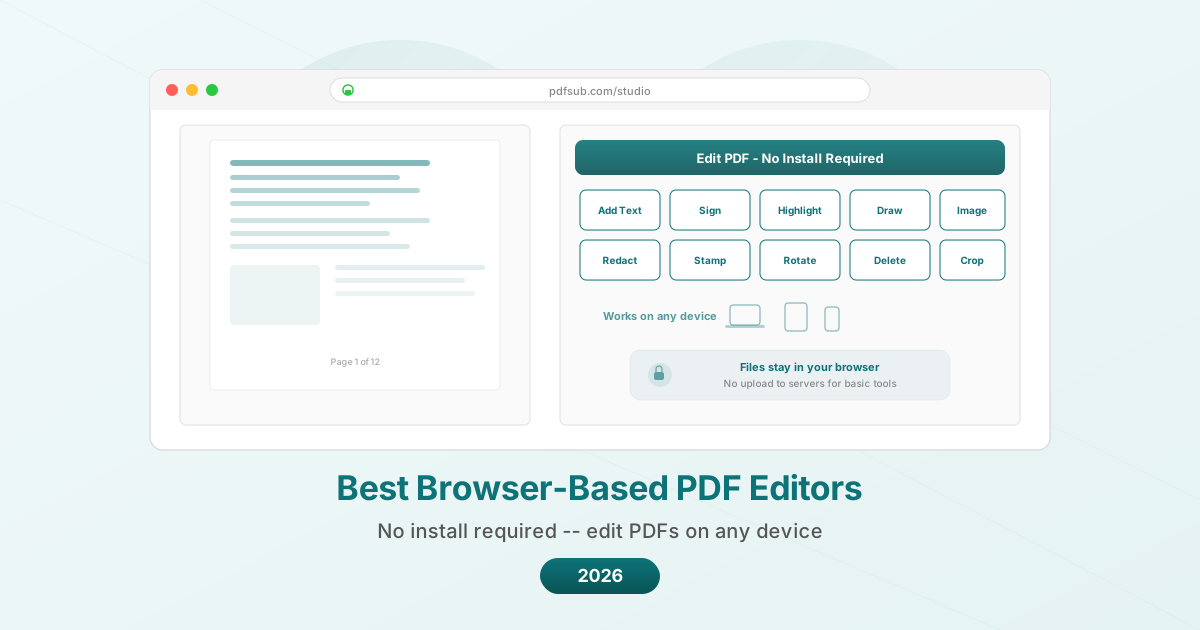
"ब्राउज़र-आधारित" का वास्तव में क्या मतलब है
उपकरणों की तुलना करने से पहले, यह समझना सहायक होता है कि "ब्राउज़र-आधारित" दो बहुत अलग आर्किटेक्चर को कवर करता है:
सर्वर-साइड प्रोसेसिंग। आप अपनी PDF को सेवा के सर्वर पर अपलोड करते हैं, प्रोसेसिंग वहीं होती है, और आप परिणाम डाउनलोड करते हैं। आपकी फ़ाइल आपके डिवाइस से निकल जाती है। इसका लाभ: सर्वर प्रोसेसिंग भारी संचालन (OCR, AI विश्लेषण, जटिल रूपांतरण) को संभाल सकती है। इसका नुकसान: गोपनीयता पूरी तरह से सेवा की डेटा हैंडलिंग प्रथाओं पर निर्भर करती है।
क्लाइंट-साइड (इन-ब्राउज़र) प्रोसेसिंग। PDF को आपके ब्राउज़र में चलने वाले जावास्क्रिप्ट का उपयोग करके प्रोसेस किया जाता है। फ़ाइल आपके डिवाइस से कभी नहीं निकलती है। इसका लाभ: अधिकतम गोपनीयता। इसका नुकसान: आपके डिवाइस की प्रोसेसिंग शक्ति द्वारा सीमित, और कुछ संचालन (जैसे OCR या AI) प्रकृति से सर्वर-साइड प्रोसेसिंग की आवश्यकता होती है।
अधिकांश उपकरण सर्वर-साइड प्रोसेसिंग का उपयोग करते हैं। कुछ, जिसमें बुनियादी संचालन के लिए PDFSub भी शामिल है, ब्राउज़र में फ़ाइलों को प्रोसेस करते हैं। सर्वश्रेष्ठ उपकरण पारदर्शी होते हैं कि कौन से संचालन कहाँ होते हैं।
क्या मूल्यांकन करें
उपलब्ध संचालन। क्या आप केवल एनोटेट कर सकते हैं, या आप मर्ज, स्प्लिट, कन्वर्ट, कंप्रेस, रेडैक्ट और साइन भी कर सकते हैं? "PDF संपादक" का अर्थ विभिन्न उपकरणों के लिए अलग-अलग होता है।
गोपनीयता मॉडल। आपकी फ़ाइल कहाँ जाती है? इसे कब तक संग्रहीत किया जाता है? क्या इसका उपयोग AI मॉडल को प्रशिक्षित करने के लिए किया जाता है?
फ्री टियर उपयोगिता। भुगतान किए बिना आप वास्तव में कितना कर सकते हैं? प्रति दिन दो कार्य असीमित बुनियादी संचालन से बहुत अलग हैं।
डिवाइस संगतता। क्या यह आपके फोन पर काम करता है? टैबलेट पर? क्रोमबुक पर? धीमे लैपटॉप पर?
गति। एक ऑपरेशन में कितना समय लगता है? सर्वर-आधारित उपकरण इंटरनेट की गति और सर्वर लोड पर निर्भर करते हैं। क्लाइंट-साइड उपकरण आपके डिवाइस पर निर्भर करते हैं।
आउटपुट गुणवत्ता। क्या संपादित PDF मूल गुणवत्ता बनाए रखती है, या इसे फिर से कंप्रेस या खराब किया जाता है?
7 सर्वश्रेष्ठ ब्राउज़र-आधारित PDF संपादक
1. PDFSub -- गोपनीयता के लिए सर्वश्रेष्ठ (क्लाइंट-साइड प्रोसेसिंग)
PDFSub बुनियादी PDF संचालन (PDF मर्ज करें, PDF स्प्लिट करें, PDF घुमाएँ, PDF कंप्रेस करें, पृष्ठों को पुन: व्यवस्थित करें, वॉटरमार्क जोड़ें, और बहुत कुछ) पूरी तरह से आपके ब्राउज़र में प्रोसेस करता है। इन कार्यों के लिए फ़ाइल आपके डिवाइस से कभी नहीं निकलती है। AI-संचालित सुविधाएँ (PDF सारांशित करें, PDF अनुवाद करें, PDF के साथ चैट करें, डेटा निकालें) एन्क्रिप्टेड सर्वर प्रोसेसिंग का उपयोग करती हैं जिसमें स्वचालित विलोपन होता है।
मूल्य निर्धारण: सीमित संचालन के साथ मुफ्त टियर। $20/उपयोगकर्ता/माह (वार्षिक) पर प्लान।
आप ब्राउज़र में क्या कर सकते हैं (क्लाइंट-साइड):
- PDF मर्ज करें, स्प्लिट करें, घुमाएँ, पुन: व्यवस्थित करें और पृष्ठों को हटाएँ
- PDF कंप्रेस करें
- वॉटरमार्क और पृष्ठ संख्याएँ जोड़ें
- पासवर्ड सुरक्षित करें और PDF अनलॉक करें
- देखें और एनोटेट करें
- टेक्स्ट, आकार और चित्र जोड़ें
- ई-साइन PDF (हस्ताक्षर ड्रा करें, टाइप करें, या अपलोड करें)
- छवियाँ निकालें
- छवि से PDF
सर्वर प्रोसेसिंग की आवश्यकता वाले कार्य:
- AI सारांश, अनुवाद, चैट और डेटा निष्कर्षण
- PDF से Word/Excel/PowerPoint रूपांतरण
- स्कैन किए गए दस्तावेज़ों के लिए OCR
- बैंक स्टेटमेंट कनवर्टर
मजबूतियाँ:
- बुनियादी संचालन के लिए वास्तविक क्लाइंट-साइड प्रोसेसिंग
- एक ही प्लेटफ़ॉर्म पर 84+ टूल
- दस्तावेज़ विश्लेषण के लिए AI-संचालित सुविधाएँ
- आधुनिक ब्राउज़र वाले किसी भी डिवाइस पर काम करता है
- इंस्टॉल या अपडेट करने के लिए कोई ऐप नहीं
- 130+ भाषाओं का अनुवाद
सीमाएँ:
- एक मुफ्त खाते की आवश्यकता है
- AI और रूपांतरण सुविधाएँ सर्वर प्रोसेसिंग का उपयोग करती हैं
- कोई ऑफ़लाइन मोड नहीं
- मुफ्त टियर में उपयोग की सीमाएँ हैं
- SOC 2 तैयार है लेकिन SOC 2 टाइप II प्रमाणित नहीं है
सर्वश्रेष्ठ के लिए: वे उपयोगकर्ता जो बुनियादी PDF संचालन के लिए गोपनीयता को प्राथमिकता देते हैं और एक व्यापक टूलकिट चाहते हैं जिसमें आवश्यकतानुसार AI सुविधाएँ शामिल हों। साझा या प्रबंधित उपकरणों पर काम करने वाले उपयोगकर्ताओं के लिए आदर्श।
2. Smallpdf -- सर्वश्रेष्ठ उपयोगकर्ता इंटरफ़ेस
Smallpdf सबसे पॉलिश ब्राउज़र-आधारित PDF टूल उपलब्ध है। हर ऑपरेशन सहज लगता है, इंटरफ़ेस सहज है, और सभी टूल में डिज़ाइन लगातार साफ है।
मूल्य निर्धारण: मुफ्त (2 कार्य/दिन)। प्रो $9/उपयोगकर्ता/माह (वार्षिक) पर। टीम $7/उपयोगकर्ता/माह (वार्षिक) पर।
आप क्या कर सकते हैं:
- PDF संपादित करें (टेक्स्ट, चित्र, आकार, एनोटेशन जोड़ें)
- मर्ज, स्प्लिट, कंप्रेस, रोटेट करें
- Word, Excel, PowerPoint, JPG में/से कन्वर्ट करें
- ई-साइन करें
- पासवर्ड-सुरक्षित करें और अनलॉक करें
- OCR (केवल प्रो)
मजबूतियाँ:
- सर्वश्रेष्ठ-इन-क्लास उपयोगकर्ता इंटरफ़ेस और अनुभव
- सभी टूल में सुसंगत डिज़ाइन
- Google Drive और Dropbox एकीकरण
- प्रो के लिए 7-दिवसीय निःशुल्क परीक्षण
- प्रो पर डेस्कटॉप ऐप उपलब्ध है
सीमाएँ:
- प्रति दिन केवल 2 मुफ्त कार्य (सभी टूल में साझा)
- फ़ाइलें सर्वर पर अपलोड की जाती हैं (1 घंटे बाद हटा दी जाती हैं)
- कोई AI सुविधाएँ नहीं (कोई सारांश, अनुवाद, या डेटा निष्कर्षण नहीं)
- कोई वित्तीय दस्तावेज़ प्रोसेसिंग नहीं
- मुफ्त टियर पर आक्रामक अपसेल
- OCR के लिए प्रो सब्सक्रिप्शन की आवश्यकता है
सर्वश्रेष्ठ के लिए: वे उपयोगकर्ता जो पॉलिश इंटरफ़ेस को महत्व देते हैं और मुफ्त में प्रति दिन केवल 1-2 PDF संचालन की आवश्यकता होती है। यदि आप प्रो की सदस्यता लेते हैं तो पैसे से मिलने वाला सबसे अच्छा अनुभव।
3. iLovePDF -- सर्वश्रेष्ठ फ्री टियर उदारता
iLovePDF ब्राउज़र-आधारित टूल में सबसे उपयोगी मुफ्त टियर प्रदान करता है। आप किसी भी तुलनीय सेवा की तुलना में अधिक प्रति दिन कर सकते हैं बिना पेवॉल हिट किए।
मूल्य निर्धारण: सीमाओं के साथ मुफ्त। प्रीमियम $4/उपयोगकर्ता/माह पर। बिजनेस $15/उपयोगकर्ता/माह पर।
आप क्या कर सकते हैं:
- PDF संपादित करें (टेक्स्ट, चित्र, चित्र जोड़ें)
- मर्ज, स्प्लिट, कंप्रेस, रोटेट, व्यवस्थित करें
- Word, Excel, PowerPoint, JPG में/से कन्वर्ट करें
- ई-साइन करें
- वॉटरमार्क, पृष्ठ संख्याएँ, हेडर/फुटर
- पासवर्ड-सुरक्षित करें और अनलॉक करें
- OCR (प्रीमियम)
- बैच प्रोसेसिंग (प्रीमियम)
मजबूतियाँ:
- किसी भी तुलनीय टूल का सबसे उदार मुफ्त टियर
- सबसे कम भुगतान मूल्य $4/माह पर
- डेस्कटॉप और मोबाइल ऐप उपलब्ध हैं
- साफ, व्यवस्थित इंटरफ़ेस
- व्यापक टूल चयन
सीमाएँ:
- मुफ्त टियर पर विज्ञापन
- फ़ाइलें सर्वर पर अपलोड की जाती हैं
- कोई AI सुविधाएँ नहीं
- कोई वित्तीय दस्तावेज़ प्रोसेसिंग नहीं
- मुफ्त टियर पर फ़ाइल आकार की सीमाएँ
- जटिल PDF संपादन (टेक्स्ट रीफ़्लो) उपलब्ध नहीं है
सर्वश्रेष्ठ के लिए: बजट-सचेत उपयोगकर्ता जिन्हें मुफ्त या लगभग मुफ्त में नियमित PDF संपादन की आवश्यकता होती है। $4/माह का प्रीमियम प्लान विज्ञापनों को हटाने और OCR जोड़ने के लिए सबसे कम कीमत है।
4. Sejda -- मौजूदा टेक्स्ट संपादित करने के लिए सर्वश्रेष्ठ
Sejda एक ऐसी सुविधा के लिए अलग है जो अधिकांश ब्राउज़र-आधारित टूल में नहीं होती है: PDF में मौजूदा टेक्स्ट को संपादित करने की क्षमता। केवल नया टेक्स्ट जोड़ना नहीं -- बल्कि मौजूदा शब्दों का चयन करना और उन्हें बदलना।
मूल्य निर्धारण: मुफ्त (3 कार्य/दिन, 200-पृष्ठ सीमा, 50 MB अधिकतम)। वेब मासिक $7.50/माह पर। डेस्कटॉप+वेब वार्षिक $63/वर्ष पर।
आप क्या कर सकते हैं:
- PDF में सीधे मौजूदा टेक्स्ट संपादित करें
- टेक्स्ट, चित्र, लिंक और आकार जोड़ें
- मर्ज, स्प्लिट, कंप्रेस, रोटेट करें
- Word, Excel, JPG में/से कन्वर्ट करें
- फॉर्म भरें और साइन करें
- व्हाइटआउट (सफेद आयत से सामग्री को कवर करें)
- पृष्ठ संख्याएँ, हेडर, फुटर जोड़ें
- पृष्ठों को क्रॉप करें
मजबूतियाँ:
- वास्तविक टेक्स्ट संपादन (मौजूदा टेक्स्ट का चयन और संशोधन)
- उदार मुफ्त टियर (3 कार्य/दिन, जो Smallpdf से अधिक है)
- वेब वीक पास विकल्प ($5 में 7 दिन) -- एक बार की जरूरतों के लिए बढ़िया
- अच्छे फॉर्म भरने की क्षमता
- K-12 स्कूलों और विश्वविद्यालयों में शिक्षकों के लिए मुफ्त
सीमाएँ:
- फ़ाइलें सर्वर पर अपलोड की जाती हैं
- कोई AI सुविधाएँ नहीं
- कोई वित्तीय दस्तावेज़ उपकरण नहीं
- मुफ्त टियर पर 200-पृष्ठ की सीमा
- टेक्स्ट संपादित करते समय कुछ फ़ॉन्ट प्रतिस्थापन
- इंटरफ़ेस कार्यात्मक है लेकिन Smallpdf की तुलना में कम पॉलिश है
सर्वश्रेष्ठ के लिए: वे उपयोगकर्ता जिन्हें डेस्कटॉप सॉफ़्टवेयर इंस्टॉल किए बिना PDF में मौजूदा टेक्स्ट को संपादित करने की आवश्यकता है। वेब वीक पास ($5 में 7 दिन) कभी-कभी भारी उपयोग के लिए उत्कृष्ट है।
5. PDF24 -- सर्वश्रेष्ठ पूरी तरह से मुफ्त विकल्प
PDF24 हर सुविधा मुफ्त में प्रदान करता है। कोई भुगतान टियर नहीं, कोई सीमा नहीं, कोई अपसेल नहीं। यह दुर्लभ टूल है जो वास्तव में, पूरी तरह से बिना किसी शर्त के मुफ्त है।
मूल्य निर्धारण: मुफ्त। सब कुछ। हमेशा।
आप क्या कर सकते हैं:
- PDF संपादित करें (टेक्स्ट, चित्र, चित्र जोड़ें)
- मर्ज, स्प्लिट, कंप्रेस, रोटेट, व्यवस्थित करें
- कई प्रारूपों में/से कन्वर्ट करें
- ई-साइन करें
- वॉटरमार्क, पृष्ठ संख्याएँ
- पासवर्ड-सुरक्षित करें और अनलॉक करें
- OCR
- PDF की तुलना करें
- सामग्री को रेडैक्ट करें
- शुरू से PDF बनाएँ
मजबूतियाँ:
- बिना किसी उपयोग सीमा के सब कुछ मुफ्त है
- अधिकांश टूल के लिए किसी खाते की आवश्यकता नहीं है
- आश्चर्यजनक रूप से व्यापक सुविधा सेट
- मुफ्त में OCR शामिल (दुर्लभ)
- मुफ्त होने के बावजूद कोई विज्ञापन नहीं
सीमाएँ:
- प्रोसेसिंग के लिए फ़ाइलें सर्वर पर अपलोड की जाती हैं
- कोई AI सुविधाएँ नहीं
- कोई वित्तीय दस्तावेज़ उपकरण नहीं
- केवल विंडोज डेस्कटॉप ऐप (कोई मैक ऐप नहीं)
- इंटरफ़ेस भुगतान वाले विकल्पों की तुलना में कम पॉलिश है
- समर्थन विकल्प सीमित हैं
सर्वश्रेष्ठ के लिए: वे उपयोगकर्ता जो असीमित मुफ्त PDF संपादन चाहते हैं और सर्वर-साइड प्रोसेसिंग से कोई आपत्ति नहीं रखते हैं। कीमत पर हराना मुश्किल (कोई कीमत नहीं है)।
6. Google Docs -- सहयोगी संपादन के लिए सर्वश्रेष्ठ
Google Docs को PDF संपादक के रूप में विपणन नहीं किया जाता है, लेकिन यह PDF खोल सकता है और उन्हें संपादन योग्य Google Docs में परिवर्तित कर सकता है। Google पारिस्थितिकी तंत्र में पहले से मौजूद उपयोगकर्ताओं के लिए, यह एक स्वाभाविक वर्कफ़्लो है।
इसे PDF संपादक के रूप में कैसे उपयोग करें:
- PDF को Google Drive पर अपलोड करें
- राइट-क्लिक करें > इसके साथ खोलें > Google Docs
- सामग्री संपादित करें
- फ़ाइल > डाउनलोड करें > PDF या DOCX
मूल्य निर्धारण: Google खाते के साथ मुफ्त।
आप क्या कर सकते हैं:
- PDF को संपादन योग्य दस्तावेज़ में बदलें
- टेक्स्ट सामग्री संपादित करें
- दूसरों के साथ वास्तविक समय में सहयोग करें
- टिप्पणियाँ और सुझाव जोड़ें
- PDF, DOCX, या अन्य प्रारूपों के रूप में डाउनलोड करें
मजबूतियाँ:
- मुफ्त और असीमित
- वास्तविक समय सहयोग (एक साथ कई संपादक)
- समीक्षा के लिए टिप्पणी और सुझाव मोड
- स्वचालित बचत
- ब्राउज़र वाले किसी भी डिवाइस पर काम करता है
- Google Workspace एकीकरण
सीमाएँ:
- PDF फॉर्मेटिंग को नष्ट कर देता है (दस्तावेज़ प्रारूप में परिवर्तित करता है)
- टेबल, कॉलम और चित्र अक्सर टूट जाते हैं
- एक सच्चा PDF संपादक नहीं है (प्रारूप को परिवर्तित करता है)
- आउटपुट PDF इनपुट से अलग दिखेगी
- कोई मर्ज, कंप्रेस, या अन्य PDF-विशिष्ट संचालन नहीं
- फ़ाइलें Google के सर्वर पर संग्रहीत होती हैं
- स्कैन किए गए PDF में सीमित OCR गुणवत्ता होती है
सर्वश्रेष्ठ के लिए: सहयोगी दस्तावेज़ समीक्षा जहाँ सामग्री फॉर्मेटिंग से अधिक महत्वपूर्ण है। जब आपको मूल PDF लेआउट बनाए रखने की आवश्यकता हो तो उपयुक्त नहीं है।
7. DocHub -- फॉर्म और हस्ताक्षर के लिए सर्वश्रेष्ठ
DocHub दस्तावेज़ हस्ताक्षर और फॉर्म भरने में माहिर है। इंटरफ़ेस एक दस्तावेज़ प्राप्त करने, उसे भरने, उस पर हस्ताक्षर करने और वापस भेजने के वर्कफ़्लो के आसपास डिज़ाइन किया गया है।
मूल्य निर्धारण: मुफ्त (3 दस्तावेज़/माह, 3 हस्ताक्षर अनुरोध)। प्रो $8/उपयोगकर्ता/माह पर।
आप क्या कर सकते हैं:
- फॉर्म फ़ील्ड भरें
- हस्ताक्षर जोड़ें (ड्रा करें, टाइप करें, या अपलोड करें)
- टेक्स्ट, चित्र और आकार जोड़ें
- हाइलाइट, स्ट्राइकथ्रू, और एनोटेट करें
- पुन: प्रयोज्य टेम्प्लेट बनाएँ
- हस्ताक्षर के लिए दस्तावेज़ भेजें
- PDF मर्ज करें
मजबूतियाँ:
- उत्कृष्ट फॉर्म भरने का अनुभव
- हस्ताक्षर के लिए भेजने की क्षमता (DocuSign के समान)
- Google Drive, Dropbox, और OneDrive एकीकरण
- बार-बार आने वाले दस्तावेज़ों के लिए टेम्प्लेट सिस्टम
- साफ, केंद्रित इंटरफ़ेस
सीमाएँ:
- मुफ्त टियर प्रति माह 3 दस्तावेज़ों तक सीमित है
- कोई संपीड़न, रूपांतरण, या प्रारूप परिवर्तन उपकरण नहीं
- कोई AI सुविधाएँ नहीं
- कोई OCR नहीं
- कोई बैच प्रोसेसिंग नहीं
- एनोटेशन और फॉर्म भरने से परे सीमित PDF संपादन
- प्रो $8/माह पर सीमित कार्यक्षमता के लिए मध्यम मूल्य निर्धारण है
सर्वश्रेष्ठ के लिए: वे उपयोगकर्ता जिनकी प्राथमिक आवश्यकता PDF फॉर्म भरना और उन पर हस्ताक्षर करना और उन्हें हस्ताक्षर के लिए भेजना है। यदि फॉर्म और हस्ताक्षर आपके PDF कार्य का 80% हैं, तो DocHub उस वर्कफ़्लो के लिए विशेष रूप से बनाया गया है।
तुलना तालिका
| फ़ीचर | PDFSub | Smallpdf | iLovePDF | Sejda | PDF24 | Google Docs | DocHub |
|---|---|---|---|---|---|---|---|
| क्लाइंट-साइड प्रोसेसिंग | बुनियादी कार्य | नहीं | नहीं | नहीं | नहीं | नहीं | नहीं |
| मुफ्त कार्य/दिन | सीमित | 2 | उदार | 3 | असीमित | असीमित | 3/माह |
| मौजूदा टेक्स्ट संपादित करें | सीमित | नहीं | नहीं | हाँ | नहीं | हाँ (कन्वर्ट करता है) | नहीं |
| मर्ज/स्प्लिट/कंप्रेस | हाँ | हाँ | हाँ | हाँ | हाँ | नहीं | सीमित |
| AI सुविधाएँ | हाँ | नहीं | नहीं | नहीं | नहीं | नहीं | नहीं |
| OCR | हाँ | केवल प्रो | प्रीमियम | नहीं | हाँ (मुफ्त) | बुनियादी | नहीं |
| ई-साइन | हाँ | हाँ | हाँ | हाँ | हाँ | नहीं | हाँ |
| हस्ताक्षर के लिए भेजें | नहीं | नहीं | नहीं | नहीं | नहीं | नहीं | हाँ |
| प्रारूप रूपांतरण | हाँ | हाँ | हाँ | हाँ | हाँ | सीमित | नहीं |
| वित्तीय उपकरण | हाँ | नहीं | नहीं | नहीं | नहीं | नहीं | नहीं |
| ऑफ़लाइन मोड | नहीं | नहीं | नहीं | डेस्कटॉप | डेस्कटॉप (विन) | नहीं | नहीं |
| प्रारंभिक मूल्य | $15/माह | $9/माह | $4/माह | $7.50/माह | मुफ्त | मुफ्त | $8/माह |
| कुल उपकरण | 84+ | ~20 | ~25 | ~15 | ~30 | N/A | ~10 |
गोपनीयता का प्रश्न
अधिकांश रोजमर्रा के दस्तावेजों (बैठक नोट्स, विपणन सामग्री, सार्वजनिक रिपोर्ट) के लिए, सर्वर-साइड प्रोसेसिंग ठीक है। सूचीबद्ध सेवाएं प्रतिष्ठित कंपनियां हैं जिनके पास प्रकाशित गोपनीयता नीतियां और डेटा विलोपन प्रथाएं हैं।
संवेदनशील दस्तावेजों के लिए -- कानूनी अनुबंध, वित्तीय रिकॉर्ड, चिकित्सा जानकारी, मालिकाना व्यावसायिक डेटा -- प्रोसेसिंग स्थान मायने रखता है:
- क्लाइंट-साइड (इन-ब्राउज़र): बुनियादी संचालन के लिए PDFSub। फ़ाइलें कभी आपके डिवाइस से नहीं निकलती हैं।
- स्थानीय डेस्कटॉप ऐप: LibreOffice (मुफ्त), Adobe Acrobat (भुगतान), Foxit (भुगतान)। ब्राउज़र-आधारित नहीं, लेकिन गोपनीयता के लिए उल्लेख के लायक हैं।
- विलोपन नीति के साथ सर्वर: अधिकांश उपकरण दावा करते हैं कि वे 1-24 घंटों के भीतर फ़ाइलों को हटा देते हैं। विशिष्ट गोपनीयता नीति पढ़कर सत्यापित करें।
यदि आप नियमित रूप से संवेदनशील दस्तावेजों के साथ काम करते हैं, तो क्लाइंट-साइड प्रोसेसिंग या एक स्पष्ट, ऑडिट योग्य विलोपन नीति वाले टूल को चुनना प्रयास के लायक है।
क्रोमबुक उपयोगकर्ता: आपके सर्वश्रेष्ठ विकल्प
क्रोमबुक विशेष उल्लेख के लायक हैं क्योंकि वे केवल ब्राउज़र-आधारित टूल (और कुछ एंड्रॉइड ऐप) चला सकते हैं। क्रोमबुक उपयोगकर्ताओं के लिए:
- PDFSub -- क्रोम में पूरी तरह से काम करता है, बुनियादी संचालन के लिए क्लाइंट-साइड प्रोसेसिंग
- PDF24 -- ब्राउज़र में असीमित मुफ्त टूल
- iLovePDF -- उदार मुफ्त टियर, एक एंड्रॉइड ऐप भी है
- Google Docs -- ChromeOS में निर्मित, सर्वश्रेष्ठ एकीकरण
- Smallpdf -- पॉलिश इंटरफ़ेस, लेकिन 2-कार्य सीमा एक ऐसे डिवाइस पर दर्दनाक है जिसके कोई विकल्प नहीं हैं
अक्सर पूछे जाने वाले प्रश्न
क्या ब्राउज़र-आधारित PDF संपादक उपयोग करने के लिए सुरक्षित हैं?
प्रतिष्ठित सेवाओं के लिए, हाँ। मुख्य सुरक्षा विचार हैं: क्या टूल HTTPS का उपयोग करता है (सभी सूचीबद्ध टूल करते हैं), क्या सेवा प्रोसेसिंग के बाद आपकी फ़ाइलों को हटा देती है (प्रत्येक टूल की गोपनीयता नीति देखें), और क्या सेवा आपके दस्तावेज़ों का उपयोग AI मॉडल को प्रशिक्षित करने के लिए करती है (अधिकांश कहते हैं कि वे नहीं करते हैं)। अधिकतम सुरक्षा के लिए, उन टूल का उपयोग करें जो आपके ब्राउज़र में फ़ाइलों को प्रोसेस करते हैं (जैसे बुनियादी संचालन के लिए PDFSub) ताकि फ़ाइलें कभी आपके डिवाइस से न निकलें।
क्या मैं अपने ब्राउज़र में स्कैन किया हुआ PDF संपादित कर सकता हूँ?
आपको पहले OCR (ऑप्टिकल कैरेक्टर रिकग्निशन) की आवश्यकता होगी ताकि स्कैन की गई छवि को चयन योग्य टेक्स्ट में बदला जा सके। PDFSub, PDF24, और Sejda OCR प्रदान करते हैं। Smallpdf और iLovePDF भुगतान योजनाओं पर इसे प्रदान करते हैं। Google Docs में Google Drive के माध्यम से PDF खोलने पर बुनियादी OCR होता है। OCR के बाद, आप निकाले गए टेक्स्ट को संपादित कर सकते हैं, हालांकि मूल स्कैन के फॉर्मेटिंग को पूरी तरह से संरक्षित नहीं किया जा सकता है।
मोबाइल पर कौन सा ब्राउज़र-आधारित संपादक सबसे अच्छा काम करता है?
यहाँ सूचीबद्ध सभी टूल मोबाइल ब्राउज़र में काम करते हैं, लेकिन अनुभव अलग-अलग होता है। Smallpdf और iLovePDF में सबसे मोबाइल-अनुकूल वेब इंटरफ़ेस हैं। PDFSub मोबाइल सफारी और क्रोम में अच्छा काम करता है। Google Docs का एक समर्पित मोबाइल ऐप है। Sejda का इंटरफ़ेस कार्यात्मक है लेकिन डेस्कटॉप स्क्रीन के लिए डिज़ाइन किया गया है। नियमित मोबाइल PDF संपादन के लिए, एक ऐप (iLovePDF, Google Docs, या एक समर्पित PDF ऐप) ब्राउज़र की तुलना में बेहतर अनुभव प्रदान करता है।
क्या मैं इन टूल का उपयोग ऑफ़लाइन कर सकता हूँ?
ब्राउज़र-आधारित टूल को आम तौर पर इंटरनेट कनेक्शन की आवश्यकता होती है। अपवाद: Sejda एक डेस्कटॉप ऐप प्रदान करता है जो ऑफ़लाइन काम करता है ($63/वर्ष)। PDF24 का एक विंडोज डेस्कटॉप ऐप है। यदि ऑफ़लाइन क्षमता महत्वपूर्ण है, तो डेस्कटॉप एप्लिकेशन (यहां तक कि LibreOffice जैसा मुफ्त वाला भी) किसी भी ब्राउज़र-आधारित टूल की तुलना में अधिक विश्वसनीय है।
PDF संपादक और PDF एनोटेटर के बीच क्या अंतर है?
एक एनोटेटर PDF के ऊपर परतें जोड़ता है -- स्टिकी नोट्स, हाइलाइट्स, टेक्स्ट बॉक्स, चित्र, स्टैम्प। मूल सामग्री को बदला नहीं जाता है। एक संपादक वास्तविक सामग्री को संशोधित करता है -- मौजूदा टेक्स्ट को बदलना, छवियों को बदलना, ऑब्जेक्ट्स को स्थानांतरित करना। अधिकांश मुफ्त ब्राउज़र-आधारित टूल एनोटेटर होते हैं। Sejda एक उल्लेखनीय अपवाद है, जो ब्राउज़र में वास्तविक टेक्स्ट संपादन प्रदान करता है।
निष्कर्ष
सर्वश्रेष्ठ ब्राउज़र-आधारित PDF संपादक इस बात पर निर्भर करता है कि आप "संपादित" से क्या मतलब रखते हैं।
यदि आपका मतलब एनोटेट करना, साइन करना और फॉर्म भरना है: DocHub या इस सूची का कोई भी टूल इसे अच्छी तरह से संभालता है।
यदि आपका मतलब मर्ज करना, कंप्रेस करना, कन्वर्ट करना और व्यवस्थित करना है: PDFSub, iLovePDF, या PDF24 सबसे व्यापक टूलसेट प्रदान करते हैं।
यदि आपका मतलब मौजूदा टेक्स्ट को बदलना है: Sejda ब्राउज़र-आधारित टेक्स्ट संपादन के लिए उत्कृष्ट है।
यदि आपका मतलब पूरा पैकेज (संपादन, AI, अनुवाद, वित्तीय उपकरण, गोपनीयता) है: PDFSub सबसे व्यापक ब्राउज़र-आधारित टूलकिट प्रदान करता है।
यदि कीमत निर्णायक कारक है: PDF24 सब कुछ के लिए मुफ्त है। iLovePDF प्रीमियम के लिए $4/माह है। आप बहुत कुछ खर्च किए बिना बहुत कुछ कर सकते हैं।
एक मुफ्त टियर से शुरू करें। इसे एक वास्तविक दस्तावेज़ पर उपयोग करें। यदि यह वह संभालता है जिसकी आपको आवश्यकता है, तो देखना बंद कर दें। सबसे अच्छा टूल वह है जो आपके रास्ते से हट जाता है और आपको कार्य पूरा करने देता है।
pdfsub.com/studio पर PDFSub के ब्राउज़र-आधारित PDF संपादक को आज़माएँ।