כיצד לייבא דפי בנק ל-QuickBooks Online
כל שיטה להעברת נתוני דפי בנק ל-QuickBooks - מחיבורי בנק ועד המרת PDF. כולל כללי עיצוב CSV ופתרון בעיות.
קיבלתם דף בנק ב-PDF מלקוח. אולי זה מחשבון שנסגר, משנת מס קודמת, או מבנק בינלאומי ש-QuickBooks לא מתחבר אליו. אתם צריכים את התנועות האלה ב-QuickBooks Online. אתמול.
הנה הבעיה: QuickBooks לא יכול לקרוא קבצי PDF ישירות (טוב, לא באופן אמין). וחיבורי בנק מורידים נתונים רק עד 90 יום אחורה. אז איך מכניסים שישה חודשי תנועות היסטוריות לספרים שלכם?
מדריך זה מכסה כל שיטה - מחיבורי בנק אוטומטיים ועד העלאת קבצים ידנית והמרת קבצי PDF לפורמטים מוכנים ל-QuickBooks. בסוף, תדעו בדיוק איזו גישה מתאימה למצב שלכם וכיצד להימנע ממלכודות נפוצות שמעכבות אפילו מנהלי חשבונות מנוסים.
שלוש דרכים להעביר נתוני בנק ל-QuickBooks
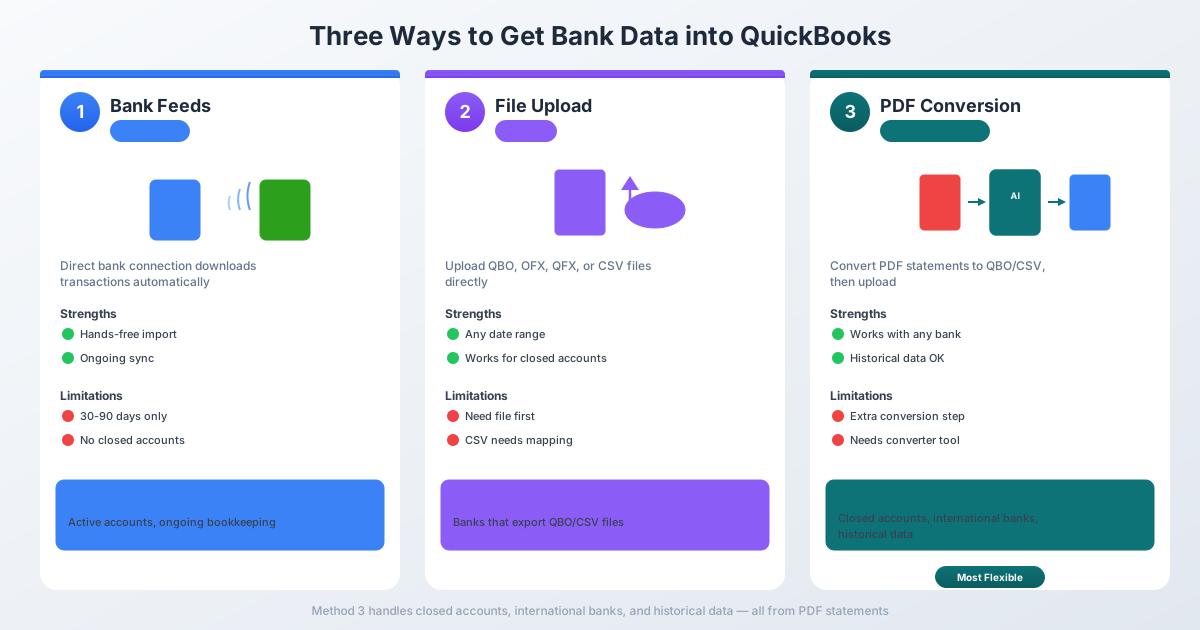
QuickBooks Online מציע שלוש שיטות לייבוא תנועות בנק. לכל אחת יתרונות ומגבלות - וידיעה מתי להשתמש בכל אחת תחסוך לכם שעות של תסכול.
שיטה 1: חיבורי בנק (חיבור אוטומטי)
זו השיטה ש-QuickBooks רוצה שתשתמשו בה. אתם מחברים את חשבון הבנק שלכם ישירות, והתנועות זורמות אוטומטית.
איך זה עובד: גשו ל-Banking → Link account → חפשו את הבנק שלכם → התחברו עם פרטי הכניסה של הבנק. QuickBooks יוצר חיבור מאובטח ומוריד תנועות באופן אוטומטי.
הבעיה: חיבורי בנק בדרך כלל מורידים רק את 30 עד 90 הימים האחרונים של תנועות. חלק מהבנקים מאפשרים עד 24 חודשים, אך רובם מגבילים ל-90 יום. וברגע שנוצר חיבור, הוא מוריד רק תנועות חדשות והלאה.
חיבורי בנק עובדים מצוין כאשר:
- החשבון פתוח ופעיל כרגע
- אתם צריכים רק תנועות אחרונות
- הבנק שלכם נמצא ברשימת הבנקים הנתמכים של QuickBooks
- אתם מבצעים הנהלת חשבונות שוטפת, חודש בחודשו
חיבורי בנק לא עובדים כאשר:
- החשבון נסגר - לא ניתן ליצור חיבור
- אתם צריכים תנועות מלפני יותר מ-90 יום
- הבנק שלכם אינו נתמך (נפוץ בבנקים בינלאומיים ואיגודי אשראי קטנים)
- עדכוני אבטחה של הבנק שוברים את החיבור (קורה לעיתים קרובות יותר ממה שחושבים)
- אתם מבצעים onboarding ללקוח חדש וזקוקים לנתונים היסטוריים
אם חיבורי בנק מכסים את הצרכים שלכם, השתמשו בהם. זו האפשרות הקלה ביותר. אבל לכל השאר, תצטרכו אחת משתי השיטות הבאות.
שיטה 2: העלאת קובץ ידנית (CSV, QBO, OFX)
QuickBooks מאפשר לכם להעלות קבצי תנועות באופן ידני במספר פורמטים. זו השיטה המועדפת לנתונים היסטוריים, חשבונות סגורים ובנקים לא נתמכים.
פורמטים נתמכים של קבצים:
| פורמט | סיומת | הכי מתאים ל- |
|---|---|---|
| QBO | .qbo |
QuickBooks Web Connect (מומלץ) |
| OFX | .ofx |
Open Financial Exchange (אוניברסלי) |
| QFX | .qfx |
Quicken Financial Exchange |
| CSV | .csv |
ערכים מופרדים בפסיק (הכי גמיש) |
לא נתמך ב-QuickBooks Online:
- QIF (Quicken Interchange Format)
- IIF (Intuit Interchange Format - לדסקטופ בלבד)
- XLS/XLSX (יש להמיר ל-CSV תחילה)
מגבלות קובץ: מקסימום 350 KB להעלאה, עד 1,000 תנועות לקובץ.
כיצד להעלות:
- גשו ל-Banking (או Transactions → Bank Transactions)
- בחרו את אריח החשבון, או לחצו על Link account → Upload from file
- גררו ושחררו או דפדפו לקובץ שלכם
- אם CSV: מיפו את העמודות (תאריך, תיאור, סכום)
- בחרו את פורמט התאריך הנכון
- סקרו את התנועות המנותחות
- לחצו על Done - התנועות יופיעו בלשונית For Review
השאלה המרכזית היא: מאיפה משיגים קובץ QBO או CSV כשכל מה שיש לכם זה PDF? שם נכנסת שיטה 3.
שיטה 3: המרת PDF לפורמט מוכן ל-QuickBooks
זו השיטה שרוב רואי החשבון באמת צריכים - אבל היא זו ש-QuickBooks בקושי תומך בה באופן טבעי.
ל-QuickBooks Online יש תכונת העלאת PDF מובנית המשתמשת ב-AI כדי לחלץ תנועות. אבל היא מוגבלת: מגבלת גודל קובץ של 350 KB ואנגלית בלבד. עבור דוחות מרובי עמודים, בנקים בינלאומיים או מסמכים שאינם באנגלית, זה לא יעבוד.
הגישה הטובה יותר: השתמשו בממיר דפי בנק כדי להפוך את ה-PDF שלכם לקובץ QBO או CSV, ואז העלו את הקובץ הזה באמצעות שיטה 2.
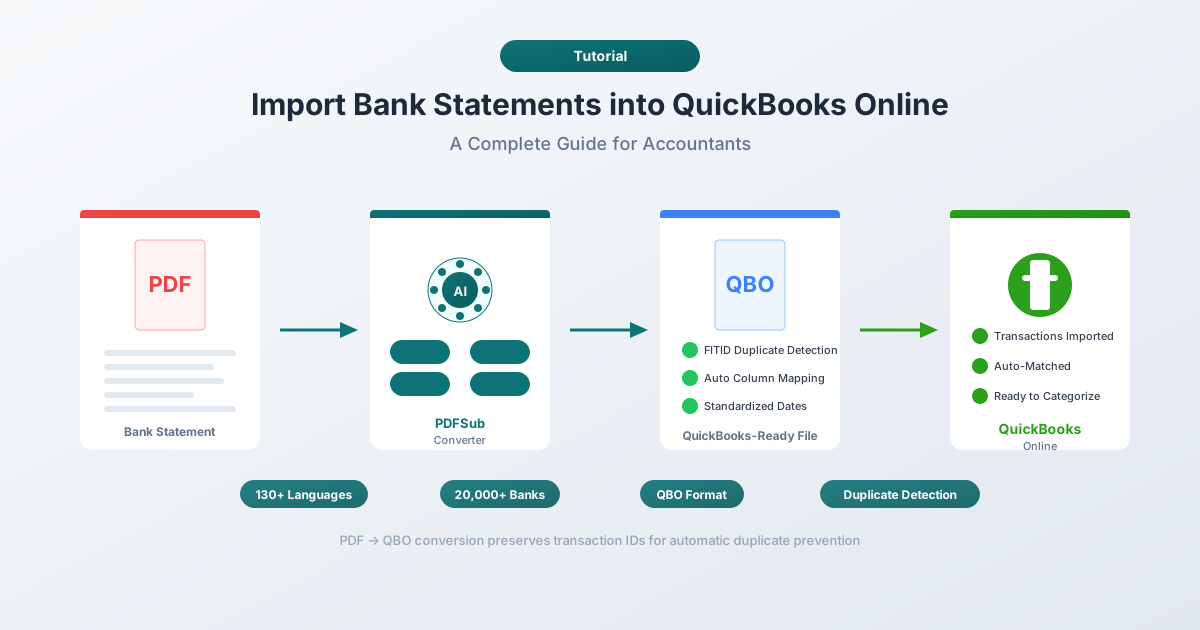
כלים כמו PDFSub מתמחים בכך. אתם מעלים את דף הבנק שלכם ב-PDF, בוחרים QBO או CSV כפורמט הפלט, ומורידים קובץ שמוכן לייבוא ל-QuickBooks. ללא הזנת נתונים ידנית. ללא שינוי סדר עמודות.
PDFSub מטפל בדוחות ביותר מ-130 שפות ועובד עם למעלה מ-20,000 בנקים - כולל המוסדות הבינלאומיים והאזוריים שחיבורי הבנק של QuickBooks אינם תומכים בהם.
שלב אחר שלב: המרת דף בנק ב-PDF לפורמט QuickBooks
הנה זרימת העבודה המלאה מ-PDF לתנועות מסווגות ב-QuickBooks:
שלב 1: המרת ה-PDF שלכם
- גשו לממיר דפי בנק של PDFSub
- העלו את דף הבנק שלכם ב-PDF
- בחרו QBO כפורמט הפלט (מומלץ) או CSV אם אתם מעדיפים
- הורידו את הקובץ המומר
למה QBO על פני CSV? קבצי QBO כוללים מזהי תנועה ייחודיים (FITIDs) ש-QuickBooks משתמש בהם לזיהוי כפילויות. לקבצי CSV אין זאת - אם תעלו בטעות את אותו CSV פעמיים, תקבלו כניסות כפולות ללא אזהרה.
שלב 2: העלאה ל-QuickBooks
- ב-QuickBooks Online, גשו ל-Banking
- בחרו את חשבון הבנק שאליו תרצו לייבא
- לחצו על התפריט הנפתח Link account → Upload from file
- בחרו את קובץ ה-QBO או CSV שהורדתם
שלב 3: מיפוי העמודות (CSV בלבד)
אם העליתם CSV, QuickBooks יבקש מכם למפות את העמודות:
- עמודה 1: תאריך
- עמודה 2: תיאור
- עמודה 3: סכום (עמודה אחת) - או זיכוי וחיוב (שתי עמודות)
בחרו את פורמט התאריך התואם לקובץ שלכם (MM/DD/YYYY או DD/MM/YYYY).
קבצי QBO מדלגים על שלב זה לחלוטין - הפורמט מטפל במיפוי עמודות אוטומטית.
שלב 4: סקירה ואישור
תנועות מיובאות נוחתות בלשונית For Review. מכאן:
- התאמה (Match) של תנועות לכניסות קיימות (העברות, תנועות שהוזנו ידנית)
- סיווג (Categorize) של תנועות חדשות לחשבונות הנכונים
- הוספה (Add) של תנועות מאושרות לספרים שלכם
- החרגה (Exclude) של כפילויות או פריטים לא רלוונטיים
שלב 5: התאמה (Reconcile)
לאחר אישור התנועות, בצעו התאמת חשבון חודשית (Banking → Reconcile). השוו את יתרת הסיום ב-QuickBooks מול יתרת הסגירה בדף הבנק.
QBO מול CSV: באיזה פורמט כדאי להשתמש?
אם יש לכם בחירה, בחרו תמיד QBO לייבוא ל-QuickBooks. הנה הסיבות:
| תכונה | QBO / OFX | CSV |
|---|---|---|
| זיהוי כפילויות | כן (מבוסס FITID) | לא - כפילויות מיובאות בשקט |
| מיפוי עמודות | אוטומטי | ידני (אתם ממפים תאריך, תיאור, סכום) |
| פורמט תאריך | סטנדרטי (YYYYMMDD) | עליכם לבחור את הפורמט הנכון |
| סימני סכום | מובנה בפורמט | עליכם להבטיח סימן חיובי/שלילי נכון |
| מטא-נתוני חשבון | כלול (מספר ניתוב, סוג חשבון) | לא כלול |
| מומלץ על ידי Intuit | כן | אפשרות גיבוי |
היתרון היחיד של CSV הוא גמישות - ניתן לפתוח אותו באקסל ולערוך תנועות ידנית לפני הייבוא. אבל לרוב השימושים, QBO הוא הנתיב הנקי יותר.
כללי עיצוב CSV (כשחייבים להשתמש ב-CSV)
אם אתם עובדים עם קבצי CSV, ל-QuickBooks יש דרישות עיצוב ספציפיות. טעות באחת מהן תגרום לכשל בייבוא או לנתונים שגויים.
מבנה עמודות
QuickBooks מקבל שני מבני CSV:
פורמט 3 עמודות:
Date,Description,Amount
01/15/2026,Amazon Purchase,-49.99
01/16/2026,Direct Deposit,3500.00
פורמט 4 עמודות:
Date,Description,Credit,Debit
01/15/2026,Amazon Purchase,,49.99
01/16/2026,Direct Deposit,3500.00,
כללי עיצוב
- שורה כותרת נדרשת - השורה הראשונה חייבת להכיל שמות עמודות
- הסירו סמלי מטבע - אין
$או€או£בעמודת הסכום - הסירו פסיקים ממספרים - כתבו
1234.56, לא1,234.56 - פורמט תאריך עקבי - כל תאריך חייב להשתמש באותו פורמט לאורך כל הקובץ
- קידוד UTF-8 - שמרו כ-"CSV UTF-8 (Comma delimited)" באקסל
- לוכסנים או מקפים לתאריכים - השתמשו ב-
/או-, לעולם לא בלוכסנים הפוכים (\) - אין סוגריים לשליליים - המירו
(234.56)ל--234.56 - אין שורות סיכום בסוף - הסירו סכומי יתרה, כותרות עמוד וטקסט תחתון
טיפ מקצועי: פורמט 4 העמודות מונע את רוב הבעיות של סימני הסכום. אם אינכם בטוחים אם משיכות צריכות להיות חיוביות או שליליות, השתמשו בעמודות זיכוי וחיוב נפרדות במקום זאת.
שגיאות ייבוא נפוצות (וכיצד לתקן אותן)
אפילו מנהלי חשבונות מנוסים נתקלים בבעיות אלו. הנה מה שמשתבש וכיצד לתקן זאת.
"פורמט התאריך אינו תואם"
סיבה: ה-CSV שלכם משתמש ב-DD/MM/YYYY אך QuickBooks מצפה ל-MM/DD/YYYY (או להיפך).
תיקון: בשלב מיפוי הייבוא, QuickBooks מבקש מכם לבחור את פורמט התאריך. ודאו שהוא תואם לקובץ שלכם. אם התאריכים עדיין נראים שגויים, פתחו את ה-CSV בעורך טקסט (לא אקסל - הוא משנה פורמט תאריכים) ואמתו את הפורמט האמיתי.
תנועות כפולות לאחר הייבוא
סיבה: לקבצי CSV אין מזהי תנועה, ולכן QuickBooks אינו יכול לזהות כפילויות. אם תעלו את אותו טווח תאריכים פעמיים, תקבלו כניסות כפולות.
תיקון: שמרו יומן של טווחי התאריכים שכבר ייבאתם. טוב יותר מכך, השתמשו בפורמט QBO - הוא כולל FITIDs שמונעים כפילויות אוטומטית. לאחר הייבוא, תמיד סקרו את לשונית For Review והשתמשו ב-Match לפני Add עבור תנועות שעשויות כבר להתקיים.
חיובים המופיעים כהפקדות (או להיפך)
סיבה: הבנק שלכם משתמש בסימנים הפוכים ממה ש-QuickBooks מצפה. בנקים מסוימים מציגים משיכות כמספרים חיוביים; QuickBooks מצפה להם כשליליים.
תיקון: בעמודת סכום אחת, הפקדות צריכות להיות חיוביות ומשיכות צריכות להיות שליליות. עבור חשבונות כרטיסי אשראי, חיובים צריכים להיות שליליים ותשלומים חיוביים. אם הסימנים שלכם הפוכים, הכפילו את עמודת הסכום ב-1- באקסל לפני הייבוא.
שגיאת "קובץ גדול מדי"
סיבה: הקובץ שלכם חורג מהמגבלה של 350 KB.
תיקון: פצלו את הקובץ לטווחים קטנים יותר (חודשי עובד טוב). הסירו עמודות לא נחוצות, קצרו תיאורים ארוכים, וודאו שאין רווחים מיותרים או נפח מיותר בעיצוב.
תווים מקולקלים בתיאורים
סיבה: הקובץ נשמר בקידוד ANSI או Latin-1 במקום UTF-8. נפוץ בייצוא מבנקים בינלאומיים.
תיקון: באקסל, גשו ל-File → Save As ובחרו CSV UTF-8 (Comma delimited). אם אתם במק, עורכי טקסט מסוימים משתמשים כברירת מחדל בקידוד שגוי - השתמשו ב-"Save with Encoding → UTF-8" במפורש.
כאשר חיבורי בנק נשברים: התרחישים שתפגשו בפועל
חיבורי בנק נהדרים בתיאוריה. בפועל, הנה המצבים בהם תצטרכו להמיר ולהעלות דפי בנק ידנית:
Onboarding של לקוח חדש. הלקוח החדש שלכם מגיע עם דפי PDF של שנה שלמה. חיבורי בנק לא יכולים למשוך נתונים היסטוריים מעבר ל-90 יום. אתם צריכים להמיר את קבצי ה-PDF הללו ל-CSV או QBO ולייבא אותם.
חשבונות סגורים. הלקוח סגר את חשבון העובר ושב העסקי שלו לפני שישה חודשים. חיבור הבנק נעלם. הרישומים היחידים הם דפי PDF שהורדו (או נשלחו בדואר) לפני הסגירה.
בנקים בינלאומיים. ללקוח שלכם יש חשבונות ב-Deutsche Bank, BNP Paribas, או ICBC. רשימת חיבורי הבנק של QuickBooks מרוכזת בארה"ב. רוב הבנקים הבינלאומיים אינם נתמכים. דפי PDF בגרמנית, צרפתית או סינית דורשים המרה - והם זקוקים לממיר שיכול לטפל בטקסטים ובפורמטים של תאריכים/מספרים שאינם באנגלית.
ביקורות מס וניהול ספרים היסטורי. ה-IRS דורש שלוש שנות היסטוריית תנועות. נתוני ה-QuickBooks שלכם מגיעים רק עד 18 חודשים אחורה. הרשומות הישנות יותר קיימות כדפי PDF מהבנק.
מעבר מערכות בנקאיות. הבנק של הלקוח שלכם התמזג עם מוסד אחר, שינה את הפורטל המקוון שלו, או עדכן את האבטחה שלו. חיבור הבנק נשבר, והתנועות של תקופת הפער קיימות רק כדפי PDF להורדה.
בכל המקרים הללו, זרימת העבודה זהה: קבלו את ה-PDF, המירו אותו ל-QBO או CSV, העלו אותו ל-QuickBooks.
ממיר דפי הבנק של PDFSub מטפל בכל התרחישים הללו. הוא תומך ביותר מ-130 שפות (עבור בנקים בינלאומיים), מוציא קבצי QBO עם FITIDs תקינים (למניעת כפילויות), ומזהה אוטומטית פורמטים של תאריכים ומספרים (DD.MM.YYYY, פסיק כמפריד עשרוני, וכו') - כך שלא תצטרכו לעצב מחדש ידנית דבר לפני הייבוא.
שאלות נפוצות
האם ניתן לייבא דפי בנק מלפני יותר מ-90 יום ל-QuickBooks?
כן, אך לא דרך חיבורי בנק. חיבורי בנק בדרך כלל מורידים רק את 30-90 הימים האחרונים של תנועות. עבור דוחות ישנים יותר, תצטרכו להוריד אותם כקבצי PDF מאתר הבנק שלכם, להמיר אותם לפורמט CSV או QBO באמצעות כלי כמו PDFSub, ואז להעלות ידנית את הקובץ דרך Banking → Upload from file.
איזה פורמט קובץ הוא הטוב ביותר לייבוא בנק ל-QuickBooks?
QBO (QuickBooks Web Connect) הוא הפורמט הטוב ביותר. הוא כולל מזהי תנועה לזיהוי כפילויות, עיצוב תאריכים סטנדרטי, והגדרות סימנים מובנות. QuickBooks ממליץ על QBO כפורמט ההעלאה המועדף. CSV עובד כגיבוי אך דורש מיפוי עמודות ידני ואינו מציע הגנה מפני כפילויות.
מדוע QuickBooks דוחה את קובץ ה-CSV שלי?
הסיבות הנפוצות ביותר הן: שורת כותרת חסרה, סמלי מטבע בעמודת הסכום (הסירו $), פסיקים במספרים (1,234.56 צריך להיות 1234.56), פורמטי תאריכים לא עקביים, או גודל קובץ החורג מ-350 KB. פתחו את הקובץ בעורך טקסט (לא אקסל) כדי לבדוק את העיצוב הגולמי.
האם ניתן לייבא דפי בנק מבנקים בינלאומיים ל-QuickBooks?
כן, אך סביר להניח שתצטרכו להמיר אותם תחילה. רוב הבנקים הבינלאומיים אינם ברשימת חיבורי הבנק של QuickBooks, ויבוא ה-PDF המובנה של QuickBooks תומך רק במסמכים באנגלית. השתמשו בממיר שתומך בשפות מרובות ובפורמטים בינלאומיים של תאריכים/מספרים. PDFSub תומך ביותר מ-130 שפות ומזהה אוטומטית פורמטים כמו DD.MM.YYYY ועיצוב מספרים אירופאי (1.234,56).
כיצד למנוע תנועות כפולות בעת הייבוא?
השתמשו בפורמט QBO או OFX במקום CSV - פורמטים אלו כוללים מזהי תנועה ייחודיים (FITIDs) ש-QuickBooks משתמש בהם כדי לזהות ולמנוע כפילויות באופן אוטומטי. אם אתם חייבים להשתמש ב-CSV, שמרו יומן של טווחי התאריכים שכבר ייבאתם, ותמיד השתמשו בתכונת Match בלשונית For Review לפני הלחיצה על Add.
האם QuickBooks Online תומך בייבוא קבצי QIF?
לא. QuickBooks Online אינו תומך ב-QIF (Quicken Interchange Format). QIF נתמך רק ב-QuickBooks Desktop. אם יש לכם קובץ QIF, תצטרכו להמיר אותו ל-QBO, OFX, או CSV לפני הייבוא ל-QuickBooks Online.
נסו את PDFSub בחינם למשך 7 ימים - גישה מלאה לממיר דפי בנק ול-84+ כלים נוספים ל-PDF בחבילת All-In-One ($20 למשתמש לחודש שנתי). ביטול בכל עת.