כיצד להמיר PDF לוורד מבלי לאבד עיצוב
קבצי PDF משתמשים במיקום מוחלט. וורד משתמש בפריסת זרימה. המרה ביניהם פירושה גישור על שני מודלים של מסמכים שאינם תואמים באופן יסודי. כך משיגים את התוצאה הקרובה ביותר - ומה לצפות כשאתם עושים זאת.
יש לך קובץ PDF שאתה צריך לערוך בוורד. אולי זה חוזה שדורש סעיף מתוקן, דוח שדורש עדכון נתונים, או קורות חיים שאתה רוצה לשנות את המבנה שלהם. התוכן נמצא שם - מעוצב, מלוטש, מוכן לשימוש. כל מה שאתה צריך זה גרסה ניתנת לעריכה.
אז אתה ממיר אותו. והתוצאה נראית כאילו מישהו הכניס את המסמך שלך למעבד מזון.
טבלאות שנפרדות בין עמודים. כותרות שגולשות לתוך טקסט הגוף. תמונות שצפות במיקומים אקראיים. פריסות דו-טוריות הופכות לזרם אחד בלתי קריא. העיצוב שניסית לשמר הוא הדבר המדויק שנהרס.
זו לא תקלה בממיר כלשהו שבו השתמשת. זו אי-תאימות יסודית בין האופן שבו קבצי PDF ומסמכי וורד מייצגים תוכן. הבנה מדוע העיצוב נשבר - ומה "שמירת עיצוב" פירושה במציאות - תחסוך לך שעות של תסכול ותעזור לך לבחור את הגישה הנכונה.
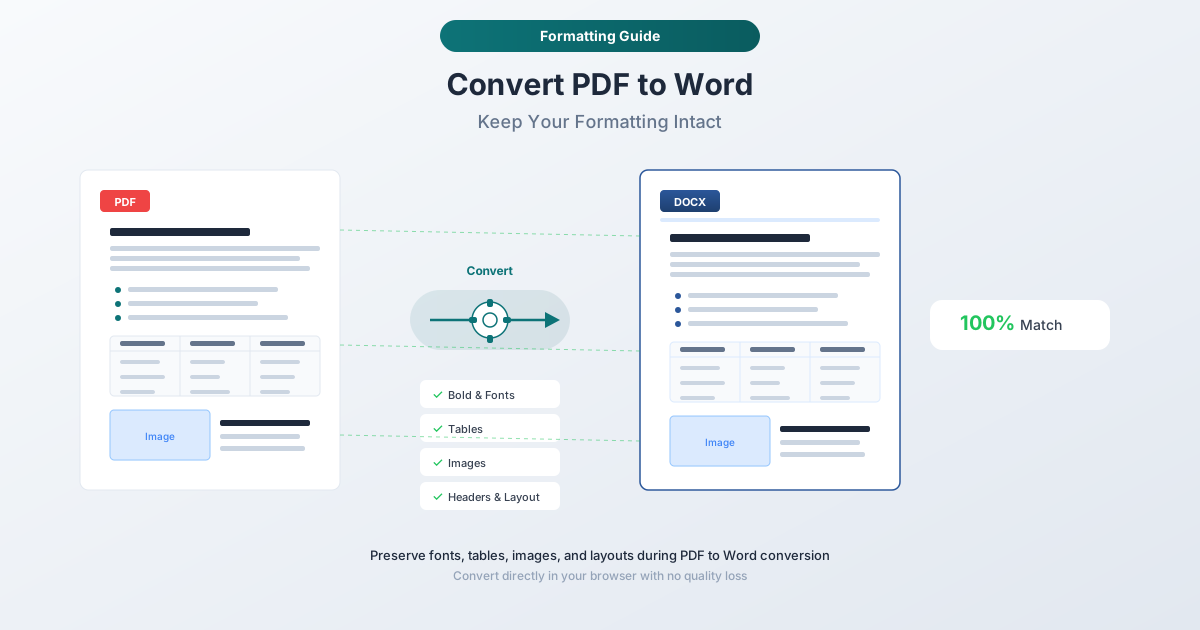
מדוע עיצוב PDF לוורד נשבר: שני מודלים לא תואמים
כדי להבין מדוע כל ממיר PDF לוורד נאבק עם עיצוב, עליך להבין מה קורה מאחורי הקלעים. קבצי PDF ומסמכי וורד לא רק משתמשים בפורמטים שונים - הם משתמשים במודלים שונים באופן יסודי למיקום תוכן על דף.
כיצד קבצי PDF פועלים: מיקום מוחלט
קובץ PDF הוא למעשה סט של הוראות ציור. כל תו, קו ותמונה ממוקמים במיקומי x,y מדויקים על קנבס בגודל קבוע. מפרט ה-PDF (ISO 32000-2:2020) מגדיר אופרטורים הממקמים אלמנטים בודדים בדיוק ברמת הפיקסל:
- כותרת אינה "מתויגת ככותרת 1". זהו מחרוזת טקסט המוצגת בגופן ספציפי במיקומים ספציפיים.
- טבלה אינה רשת מובנית. זהו אוסף של מקטעי טקסט ממוקמים כך שייראו מיושרים, עם פקודות ציור קו נפרדות לגבולות.
- פריסה דו-טורית אינה מוגדרת כ"שני טורים". זהו טקסט הממוקם בשני אזורים מרחביים על הקנבס.
לקבצי PDF אין מושג של "זרימה". אם תשנה את גודל הדף, שום דבר לא יזרום מחדש - התוכן נשאר במיקומים המוחלטים שלו וייחתך או יציג שטח ריק נוסף.
כיצד מסמכי וורד פועלים: פריסת זרימה
קובץ .docx הוא ההפך. התוכן זורם דרך זרם מסמך - פסקאות עוקבות פסקאות, טקסט מתעטף בתוך שוליים, טבלאות מתרחבות או מתכווצות בהתאם לתוכן, וגליונות עמוד מחושבים באופן דינמי. וורד מיישם סגנונות (כותרת 1, טקסט גוף, רשימת תבליטים) הנושאים משמעות סמנטית, ופריסת הדף נגזרת מסגנונות אלה בשילוב עם הגדרות שוליים וטורים.
אם תשנה את גודל הגופן במסמך וורד, כל מה שאחריו יזרום מחדש. טבלאות גדלות או מתכווצות. גליונות עמוד משתנים. התנהגות דינמית זו היא כל מטרת הפורמט.
פער ההמרה
המרת PDF לוורד פירושה תרגום מיקום מוחלט לפריסת זרימה. ממיר צריך לענות על שאלות כמו:
- "מקטעי הטקסט האלה במיקומים (72, 650) ו-(380, 650) - האם הם שני טורים או שורה אחת עם רווח רחב?"
- "האם הטקסט הזה בראש כל עמוד - הוא כותרת, או חלק מתוכן הגוף?"
- "האם הקווים האלה סביב הטקסט - יוצרים טבלה, או שהם גבולות דקורטיביים?"
- "האם הטקסט המודגש בגודל 14 נקודות - הוא כותרת 2, או סתם טקסט רגיל שהוא מודגש וגדול?"
אין תשובה אחת נכונה. ממירים שונים מנחשים ניחושים שונים, ואף אחד מהם אינו נכון ב-100% מהמקרים. זו הסיבה שניתן להמיר את אותו PDF עם שלוש כלים שונים ולקבל שלושה מסמכי וורד שונים באופן ניכר.
מה "שמירת עיצוב" פירושה במציאות
בואו נציב ציפיות כנות. כאשר מישהו אומר "המרת PDF לוורד מבלי לאבד עיצוב", מה שניתן להשגה הוא קירוב קרוב - לא שחזור מושלם פיקסל אחר פיקסל.
מה בדרך כלל נשמר היטב
- תוכן טקסט. המילים עצמן כמעט תמיד מגיעות נכון (בהנחה של-PDF יש טקסט מוטמע, לא תמונות סרוקות).
- עיצוב תווים בסיסי. הדגשה, נטייה, קו תחתון, גודל גופן ומשפחת גופנים בדרך כלל שורדים את ההמרה.
- טבלאות פשוטות. טבלאות עם רשתות רגילות - שורות ועמודות עקביות, ללא תאים ממוזגים - מומרות באופן אמין.
- כותרות ופסקאות. ההיררכיה החזותית של המסמך (טקסט גדול לכותרות, טקסט קטן לגוף) נשמרת בדרך כלל, גם אם סגנונות הוורד אינם נכונים סמנטית.
- היפר-קישורים. קישורים לחיצים ב-PDF בדרך כלל מועברים כהיפר-קישורים ב-DOCX.
- גודל עמוד ושוליים. מימדי הדף הכוללים נשמרים בדרך כלל.
מה בדרך כלל נשבר
- טבלאות מורכבות. טבלאות עם תאים ממוזגים, טבלאות מקוננות, או תאים המשתרעים על פני מספר עמודים מאבדות לעיתים קרובות את המבנה שלהן.
- פריסות מרובות טורים. עיצובים דו-טוריים או תלת-טוריים הם בין האלמנטים הקשים ביותר להמרה. ממירים עשויים לערום טורים ברצף או לשלב טקסט מטורים שונים.
- תיבות טקסט ואלמנטים צפים. בלוקי טקסט במיקום מוחלט הופכים לתוכן מוטמע, מסגרות מעוגנות, או נעלמים.
- כותרות עליונות ותחתיות. תוכן חוזר בראשי ובתחתית העמודים מזוהה באופן לא עקבי בין ממירים.
- מרווח מדויק. מרווח שורות, מרווח פסקאות וטאבים מוערכים אך כמעט אף פעם לא תואמים בדיוק.
- טפסים מוטמעים. שדות טופס PDF ניתנים למילוי בדרך כלל מומרים כטקסט סטטי או נעלמים לחלוטין.
- גופנים מותאמים אישית. אם ה-PDF משתמש בגופנים שאינם מותקנים במערכת שלך, וורד מחליף אותם - משנה את רוחב התווים ושובר את עטיפת השורות.
הבנת מגבלות אלו מראש פירושה שלא תבזבז שעה בניסיון "לתקן" כלי המרה כאשר הבעיה טמונה בפער הפורמט.
שיטה 1: ממיר PDF ל-Word של PDFSub (מומלץ)
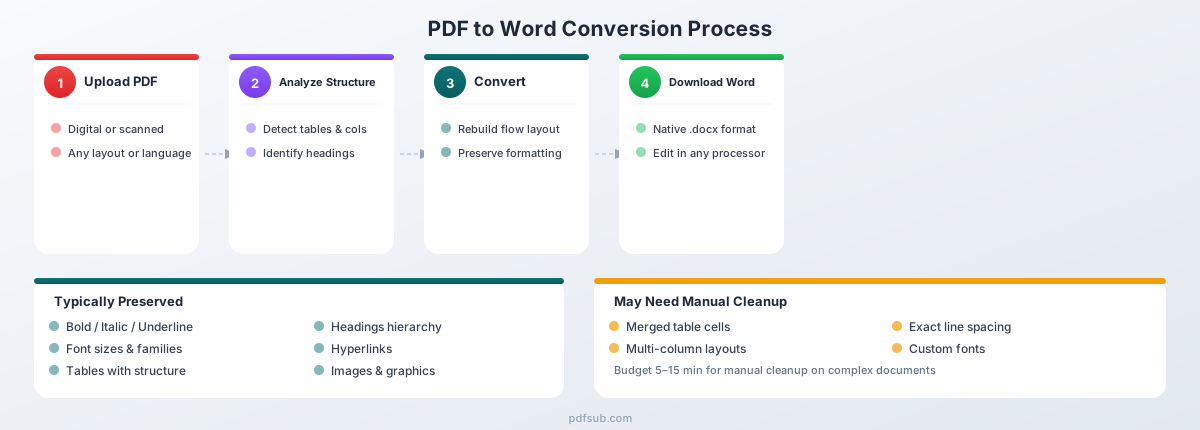
כלי ה-PDF ל-Word של PDFSub מיועד לטפל במגוון רחב של מסמכי PDF - ממכתבים פשוטים של עמוד אחד ועד דוחות מורכבים מרובי עמודים עם טבלאות, תמונות ופריסות מעורבות.
כיצד להמיר
- עבור לכלי PDF ל-Word. נווט אל pdfsub.com/tools/pdf-to-word.
- העלה את קובץ ה-PDF שלך. גרור ושחרר את הקובץ שלך, או לחץ כדי לדפדף. אין צורך ליצור חשבון כדי להתחיל המרה.
- המר. PDFSub מנתח את מבנה המסמך - מזהה טבלאות, כותרות, תמונות, טורים וזרימת טקסט - ויוצר קובץ DOCX ניתן לעריכה.
- הורד את מסמך הוורד שלך. הקובץ המומר יורד כ-.docx שנפתח ב-Microsoft Word, Google Docs, LibreOffice, או כל מעבד תמלילים התומך בפורמט.
מה PDFSub מטפל בו היטב
טבלאות עם מבנה. הממיר מזהה גבולות טבלה על ידי ניתוח מיקומי קווים ויישור טקסט, ואז בונה אותן מחדש כטבלאות Word מקוריות עם גודל תאים נכון. זה אומר שתאים נשארים ניתנים לעריכה והטבלה מגיבה לשינויי תוכן - בניגוד לממירים מסוימים שמכניסים טבלאות כתמונות.
כותרות והיררכיית טקסט. ניתוח גודל גופן, משקל ומיקום ממפה תוכן לרמות כותרת מתאימות. מסמך הוורד שנוצר כולל מבנה כותרות שמיש, מה שאומר שחלון הניווט, יצירת תוכן עניינים ותצוגת מתאר פועלים כמצופה.
תמונות וגרפיקה. תמונות מוטמעות מופקות וממוקמות במיקום קרוב בערך בתוך זרימת המסמך. גרפיקה וקטורית ותרשימים נשמרים כאלמנטים של תמונה.
מסמכים מרובי עמודים. כותרות עליונות ותחתיות מזוהות ומופרדות מתוכן הגוף, כך שהן מופיעות באזורי הכותרת/תחתונה של Word במקום להעמיס על אזור הטקסט הראשי.
130+ שפות. PDFSub מטפל בקבצי PDF בכל שפה - כולל שפות מימין לשמאל כמו ערבית ועברית, תווים CJK (סינית, יפנית, קוריאנית), ושפות אירופאיות עם תווים מודגשים וסימני פיסוק מיוחדים.
מתי להשתמש ב-PDFSub
- מסמכים עם טבלאות שאתה צריך לערוך (דוחות כספיים, חשבוניות, גיליונות נתונים)
- חוזים או הצעות מרובות עמודים שבהם שמירת מבנה חשובה
- קבצי PDF שקיבלת ממישהו אחר וצריך לתקן
- כל מסמך שבו אתה רוצה קובץ Word נקי וניתן לעריכה מבלי לבזבז 30 דקות על ניקוי ידני
PDFSub מציע תקופת ניסיון חינם של 7 ימים, כך שתוכל לבדוק אותו על המסמכים האמיתיים שלך לפני שתתחייב.
שיטה 2: ייבוא PDF מובנה של Microsoft Word
Microsoft Word (2013 ואילך) יכול לפתוח קבצי PDF ישירות ולהמיר אותם למסמכי Word ניתנים לעריכה. זה מובנה ב-Word - אין צורך בתוספים או תוכנה נוספת.
כיצד להמיר
- פתח את Microsoft Word
- עבור אל קובץ → פתח → עיון
- שנה את מסנן סוג הקובץ ל"קבצי PDF" או "כל הקבצים"
- בחר את קובץ ה-PDF שלך - Word יציג אזהרה שהתוצאה עשויה לא להיראות בדיוק כמו המקור
- לחץ על אישור, המתן להמרה, ואז שמור כ-.docx
מה Word עושה היטב
- מסמכי טקסט פשוטים. מכתבים, תזכירים ומסמכים בטור יחיד עם עיצוב בסיסי מומרים בצורה נקייה. אם קובץ ה-PDF שלך הוא למעשה מסמך טקסט עם כותרות ופסקאות, Word מטפל בו היטב.
- עיצוב בסיסי. הדגשה, נטייה, גדלי גופנים ומרווחי פסקאות נשמרים בדיוק סביר.
- אין תוכנה נוספת. אם כבר יש לך Microsoft 365 או Word 2019+, שיטה זו אינה עולה כסף נוסף ואינה דורשת הורדות.
- לא מקוון. הכל מתרחש מקומית במחשב שלך. קבצים אינם מועלים לשום שרת, וזה חשוב למסמכים סודיים.
מה Word מתקשה איתו
- טבלאות. החולשה המתועדת ביותר של Word לייבוא PDF. טבלאות יוצאות לעיתים קרובות מעוותות - טורים לא מיושרים, תאים ממוזגים בצורה שגויה, תוכן מוזז בין תאים.
- פריסות מרובות טורים. מסמכים דו-טוריים מומרים לעיתים קרובות כטור יחיד עם טקסט בסדר קריאה שגוי.
- תמונות. עשויות להזיז מיקום, לשנות גודל, או לכסות טקסט. סימני מים נעלמים לעיתים קרובות לחלוטין.
- פריסות מורכבות. חוברות, מאמרים אקדמיים עם איורים, ופריסות לא סטנדרטיות מייצרות לעיתים קרובות תוצאות בלתי שמישות.
- PDF סרוקים. לייבוא PDF של Word אין יכולת OCR. PDF סרוקים מוכנסים כתמונות, לא כטקסט ניתן לעריכה.
פסק דין
ייבוא ה-PDF המובנה של Word מתאים ביותר למסמכים פשוטים ועתירי טקסט שבהם אינך זקוק לשימור פריסה מדויק. עבור מסמכים מורכבים, התוצאות בדרך כלל דורשות ניקוי ידני משמעותי - ובמקרים מסוימים, מהיר יותר להקליד מחדש את התוכן מאשר לתקן את פלט ההמרה.
שיטה 3: Google Docs
Google Docs מציע דרך חינמית להמיר קבצי PDF לפורמט ניתן לעריכה, שתוכל להוריד לאחר מכן כמסמך Word.
כיצד להמיר
- העלה את קובץ ה-PDF שלך ל-Google Drive
- לחץ לחיצה ימנית על הקובץ → פתח באמצעות → Google Docs
- Google ממיר את ה-PDF למסמך Google ניתן לעריכה
- ערוך לפי הצורך
- עבור אל קובץ → הורד → Microsoft Word (.docx) כדי לקבל קובץ Word
מה Google Docs עושה היטב
- חינם. אין צורך במנוי - רק חשבון Google.
- נגיש. פועל בכל דפדפן בכל מערכת הפעלה.
- חילוץ טקסט. תוכן הטקסט עצמו מגיע באופן אמין עבור קבצי PDF דיגיטליים.
- OCR בסיסי. Google Docs יכול לחלץ טקסט מקבצי PDF סרוקים, אם כי הדיוק משתנה והעיצוב אינו נשמר.
מה Google Docs מתקשה איתו
- עיצוב מחדש אגרסיבי. Google Docs מסיר את רוב הפריסה המקורית. עיצובים מרובי טורים הופכים לטור יחיד. מרווחים מורכבים משוטחים.
- הרס טבלאות. טבלאות פשוטות עשויות לשרוד, אך כל דבר עם תאים ממוזגים או תוכן תא מרובה שורות הופך בדרך כלל לבלתי ניתן לזיהוי.
- טיפול בתמונות. תמונות עשויות לזוז, לשנות גודל, או להיעלם לחלוטין.
- אין שמירת סגנונות. סגנונות כותרת, סגנונות פסקה ועיצוב מותאם אישית מתעלמים ברובם. הכל הופך לטקסט גוף מעוצב כברירת מחדל.
- קנס המרה כפול. מכיוון שאתה עובר PDF → Google Docs → DOCX, העיצוב מתדרדר פעמיים.
- פרטיות. המסמך שלך מועלה לשרתים של Google לעיבוד - דאגה למסמכים רגישים.
פסק דין
Google Docs היא אפשרות אחרונה כאשר אתה צריך לחלץ טקסט מקובץ PDF בחינם ולא אכפת לך לשמר את העיצוב. עבור כל מסמך שבו הפריסה חשובה, שיטה זו מייצרת תוצאות הדורשות יותר עבודה ידנית מהאפשרויות האחרות.
טיפים לתוצאות הטובות ביותר האפשריות
קבלת המרה נקייה אינה רק בחירת הכלי הנכון. האופן שבו אתה מכין את המסמך ומה שאתה עושה לאחר ההמרה חשוב לא פחות.
לפני שתמיר
התחל עם PDF דיגיטלי, לא סרוק. זהו הגורם המשפיע ביותר על איכות ההמרה. PDF דיגיטלי (שנוצר על ידי תוכנה, לא סורק) מכיל טקסט מוטמע שניתן לחלץ ישירות. PDF סרוק דורש OCR, אשר מציג שגיאות והורס עיצוב. כדי להבדיל: פתח את ה-PDF ונסה לבחור מילים בודדות. אם אתה יכול להדגיש טקסט, זה דיגיטלי. אם הדף כולו נבחר כבלוק אחד, זה סרוק.
הסר הגנת סיסמה תחילה. רוב הממירים נכשלים בשקט על קבצים מוצפנים. אם ה-PDF מוגן בסיסמה, פתח אותו במציג ה-PDF שלך, ואז "הדפס ל-PDF" או "שמור בשם" כדי ליצור עותק ללא הגבלה.
פצל מסמכים ארוכים. מסמכים מעל 50 עמודים עשויים להיות מומרים בצורה אמינה יותר אם יפוצלו לחלקים קטנים יותר תחילה. ניתוח פריסה יכול לצבור שגיאות בין עמודים.
דע מה אתה צריך לערוך. אם אתה צריך לשנות רק כמה מילים, שקול אם עורך PDF עשוי להיות מתאים יותר מאשר המרה לוורד.
לאחר שתמיר
בדוק טבלאות תא אחר תא. טבלאות הן המקום שבו העיצוב נשבר בצורה הברורה ביותר. פתח גם את ה-PDF המקורי וגם את מסמך הוורד המומר זה לצד זה. ודא שהטורים מיושרים כראוי, תוכן התאים לא זז, ומספר השורות תואם למקור.
אמת כותרות עליונות ותחתיות. לחץ פעמיים על אזור הכותרת/תחתונה בוורד וודא שתוכן הכותרת אינו משוכפל בגוף, ותוכן הגוף לא הועבר בטעות לכותרת.
בדוק מיקומי תמונות וגופנים. גלול במסמך כדי לוודא שתמונות מופיעות קרוב להקשר המקורי שלהן. אם הטקסט נראה "לא בסדר" - עטיפת שורות בלתי צפויה, טקסט גולש מתאי טבלה - ייתכן שהממיר החליף גופן אחר. בדוק עיצוב → גופן והתקן את הגופן המקורי או בחר תחליף עם מדדים דומים (למשל, Arial עבור Helvetica, Times New Roman עבור Times).
צפה לניקוי ידני במסמכים מורכבים. אפילו ההמרה הטובה ביותר מ-PDF מורכב תדרוש 5 עד 15 דקות של התאמה ידנית. הקצה זמן זה - פער הפורמט הופך המרה מושלמת לבלתי אפשרית. שמור כ-.docx מיד לאחר סיום הניקוי.
מקרים מיוחדים
המרת PDF סרוקים
PDF סרוקים דורשים OCR (זיהוי תווים אופטי) לפני ההמרה. התוצאה היא בדרך כלל מסמך טקסט רגיל בוורד עם פסקאות בסיסיות - צפה לאי-זיהוי תווים ולאובדן עיצוב מקורי. לתוצאות הטובות ביותר, סרוק ברזולוציה של 300 DPI ומעלה עם טקסט שחור על רקע לבן.
PDFSub מטפל ב-PDF סרוקים באופן אוטומטי - הוא מזהה אם ה-PDF מכיל טקסט מוטמע או תמונות סרוקות ומפעיל OCR בעת הצורך.
המרת PDF עם טפסים ניתנים למילוי
לטפסי PDF ניתנים למילוי (שדות טקסט, תיבות סימון, רשימות נפתחות) אין מקבילה ישירה בוורד. רוב הממירים משטיחים את השדות לטקסט סטטי או מתעלמים מהם לחלוטין. אם אתה צריך טופס ניתן לעריכה בוורד, תכנן ליצור מחדש את מבנה הטופס באמצעות פקדי תוכן של Word לאחר המרת התוכן הסטטי.
המרת PDF מוגנים בסיסמה
יש לפתוח PDF עם סיסמה פתוחה (נדרשת לצפייה) לפני שכל ממיר יכול לגשת לתוכן. PDF עם הגבלות הרשאות בלבד (מונע העתקה/הדפסה אך מאפשר צפייה) ניתנים בדרך כלל להמרה ללא קשר. אם ה-PDF שלך מוגן בסיסמה, פתח אותו עם הסיסמה במציג ה-PDF שלך, ואז "הדפס ל-PDF" או "שמור בשם" כדי ליצור עותק ללא הגבלה לפני ההמרה.
מתי לא להמיר לוורד
המרת PDF לוורד אינה תמיד התשובה הנכונה. במספר תרחישים נפוצים, יש חלופות טובות יותר.
אתה רק צריך לבצע עריכות קטנות
אם אתה צריך לשנות תאריך, לתקן שגיאת כתיב, לעדכן מספר טלפון, או להחליף שם - אינך זקוק למסמך Word. עורך PDF מאפשר לך לשנות טקסט ישירות ב-PDF ללא כל המרה. זה משמר 100% מהעיצוב המקורי מכיוון שאתה עורך במקום במקום לתרגם בין פורמטים.
PDFSub מציע כלי עריכת PDF לשינויים נפוצים כמו הוספת טקסט, הערות וניהול עמודים - ללא צורך בהמרה.
אתה צריך לחלץ נתונים, לא לערוך את המסמך
אם המטרה שלך היא להכניס מספרים מטבלה לגיליון אלקטרוני, המרה לוורד היא שלב ביניים מיותר. המר ישירות לאקסל או CSV במקום. ממיר ה-PDF לאקסל של PDFSub /tools/pdf-to-excel מחלץ נתונים טבלאיים לפורמט גיליון אלקטרוני מובנה, שהוא שימושי הרבה יותר לניתוח נתונים מאשר טבלת Word.
אתה צריך עותק ויזואלי מדויק או שה-PDF חתום
Word הוא פורמט זרימת פריסה - הוא לעולם לא ישחזר מיקום מוחלט בצורה מושלמת. אם אתה צריך עותק ויזואלי זהה, שמור את ה-PDF והשתמש בכלי הערות כדי להוסיף הערות, הדגשות או חותמות. באופן דומה, אם המסמך נחתם דיגיטלית או אושר, המרתו לפורמט ניתן לעריכה שוברת את החתימה ועשויה לפסול את מעמדו החוקי.
השוואת שיטות: באיזו מהן כדאי להשתמש?
| שיטה | עלות | OCR | הכי מתאים ל... | איכות עיצוב |
|---|---|---|---|---|
| PDFSub | ניסיון חינם של 7 ימים | כן | מסמכים מורכבים, טבלאות, דוחות מרובי עמודים | גבוהה |
| Microsoft Word | חינם (עם Word) | לא | מסמכים פשוטים עתירי טקסט | בינונית |
| Google Docs | חינם | בסיסי | חילוץ טקסט כאשר העיצוב לא חשוב | נמוכה |
PDFSub מספק את האיזון הטוב ביותר בין איכות לקלות שימוש עבור רוב המסמכים. הייבוא המובנה של Word עובד היטב עבור מסמכים פשוטים עתירי טקסט. Google Docs הוא מוצא אחרון כאשר אתה רק צריך את המילים ולא אכפת לך מהפריסה.
שאלות נפוצות
האם ניתן להמיר מספר קבצי PDF לוורד בבת אחת?
המרה באצווה תלויה בכלי. PDFSub תומך בהעלאה והמרה של מספר קבצים. הייבוא המובנה של Microsoft Word מטפל רק בקובץ אחד בכל פעם - תצטרך לחזור על תהליך קובץ → פתח עבור כל PDF. Google Docs גם מטפל בקובץ אחד בכל פעם.
האם ההיפר-קישורים שלי ישרדו את ההמרה?
ברוב המקרים, כן. היפר-קישורים מוטמעים בקבצי PDF דיגיטליים (כתובות URL לחיצות, קישורי דוא"ל, קישורים פנימיים למסמך) מועברים בדרך כלל למסמך Word כהיפר-קישורים עובדים. קישורים שהם רק טקסט מעוצב (כחול ועם קו תחתון אך לא מקושרים בפועל) יופיעו כטקסט בלבד. לאחר ההמרה, רחף מעל קישורים כדי לוודא שהם מצביעים על כתובות ה-URL הנכונות.
האם ניתן להמיר רק עמודים ספציפיים מ-PDF?
לא ישירות עם רוב הממירים - הם מעבדים את המסמך כולו. הפתרון הוא לחלץ את העמודים שאתה צריך לקובץ PDF נפרד תחילה (באמצעות כלי פיצול PDF), ואז להמיר את הקובץ הקטן יותר. PDFSub מציע כלי חילוץ עמודים שהופכים זאת לתהליך מהיר של שני שלבים: פצל את העמודים שאתה צריך, ואז המר את התוצאה לוורד.
מדוע במסמך המומר שלי יש גופנים שונים?
קבצי PDF יכולים להטמיע גופנים שאולי אינם מותקנים במחשב שלך. כאשר Word פותח את המסמך המומר, הוא מחליף גופנים חסרים בחלופות זמינות. החלפות אלו לעיתים קרובות בעלות רוחב תווים שונה, מה שגורם לטקסט להתעטף אחרת, תאי טבלה לגלוש, ושורות שבורות לזוז. כדי לתקן זאת, התקן את הגופן המקורי או בחר תחליף עם מדדים דומים (למשל, Arial עבור Helvetica, Times New Roman עבור Times).
האם ניתן להמיר PDF בחזרה למסמך Word המקורי שממנו הוא נוצר?
לא. המרת PDF לוורד יוצרת קירוב חדש - היא אינה משחזרת את קובץ ה-.docx המקורי. מידע אובד כאשר Word יוצר PDF (סגנונות משוטחים, פריסת זרימה הופכת למיקום מוחלט, היסטוריית עריכה נמחקת), ולא ניתן לשחזר מידע זה. אם קובץ ה-Word המקורי קיים, השתמש בו תמיד במקום להמיר מ-PDF.
כמה גדול PDF ניתן להמיר?
מגבלות גודל הקובץ משתנות לפי כלי. עבור מסמכים גדולים מאוד (50+ עמודים), פיצול לחלקים קטנים יותר לפני ההמרה בדרך כלל מייצר תוצאות טובות יותר מכיוון שניתוח פריסה יכול לצבור שגיאות בין עמודים.
האם בטוח להמיר מסמכים סודיים?
בטיחות תלויה היכן מתרחשת ההמרה. כלים המעבדים קבצים בדפדפן שלך (צד לקוח) לעולם אינם מעלים את המסמך שלך לשרת - הקובץ נשאר במכשיר שלך. ממירים בצד שרת מעלים את הקובץ שלך לעיבוד, מה שיוצר חלון חשיפת נתונים. עבור חוזים, מסמכים פיננסיים, קבצים משפטיים, או כל דבר המכיל מידע אישי, תעדף כלים עם עיבוד בצד לקוח או מקומי. PDFSub מעבד קבצי PDF דיגיטליים בדפדפן ככל האפשר, וחוזר לעיבוד בצד שרת רק עבור מסמכים סרוקים הדורשים OCR.
סיכום
המרת PDF לוורד מבלי לאבד עיצוב היא אחת ממשימות המסמכים הנפוצות ביותר - ואחת המתסכלות ביותר. האתגר המרכזי הוא ארכיטקטוני: קבצי PDF ממקמים תוכן במיקומים קבועים, בעוד Word זורם תוכן באופן דינמי. אף ממיר לא מגשר על הפער הזה בצורה מושלמת, אך הכלי הנכון והציפיות הנכונות עושים הבדל משמעותי.
הגישה המעשית:
- התחל עם PDF דיגיטלי ככל האפשר - מסמכים סרוקים מוסיפים שגיאות OCR בנוסף לתרגום פורמט.
- השתמש בממיר ייעודי כמו כלי ה-PDF ל-Word של PDFSub עבור מסמכים עם טבלאות, תמונות או פריסות מורכבות.
- הצב ציפיות ריאליות - כוון לקירוב קרוב שיחסוך זמן לעומת הקלדה מחדש, לא להתאמה מושלמת פיקסל אחר פיקסל.
- הקצה 5 עד 15 דקות לניקוי במסמכים מורכבים. בדוק טבלאות, אמת כותרות, וודא מיקומי תמונות.
- שקול חלופות כאשר המרה אינה באמת מה שאתה צריך. עריכות קטנות מטופלות טוב יותר על ידי עורכי PDF. חילוץ נתונים מטופל טוב יותר על ידי כלי PDF לאקסל.
החדשות הטובות: עבור רוב המסמכים היומיומיים - חוזים, דוחות, מכתבים, הצעות, קורות חיים - ממיר מודרני מייצר תוצאות הדורשות רק התאמות קלות. ימי קבלת פלט מבולבל לחלוטין מכל המרה חלפו ברובם. המפתח הוא לבחור את השיטה הנכונה לסוג המסמך שלך ולדעת מה לבדוק לאחר מכן.