עורכי ה-PDF הטובים ביותר מבוססי דפדפן (ללא צורך בהתקנה)
לא רוצים להתקין תוכנה? הנה עורכי ה-PDF הטובים ביותר שעובדים לחלוטין בדפדפן שלכם - על כל מכשיר, כל מערכת הפעלה.
PDFSub הכי טוב עבור:
- משתמשים שרוצים עיבוד אמיתי בצד הלקוח, שבו הקבצים לעולם לא עוזבים את הדפדפן
- משתמשי Chromebook ומכשירים נעולים שזקוקים ל-84+ כלים ללא כל התקנה
- כל מי שזקוק לתכונות AI (סיכום, תרגום, צ'אט) לצד עריכה מבוססת דפדפן
- צוותים המעבדים מסמכים רגישים שרוצים להימנע מעורכים מבוססי ענן בלבד
PDFSub אינו הכי טוב עבור:
- משתמשים שזקוקים לעורך PDF מלא למחשב שולחני עם יכולות לא מקוונות
- אנשי מקצוע הדורשים עריכת זרימת טקסט מתקדמת בשורה (Sejda מצטיין כאן)
- משתמשים מזדמנים שזקוקים רק למשימה אחת או שתיים ביום ומעדיפים כלי חינמי לחלוטין
אתם נמצאים במחשב עבודה ללא הרשאות מנהל. או Chromebook. או מחשב של חבר. או iPad ללא אפליקציות PDF מותקנות. אתם צריכים לערוך PDF עכשיו, ואתם לא יכולים להתקין תוכנה.
זה לא מקרה קצה. זה הופך להיות יותר ויותר הנורמה. על פי Statcounter, מערכת ההפעלה Chrome OS מחזיקה ביותר מ-10% משוק החינוך בארה"ב. מדיניות BYOD (Bring Your Own Device) פירושה שעובדים עובדים באופן קבוע על מכונות שאינם שולטים בהן. עבודה מרחוק פירושה מעבר בין מכשירים הוא דבר נפוץ. ורגע ה"אני רק צריך לעשות את הדבר הזה" פוגש את כולם, בדרך כלל בזמן הכי גרוע.
עורכי PDF מבוססי דפדפן פותרים זאת. פתחו לשונית, העלו קובץ (או במקרים מסוימים, עבדו עליו ישירות בדפדפן ללא העלאה), בצעו את השינויים, הורידו את התוצאה. ללא התקנה. ללא דאגות תאימות. ללא הודעות "זה דורש Windows 10 או מאוחר יותר".
הנה השוואה כנה של עורכי ה-PDF הטובים ביותר מבוססי דפדפן הזמינים בשנת 2026.
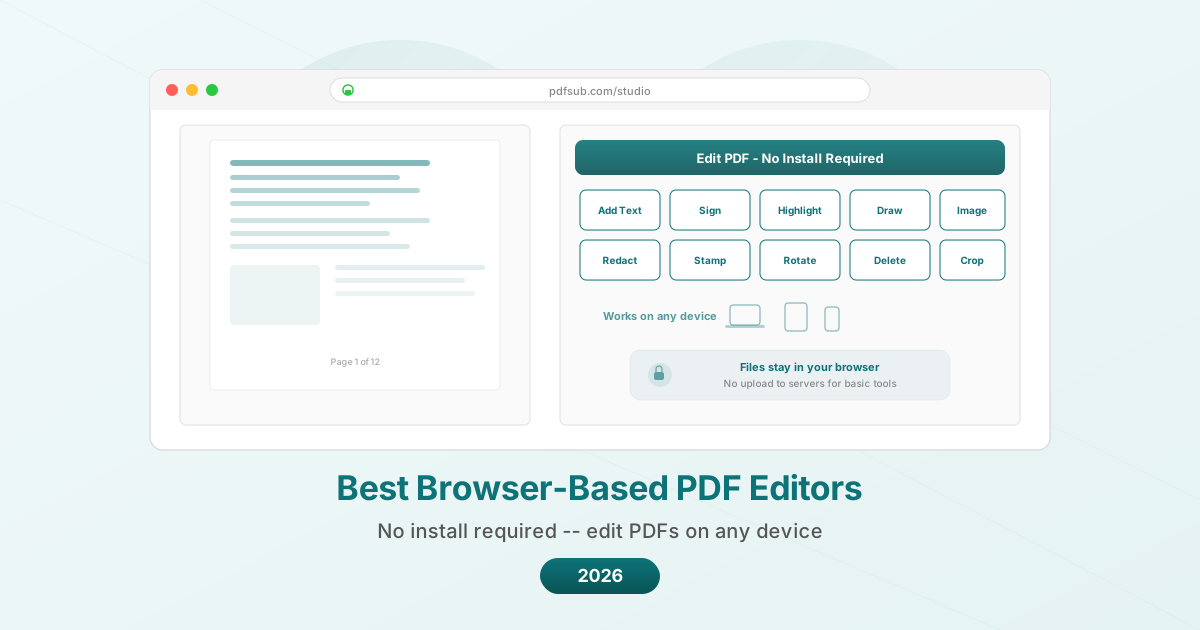
מה המשמעות של "מבוסס דפדפן" בפועל
לפני השוואת כלים, כדאי להבין ש"מבוסס דפדפן" מכסה שתי ארכיטקטורות שונות מאוד:
עיבוד בצד השרת. אתם מעלים את קובץ ה-PDF שלכם לשרתים של השירות, העיבוד מתבצע שם, ואתם מורידים את התוצאה. הקובץ שלכם עוזב את המכשיר שלכם. היתרון: עיבוד שרת יכול להתמודד עם פעולות כבדות יותר (OCR, ניתוח AI, המרות מורכבות). החיסרון: הפרטיות תלויה לחלוטין בפרקטיקות הטיפול בנתונים של השירות.
עיבוד בצד הלקוח (בדפדפן). קובץ ה-PDF מעובד באמצעות JavaScript שרץ בדפדפן שלכם. הקובץ לעולם לא עוזב את המכשיר שלכם. היתרון: פרטיות מקסימלית. החיסרון: מוגבל על ידי כוח העיבוד של המכשיר שלכם, וחלק מהפעולות (כמו OCR או AI) דורשות עיבוד בצד השרת מטבען.
רוב הכלים משתמשים בעיבוד בצד השרת. מעטים, כולל PDFSub לפעולות בסיסיות, מעבדים קבצים בדפדפן. הכלים הטובים ביותר שקופים לגבי אילו פעולות מתבצעות היכן.
מה להעריך
פעולות זמינות. האם אתם יכולים רק להוסיף הערות, או שאתם יכולים גם למזג, לפצל, להמיר, לדחוס, להצניע ולחתום? "עורך PDF" פירושו דברים שונים עבור כלים שונים.
מודל פרטיות. לאן הקובץ שלכם הולך? כמה זמן הוא נשמר? האם הוא משמש לאימון מודלי AI?
שימושיות של השכבה החינמית. כמה אתם באמת יכולים לעשות מבלי לשלם? שתי משימות ביום שונות מאוד מפעולות בסיסיות ללא הגבלה.
תאימות מכשירים. האם זה עובד בטלפון שלכם? בטאבלט? ב-Chromebook? במחשב נייד איטי?
מהירות. כמה זמן לוקחת פעולה? כלים מבוססי שרת תלויים במהירות האינטרנט ובעומס השרת. כלים בצד הלקוח תלויים במכשיר שלכם.
איכות פלט. האם ה-PDF הערוך שומר על איכות המקור, או שהוא עובר דחיסה מחדש או נפגע?
7 עורכי ה-PDF הטובים ביותר מבוססי דפדפן
1. PDFSub -- הכי טוב לפרטיות (עיבוד בצד הלקוח)
PDFSub מעבד פעולות PDF בסיסיות (מיזוג קבצי PDF, פיצול PDF, סיבוב PDF, דחיסת PDF, סידור מחדש של עמודים, הוספת סימן מים ועוד) לחלוטין בדפדפן שלכם. הקובץ לעולם לא עוזב את המכשיר שלכם למשימות אלו. תכונות מבוססות AI ( סיכום PDF, תרגום PDF, צ'אט עם PDF, חילוץ נתונים) משתמשות בעיבוד שרת מוצפן עם מחיקה אוטומטית.
תמחור: שכבה חינמית עם פעולות מוגבלות. חבילות ב-$20 למשתמש לחודש (שנתי).
מה אתם יכולים לעשות בדפדפן (צד לקוח):
- מיזוג, פיצול, סיבוב, סידור מחדש ומחיקת עמודים
- דחיסת קבצי PDF
- הוספת סימני מים ומספרי עמודים
- הגנה באמצעות סיסמה ופתיחת נעילת PDF
- צפייה והוספת הערות
- הוספת טקסט, צורות וציורים
- חתימה אלקטרונית על PDF (ציור, הקלדה או העלאת חתימה)
- חילוץ תמונות
- תמונה ל-PDF
מה דורש עיבוד שרת:
- סיכום, תרגום, צ'אט וחילוץ נתונים מבוססי AI
- המרה מPDF ל-Word/Excel/PowerPoint
- OCR למסמכים סרוקים
- ממיר דפי בנק
חוזקות:
- עיבוד אמיתי בצד הלקוח לפעולות בסיסיות
- 84+ כלים בפלטפורמה אחת
- תכונות מבוססות AI לניתוח מסמכים
- עובד על כל מכשיר עם דפדפן מודרני
- אין צורך באפליקציה להתקנה או עדכון
- תרגום ליותר מ-130 שפות
מגבלות:
- דורש חשבון חינמי
- תכונות AI והמרה משתמשות בעיבוד שרת
- אין מצב לא מקוון
- לשכבה החינמית יש מגבלות שימוש
- מוכן ל-SOC 2 אך לא בעל הסמכת SOC 2 Type II
הכי טוב עבור: משתמשים שמעדיפים פרטיות לפעולות PDF בסיסיות ורוצים ערכת כלים מקיפה הכוללת תכונות AI בעת הצורך. אידיאלי למשתמשים שעובדים על מכשירים משותפים או מנוהלים.
2. Smallpdf -- הממשק המשתמש הטוב ביותר
Smallpdf הוא הכלי מבוסס הדפדפן המלוטש ביותר הזמין. כל פעולה מרגישה חלקה, הממשק אינטואיטיבי, והעיצוב נקי באופן עקבי בכל הכלים.
תמחור: חינם (2 משימות ליום). Pro ב-$9 למשתמש לחודש (שנתי). צוות ב-$7 למשתמש לחודש (שנתי).
מה אתם יכולים לעשות:
- עריכת PDF (הוספת טקסט, תמונות, צורות, הערות)
- מיזוג, פיצול, דחיסה, סיבוב
- המרה מ/אל Word, Excel, PowerPoint, JPG
- חתימה אלקטרונית
- הגנה באמצעות סיסמה ופתיחת נעילה
- OCR (רק Pro)
חוזקות:
- ממשק משתמש וחוויה הטובים ביותר בקטגוריה
- עיצוב עקבי בכל הכלים
- אינטגרציה עם Google Drive ו-Dropbox
- ניסיון חינמי של 7 ימים ל-Pro
- אפליקציית דסקטופ זמינה ב-Pro
מגבלות:
- רק 2 משימות חינמיות ליום (משותפות בכל הכלים)
- קבצים מועלים לשרתים (נמחקים לאחר שעה)
- אין תכונות AI (אין סיכום, תרגום או חילוץ נתונים)
- אין עיבוד מסמכים פיננסיים
- מכירת יתר אגרסיבית בשכבה החינמית
- OCR דורש מנוי Pro
הכי טוב עבור: משתמשים שמעריכים ממשק מלוטש וזקוקים רק למשימת PDF אחת או שתיים ביום בחינם. החוויה הטובה ביותר שניתן לקנות בכסף אם אתם מנויים ל-Pro.
3. iLovePDF -- הנדיבות הטובה ביותר בשכבה החינמית
iLovePDF מציע את השכבה החינמית השימושית ביותר מבין הכלים מבוססי הדפדפן. אתם יכולים לעשות יותר ביום מבלי להיתקל בחומת תשלום מאשר בכל שירות דומה.
תמחור: חינם עם מגבלות. פרימיום ב-$4 למשתמש לחודש. עסקי ב-$15 למשתמש לחודש.
מה אתם יכולים לעשות:
- עריכת PDF (הוספת טקסט, תמונות, ציורים)
- מיזוג, פיצול, דחיסה, סיבוב, ארגון
- המרה מ/אל Word, Excel, PowerPoint, JPG
- חתימה אלקטרונית
- סימן מים, מספרי עמודים, כותרות/כותרות תחתונות
- הגנה באמצעות סיסמה ופתיחת נעילה
- OCR (פרימיום)
- עיבוד אצווה (פרימיום)
חוזקות:
- השכבה החינמית הנדיבה ביותר מכל כלי דומה
- המחיר הנמוך ביותר בתשלום של $4 לחודש
- אפליקציות דסקטופ ומובייל זמינות
- ממשק נקי ומאורגן
- מבחר כלים מקיף
מגבלות:
- פרסומות בשכבה החינמית
- קבצים מועלים לשרתים
- אין תכונות AI
- אין עיבוד מסמכים פיננסיים
- מגבלות גודל קובץ בשכבה החינמית
- עריכת PDF מורכבת (זרימת טקסט) אינה זמינה
הכי טוב עבור: משתמשים מודעי תקציב הזקוקים לעריכת PDF קבועה בחינם או כמעט בחינם. תוכנית הפרימיום ב-$4 לחודש היא המחיר הנמוך ביותר להסרת פרסומות והוספת OCR.
4. Sejda -- הכי טוב לעריכת טקסט קיים
Sejda בולט בתכונה אחת שחסרה ברוב הכלים מבוססי הדפדפן: היכולת לערוך טקסט קיים ב-PDF. לא רק להוסיף טקסט חדש - אלא לבחור מילים קיימות ולשנות אותן.
תמחור: חינם (3 משימות ליום, מגבלת 200 עמודים, מקסימום 50MB). Web Monthly ב-$7.50 לחודש. Desktop+Web Annual ב-$63 לשנה.
מה אתם יכולים לעשות:
- עריכת טקסט קיים ישירות ב-PDF
- הוספת טקסט, תמונות, קישורים וצורות
- מיזוג, פיצול, דחיסה, סיבוב
- המרה מ/אל Word, Excel, JPG
- מילוי וחתימת טפסים
- Whiteout (כיסוי תוכן במלבן לבן)
- הוספת מספרי עמודים, כותרות, כותרות תחתונות
- חיתוך עמודים
חוזקות:
- עריכת טקסט אמיתית (בחירה ושינוי של טקסט קיים)
- שכבה חינמית נדיבה (3 משימות ליום, שזה יותר מ-Smallpdf)
- אפשרות Web week pass ($5 ל-7 ימים) - מצוינת לצרכים חד פעמיים
- יכולות מילוי טפסים טובות
- חינם לאנשי חינוך בבתי ספר יסודיים ותיכוניים ובאוניברסיטאות
מגבלות:
- קבצים מועלים לשרתים
- אין תכונות AI
- אין כלים למסמכים פיננסיים
- מגבלת 200 עמודים בשכבה החינמית
- החלפת גופנים מסוימת בעת עריכת טקסט
- הממשק פונקציונלי אך פחות מלוטש מ-Smallpdf
הכי טוב עבור: משתמשים שזקוקים לעריכת טקסט קיים בקבצי PDF מבלי להתקין תוכנת דסקטופ. ה-Web week pass ($5 ל-7 ימים) מצוין לשימוש אינטנסיבי מזדמן.
5. PDF24 -- האפשרות החינמית לחלוטין הטובה ביותר
PDF24 מציע את כל התכונות בחינם. אין שכבה בתשלום, אין מגבלות, אין מכירות נוספות. זהו הכלי הנדיר שהוא באמת, לחלוטין חינמי ללא תנאים.
תמחור: חינם. הכל. תמיד.
מה אתם יכולים לעשות:
- עריכת PDF (הוספת טקסט, תמונות, ציורים)
- מיזוג, פיצול, דחיסה, סיבוב, ארגון
- המרה מ/אל פורמטים רבים
- חתימה אלקטרונית
- סימן מים, מספרי עמודים
- הגנה באמצעות סיסמה ופתיחת נעילה
- OCR
- השוואת קבצי PDF
- הצנעה של תוכן
- יצירת קבצי PDF מאפס
חוזקות:
- הכל בחינם ללא מגבלות שימוש
- אין צורך בחשבון לרוב הכלים
- סט תכונות מקיף באופן מפתיע
- OCR כלול בחינם (נדיר)
- אין פרסומות למרות היותו חינמי
מגבלות:
- קבצים מועלים לשרתים לעיבוד
- אין תכונות AI
- אין כלים למסמכים פיננסיים
- אפליקציית דסקטופ ל-Windows בלבד (אין אפליקציית Mac)
- הממשק פחות מלוטש מחלופות בתשלום
- אפשרויות תמיכה מוגבלות
הכי טוב עבור: משתמשים שרוצים עריכת PDF ללא הגבלה בחינם ולא אכפת להם מעיבוד בצד השרת. קשה לנצח במחיר (אין מחיר).
6. Google Docs -- הכי טוב לעריכה שיתופית
Google Docs אינו משווק כעורך PDF, אך הוא יכול לפתוח קבצי PDF ולהמיר אותם למסמכי Google ניתנים לעריכה. עבור משתמשים שכבר נמצאים במערכת האקולוגית של גוגל, זהו זרימת עבודה טבעית.
כיצד להשתמש בו כעורך PDF:
- העלו PDF ל-Google Drive
- לחצו לחיצה ימנית > פתח באמצעות > Google Docs
- ערוך את התוכן
- קובץ > הורדה > PDF או DOCX
תמחור: חינם עם חשבון Google.
מה אתם יכולים לעשות:
- המרת PDF למסמך ניתן לעריכה
- עריכת תוכן טקסט
- שיתוף פעולה בזמן אמת עם אחרים
- הוספת הערות והצעות
- הורדה כ-PDF, DOCX או פורמטים אחרים
חוזקות:
- חינם וללא הגבלה
- שיתוף פעולה בזמן אמת (עורכים מרובים בו זמנית)
- מצב הערות והצעות לבדיקה
- שמירה אוטומטית
- עובד על כל מכשיר עם דפדפן
- אינטגרציה עם Google Workspace
מגבלות:
- הורס את עיצוב ה-PDF (ממיר לפורמט מסמך)
- טבלאות, עמודות ותמונות לעיתים קרובות שבורות
- לא עורך PDF אמיתי (ממיר את הפורמט)
- פלט ה-PDF ייראה שונה מהקלט
- אין מיזוג, דחיסה או פעולות ספציפיות אחרות ל-PDF
- קבצים מאוחסנים בשרתים של גוגל
- לקבצי PDF סרוקים יש איכות OCR מוגבלת
הכי טוב עבור: סקירת מסמכים שיתופית שבה התוכן חשוב יותר מהעיצוב. לא מתאים כאשר אתם צריכים לשמור על פריסת ה-PDF המקורית.
7. DocHub -- הכי טוב לטפסים וחתימות
DocHub מתמחה בחתימת מסמכים ומילוי טפסים. הממשק מעוצב סביב זרימת העבודה של קבלת מסמך, מילוי שלו, חתימה עליו ושליחתו חזרה.
תמחור: חינם (3 מסמכים לחודש, 3 בקשות חתימה). Pro ב-$8 למשתמש לחודש.
מה אתם יכולים לעשות:
- מילוי שדות טופס
- הוספת חתימות (ציור, הקלדה או העלאה)
- הוספת טקסט, תמונות וצורות
- הדגשה, קו חוצה והוספת הערות
- יצירת תבניות לשימוש חוזר
- שליחת מסמכים לחתימה
- מיזוג קבצי PDF
חוזקות:
- חווית מילוי טפסים מצוינת
- יכולת שליחה לחתימה (בדומה ל-DocuSign)
- אינטגרציה עם Google Drive, Dropbox ו-OneDrive
- מערכת תבניות למסמכים חוזרים
- ממשק נקי וממוקד
מגבלות:
- שכבה חינמית מוגבלת ל-3 מסמכים לחודש
- אין כלי דחיסה, המרה או שינוי פורמט
- אין תכונות AI
- אין OCR
- אין עיבוד אצווה
- עריכת PDF מוגבלת מעבר להוספת הערות ומילוי טפסים
- Pro ב-$8 לחודש הוא תמחור בינוני לפונקציונליות מוגבלת
הכי טוב עבור: משתמשים שהצורך העיקרי שלהם הוא מילוי וחתימה על טפסי PDF ושליחתם לחתימה. אם טפסים וחתימות הם 80% מעבודת ה-PDF שלכם, DocHub בנוי למטרה זו.
טבלת השוואה
| תכונה | PDFSub | Smallpdf | iLovePDF | Sejda | PDF24 | Google Docs | DocHub |
|---|---|---|---|---|---|---|---|
| עיבוד בצד הלקוח | פעולות בסיסיות | לא | לא | לא | לא | לא | לא |
| משימות חינמיות ליום | מוגבל | 2 | נדיב | 3 | ללא הגבלה | ללא הגבלה | 3 לחודש |
| עריכת טקסט קיים | מוגבל | לא | לא | כן | לא | כן (ממיר) | לא |
| מיזוג/פיצול/דחיסה | כן | כן | כן | כן | כן | לא | מוגבל |
| תכונות AI | כן | לא | לא | לא | לא | לא | לא |
| OCR | כן | רק Pro | פרימיום | לא | כן (חינם) | בסיסי | לא |
| חתימה אלקטרונית | כן | כן | כן | כן | כן | לא | כן |
| שליחה לחתימה | לא | לא | לא | לא | לא | לא | כן |
| המרת פורמטים | כן | כן | כן | כן | כן | מוגבל | לא |
| כלים פיננסיים | כן | לא | לא | לא | לא | לא | לא |
| מצב לא מקוון | לא | לא | לא | דסקטופ | דסקטופ (Win) | לא | לא |
| מחיר התחלתי | $15 לחודש | $9 לחודש | $4 לחודש | $7.50 לחודש | חינם | חינם | $8 לחודש |
| סך הכל כלים | 84+ | ~20 | ~25 | ~15 | ~30 | N/A | ~10 |
שאלת הפרטיות
עבור רוב המסמכים היומיומיים (פרוטוקולי פגישות, חומרי שיווק, דוחות ציבוריים), עיבוד בצד השרת בסדר גמור. השירותים המפורטים כאן הם חברות מוכרות עם מדיניות פרטיות מפורסמת ופרקטיקות מחיקת נתונים.
עבור מסמכים רגישים -- חוזים משפטיים, רשומות פיננסיות, מידע רפואי, נתוני עסקים קנייניים -- מיקום העיבוד חשוב:
- עיבוד בצד הלקוח (בדפדפן): PDFSub לפעולות בסיסיות. קבצים לעולם לא עוזבים את המכשיר שלכם.
- אפליקציות דסקטופ מקומיות: LibreOffice (חינם), Adobe Acrobat (בתשלום), Foxit (בתשלום). לא מבוססי דפדפן, אך שווה להזכיר לפרטיות.
- שרת עם מדיניות מחיקה: רוב הכלים טוענים שהם מוחקים קבצים תוך 1-24 שעות. ודאו זאת על ידי קריאת מדיניות הפרטיות הספציפית.
אם אתם עובדים באופן קבוע עם מסמכים רגישים, בחירת כלי עם עיבוד בצד הלקוח או מדיניות מחיקה ברורה וניתנת לביקורת שווה את המאמץ.
משתמשי Chromebook: האפשרויות הטובות ביותר שלכם
Chromebook ראויים לאזכור מיוחד מכיוון שהם יכולים להריץ רק כלים מבוססי דפדפן (וכמה אפליקציות אנדרואיד). עבור משתמשי Chromebook:
- PDFSub -- עובד באופן מלא בכרום, עיבוד בצד הלקוח לפעולות בסיסיות
- PDF24 -- כלים חינמיים ללא הגבלה בדפדפן
- iLovePDF -- שכבה חינמית נדיבה, יש גם אפליקציית אנדרואיד
- Google Docs -- מובנה ב-ChromeOS, האינטגרציה הטובה ביותר
- Smallpdf -- ממשק מלוטש, אך מגבלת 2 המשימות כואבת במכשיר ללא חלופות
שאלות נפוצות
האם עורכי PDF מבוססי דפדפן בטוחים לשימוש?
עבור שירותים מוכרים, כן. שיקולי האבטחה העיקריים הם: האם הכלי משתמש ב-HTTPS (כל הכלים המפורטים עושים זאת), האם השירות מוחק את הקבצים שלכם לאחר העיבוד (בדקו את מדיניות הפרטיות של כל כלי), והאם השירות משתמש במסמכים שלכם לאימון מודלי AI (רובם אומרים שלא). לבטיחות מקסימלית, השתמשו בכלים שמעבדים קבצים בדפדפן שלכם (כמו PDFSub לפעולות בסיסיות) כך שהקבצים לעולם לא יעזבו את המכשיר שלכם.
האם אני יכול לערוך PDF סרוק בדפדפן שלי?
אתם זקוקים ל-OCR (Optical Character Recognition) תחילה כדי להמיר את התמונה הסרוקה לטקסט שניתן לבחור. PDFSub, PDF24 ו-Sejda מציעים OCR. Smallpdf ו-iLovePDF מציעים זאת בחבילות בתשלום. ל-Google Docs יש OCR בסיסי כאשר אתם פותחים PDF דרך Google Drive. לאחר OCR, אתם יכולים לערוך את הטקסט שחולץ, אם כי עיצוב הסריקה המקורי עשוי שלא להישמר באופן מושלם.
איזה עורך מבוסס דפדפן עובד הכי טוב במובייל?
כל הכלים המפורטים כאן עובדים בדפדפני מובייל, אך החוויה משתנה. ל-Smallpdf ו-iLovePDF יש את הממשקים האינטרנטיים הכי ידידותיים למובייל. PDFSub עובד היטב בספארי ובכרום במובייל. ל-Google Docs יש אפליקציית מובייל ייעודית. הממשק של Sejda פונקציונלי אך מיועד למסכי דסקטופ. לעריכת PDF קבועה במובייל, אפליקציה (iLovePDF, Google Docs, או אפליקציית PDF ייעודית) מספקת חוויה טובה יותר מדפדפן.
האם אני יכול להשתמש בכלים האלה במצב לא מקוון?
כלים מבוססי דפדפן בדרך כלל דורשים חיבור לאינטרנט. חריגים: Sejda מציע אפליקציית דסקטופ שעובדת לא מקוון ($63 לשנה). ל-PDF24 יש אפליקציית דסקטופ ל-Windows. אם יכולת לא מקוונת היא קריטית, יישום דסקטופ (אפילו חינמי כמו LibreOffice) אמין יותר מכל כלי מבוסס דפדפן.
מה ההבדל בין עורך PDF למעיר הערות PDF?
מעיר הערות מוסיף שכבות על גבי ה-PDF -- פתקיות, הדגשות, תיבות טקסט, ציורים, חותמות. התוכן המקורי אינו משתנה. עורך משנה את התוכן עצמו -- שינוי טקסט קיים, החלפת תמונות, הזזת אובייקטים. רוב הכלים מבוססי הדפדפן החינמיים הם מעירי הערות. Sejda הוא החריג הבולט, המציע עריכת טקסט אמיתית בדפדפן.
השורה התחתונה
עורך ה-PDF הטוב ביותר מבוסס הדפדפן תלוי במה שאתם מתכוונים ב"עריכה".
אם אתם מתכוונים להוסיף הערות, לחתום ולמלא טפסים: DocHub או כל כלי ברשימה זו מטפל בזה היטב.
אם אתם מתכוונים למזג, לדחוס, להמיר ולארגן: PDFSub, iLovePDF או PDF24 מציעים את מגוון הכלים הרחב ביותר.
אם אתם מתכוונים לשנות טקסט קיים: Sejda הוא הבולט לעריכת טקסט מבוססת דפדפן.
אם אתם מתכוונים לחבילה המלאה (עריכה, AI, תרגום, כלים פיננסיים, פרטיות): PDFSub מציע את ערכת הכלים המקיפה ביותר מבוססת הדפדפן.
אם המחיר הוא הגורם המכריע: PDF24 חינם לכל דבר. iLovePDF עולה $4 לחודש לפרימיום. אתם יכולים לעשות הרבה מבלי להוציא הרבה כסף.
התחילו עם שכבה חינמית. השתמשו בה על מסמך אמיתי. אם היא מטפלת במה שאתם צריכים, הפסיקו לחפש. הכלי הטוב ביותר הוא זה שיוצא מדרככם ומאפשר לכם לסיים את המשימה.
נסו את עורך ה-PDF מבוסס הדפדפן של PDFSub בכתובת pdfsub.com/studio.