Parhaat PDF-työkalut asiakirjojen suojaamiseen (2026)
Tarvitsetko arkaluonteisten PDF-tiedostojen suojaamista, sensurointia, salausta tai vesileimausta? Tässä parhaat työkalut asiakirjojen suojaamiseen – ominaisuuksien, tietosuojan ja vaatimustenmukaisuuden mukaan vertailtuna.
PDFSub sopii parhaiten:
- Tiimeille, jotka tarvitsevat todellista sensurointia, salausta ja metadatan poistoa selainpohjaisessa työkalussa
- Organisaatioille, jotka käsittelevät arkaluonteisia talous- tai lakiasiakirjoja ja haluavat tiedostojen käsittelyn tapahtuvan paikallisesti, ei kolmansien osapuolten palvelimilla
- Käyttäjille, jotka haluavat tietoturvatyökalut yhdistettynä yli 77 muuhun PDF-työkaluun sen sijaan, että ostaisivat erillisiä tietoturvaohjelmistoja
- Ammattilaisille, jotka tarvitsevat vesileimausta, salasanasuojausta ja tekoälyominaisuuksia yhdellä alustalla
PDFSub EI sovi parhaiten:
- Yrityksille, jotka vaativat sertifikaattipohjaisia digitaalisia allekirjoituksia PKI-infrastruktuurilla
- Organisaatioille, jotka tarvitsevat DRM- tai Adobe LiveCycle Rights Management -ratkaisuja asiakirjojen käyttöoikeuksien hallintaan
- Käyttäjille, jotka tarvitsevat edistyneitä esitarkastusominaisuuksia tulostuotannon tietoturvavaatimustenmukaisuuteen
Terveydenhuoltoyritys lähettää vahingossa potilaan sensuroimattomat potilastiedot. Lakimies lähettää sähköpostitse sopimuksen, jonka "sensuroidun" tekstin kuka tahansa voi kopioida ja liittää avatessaan sen. Kirjanpitäjä liittää sähköpostiin salasanasuojauksettoman taloudellisen raportin, joka päätyy väärälle henkilölle.
Nämä eivät ole hypoteettisia skenaarioita. Niitä tapahtuu säännöllisesti, koska useimmat ihmiset eivät ymmärrä todellisen asiakirjojen suojauksen ja sen ulkonäön välistä eroa.
Tämä opas vertailee parhaita PDF-työkaluja todelliseen asiakirjojen suojaamiseen vuonna 2026 – todellinen sensurointi, oikea salaus, metadatan poisto, vesileimaus ja selainpohjainen käsittely, joka pitää tiedostot poissa kolmansien osapuolten palvelimilta.
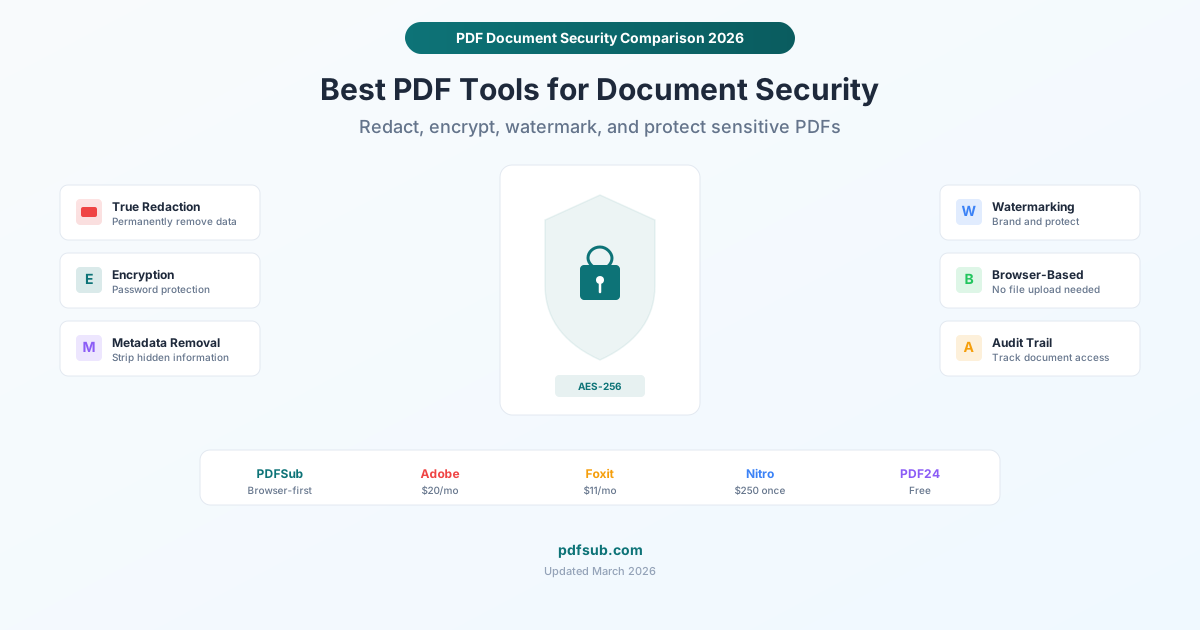
Mitä "PDF-tietoturva" todella tarkoittaa
PDF-tietoturva ei ole yksi ominaisuus. Se on joukko toimintoja, jotka suojaavat asiakirjoja eri tavoin:
Todellinen sensurointi vs. visuaalinen sensurointi
Tämä on vaarallisin väärinkäsitys asiakirjojen suojauksessa. Mustan suorakulmion piirtäminen tekstin päälle PDF-tiedostossa ei ole sensurointia. Se on koristelua.
Visuaalinen sensurointi (väärin): Mustan laatikon piirtäminen arkaluonteisen tekstin päälle PDF-merkintätyökaluilla. Teksti on edelleen tiedostossa. Kuka tahansa voi kopioida ja liittää sen, poimia sen tekstityökalulla tai avata tiedoston editorissa ja siirtää laatikkoa.
Todellinen sensurointi (oikein): Tekstin pysyvä poistaminen PDF-tiedostosta. Todellisen sensuroinnin jälkeen merkit eivät enää ole olemassa asiakirjassa. Niitä ei voi kopioida, poimia tai paljastaa.
Joka vuosi valtion virastot, asianajotoimistot ja yritykset kohtaavat kiusallisia tietovuotoja, koska joku on käyttänyt visuaalista sensurointia todellisen sensuroinnin sijaan. Ero on valtava.
Salaus (salasanasuojaus)
PDF-salaus käyttää AES-256- tai AES-128-salausta tehdäkseen asiakirjasta lukukelvottoman ilman oikeaa salasanaa. On kaksi tasoa:
- Avaussalasana: Estää tiedoston avaamisen ilman salasanaa
- Oikeussalasana: Sallii tiedoston avaamisen, mutta rajoittaa tulostamista, kopiointia tai muokkaamista
AES-256-salausta ei voi murtaa millään tunnetulla menetelmällä. Hyvin valittu salasana tekee asiakirjasta aidosti turvallisen.
Metadatan poisto
PDF-tiedostot sisältävät piilotettua metadataa: tekijän nimi, käytetty ohjelmisto, luontipäivämäärä, muokkaushistoria, GPS-koordinaatit (jos luotu skannatusta valokuvasta) ja paljon muuta. Tämä metadata voi paljastaa, kuka asiakirjan loi, milloin ja millä työkaluilla – tietoja, joita et ehkä halua jakaa.
Vesileimaus
Näkyvän tekstin (kuten "LUOTTAMUKSELLINEN" tai "LUONNOS") lisääminen sivujen yli estää luvattoman jakelun ja tunnistaa asiakirjan tilan. Ei itsessään tietoturvatoimenpide, mutta tärkeä osa asiakirjanhallintaa.
Parhaat PDF-tietoturvatyökalut vertailussa
1. PDFSub — Paras selainpohjaiseen tietoturvaan
Hinta: Alkaen 15 $/kk (78+ työkalua); 7 päivän ilmainen kokeilu Todellinen sensurointi: Kyllä Salaus: Kyllä (AES-256) Metadatan poisto: Kyllä Vesileimaus: Kyllä Käsittely: Selainpohjainen (tiedostot eivät koskaan poistu laitteeltasi)
PDFSubin tietoturvatyökalut käsittelevät tiedostoja kokonaan selaimessasi. Tämä on tärkein tietoturvaominaisuus monissa käyttötapauksissa: arkaluonteinen asiakirjasi ei koskaan lataudu pilvipalvelimelle, ei kulje internetin yli eikä ole kolmannen osapuolen palvelimen kiintolevyllä – edes väliaikaisesti.
Sisältyvät tietoturvatyökalut:
- Sensuroi PDF: Todellinen sensurointi, joka poistaa tekstin pysyvästi asiakirjasta
- Salasanasuojaa: AES-256-salaus sekä avaus- että oikeussalasanoilla
- Poista metatiedot: Poistaa tekijän, ohjelmiston, luontipäivämäärän ja muut piilotetut tiedot
- Lisää vesileima: Lisää tekstivesileimoja sivujen yli
- Avaa PDF lukitus: Poistaa salasanasuojauksen (salasanalla)
Hyvää:
- Selainpohjainen käsittely on todellinen yksityisyyden etu arkaluonteisille asiakirjoille
- Todellinen sensurointi (ei vain visuaalisia päällekkäisyyksiä)
- Kaikki tietoturvaominaisuudet yhdessä tilauksessa 78+ muun PDF-työkalun rinnalla
- Tiedostojen lataamattomuus tekee siitä vaatimustenmukaisen HIPAA-, GDPR- ja muiden säännösten kannalta
Rajoitukset:
- Ei tekoälypohjaista PII-tunnistusta (valitset sensuroitavat kohteet manuaalisesti)
- Ei erillinen tietoturvatuote – se on yleinen PDF-alusta tietoturvaominaisuuksilla
- Selainpohjainen käsittely tarkoittaa, että laitteesi laitteisto tekee työn, mikä voi olla hitaampaa suurilla tiedostoilla verrattuna pilvikäsittelyyn
Sopii parhaiten: Kaikille, jotka käsittelevät arkaluonteisia asiakirjoja ja haluavat tietoturvatyökaluja, jotka eivät vaaranna sitä yksityisyyttä, jota niiden pitäisi suojata.
2. Adobe Acrobat Pro — Paras yritystason tietoturvapaketti
Hinta: 19,99 $/kk (Acrobat Pro); AI Assistant -lisäosa 4,99 $/kk lisämaksusta Todellinen sensurointi: Kyllä Salaus: Kyllä (AES-256) Metadatan poisto: Kyllä Vesileimaus: Kyllä Käsittely: Työpöytä (tiedostot pysyvät paikallisina); pilviominaisuuksia saatavilla
Adobe Acrobat Pro tarjoaa kattavimman PDF-tietoturvatyökalupakin. Se on työkalu, joka määritteli monet näistä ominaisuuksista, ja se pysyy yritystason asiakirjojen suojauksen standardina.
Sisältyvät tietoturvatyökalut:
- Todellinen sensurointi haku- ja sensurointitoiminnolla (etsii esimerkiksi kaikki sosiaaliturvatunnusten esiintymät)
- AES-256-salaus yksityiskohtaisilla käyttöoikeusasetuksilla
- Sertifikaattipohjainen suojaus yritystason käyttöoikeuksien hallintaan
- Digitaaliset allekirjoitukset sertifikaattivalidoinnilla
- Metadatan tarkastus ja poisto
- Saavutettavuusvaatimustenmukaisuustyökalut
Hyvää:
- Kattavimmat saatavilla olevat sensurointityökalut, mukaan lukien kuviopohjainen haku (sensuroi kaikki puhelinnumerot, sähköpostiosoitteet jne.)
- Työpöytäkäsittely tarkoittaa, että tiedostot pysyvät koneellasi
- Alan standardi – täyttää vaatimustenmukaisuusvaatimukset nimeltä monilla säännellyillä aloilla
- Digitaaliset allekirjoitukset sertifikaattiviranomaisen validoinnilla
Rajoitukset:
- Kallis 19,99 $/kk, varsinkin jos et tarvitse Adoben muita ominaisuuksia
- AI Assistant maksaa lisäksi 4,99 $/kk
- Monimutkainen käyttöliittymä, jossa on jyrkkä oppimiskäyrä
- Paras hinta vaatii vuosittaisen sitoumuksen; kuukausilaskutus on 29,99 $/kk
Sopii parhaiten: Lakitiimit, terveydenhuolto-organisaatiot ja yritysympäristöt, joissa vaatimustenmukaisuusvaatimukset määräävät Adoben tai joissa tekoälyavusteinen sensurointi oikeuttaa hinnan.
3. Foxit PDF Editor — Paras tekoälypohjainen sensurointi
Hinta: Alkaen 10,99 $/kk (PDF Editor); 13,99 $/kk (PDF Editor+) Todellinen sensurointi: Kyllä Salaus: Kyllä Metadatan poisto: Kyllä Vesileimaus: Kyllä Käsittely: Työpöytä + pilvi
Foxit on panostanut voimakkaasti tekoälyominaisuuksiin, ja heidän Smart Redact -työkalunsa on erottuva. Se käyttää tekoälyä tunnistaakseen automaattisesti henkilötiedot (PII) – nimet, osoitteet, sosiaaliturvatunnukset, puhelinnumerot – ja ehdottaa sensurointialueita.
Hyvää:
- Tekoälypohjainen PII-tunnistus PDF Editor+ -paketissa (13,99 $/kk)
- Todellinen sensurointi eräajona useisiin asiakirjoihin
- Alempi hintapiste kuin Adobe Acrobat Pro
- Työpöytäsovellus tarkoittaa, että tiedostot pysyvät paikallisina käsittelyn aikana
- 150 ilmaista sähköistä allekirjoituslähetystä vuodessa Professional-paketissa
Rajoitukset:
- Tekoälysensurointi on saatavilla vain korkeamman tason paketeissa
- Käyttöliittymä on toimiva, mutta ei yhtä hiottu kuin Adoben
- Jotkin edistyneet ominaisuudet vaativat lisäostoja tai krediittejä
- 20 ilmaista tekoälykrediittiä kuukaudessa ei välttämättä riitä raskaaseen sensurointikäyttöön
Sopii parhaiten: Organisaatiot, jotka käsittelevät paljon PII-tietoja sisältäviä asiakirjoja ja haluavat tekoälyn auttavan tunnistamaan, mikä on sensuroitava.
4. Nitro PDF Pro — Paras kertaluonteinen osto
Hinta: ~250 $ kertaluonteinen osto (pysyvä lisenssi) Todellinen sensurointi: Kyllä Salaus: Kyllä Metadatan poisto: Kyllä Vesileimaus: Kyllä Käsittely: Työpöytä
Nitro tarjoaa pysyvän lisenssivaihtoehdon, joka on yhä harvinaisempi kuukausitilausten maailmassa. Jos haluat maksaa kerran ja omistaa ohjelmiston, Nitro on yksi harvoista jäljellä olevista vaihtoehdoista täysin varustellulle PDF-tietoturvatyökalupakille.
Hyvää:
- Kertaluonteinen osto tarkoittaa ei jatkuvia kustannuksia
- Täysi sensurointi, salaus ja metadatan poisto
- Työpöytäkäsittely (tiedostot pysyvät paikallisina)
- Vankka sähköinen allekirjoitusintegraatio
Rajoitukset:
- Pysyvä lisenssi ei sisällä suuria versiopäivityksiä – sinun on maksettava uudelleen Nitron seuraavasta pääjulkaisusta
- Ei tekoälypohjaisia ominaisuuksia
- Vain Windows – ei Mac- tai Linux-versioita
- Pysyvän lisenssin vaihtoehtoa ei välttämättä ole helposti esillä (Nitro markkinoi myös tilauksia)
Sopii parhaiten: Käyttäjille, jotka suosivat kertaluonteista ostoa tilausten sijaan ja työskentelevät Windowsilla.
5. PDF24 — Parhaat ilmaiset tietoturvatyökalut
Hinta: Ilmainen (ei rajoituksia, ei vesileimoja) Todellinen sensurointi: Rajoitettu (perustason mustat peittotyökalut) Salaus: Kyllä (salasanasuojaus) Metadatan poisto: Perustaso Vesileimaus: Kyllä Käsittely: Pilvipohjainen (online) tai paikallinen (työpöytäversio)
PDF24 on 100 % ilmainen ilman rajoituksia. Heidän tietoturvatyökalunsa ovat perustasoisempia kuin maksulliset vaihtoehdot, mutta salasanasuojausta ja vesileimausta varten ne hoitavat tehtävän ilman kustannuksia.
Hyvää:
- Täysin ilmainen – ei temppuja, ei freemium-rajoituksia
- Salasanasuojaus toimii luotettavasti
- Työpöytäversio offline-käsittelyyn
- Tiliä ei vaadita
Rajoitukset:
- Sensurointityökalut ovat perustasoisia – varmista, että ne todella poistavat tietoja pelkkien suorakulmioiden peittämisen sijaan
- Metadatan poisto ei ole yhtä kattavaa kuin erikoistyökaluissa
- Online-työkalu lataa tiedostot PDF24:n palvelimille (käytä työpöytäversiota arkaluonteisille asiakirjoille)
- Vain Windows työpöytäsovellukselle
Sopii parhaiten: Budjettitietoisille käyttäjille, jotka tarvitsevat perustason salasanasuojausta ja vesileimausta.
Tietoturvaominaisuuksien vertailu
| Ominaisuus | PDFSub | Adobe Acrobat | Foxit | Nitro | PDF24 |
|---|---|---|---|---|---|
| Todellinen sensurointi | Kyllä | Kyllä | Kyllä | Kyllä | Perustaso |
| Tekoälypohjainen PII-tunnistus | Ei | Kyllä (+$5/kk) | Kyllä (Editor+) | Ei | Ei |
| AES-256-salaus | Kyllä | Kyllä | Kyllä | Kyllä | Kyllä |
| Metadatan poisto | Kyllä | Kyllä | Kyllä | Kyllä | Perustaso |
| Vesileimaus | Kyllä | Kyllä | Kyllä | Kyllä | Kyllä |
| Selainpohjainen (ei latausta) | Kyllä | Ei | Ei | Ei | Ei |
| Digitaaliset allekirjoitukset | Perustaso | Täysi | Täysi | Täysi | Perustaso |
| Eräsensurointi | Ei | Kyllä | Kyllä | Kyllä | Ei |
| Aloitushinta | 15 $/kk | 19,99 $/kk | 10,99 $/kk | ~250 $ kerralla | Ilmainen |
| Lisätyökalut | 78+ PDF-työkalua | PDF-muokkaus | PDF-muokkaus | PDF-muokkaus | 30+ työkalua |
Yleisiä tietoturvavirheitä, joita tulee välttää
1. "Sensurointi" piirtämällä mustia laatikoita
Jos piirrät mustan suorakulmion tekstin päälle PDF-editorin merkintätyökaluilla, et ole sensuroinut mitään. Teksti on edelleen tiedostossa. Käytä työkalua, jossa sanotaan nimenomaisesti "todellinen sensurointi" tai "pysyvä sensurointi" – ja varmista kopioimalla tekstiä sensuroidulta alueelta (mitään ei pitäisi liimautua).
2. Metadatan unohtaminen
Ennen arkaluonteisen PDF-tiedoston jakamista tarkista aina metadata. Se voi sisältää nimesi, yrityksesi nimen, käyttämäsi ohjelmistoversion tai asiakirjan muokkaushistorian. Käytä metadatan poistotyökalua ennen jakamista.
3. Heikkojen salasanojen käyttö
"salasana123" PDF-tiedoston suojaus on tuskin parempi kuin ei salasanaa lainkaan. Käytä vahvaa, ainutlaatuista salasanaa jokaiselle salatulle asiakirjalle. Jos sinun on jaettava salasana, lähetä se eri kanavaa pitkin kuin itse asiakirja (esim. lähetä PDF sähköpostitse ja salasana tekstiviestillä).
4. Arkaluonteisten asiakirjojen lataaminen ilmaisiin verkkotyökaluihin
Se "ilmainen PDF-salasanasuojaustyökalu", jonka löysit Googlesta? Latasit juuri luottamuksellisen taloudellisen raporttisi tuntemattoman palvelimelle. Arkaluonteisten asiakirjojen osalta käytä selainpohjaisia työkaluja (kuten PDFSub) tai työpöytäohjelmistoja, jotka käsittelevät tiedostoja paikallisesti.
5. Oikeussalasanoihin luottaminen yksinään
PDF-oikeussalasanat (jotka rajoittavat tulostamista tai kopioimista) on helppo ohittaa ilmaisilla työkaluilla. Ne ovat pelote, eivät tietoturvatoimenpide. Todellista suojaa varten käytä avainsalasanaa (vaaditaan tiedoston katseluun) AES-256-salauksella.
Vaatimustenmukaisuusnäkökohdat
Jos työskentelet säännellyllä alalla, asiakirjojen suojaus ei ole valinnaista – se on pakollista:
HIPAA (Terveydenhuolto): Suojattu terveystieto (PHI) on salattava siirron aikana ja levossa. Todellinen sensurointi on pakollista ennen asiakirjojen jakamista ulkopuolisille. Selainpohjainen käsittely (ei pilvilatausta) on turvallisin lähestymistapa HIPAA-vaatimustenmukaisuuteen.
GDPR (Eurooppalaiset tiedot): Henkilötietoja on suojattava asianmukaisilla teknisillä toimenpiteillä. Sensurointi ja salaus täyttävät nämä vaatimukset. Tietojenkäsittelijän (PDF-työkalun) on myös oltava vaatimustenmukainen – mikä suosii selainpohjaisia työkaluja, jotka eivät käsittele tietojasi lainkaan.
SOX (Talous): Taloudelliset asiakirjat vaativat käyttöoikeuksien hallintaa ja auditointijälkiä. Salaus ja salasanasuojaus auttavat täyttämään nämä vaatimukset.
Laki (FRCP, osavaltiosäännöt): Oikeudenkäyntiasiakirjat vaativat usein henkilötietojen sensurointia. Monilla tuomioistuimilla on erityisiä sääntöjä siitä, mikä on asianmukainen sensurointi. Visuaaliset päällekkäisyydet eivät täytä vaatimuksia.
Usein kysytyt kysymykset
Miten voin varmistaa, että sensurointi todella poisti tekstin?
Kun olet sensuroinut, avaa tiedosto ja yritä valita tai kopioida tekstiä sensuroidulta alueelta. Jos voit valita jotain, sensurointi on vain visuaalinen päällekkäisyys ja teksti on edelleen olemassa. Adobe Acrobatissa voit myös käyttää "Tutki asiakirjaa" -ominaisuutta piilotettujen tietojen tarkistamiseen. Vaihtoehtoisesti avaa sensuroitu PDF tavallisessa tekstieditorissa – jos löydät sensuroidun tekstin raakatiedoston sisällöstä, sitä ei todella sensuroitu.
Onko AES-256-salaus murtamaton?
Käytännössä kyllä. AES-256-salauksen murtaminen nykyisellä teknologialla kestäisi miljardeja vuosia, ja Yhdysvaltain hallitus on hyväksynyt sen huippusalaisen tiedon salaamiseen. Salaus on kuitenkin vain niin vahva kuin salasana. Heikko salasana voidaan arvata tai murtaa sanakirjahyökkäyksillä sekunneissa. Käytä aina vahvaa, ainutlaatuista salasanaa.
Pitäisikö minun käyttää selainpohjaista vai työpöytätyökalua tietoturvaan?
Maksimaalisen yksityisyyden takaamiseksi käytä työkalua, joka käsittelee tiedostoja paikallisesti – joko selainpohjaista työkalua, kuten PDFSub (joka käsittelee tiedostoja selaimessasi lataamatta niitä), tai työpöytäohjelmistoa, kuten Nitro tai Adobe Acrobat. Pilvipohjaiset työkalut vaativat arkaluonteisen asiakirjasi lataamista kolmannen osapuolen palvelimelle, mikä lisää riskiä, vaikka palveluntarjoaja poistaisikin tiedoston käsittelyn jälkeen.
Voinko sensuroida skannatun PDF-tiedoston?
Skannatut PDF-tiedostot sisältävät kuvia tekstin sijaan, mikä tekee perinteisestä sensuroinnista hankalampaa. Sinun on sensuroitava kuvapikselit, ei tekstimerkkejä. Useimmat ammattimaiset sensurointityökalut (Adobe Acrobat, Foxit) hoitavat tämän oikein poistamalla pikselit sensuroidulta alueelta. Skannattujen PDF-tiedostojen osalta varmista aina sensurointi zoomaamalla sensuroituun alueeseen – jos näet tekstiä mustan laatikon läpi, sitä ei ole asianmukaisesti sensuroitu.
Onko PDFSub SOC 2 -sertifioitu?
PDFSub on SOC 2 Ready, mikä tarkoittaa, että infrastruktuuri ja käytännöt ovat linjassa SOC 2 -vaatimusten kanssa, mutta virallista sertifiointia ei ole vielä valmis. PDFSubin tärkein tietoturvaetu on selainpohjainen käsittely – koska tiedostosi eivät koskaan poistu laitteeltasi useimmissa työkaluissa, hyökkäyspinta on luonnostaan pienempi kuin pilvipohjaisissa vaihtoehdoissa. Organisaatioille, jotka vaativat virallista SOC 2 -sertifiointia, Adobe Acrobat ja Foxit ovat molemmat nykyisten sertifikaattien haltijoita.