تبدیل صورتحسابهای TD Bank به اکسل (۲۰۲۶) 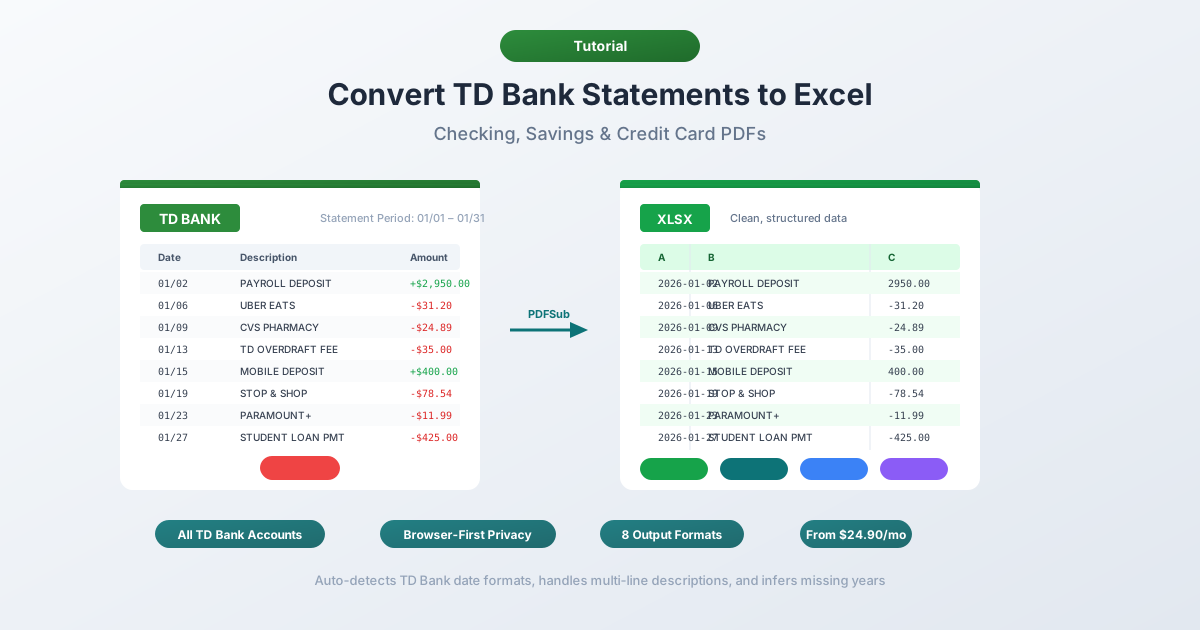 شما یک صورتحساب PDF از TD Bank دارید و به دادههای آن در یک صفحه گسترده نیاز دارید. شاید در حال تطبیق حسابهای مشتریان، دستهبندی هزینهها برای فصل مالیات، یا ساخت تحلیل جریان نقدی هستید. به هر دلیلی، TD Bank مسیر مستقیمی از صورتحساب به صفحه گسترده ارائه نمیدهد. TD Bank زیرمجموعه آمریکایی Toronto-Dominion Bank است — دومین بانک بزرگ کانادا — و تقریباً ۳۸۲ میلیارد دلار دارایی دارد، که آن را در بین ۱۰ بانک برتر ایالات متحده قرار میدهد. این بانک با نام "Convenient Bank Most America's" (راحتترین بانک آمریکا) خود را معرفی میکند و در کریدور ساحل شرقی از مین تا فلوریدا تسلط دارد و بیش از ۱۱۰۰ شعبه را اداره میکند که آنها را به جای شعبه، "فروشگاه" مینامد. میلیونها مشتری با TD بانک کار میکنند و هر کدام صورتحسابهای خود را به صورت PDF دریافت میکنند. هیچ گزینه اکسل، هیچ نسخه CSV از صورتحساب رسمی وجود ندارد. اگر سعی کردهاید متنی را در PDF TD Bank انتخاب کرده و در اکسل کپی کنید، میدانید که چگونه پیش میرود — تاریخها، توضیحات و مبالغ همه با هم فشرده شدهاند و هیچ جداسازی ستونی وجود ندارد. در اینجا نحوه انتقال واقعی دادههای صورتحساب TD Bank به اکسل آمده است، با روشهایی که برای حسابهای جاری، پسانداز و کارت اعتباری کار میکنند. --- ## آنچه TD Bank به شما میدهد (و آنچه نمیدهد) قبل از تبدیل هر چیزی، درک آنچه TD Bank در واقع ارائه میدهد مفید است. **صورتحسابهای PDF** — از طریق TD Bank Online Banking در بخش Statements & Documents در دسترس است. اینها صورتحسابهای رسمی هستند که با آنچه در نامه دریافت میکنید مطابقت دارند. فقط فرمت PDF، جایگزین دیگری ندارد. **دانلود فعالیت** — از طریق بخش Account Activity در دسترس است. TD Bank دانلودهای CSV را برای فعالیت تراکنشهای اخیر ارائه میدهد. به نظر میرسد که باید مشکل را حل کند، درست است؟ نه کاملاً. دانلود فعالیت محدودیتهای واقعی دارد: - **فقط حدود ۱۸ ماه سابقه** — بسیار کمتر از آرشیو کامل صورتحسابهای PDF - **بدون خروجی QBO** — TD Bank دانلودهای فرمت بومی QuickBooks (QBO) را ارائه نمیدهد - **صورتحسابهای رسمی نیستند** — ماندههای افتتاحیه/اختتامیه، خلاصههای کارمزد، جزئیات سود، و اطلاعات خلاصه حساب را ندارد - **توضیحات سادهشده** — CSV توضیحات تراکنش را نسبت به PDF خلاصه میکند - **محدودیتهای محدوده تاریخ** — بسته به حجم تراکنش، ممکن است نیاز به دانلود در چند بخش داشته باشید بنابراین اگر به دادههای قدیمیتر از ۱۸ ماه، صورتحساب کامل، فرمت QBO، یا تطابق با سوابق رسمی برای حسابرسی نیاز دارید — PDF تنها گزینه شماست. --- ## روش ۱: استفاده از مبدل صورتحساب بانکی (توصیه شده) سریعترین و دقیقترین روش، استفاده از مبدل صورتحساب بانکی تخصصی است — ابزاری که به طور خاص برای استخراج دادههای تراکنش از صورتحسابهای بانکی PDF طراحی شده است. برخلاف ابزارهای عمومی PDF به اکسل، مبدلهای صورتحساب بانکی ساختار اسناد مالی را درک میکنند. آنها میدانند که صورتحسابهای جاری TD Bank از طرح ۳ ستونی با تاریخ ثبت، توضیحات و مبلغ (یک ستون امضا شده به جای ستونهای بدهکار/بستانکار جداگانه) استفاده میکنند. آنها توضیحات چند خطی، گروهبندی تراکنشهای مبتنی بر بخش، و ویژگیهای قالببندی خاص TD Bank را مدیریت میکنند. ### گام به گام با PDFSub ۱. **صورتحساب TD Bank خود را دانلود کنید** — وارد tdbank.com شوید → Statements & Documents → دوره صورتحساب را انتخاب کنید → PDF را دانلود کنید ۲. **به [مبدل صورتحساب بانکی PDFSub](/tools/bank-statement-converter) بروید** ۳. **PDF TD Bank را آپلود کنید** — بکشید و رها کنید یا برای مرور کلیک کنید ۴. **دادههای استخراج شده را مرور کنید** — PDFSub تراکنشها را قبل از دانلود به شما نشان میدهد، بنابراین میتوانید دقت را تأیید کنید ۵. **قالب خود را انتخاب کنید** — اکسل (XLSX)، CSV، QBO (QuickBooks)، OFX (Xero)، یا هر یک از ۸ فرمت پشتیبانی شده ۶. **دانلود کنید** — روی دانلود کلیک کنید یا برای دریافت ZIP با هر فرمت، از "دانلود همه" استفاده کنید 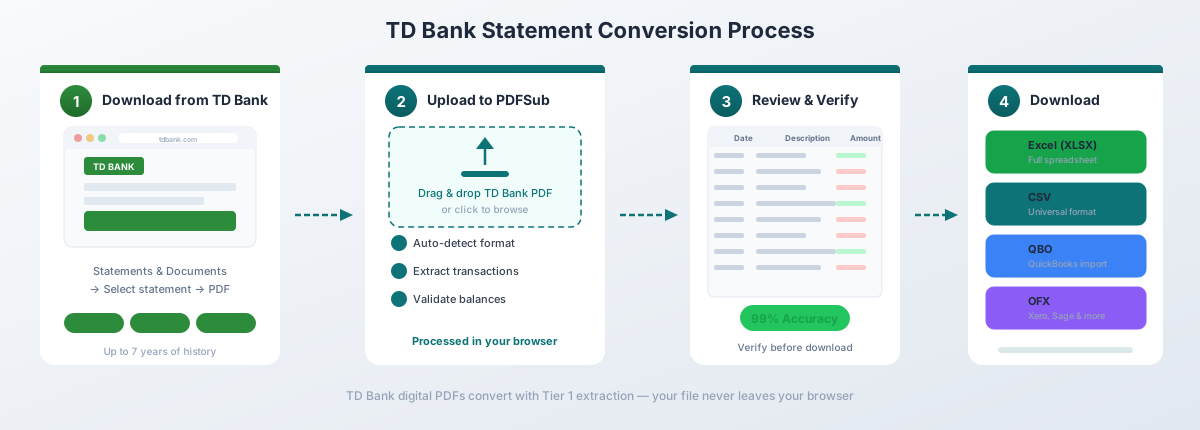 برای PDFهای دیجیتال TD Bank (که مستقیماً از Online Banking دانلود شدهاند)، استخراج سطح ۱ PDFSub تبدیل را به طور کامل در مرورگر شما انجام میدهد — فایل هرگز از دستگاه شما خارج نمیشود. این هنگام کار با دادههای مالی حساس مهم است. **چرا این روش به طور خاص برای TD Bank خوب کار میکند:** - طرح ۳ ستونی TD Bank را به طور خودکار تشخیص میدهد و ستون مبلغ امضا شده را به درستی تفسیر میکند (منفی برای بدهی، مثبت برای اعتبار) - توضیحات تراکنش چند خطی TD Bank را مدیریت میکند — انتقالهای Zelle، پرداختهای Venmo، و انتقالهای سیمی اغلب ۲-۳ خط با شمارههای مرجع و جزئیات گیرنده را شامل میشوند - سربرگهای بخش مانند "Electronic Deposits" و "Electronic Withdrawals" را تشخیص میدهد و به جای اینکه آنها را به عنوان تراکنش در نظر بگیرد، از آنها عبور میکند - با تمام انواع حسابهای TD Bank کار میکند — Beyond Checking، Convenience Checking، Simple Savings، و کارتهای اعتباری - به فرمت QBO برای وارد کردن مستقیم QuickBooks صادر میکند — شکافی را که TD Bank در خروجی بومی QBO ندارد، پر میکند تبدیل صورتحساب بانکی از ۲۹ دلار در ماه (طرح تجاری + افزونه BSC، ۵۰۰ صفحه) با دوره آزمایشی رایگان ۷ روزه شروع میشود. --- ## روش ۲: دانلود فعالیت داخلی TD Bank اگر فقط به تراکنشهای اخیر (نه صورتحساب کامل) نیاز دارید، خروجی CSV بومی TD Bank سریعترین گزینه است. ### نحوه دانلود ۱. وارد tdbank.com شوید ۲. به حساب خود بروید ۳. روی "Account Activity" یا "Transactions" کلیک کنید ۴. محدوده تاریخ تراکنشهای مورد نیاز خود را تنظیم کنید ۵. به دنبال گزینه دانلود یا خروجی بگردید و فرمت CSV را انتخاب کنید ۶. فایل دانلود شده را در اکسل باز کنید ### آنچه دریافت میکنید CSV TD Bank شامل دادههای اساسی تراکنش است: | ستون | توضیحات | |--------|------------| | Date | تاریخ تراکنش (MM/DD/YYYY) | | Description | جزئیات تاجر یا تراکنش | | Amount | مبلغ امضا شده (منفی برای بدهی) | ### محدودیتهایی که باید مراقب باشید **سقف تاریخ حدود ۱۸ ماه.** دانلودهای فعالیت TD Bank فقط حدود ۱۸ ماه را پوشش میدهند — کوتاهتر از Chase (حدود ۲۴ ماه) و بسیار کمتر از آرشیو صورتحسابهای PDF چند ساله. **بدون فرمت QBO.** اگر به فایلهای QBO برای QuickBooks نیاز دارید، باید PDF را تبدیل کنید یا از ابزار شخص ثالث برای تبدیل CSV استفاده کنید. **صورتحساب رسمی نیست.** CSV یک فید تراکنش است — بدون مانده افتتاحیه/اختتامیه، جزئیات کارمزد، یا هزینههای سود. اگر برای حسابداری یا حسابرسی به این موارد نیاز دارید، به PDF نیاز دارید. **توضیحات خلاصه شده.** CSV از توضیحات کوتاهتری نسبت به PDF استفاده میکند که شامل جزئیات کامل چند خطی با شمارههای مرجع است. این روش برای ردیابی سریع امور مالی شخصی فعالیتهای اخیر کار میکند. برای هر چیز جامعتر، PDF را تبدیل کنید. --- ## روش ۳: کپی-پیست از PDF (توصیه نمیشود) میتوانید سعی کنید متنی را در PDF TD Bank انتخاب کرده و در اکسل کپی کنید. آنچه واقعاً اتفاق میافتد این است: همه چیز در یک ستون قرار میگیرد. تاریخها، توضیحات و مبالغ با هم فشرده میشوند. تراکنشی که در PDF تمیز به نظر میرسد — با تاریخ ثبت، توضیحات و مبلغ به خوبی جدا شده — در اکسل به یک دیوار از قطعات متن بدون جداسازی ستون تبدیل میشود. شما *میتوانید* از ویژگی Text to Columns اکسل (تب Data → Text to Columns) برای جدا کردن آن استفاده کنید، اما: - توضیحات چند خطی TD Bank (که برای Zelle، Venmo و انتقالهای سیمی رایج است) همترازی ردیف را مختل میکند - ستون مبلغ واحد — که از علائم منفی برای بدهی استفاده میکند — با متن عددی دیگر در صفحه اشتباه گرفته میشود - سربرگهای بخش ("ELECTRONIC DEPOSITS," "ELECTRONIC WITHDRAWALS") با دادههای تراکنش مخلوط میشوند - شمارههای مرجع و کدهای تأیید در خطوط ادامه، ردیفهای یتیم ایجاد میکنند - شما بیش از ۳۰ دقیقه صرف تمیز کردن یک صورتحساب خواهید کرد برای یک یا دو صورتحساب ساده با تعداد کمی تراکنش، این کار طاقتفرسا اما قابل انجام است. برای هر چیزی بیشتر، ارزش تلاش را ندارد. --- ## روش ۴: Adobe Acrobat Pro Adobe Acrobat Pro دارای ویژگی "Export PDF → Spreadsheet → Microsoft Excel Workbook" است. برای صورتحسابهای TD Bank، نتایج در بهترین حالت مختلط است. آنچه معمولاً اتفاق میافتد این است: - **سربرگهای بخش به ردیفهای داده تبدیل میشوند.** TD Bank تراکنشها را زیر سربرگهای بخش مانند "Electronic Deposits" و "Electronic Withdrawals" سازماندهی میکند. Acrobat اینها را از دادههای تراکنش متمایز نمیکند، بنابراین آنها به عنوان ردیف در صفحه گسترده شما قرار میگیرند — که هر پردازش خودکار را مختل میکند. - **هرج و مرج توضیحات چند خطی.** توضیحات Zelle، Venmo و انتقالهای سیمی معمولاً چندین خط را شامل میشوند. Acrobat هر خط را به عنوان یک ردیف جداگانه در نظر میگیرد، بنابراین یک پرداخت Zelle واحد به دو یا سه ردیف با قطعات توضیحات پراکنده در آنها تبدیل میشود. - **سردرگمی ستون مبلغ.** ستون مبلغ امضا شده واحد TD Bank گاهی اوقات به چندین ستون تقسیم میشود، به خصوص زمانی که علامت منفی یک خط تیره تایپوگرافیک است نه یک خط تیره استاندارد. - **انتساب نادرست مانده افتتاحیه و اختتامیه.** بخش خلاصه حساب گاهی اوقات با جدول تراکنش ادغام میشود و تراکنشهای جعلی با مبالغ زیاد ایجاد میکند. اگر Acrobat Pro را دارید، ارزش یک بار امتحان سریع را دارد — برخی از صورتحسابهای TD Bank بسته به دوره صورتحساب و نوع حساب، بهتر از بقیه تبدیل میشوند. اما انتظار تمیزکاری دستی قابل توجهی را داشته باشید. --- ## درک فرمت PDF TD Bank صورتحسابهای TD Bank چندین ویژگی متمایز دارند که آنها را از سایر بانکهای بزرگ متمایز میکند: ### طرح ۳ ستونی صورتحسابهای جاری TD Bank از طرح سادهتری نسبت به بسیاری از رقبا استفاده میکنند: | ستون | توضیحات | |--------|------------| | Posting Date | تاریخ ثبت تراکنش (فرمت MM/DD بدون سال) | | Description | نام تاجر، نوع تراکنش، یا جزئیات انتقال | | Amount | ستون واحد — مثبت برای اعتبار، منفی برای بدهی | این سادهتر از Wells Fargo (۵ ستون با مانده روزانه)، Chase (۴ ستون با مانده جاری)، یا Bank of America (ستونهای جداگانه واریز و برداشت) است. شما نیازی به تطبیق ستونهای بدهکار/بستانکار جداگانه ندارید — اما علامت (مثبت یا منفی) اطلاعات حیاتی را حمل میکند. ### گروهبندی تراکنش مبتنی بر بخش TD Bank تراکنشها را به بخشهای به وضوح برچسبگذاری شده سازماندهی میکند به جای اینکه همه چیز را به ترتیب زمانی در یک بلوک لیست کند: - **Electronic Deposits** — واریز مستقیم، انتقالهای ورودی ACH، دریافت Zelle - **Electronic Withdrawals** — پرداخت قبض، انتقالهای خروجی ACH، پرداختهای مکرر - **ATM/Debit Card Withdrawals** — خرید نقطه فروش، برداشت نقدی از خودپرداز - **Checks Paid** — تراکنشهای چک تسویه شده با شماره چک - **Other Credits** — سود، بازپرداخت، تعدیلات - **Other Debits** — کارمزد، هزینههای خدمات، تعدیلات این گروهبندی در صورت حفظ آن توسط مبدل شما به دستهبندی کمک میکند، اما تراکنشها در کل صورتحساب در ترتیب زمانی دقیق نیستند. واریزی در ۱۵ مارس ممکن است بالای برداشت ۱۰ مارس ظاهر شود زیرا در بخشهای متفاوتی قرار دارند. ### بدون مانده جاری برخلاف Chase (که مانده جاری را پس از هر تراکنش نشان میدهد) یا Wells Fargo (که مانده پایان روز را نشان میدهد)، صورتحسابهای TD Bank فقط **مانده افتتاحیه** و **مانده اختتامیه** را در خلاصه حساب نمایش میدهند. هیچ رقم ماندهای در کنار تراکنشهای فردی ظاهر نمیشود. برای تأیید دقت، تمام تراکنشها را جمع بزنید و تأیید کنید که نتیجه با تفاوت بین ماندههای افتتاحیه و اختتامیه مطابقت دارد. ### فرمت تاریخ TD Bank از فرمت **MM/DD** برای تاریخهای تراکنش (به عنوان مثال، "۰۳/۱۵") بدون سال استفاده میکند. سال باید از دوره صورتحساب در هدر استنباط شود. مبدلهای خوب این کار را به طور خودکار انجام میدهند. اگر مبدل شما این کار را نکرد، سال را به صورت دستی اضافه کنید — و مراقب تقاطع ژانویه/دسامبر باشید که در آن برخی تراکنشها در سال قبل قرار میگیرند. --- ## تفاوت انواع حساب TD Bank چندین نوع حساب ارائه میدهد و صورتحسابهای آنها بین آنها متفاوت است: ### TD Beyond Checking حساب جاری ممتاز. صورتحسابها از طرح استاندارد ۳ ستونی استفاده میکنند اما شامل بخشهای اضافی برای موارد زیر هستند: - سود کسب شده (Beyond Checking به موجودیهای بالاتر از آستانههای معین سود پرداخت میکند) - وضعیت معافیت از کارمزد و خلاصه مانده رابطه - جزئیات بازپرداخت کارمزد خودپرداز غیر TD بخشهای سود و معافیت از کارمزد میتوانند مبدلهای عمومی را که آنها را با دادههای تراکنش اشتباه میگیرند، گیج کنند. ### TD Convenience Checking حساب جاری روزمره TD Bank. صورتحسابها از طرح ۳ ستونی مشابه با بخشهای تکمیلی کمتری پیروی میکنند — معمولاً بخش سود ندارد. اطلاعات کارمزد نگهداری ماهانه در قسمت بالا ظاهر میشود و کارمزد ممکن است به عنوان یک مورد جداگانه در بخش "Other Debits" نمایش داده شود. ### TD Simple Savings صورتحسابهای حساب پسانداز از طرح مشابهی استفاده میکنند اما با تراکنشهای به طور قابل توجهی کمتر. شما معمولاً واریز سود، انتقالهای ورودی و انتقالهای خروجی را مشاهده خواهید کرد. بخش خلاصه سود، APY و کل سود کسب شده برای دوره را نشان میدهد. حجم تراکنش معمولاً به اندازهای کم است که این صورتحسابها با اکثر ابزارها به تمیزی تبدیل میشوند. ### صورتحسابهای کارت اعتباری TD صورتحسابهای کارت اعتباری TD Bank طرحی کاملاً متفاوت از حسابهای جاری و پسانداز دارند: - **تاریخ تراکنش و تاریخ ثبت** — دو ستون تاریخ به جای یک - **بخش خلاصه پرداخت** — حداقل پرداخت مورد نیاز، مانده صورتحساب، تاریخ سررسید پرداخت - **جزئیات کارمزد سود** — خریدها، برداشت نقدی، و انتقال مانده هر کدام با نرخ مخصوص به خود - **خلاصه پاداش** — در صورت امکان، امتیازات کسب شده و استفاده شده بخشهای سود و پاداش باید در طول استخراج تراکنش نادیده گرفته شوند، اما برخی ابزارهای عمومی آنها را با دادههای تراکنش اشتباه میگیرند. ### مشتریان بینالمللی (ایالات متحده و کانادا) شرکت مادر کانادایی TD Bank — Toronto-Dominion Bank — به این معنی است که تعداد قابل توجهی از مشتریان در هر دو کشور حساب دارند. صورتحسابهای TD کانادا از فرمت متفاوتی نسبت به صورتحسابهای TD Bank ایالات متحده استفاده میکنند — فرمت تاریخ DD/MM به جای MM/DD، ارز CAD، توضیحات دو زبانه انگلیسی/فرانسوی، و ساختار ستون کاملاً متفاوت. اگر در حال تبدیل صورتحسابهای TD Bank (ایالات متحده) و TD Canada Trust (کانادا) هستید، آنها را به عنوان دو بانک مجزا در نظر بگیرید. انتظار نداشته باشید که یک قالب یا پروفایل تبدیل واحد هر دو را مدیریت کند. ---
مشکلات و راهحلهای رایج تبدیل
مشکل: واریزها و برداشتها بدون علامت نمایش داده میشوند
بانک TD از یک ستون واحد "مبلغ" با مقادیر مثبت و منفی استفاده میکند. برخی مبدلها علامت منفی را حذف میکنند و باعث میشوند همه تراکنشها شبیه واریز به نظر برسند. راهحل: از مبدلی استفاده کنید که علامت را از ستون "مبلغ" بانک TD حفظ کند. اگر دادههای تبدیلشده شما همه مقادیر مثبت را نشان میدهند، علامتها در طول تبدیل از بین رفتهاند.
مشکل: سرصفحههای بخش به عنوان تراکنش نمایش داده میشوند
سرصفحههایی مانند "واریزهای الکترونیکی" و "برداشتهای الکترونیکی" در میان دادههای تراکنش نمایش داده میشوند. مبدلهای عمومی ممکن است اینها را به عنوان ردیف تراکنش در نظر بگیرند - اغلب با مبلغ خالی یا کل بخش به عنوان مبلغ. راهحل: از یک مبدل تخصصی صورتحساب بانکی استفاده کنید که سرصفحههای بخش را تشخیص داده و از آنها صرفنظر کند، یا پس از تبدیل، ردیفهای سرصفحه را به صورت دستی حذف کنید.
مشکل: توضیحات چند خطی Zelle و Venmo ردیفهای اضافی ایجاد میکنند
تراکنشهای Zelle و Venmo اغلب شامل نام گیرنده و شماره مرجع در خطوط ادامه هستند:
03/15  پرداخت Zelle به JOHN SMITH            -150.00
       Ref #1234567890
مبدلهای عمومی هر خط را به عنوان یک تراکنش جداگانه در نظر میگیرند و یک ردیف یتیم برای شماره مرجع ایجاد میکنند. راهحل: از مبدلی استفاده کنید که توضیحات چند خطی را مدیریت کند، یا پس از تبدیل، ردیفهای ادامه را به صورت دستی ادغام کنید.
مشکل: توضیحات حواله بانکی بیش از ۳ خط را شامل میشود
حوالههای بانکی بینالمللی و داخلی میتوانند توضیحات بسیار طولانی داشته باشند - سه یا چهار خط با جزئیات ذینفع، اطلاعات مسیریابی و کدهای مرجع. این باعث ایجاد چندین ردیف یتیم برای هر تراکنش میشود. راهحل: از مبدل تخصصی که توضیحات چند خطی را مدیریت میکند استفاده کنید، یا به صورت دستی ادغام کنید.
مشکل: مانده افتتاحیه/اختتامیه به عنوان تراکنش ظاهر میشود
خلاصه حساب، مانده افتتاحیه، کلها و مانده اختتامیه را نشان میدهد. برخی مبدلها اینها را به عنوان تراکنش شامل میکنند و ورودیهای شبح با مبالغ زیاد ایجاد میکنند. راهحل: از مبدلی استفاده کنید که بخش خلاصه را از تراکنشها تشخیص دهد، یا ردیفهای خلاصه را پس از تبدیل حذف کنید.
وارد کردن به نرمافزار حسابداری
پس از تبدیل دادههای بانک TD شما، در اینجا نحوه وارد کردن آنها به پلتفرمهای حسابداری رایج آورده شده است:
QuickBooks Online — از فرمت QBO برای تمیزترین وارد کردن استفاده کنید. به Banking → Link Account → Upload from computer بروید و فایل QBO را انتخاب کنید. QuickBooks تراکنشها را مطابقت داده و تشخیص تکراری FITID را شامل میشود - به خصوص ارزشمند است زیرا بانک TD صادرات بومی QBO را ارائه نمیدهد. برای مراحل دقیق، به راهنمای وارد کردن صورتحسابهای بانکی به QuickBooks مراجعه کنید.
QuickBooks Desktop — از فرمت QBO یا IIF استفاده کنید. File → Import → From Web Connect (برای فایلهای QBO).
Xero — از فرمت OFX استفاده کنید. به Accounting → Bank Accounts → حساب شما → Import a Statement بروید. Xero OFX و CSV را میپذیرد. OFX ترجیح داده میشود زیرا شامل شناسههای تراکنش برای جلوگیری از تکرار است. برای مراحل دقیق، به راهنمای وارد کردن صورتحسابهای بانکی به Xero مراجعه کنید.
FreshBooks — از فرمت CSV استفاده کنید. به Accounting → Bank Import → Import Transactions بروید و CSV را انتخاب کنید. شما نیاز به نگاشت دستی ستونها خواهید داشت.
Wave — از فرمت CSV یا OFX استفاده کنید. به Accounting → Transactions → Import بروید، بانک خود را انتخاب کنید و فایل را بارگذاری کنید.
Excel/Google Sheets — از فرمت XLSX یا CSV استفاده کنید. مستقیماً باز کنید یا از طریق Data → From Text/CSV وارد کنید.
سوالات متداول
آیا میتوانم صورتحسابهای TD Bank را مستقیماً به صورت فایل اکسل دانلود کنم؟
خیر. TD Bank صورتحسابها را فقط در فرمت PDF ارائه میدهد. شما میتوانید فعالیت تراکنشهای اخیر (تا حدود ۱۸ ماه) را به صورت CSV از طریق بخش Activity دانلود کنید، اما این یک فید تراکنش است — نه صورتحساب رسمی. برای صورتحسابهای کامل با ماندههای آغازین/پایانی و جزئیات کامل تراکنش، باید PDF را تبدیل کنید.
تا چه مدت به عقب میتوانم صورتحسابهای TD Bank را دریافت کنم؟
صورتحسابهای PDF برای چندین سال از طریق TD Bank Online Banking در دسترس هستند — معمولاً حداقل ۷ سال. خروجی CSV از تب Activity فقط حدود ۱۸ ماه را پوشش میدهد. برای صورتحسابهای قدیمیتر از آرشیو آنلاین، برای بازیابی صورتحسابهای آرشیوشده با خدمات مشتری TD Bank تماس بگیرید.
چرا TD Bank به جای ستونهای جداگانه از یک ستون مبلغ واحد استفاده میکند؟
این انتخاب فرمت TD Bank است. برخی بانکها (مانند Wells Fargo و Bank of America) از ستونهای جداگانه برای ورود و خروج پول استفاده میکنند، در حالی که TD Bank از یک ستون امضادار واحد استفاده میکند — مثبت برای اعتبارها، منفی برای بدهیها. مبدلها باید هر دو سبک را به درستی مدیریت کنند. فرمت تک ستونی در واقع برای تجزیه و تحلیل صفحه گسترده سادهتر است زیرا میتوانید کل ستون را جمع بزنید تا تغییر خالص را بدست آورید.
چرا تراکنشهای من پس از تبدیل به ترتیب زمانی نیستند؟
TD Bank تراکنشها را بر اساس نوع گروهبندی میکند — سپردههای الکترونیکی، برداشتهای الکترونیکی، برداشتهای خودپرداز/کارت بدهی، چکهای پرداخت شده و غیره — به جای فهرست کردن همه چیز به ترتیب دقیق تاریخ. در داخل هر بخش، تراکنشها به طور کلی زمانی هستند، اما بین بخشها ممکن است تاریخهای همپوشانی داشته باشند. پس از تبدیل، ستون تاریخ را مرتب کنید تا نمای زمانی واقعی بدست آورید.
آیا TD Bank دانلود با فرمت QBO را ارائه میدهد؟
خیر. TD Bank صادرات با فرمت بومی QBO (QuickBooks) را از بانکداری آنلاین ارائه نمیدهد. برای دریافت دادههای TD Bank در فرمت QBO، صورتحساب PDF را با استفاده از ابزاری که خروجی QBO را پشتیبانی میکند، تبدیل کنید، یا CSV را با استفاده از ویژگی وارد کردن فید بانکی دستی در QuickBooks وارد کنید.
کدام فرمت را برای وارد کردن به QuickBooks انتخاب کنم؟
فرمت QBO را انتخاب کنید. این فرمت برای QuickBooks طراحی شده است و شناسه تراکنش (FITID) را شامل میشود که از وارد کردن تکراری جلوگیری میکند. CSV نیز کار میکند اما نیاز به نگاشت دستی ستونها دارد و تشخیص تکراری داخلی ندارد. از آنجایی که TD Bank دانلودهای بومی QBO را ارائه نمیدهد، تبدیل PDF به QBO تمیزترین راه است. برای مراحل دقیق، راهنمای ما در مورد وارد کردن صورتحسابهای بانکی به QuickBooks را ببینید.
آیا این برای صورتحسابهای کارت اعتباری TD Bank کار میکند؟
بله. صورتحسابهای کارت اعتباری از طرحبندی متفاوتی نسبت به حسابهای جاری/پسانداز (ستونهای تاریخ دوگانه، بخش خلاصه پرداخت، جزئیات سود، خلاصه پاداش) استفاده میکنند، اما مبدلهای تخصصی این تفاوتها را مدیریت میکنند. بخشهای سود و پاداش در طول استخراج تراکنش نادیده گرفته میشوند تا دادههای شما را آلوده نکنند.
در مورد صورتحسابهای TD Canada Trust (کانادا) چطور؟
صورتحسابهای کانادایی TD از فرمت متفاوتی استفاده میکنند — تاریخهای DD/MM، ارز CAD، توضیحات دو زبانه انگلیسی/فرانسوی، و ساختار ستون متفاوت. TD Bank (U.S.) و TD Canada Trust (Canada) را به عنوان بانکهای جداگانه برای اهداف تبدیل در نظر بگیرید و فرمت تاریخ را به درستی تفسیر کنید (DD/MM در مقابل MM/DD) تا از جابجایی روز-ماه جلوگیری کنید.
دقت تبدیل چقدر است؟
برای PDFهای دیجیتال TD Bank (که مستقیماً از tdbank.com دانلود شدهاند)، مبدلهای تخصصی صورتحساب بانکی معمولاً به دقت ۹۵ تا ۹۹ درصد دست مییابند. طرحبندی ۳ ستونی TD Bank در واقع سادهتر از بسیاری از رقبا است (ستونهای کمتری برای عدم همترازی)، بنابراین دقت تمایل به سمت بالاتر دارد. ابزارهای عمومی PDF به Excel به طور متوسط حدود ۷۰ تا ۸۰ درصد در صورتحسابهای TD Bank به دلیل گروهبندی مبتنی بر بخش و توضیحات چند خطی عمل میکنند. صورتحسابهای TD Bank اسکن شده یا عکاسی شده دقت کمتری خواهند داشت زیرا به پردازش OCR نیاز دارند.
آیا میتوانم صورتحسابهای TD Bank را که محافظت شده با رمز عبور هستند، تبدیل کنم؟
اگر صورتحساب TD Bank شما محافظت شده با رمز عبور است، آن را در Chrome باز کنید، رمز عبور را وارد کنید، سپس Print → Save as PDF را انتخاب کنید تا یک کپی بدون قفل ایجاد شود. نسخه بدون قفل را تبدیل کنید. یک رکورد امن از هر رمز عبور صورتحساب که بانک شما ارائه میدهد، نگه دارید.